
De grafieken begrijpen
Bijgewerkt op
Grafieken zetten de stemmen van een sessie om in een beeld. De schatting zelf verandert nooit wanneer je van grafiek wisselt: elke grafiek toont dezelfde stemmen in een andere vorm, zodat je de weergave kiest waarin overeenstemming, spreiding en uitschieters het makkelijkst te lezen zijn. De grafieken zijn alleen afbeeldingen. Je kunt er niet op klikken, slepen of focussen.
De resultaatgrafiek
Open een voltooide sessie en selecteer Resultaten. Terwijl open stemmen loopt, wordt Resultaten bijgewerkt terwijl stemmen binnenkomen. De grafiek telt hoeveel deelnemers op elke waarde hebben gestemd. Met de drie stemmen 2 sp, 5 sp en 8 sp toont die drie gelijke delen of staven.
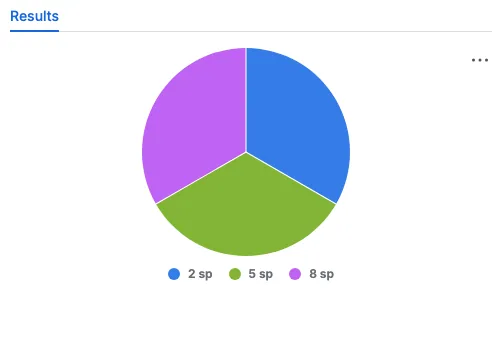
De legenda van het cirkeldiagram staat onder de grafiek en vermeldt 2 sp, 5 sp en 8 sp, met één kleur per gestemde waarde. Een groter deel betekent dat meer deelnemers die waarde kozen. Drie gelijke delen betekenen dat het team gelijk verdeeld was.
Je grafiektype is persoonlijk en verandert de weergave van niemand anders. Open je Jira-avatarmenu, kies Scrumpy Poker, zoek Diagramtype en selecteer Cirkeldiagram, Verticale staaf of Horizontale staaf. De keuze volgt je in alle spaces en geldt voor elk resultaat dat je opent.
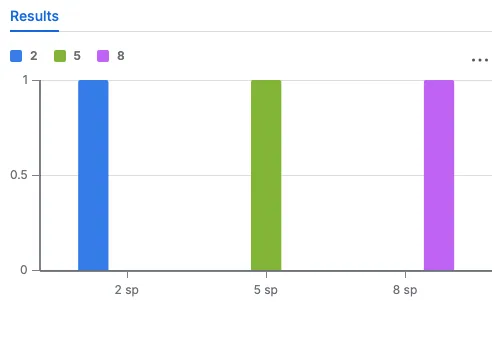
De verticale staafgrafiek houdt dezelfde drie stemmen. De legenda staat boven de grafiek, de kaartwaarden staan op de horizontale as en de hoogte van de staaf is het aantal stemmers. Het is makkelijker twee waarden te vergelijken die dicht bij elkaar liggen.
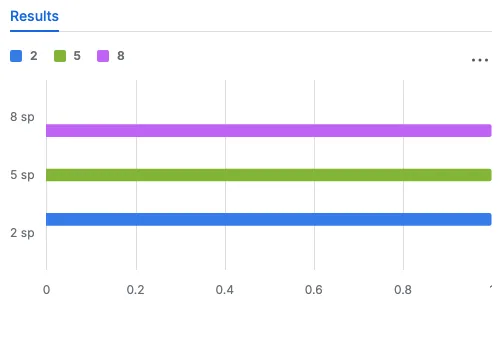
De horizontale staafgrafiek zet dezelfde staven op hun kant. De kaartwaarden staan links, de lengte van de staaf is het aantal stemmers en lange labels blijven leesbaar.
Gebruik het cirkeldiagram voor een snel aandeel in één oogopslag, de verticale staven om waarden dicht bij elkaar te vergelijken en de horizontale staven wanneer de labels lang zijn.
Kwadrant
Een perspectief met twee parameters toont na Resultaten een tabblad Kwadrant zodra de sessie is voltooid. Elke as is een parameter, getekend met de echte waarden, ook negatieve.
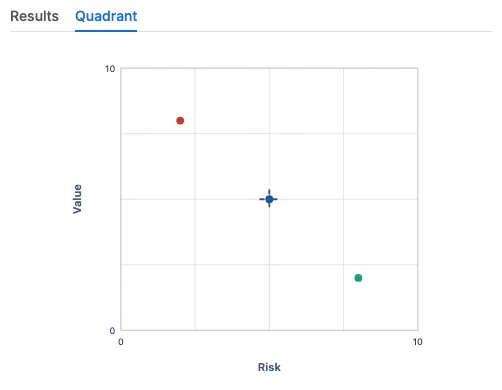
Elke punt is de stem van één deelnemer op het paar parameterwaarden. Het gestippelde kruis markeert de gemiddelde positie die uit de vastgelegde stemmen is berekend. De grafiek heeft geen legenda: de kleuren houden de punten uit elkaar, maar ze koppelen een punt niet aan een persoon. Dat is opzettelijk, omdat de grafiek toont hoe de stemmen zich verhouden, niet wie ze heeft uitgebracht.
Lees een cluster punten als overeenstemming, een brede spreiding als een bespreking die nog open is en een punt ver van het kruis als een uitschieter. Het kwadrant is handig wanneer twee factoren de schatting bepalen, bijvoorbeeld risico en waarde.
Radar
Een perspectief met drie of meer parameters toont na Resultaten een tabblad Radar zodra de sessie is voltooid. Elke straal is een parameter, geschaald van het minimum in het midden naar het maximum op de buitenste ring.
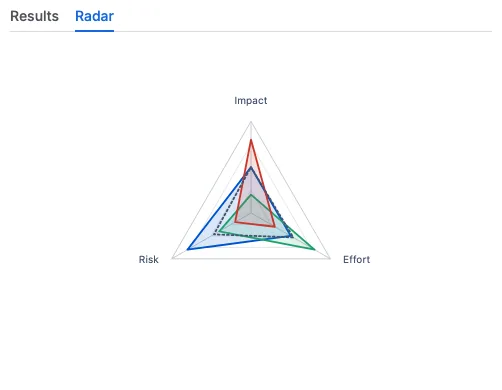
Elke deelnemer is een veelhoek. Een hoek die naar de buitenste ring wordt getrokken, betekent een hoge waarde op die parameter. De gestippelde veelhoek is de gemiddelde positie die uit de vastgelegde stemmen is berekend. De grafiek heeft geen legenda, dus lees de vormen in plaats van naar namen te zoeken.
Overlappende veelhoeken betekenen dat het team het over het profiel eens is. Een veelhoek die op één straal uitwijkt, toont waar het verschil zit. De radar is handig wanneer meerdere parameters de schatting tegelijk beschrijven.
Heatmap
Open een planningssessie, schakel de bewerkmodus naar Bulkstemming, selecteer een kaart-perspectief zoals Scrum, open het tabblad Buckets en selecteer Resultaten. De heatmap vergelijkt elk vermeld werkitem in één beeld.
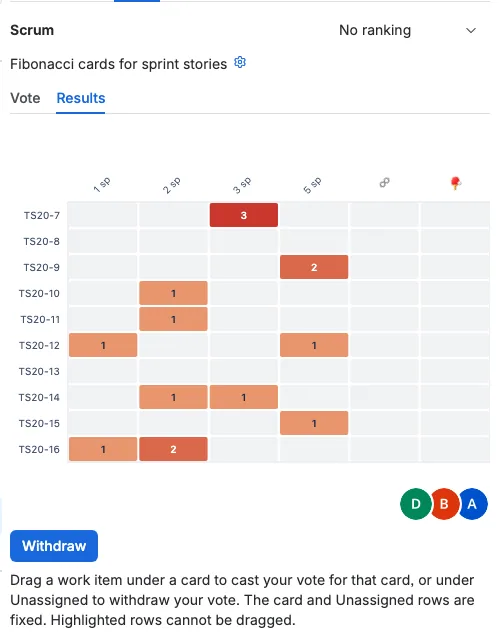
Rijen zijn de werkitems en kolommen zijn de kaarten van het perspectief. Het getal in een cel is hoeveel deelnemers die kaart voor dat werkitem kozen. De kleur loopt van lichtoranje bij één stem tot donkerrood bij de hoogste telling, en een grijze cel betekent dat niemand die kaart heeft gestemd.
De heatmap heeft geen legenda. De kaartlabels en de getallen in de cellen zijn de sleutel:
- Een donkere cel met 3 betekent dat alle drie de stemmers het eens zijn.
- Drie afzonderlijke cellen met 1 in een rij betekenen dat het team in drie richtingen verdeeld was.
- Een grijze rij betekent dat het werkitem nog geen stemmen heeft.
Gebruik de heatmap om de werkitems te herkennen die een nieuwe bespreking nodig hebben en de items die al zijn beslecht.
Spreiding
Open hetzelfde tabblad Buckets voor een perspectief met een vrije schaal, zoals Tijd, en selecteer Resultaten. De spreidingsgrafiek vergelijkt de storypoints waarop voor elk vermeld werkitem is gestemd.
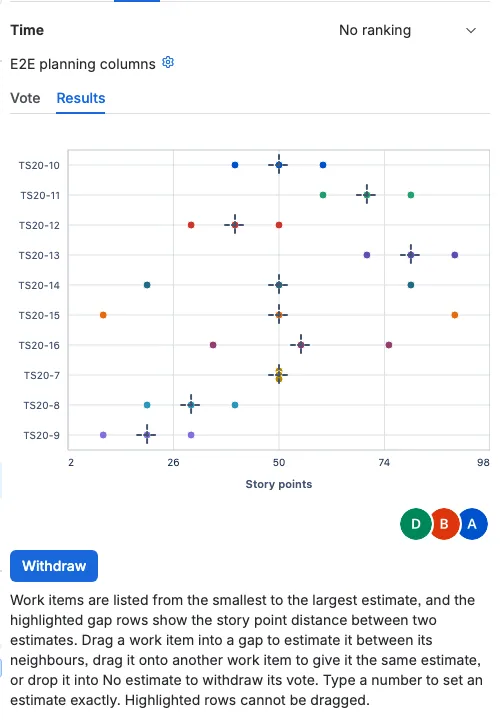
Rijen zijn de werkitems, de horizontale as is storypoints en elke stip is één stem. Stippen van hetzelfde werkitem delen een kleur, en stemmen op dezelfde waarde waaieren verticaal uit zodat geen enkele verborgen blijft. Het gestippelde kruis markeert de gemiddelde storypoints voor dat werkitem en verschijnt alleen wanneer er meer dan één stem is.
De spreidingsgrafiek heeft geen legenda. Lees elke rij van links naar rechts:
- Stippen dicht bij elkaar betekenen dat het team het over dat werkitem eens is.
- Stippen ver uit elkaar betekenen dat de schattingen verschillen en dat het werkitem bespreking nodig heeft.
- Het gestippelde kruis is het gemiddelde dat de schatting wordt.
- Een stip ver van het kruis is een uitschieter die bespreking verdient.
De heatmap beantwoordt welke kaart het team koos. De spreiding beantwoordt hoe ver de getallen uit elkaar liggen. Samen tonen ze de overeenstemming over een hele planningssessie in één oogopslag.