
Een stand-up leiden
Bijgewerkt op
Een stand-up is de eenvoudigste bespreking om in Scrumpy te leiden. Open het tabblad, kies de lopende sprint en bespreek de kaarten in de volgorde waarin het team ze ziet. Alles wat je wijzigt blijft in de stand-up staan tot je op Toepassen drukt, dus je kunt het bord tijdens het gesprek herschikken zonder Jira aan te raken.
De planningssessie, het bord en de sprint kiezen
Open het tabblad Stand-up en kies een planningssessie uit de tabbladen boven het bord. Kies eerst het bord en daarna de sprint. De sprintlijst toont alleen de sprints die nu lopen, dus de stand-up opent met het werk dat het team vandaag doet. De sprintnaam en het doel staan boven de kolommen, en het koppelingspictogram opent de sprint in Jira. Wanneer de space geen bord heeft, kies je in plaats daarvan een opgeslagen filter, en de stand-up toont de werkitems die dat filter oplevert, met één kolom per status.

Alleen een moderator wijzigt het gedeelde bord. Een stemmer of gast die een andere sprint kiest, doet dat alleen voor het eigen browsertabblad.
Het bord lezen
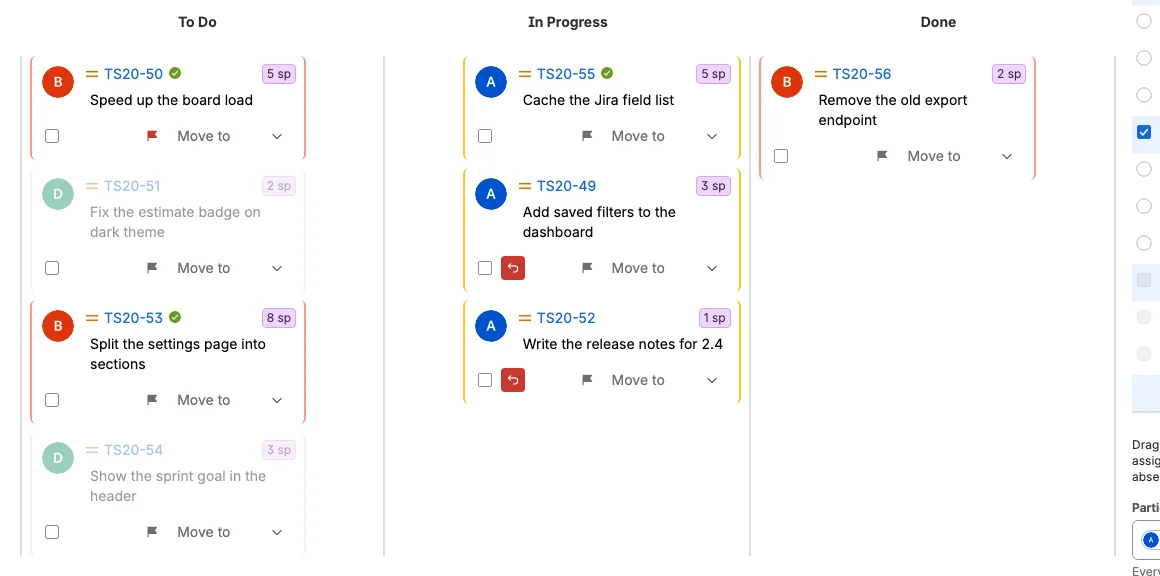
Elke kolom van het bord is een strook, in de volgorde van het bord zelf. De kaarten volgen de gedeelde stand-upvolgorde, die begint als de volgorde van de sprint in Jira. Elke kaart toont de toegewezen persoon, de prioriteit, de sleutel als koppeling, de schatting en een of twee regels van de samenvatting. Een kaart met een schatting toont die als badge, zodat het team de omvang ziet zonder Jira te openen. Een werkitem dat het team heeft behandeld, toont een klein groen vinkje rechts van de sleutel.
In dit voorbeeld bevat de kolom To Do het meeste werk, heeft een kaart een rode markering en zijn twee kaarten al verplaatst terwijl het team besprak. De twee verplaatste kaarten hebben een knop voor ongedaan maken naast hun selectievakje. Drie kaarten hebben het groene behaald-vinkje, en de twee kaarten van de afwezige collega zijn grijs en gedimd.
Gebruik Max. per kolom in de werkbalk om te beperken hoeveel kaarten een kolom laadt en toont. Werkitems boven de limiet blijven in Jira en worden geladen wanneer je de limiet verhoogt. Een werkitem dat de stand-up al had geladen, behoudt terwijl het verborgen is zijn plek en voorbereide wijzigingen.
Een werkitem markeren dat aandacht nodig heeft
Selecteer de markering rechts op een kaart om die voor het team te markeren. Een kaart die in Jira al is gemarkeerd, opent met een rode markering. Selecteer die opnieuw om de markering te wissen. De markering is meteen voor iedereen zichtbaar en wordt in het Jira-veld Gemarkeerd geschreven wanneer je op Toepassen drukt.
Werkitems verplaatsen zonder de stand-up te verlaten
Gebruik de vervolgkeuzelijst Verplaatsen naar op een kaart om de status of de plek in de strook te wijzigen. Op status biedt de statussen die de kaart in Jira kan bereiken, en Op rang verplaatst de kaart een plek omhoog of omlaag. Selecteer meerdere kaarten met hun selectievakjes om ze samen te verplaatsen. Een kaart met een voorbereide statusverplaatsing houdt Op status uitgeschakeld tot je de verplaatsing ongedaan maakt of toepast, terwijl Op rang beschikbaar blijft.
De wijziging wordt meteen met het team gedeeld, maar nog niet naar Jira geschreven. De verplaatste kaart toont een knop voor ongedaan maken naast het selectievakje. Selecteer die om de voorbereide wijziging meteen te verwijderen, zonder bevestiging en zonder Jira te wijzigen. Wijzigingen verwerpen is de knop die om bevestiging vraagt voordat alles wordt gewist.
Hetzelfde stand-up in de tabel Status
Het tabblad Status links in het zijpaneel toont hetzelfde stand-up in een tweede weergave. Het is geen aparte lijst: alle werkitems van de sprint staan erin, in dezelfde kolommen en dezelfde volgorde, met dezelfde markeringen en dezelfde voorbereide verplaatsingen. Verplaats je een werkitem in de tabel, dan verplaatst de kaart op het bord op hetzelfde moment mee.
Elke bordkolom is een brede rij met de naam in het midden, en de werkitems van die kolom staan eronder. Een rij toont het werktype, de prioriteit, de markering, de sleutel, de ongedaan-maakknoop en de schatting, zodat de hele sprint in een korte lijst past. De tabel leest snel en soms is het gewoon handiger om de werkitems hier door te nemen dan op het bord.
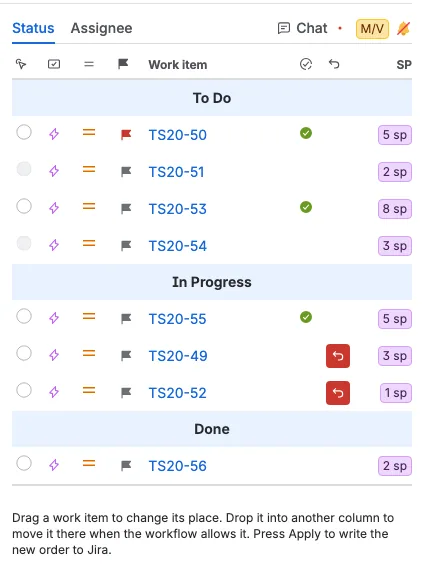
- Selecteer het keuzerondje links in een rij om dat werkitem het besproken werkitem te maken, precies zoals bij een klik op zijn kaart. Alle anderen zien een gele M in die rij.
- Sleep een rij om de plaats in de kolom te wijzigen, of laat hem onder een andere kolom vallen om het werkitem daarheen te verplaatsen wanneer de workflow dat toestaat.
- Selecteer de markering om een markering voor te bereiden, en de ongedaan-maakknoop om een voorbereide wijziging te verwijderen. Dat zijn dezelfde knoppen en dezelfde voorbereide verplaatsingen als op het bord.
- Een groen vinkje in de smalle kolom na de sleutel betekent dat het team dat werkitem heeft behandeld: de moderator heeft de aftelling verder gezet of de selectie verplaatst nadat de aftelling afliep. Hetzelfde vinkje staat naast de sleutel op de kaart en in de tabel Toegewezene.
- Een moderator kan elk werkitem verplaatsen en markeren, een stemmer alleen de werkitems die aan hen zijn toegewezen, en een gast leest de tabel.
Toepassen schrijft ook vanaf hier de nieuwe volgorde en de voorbereide verplaatsingen naar Jira.
Zie wie er aanwezig is
De tabel Toegewezene volgt op Status, links in het zijpaneel. Die groepeert dezelfde werkitems per persoon, zodat je de stand-up persoon voor persoon kunt doorlopen in plaats van kolom voor kolom. Niet toegewezen staat achteraan en bevat de werkitems zonder toegewezene.
Elke toegewezene is een brede rij met de naam in het midden, en de werkitems van die persoon staan eronder, in dezelfde bordvolgorde. Een rij toont dezelfde gegevens als de tabel Status: het werktype, de prioriteit, de markering, de sleutel, het groene behaald-vinkje, de knop voor ongedaan maken en de schatting. Het vinkje en de knop voor ongedaan maken zijn dezelfde als op het bord en in de tabel Status.
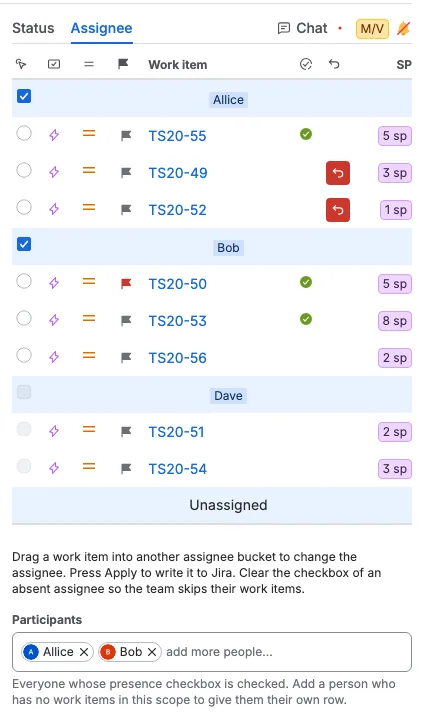
- Sleep een werkitem naar de rij van een andere persoon om het aan die persoon te geven. De avatar op het bord, de kleur van de kaart en de rij in de tabel Status tonen meteen de nieuwe persoon, maar Jira verandert pas na Toepassen.
- De limiet Max. per kolom geldt hier ook, dus de tabel toont alleen de werkitems die het bord toont. Iemand wiens werkitems allemaal voorbij de limiet liggen, staat niet in de tabel of in de Deelnemers-kiezer tot je de limiet verhoogt.
- Een moderator kan elk werkitem aan een andere persoon geven. Een stemmer kan alleen zijn eigen werkitems geven. Gasten lezen de tabel.
- De selectie Deelnemers onder de tabel toont iedereen wiens vinkje is aangevinkt. Een moderator zet het vinkje links in een rij van een toegewezene uit om die persoon uit de selectie te verwijderen en als afwezig te markeren. De rij blijft, met een uitgevinkt en uitgeschakeld vinkje, omdat de werkitems nog bij die persoon horen. Voeg de persoon opnieuw toe in de selectie om het weer aan te vinken. Een persoon zonder werkitems verwijderen verwijdert de rij. De keuze wordt meteen met het team gedeeld.
- Als een persoon afwezig is, kunnen de werkitems van die persoon niet worden geselecteerd, niet in deze tabel, niet in de tabel Status en niet door op de kaart te klikken. De kaarten hebben een grijze rand met gedimde tekst en avatar, zodat het team ze herkent, en de knoppen voor pauzeren, hervatten en verdergaan van de aftelling verdwijnen.
- Met de tabel Toegewezene open gaat de knop om de aftelling verder te zetten door deze tabel en slaat elke afwezige persoon over, zodat de stand-up verdergaat met de volgende collega.
- Niet toegewezen is altijd aanwezig en heeft geen selectievakje.
De wijzigingen op Jira toepassen
Dit is de stap die de wijzigingen echt maakt. Druk op Toepassen in de actiebalk onder het bord. Scrumpy schrijft de nieuwe status van elk verplaatst werkitem, de nieuwe volgorde van de sprint, de voorbereide markeringen en de nieuwe toegewezenen in één keer naar Jira.
Een moderator kan de stand-up ook archiveren met Archiveren. Die knop staat voor Toepassen en verschijnt wanneer de space een Confluence-space voor archieven heeft. Het dialoogvenster toont het planningsvenster, de sprint, het bord of het filter, elke toegewezene met aanwezigheid en presentatietijd, en elk werkitem met zijn status, presentatietijd en wijzigingen. Een voorbereide wijziging is gemarkeerd als In behandeling. Archiveren wijzigt nooit Jira of de voorbereide wijzigingen.
Zonder Toepassen wordt er niets in Jira opgeslagen. Het tabblad sluiten of een andere sprint kiezen laat Jira precies zoals het was. Als je van gedachten verandert, druk je in plaats daarvan op Wijzigingen verwerpen en bevestig je het dialoogvenster. Verwerpen verwijdert elke voorbereide wijziging en wist elke groene afgevinkt-markering, zonder Jira aan te passen. Toepassen wist de afgevinkt-markeringen ook, omdat de ronde voorbij is. Sprints en werkitems opnieuw laden leest de sprint opnieuw uit Jira.

Iedereen in de pas houden
De moderator klikt op de kaart waar het team het over heeft, en iedereen die aan de moderator is gekoppeld volgt dezelfde kaart. De aftelling rechts in de actiebalk volgt die kaart, zodat elk werkitem evenveel tijd krijgt. Wanneer de sessie klaar is, kies je na Toepassen de knop Voltooien, en de planningssessie en de stand-up worden verwijderd. Met de tabel Toegewezene open gaat de knop om verder te gaan door de personen in die tabel en slaat afwezige collega's over; op elke andere tab volgt hij het bord.