Capaciteitsplanning
Bijgewerkt op
Capaciteitsplanning helpt je team zien hoeveel werk er in de komende sprints past voordat je je eraan vastlegt. Scrumpy vergelijkt het werk dat je plant met de capaciteit die je team echt heeft, zodat de bespreking begint met cijfers in plaats van gissingen.
Begin met de sprints die je hebt afgerond
Open de spacepagina en kies het tabblad Capaciteitsplanning. Selecteer je planningssessie en selecteer daarna Sprint plannen. Vink in het tabblad Afgelopen sprints de afgesloten sprints aan die de snelheid van je team bepalen. Drie afgelopen sprints geven een stabiel gemiddelde. Elke afgelopen sprint moet het werk bevatten dat het team heeft afgerond, en het team moet zijn ingevuld.
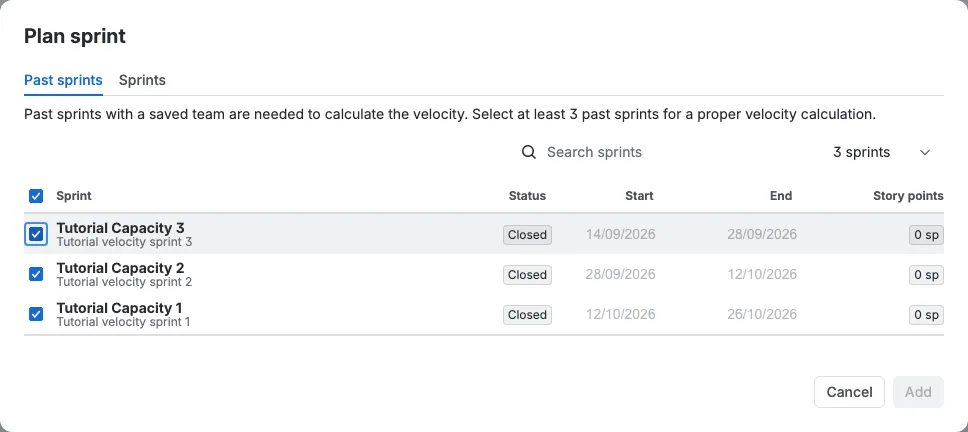
Als je voor het eerst begint en er zijn geen afgelopen sprints, kun je nog steeds plannen. Voeg het team toe aan de sprint die je wilt plannen, stel per persoon de inzet en werkuren in, en Scrumpy berekent het doel uit dat team. Voeg later afgelopen sprints toe om een snelheid te krijgen.
Voeg de actieve en toekomstige sprints toe die je wilt plannen
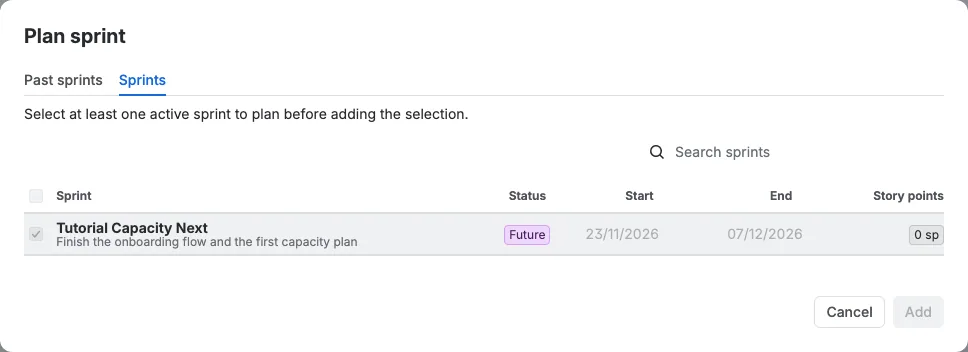
Open het tabblad Sprints in dezelfde dialoog en vink de actieve of toekomstige sprints aan die je wilt opnemen. Je kunt meerdere sprints tegelijk plannen, zodat het team de komende weken in één weergave kan vergelijken. Selecteer Toevoegen.
De bordselector bepaalt welke sprints je kunt plannen
Dit deel is belangrijk. De sprintkiezer vermeldt alleen sprints die zijn ontstaan op het bord dat momenteel is gekozen in de bordselector linksboven de capaciteitstabel. Wissel van bord en de lijst verandert. Elk bord houdt zijn eigen plan, dus kies eerst het bord en voeg daarna de sprints toe.
Werkitems toevoegen en verwijderen
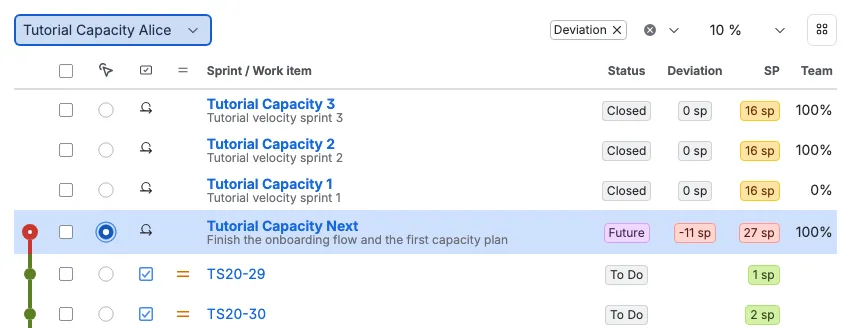
Selecteer een sprint in de tabel en gebruik Toevoegen uit filter om werkitems uit een opgeslagen Jira-filter, een sprint of een Refinement-sessie toe te voegen. Sleep een werkitem om het binnen zijn sprint te herordenen, of sleep het op een andere sprintrij om het te verplaatsen. Om items te verwijderen vink je ze aan en selecteer je Verwijderen. Een item verwijderen wijzigt het plan, niet Jira, tot je Toepassen selecteert.
De capaciteitstijdlijn lezen
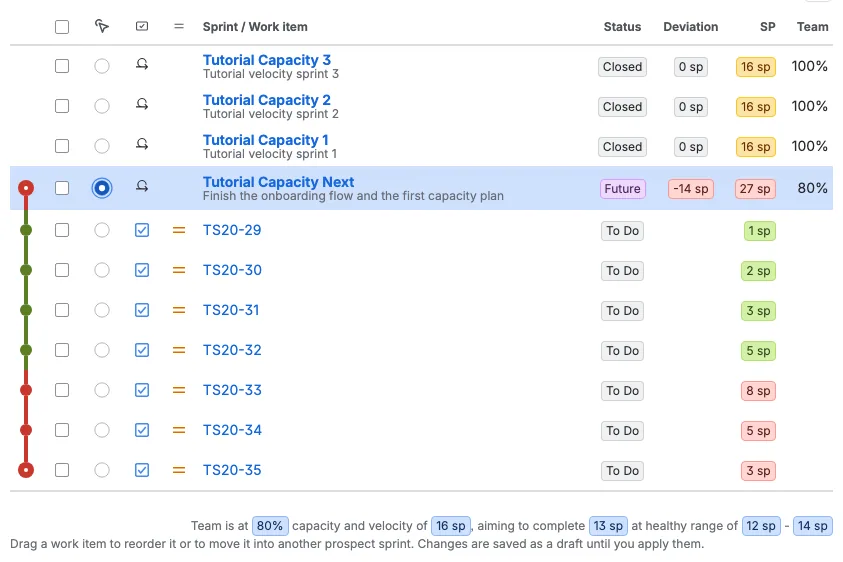
In dit voorbeeld heeft de geplande sprint zeven werkitems. Hun schattingen zijn 1, 2, 3, 5, 8, 5 en 3 storypoints. De tijdlijn telt ze op terwijl je de tabel van boven naar beneden leest. Groen betekent dat er space is, geel betekent dat je dicht bij het gezonde bereik zit en rood betekent dat het lopende totaal boven de capaciteit van je team ligt.
Als de latere werkitems achter een rode lijn staan, is het plan te groot voor dit team. Verwijder een item, verlaag een schatting of voeg capaciteit toe voordat je de sprint start.
Het team instellen
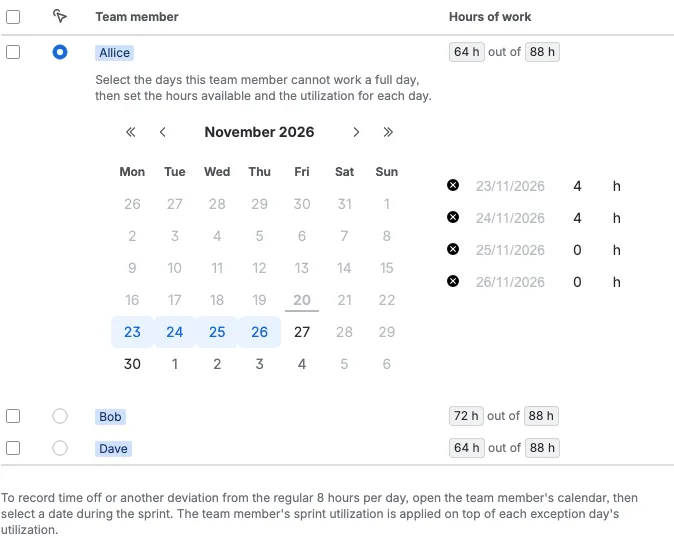
Open het tabblad Teamcapaciteit. Dit voorbeeld heeft drie teamleden. Elke persoon heeft een inzetspercentage en werkuren voor de sprint. Verlof voeg je toe in de agenda van de persoon. Wanneer je een waarde wijzigt, worden het doel en de tijdlijn meteen bijgewerkt.
Het eens worden over het sprintdoel
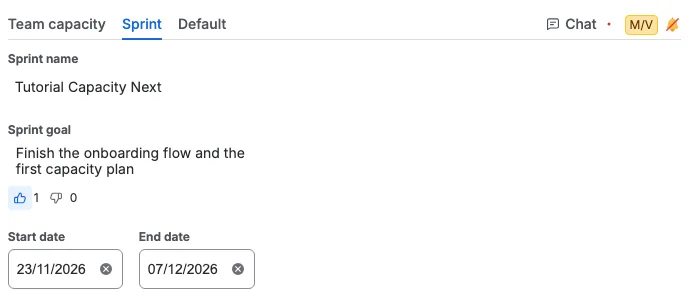
Open het tabblad Sprint om het sprintdoel te schrijven. Iedereen kan stemmen met de duim-omhoog- en duim-omlaagknoppen, en de tellingen worden voor het hele team bijgewerkt. Een duidelijk doel helpt het team het eens te worden over waar de sprint voor dient voordat het stemmen begint.
Op een werkitem stemmen en chatten
Selecteer een werkitem in de tabel en open daarna een perspectieftabblad om te stemmen met dezelfde kaarten die je in Refinement gebruikt. Voor het geselecteerde werkitem verschijnt een tabblad Chat, zodat het team dat item kan bespreken zonder het capaciteitsplan te verlaten.