
Sprintretrospectieven
Bijgewerkt op
Het tabblad Retrospective houdt een retrospectief voor een sprint, voor een bord zonder sprints of voor de space wanneer die geen bord heeft, binnen een planningssessie. Jij en de andere deelnemers voegen notities toe aan drie kolommen, vinden de notities waar je het mee eens bent leuk, groeperen verwante notities en maken van notities actiepunten. De notities blijven omgekeerd tijdens Feedback, de eerste fase, en worden onthuld in de fase Stemmen, behalve je eigen notities, die alleen jij ziet.
De retrospective is virtueel: notities, groepen, fases en de timer blijven in Scrumpy. Jira verandert pas wanneer je Toepassen selecteert, waarmee de Jira-werkitems voor je actiepunten worden aangemaakt of bijgewerkt.
Voordat je begint
- De space hoeft geen bord te hebben. Een Scrum-bord met sprints, een Kanban-bord of een Scrum-bord zonder sprints werkt ook. Zonder bord bewaart het retrospectief zijn notities, timer, actiepunten en type voor de planningssessie zelf.
- Er moet een planningssessie bestaan. Maak er een aan op het tabblad Refinement, het tabblad Capaciteitsplanning, het tabblad Stand-up of het tabblad Retrospective.
- Elke sprint van een bord, elk bord zonder sprints en elke planningssessie zonder bord heeft zijn eigen retrospectief: zijn eigen notities, timer, actiepunten, fase en type. Een wijziging in het ene bereikt het andere nooit.
- Moderators kiezen het gedeelde bord, het retrospectief type en de sprint wanneer het bord er een heeft. Vergrendelde deelnemers volgen die keuze.
Het bord en de sprint kiezen
- Open het tabblad Retrospective.
- Kies een planningssessie uit de tabbladen boven het retrospectiefbord.
- Kies linksboven een bord.
- Kies naast het bord een sprint. De lijst toont de zes laatst gestarte sprints van dat bord. Een sprint die nog niet is gestart, staat er niet in. Heeft het bord geen gestarte sprint, dan is de sprintkiezer verborgen en werkt het retrospectief voor het bord. Een stemmer of gast kan lokaal een andere sprint kiezen; dat koppelt de kijker los van de moderator. Elke sprint opent zijn eigen retrospectief.
- De sprintnaam verschijnt in het midden, met daaronder het doel. Gebruik het koppelingspictogram naast het doel om de sprint in een nieuw browsertabblad in de Jira-backlog te openen. Een bord zonder sprints verbergt de sprintnaam, het doel en de koppeling. Een space zonder bord toont de bordkiezer leeg en uitgeschakeld, verbergt de sprintkiezer, en het retrospectief werkt voor de planningssessie.
Het retrospectief type kiezen
Gebruik de vervolgkeuzelijst rechtsboven. De drie kolommen veranderen met het type:
| Type | Kolommen |
|---|---|
| Het goede / Het slechte / Het lelijke | Het goede, Het slechte, Het lelijke |
| Start / Stop / Doorgaan | Start, Stop, Doorgaan |
| Boos / Blij / Verdrietig | Boos, Blij, Verdrietig |
| Zonnige lucht / Warme lucht / Stormwolken | Zonnige lucht, Warme lucht, Stormwolken |
| Wat ging goed? / Wat ging niet goed? / Wat moeten we volgende keer proberen? | De drie vragen |
Het wisselen van type verandert alleen de kolomnamen. De notities blijven in hun kolommen. De nieuwe kolomnamen verschijnen meteen, en je kunt tijdens het opslaan notities blijven toevoegen en de acties blijven gebruiken. Als de wijziging niet kan worden opgeslagen, komt het vorige type terug.
Het type hoort bij het retrospectief dat je bekijkt. Elke sprint houdt zijn eigen type, en dat geldt ook voor een bord zonder sprints en voor een planningssessie zonder bord. Wisselen van sprint of bord toont het eigen type van dat retrospectief, of het standaardtype Het goede / Het slechte / Het lelijke wanneer het er nooit een had. Het type wijzigen op de ene sprint verandert nooit de kolommen van een andere sprint.
Een notitie toevoegen
- Zoek de kolom die je wilt. De naam staat boven het retrospectiefbord, gecentreerd boven de strook.
- Selecteer onder de kolomnaam de knop met het pluspictogram om toe te voegen.
- Er verschijnt een lege notitie in de kolom en de editor staat klaar. Typ je notitie.
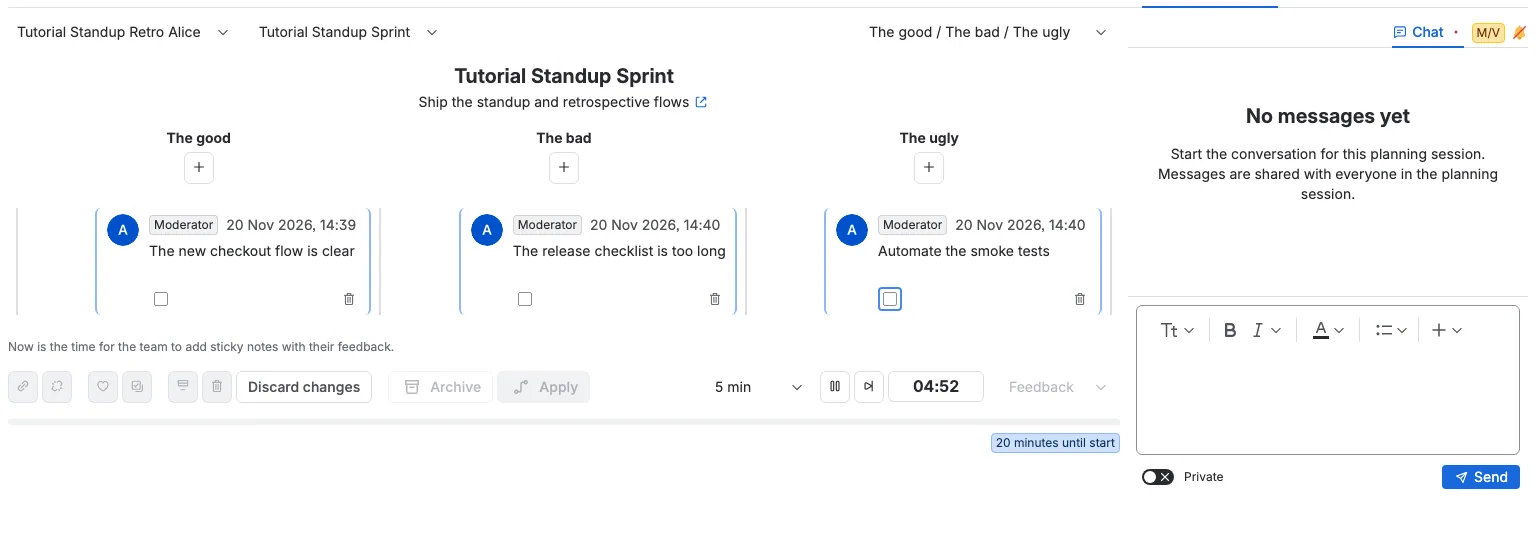
Je eigen notities zijn altijd voor jou zichtbaar, ook tijdens Feedback. Notities van andere deelnemers blijven tijdens Feedback verborgen en worden onthuld in de fase Stemmen. De notitie staat als plakkende kaart met dezelfde indeling als een chatbericht op het retrospectiefbord. Je eigen notities staan rechts in de kolom, notities van andere deelnemers staan links. Elke kaart toont de auteur en de rol van de auteur (Moderator of Stemmer), de tijd, de notitietekst en de acties die je op die notitie kunt gebruiken. De rol gebruikt hetzelfde label als een chatbericht. Een losse notitie heeft geen aparte accentlijn in de kaart; de afgeronde rand van de kaart is de enige accentrand, blauw voor je eigen notities en paars voor notities van andere deelnemers. De kaarten sluiten direct op elkaar aan, zoals in de chat. Notities in een groep hebben voor en na de groep een tussenruimte van 20px. Gasten kunnen de notities lezen, maar niet toevoegen of bewerken.
Een notitie lezen, bewerken en leuk vinden
- Als jij de notitie hebt geschreven, bevat de kaart zelf een editor. Wijzig de tekst direct op de kaart en die wordt kort nadat je stopt met typen opgeslagen. Alleen de auteur of een moderator kan een notitie bewerken.
- Selecteer de vind-ik-leuk-knop op een kaart om een notitie leuk te vinden. Selecteer hem opnieuw om je vind-ik-leuk te verwijderen. De knop toont hoeveel mensen de notitie leuk vinden. Vind-ik-leuks zijn ingeschakeld in de fase Stemmen. De vind-ik-leuk-knop en de verwijderknop op notities die jij hebt geschreven, staan bij elke deelnemer dicht bij elkaar aan de rechterrand van de actierij.
- Een groep toont één vind-ik-leuk-knop met de som van de vind-ik-leuks van zijn notities. Een nieuwe vind-ik-leuk wordt aan de eerste notitie van de groep toegevoegd. Als je al een notitie in de groep leuk vond, verwijdert de vind-ik-leuk-knop van de groep je vind-ik-leuk van de eerste notitie die je leuk vond.
- De verwijderknop op een kaart vraagt om bevestiging en verwijdert die notitie, alleen als jij hem hebt geschreven. Een groep heeft één verwijderactie die elke notitie in de groep verwijdert, en alleen een deelnemer die elke notitie in de groep schreef kan die gebruiken. Een notitie die bij een actiepunt hoort, houdt zijn tekst en editor, maar de vind-ik-leuk is uitgeschakeld tot het actiepunt wordt verwijderd. Groeperen blijft mogelijk; het groeperen van gekoppelde notities voegt de hele groep aan hun actiepunten toe.
Meerdere notities selecteren
Elke kaart heeft een selectievakje aan het begin van zijn actierij. Een moderator ziet er een op elke kaart. Een stemmer ziet in de fase Stemmen een selectievakje op elke kaart, zodat die meerdere notities tegelijk leuk kan vinden, ook notities van andere personen, en in de andere fasen alleen op zijn eigen notities. Een groep heeft één selectievakje in de actiebalk, en dat selecteert elke notitie in de groep; het verschijnt voor een moderator, voor een stemmer in de fase Stemmen en voor een deelnemer die elke notitie in de groep schreef. Als je een notitie aanvinkt, wordt het selectievakje aangevinkt. De aangevinkte notities van de moderator zijn gevuld met de lichte accentkleur die bij hun rand past, en elke deelnemer ziet dezelfde vulling, ook wanneer die het retrospectief lokaal bekijkt. Het eigen selectievakje van een stemmer wordt alleen aangevinkt, omdat de vulling altijd de gedeelde selectie van de moderator toont. Een groep wordt als één kaart gevuld wanneer een van zijn notities is aangevinkt. De vulling wordt met het retrospectief opgeslagen, overleeft een herlaadbeurt en wordt gewist wanneer de sprint verandert.
Een moderator heeft ook een knop Bewerken aan het begin van de actiebalk, vóór Notities groeperen. Die opent het dialoogvenster Planningssessie bewerken, waarin je de titel, beschrijving en planning van de planningssessie kunt wijzigen. De nieuwe waarden verschijnen meteen op het tabblad Planning en in de voortgangsbalk. Als opslaan mislukt, keren de vorige waarden terug en meldt een bericht dat de planningssessie niet kon worden opgeslagen.
Selecteer de selectievakjes van de notities die je wilt en gebruik daarna de actiebalk onder de notities en actiepunten:
- Notities groeperen is beschikbaar voor moderators. De geselecteerde notities in elke kolom komen in één groep. De knop is ingeschakeld vanaf de fase Stemmen, wanneer minstens twee geselecteerde notities in dezelfde kolom staan en minstens één daarvan nog niet in een groep zit. Als een geselecteerde notitie al bij een actiepunt hoort, neemt dat actiepunt de notities, auteurs en vind-ik-leuks van de hele groep over.
- Groepering van notities opheffen is beschikbaar voor moderators. De geselecteerde notities in elke kolom verlaten hun groep. De knop is ingeschakeld vanaf de fase Stemmen, wanneer minstens één geselecteerde notitie bij een groep hoort.
- Notities leuk vinden voegt jouw vind-ik-leuk aan elke geselecteerde notitie toe. De knop is ingeschakeld in de fase Stemmen, ook wanneer de selectie notities van een andere deelnemer bevat.
- Actiepunten maken gebruikt het takenpictogram en is beschikbaar voor moderators. Het maakt één actiepunt voor elke geselecteerde notitie en één voor elke geselecteerde groep. Notities die al bij een actiepunt horen, en groepen die er een bevatten, worden overgeslagen. De actie is ingeschakeld wanneer minstens één geselecteerde notitie of groep nog niet is gekoppeld.
- Notities verwijderen verwijdert de geselecteerde notities die jij hebt geschreven. De actie is uitgeschakeld wanneer de selectie een notitie van iemand anders bevat, dus een gemengde selectie dient alleen voor het geven van vind-ik-leuks. De aangevinkte actiepunten worden verwijderd met de aparte verwijderactie voor actiepunten. Er verschijnt eerst een bevestigingsdialoog voordat iets wordt verwijderd.
Gegroepeerde notities blijven bij elkaar en worden met een tussenruimte van 20px van de rest van de kolom gescheiden. De hele groep deelt één commentaarkaart, één paar linker- en rechterranden, één auteurskop en één actiebalk. De auteurskop toont de auteur en de tijd van de eerste notitie. Elke gegroepeerde notitie heeft zijn eigen editor in de kaart; je eigen notities zijn bewerkbaar en de andere notities zijn alleen-lezen. Elke notitie behalve de laatste wordt van de volgende gescheiden door een 1px gestippelde onderrand in de accentkleur van de groepskaart. De laatste notitie heeft geen onderrand, zodat de groep één schoon einde houdt, en een losse notitie heeft geen scheidingslijn. De actiebalk van de groep heeft één selectievakje dat elke notitie in de groep selecteert, één vind-ik-leuk-knop met het opgetelde aantal vind-ik-leuks en één verwijderactie. De verwijderactie verschijnt alleen wanneer jij elke notitie in de groep schreef, en verwijdert na bevestiging elke notitie in de groep. De vind-ik-leuk- en verwijderknoppen van de groep staan dicht bij elkaar aan de rechterrand van de actierij van de groep.
Het verwijderen van een notitie is uitgeschakeld zolang de notitie bij een actiepunt hoort. Verwijder eerst het actiepunt als je de bronnotities wilt verwijderen. Het verwijderen van het actiepunt laat de bronnotities in het retrospectief staan.
Een moderator heeft ook de tekstknop Wijzigingen verwerpen, direct na de verwijderacties. Die vraagt om bevestiging en verwijdert elke notitie, elk actiepunt en de timer van het retrospectief op het scherm, zodat het terugkeert naar de begintoestand met zijn gekozen type. Andere sprints, andere borden en de andere retrospectieven van de planningssessie behouden hun notities, actiepunten en timer. De actie Archiveren staat na Wijzigingen verwerpen en heeft space voor zich, en Toepassen volgt erop en maakt of werkt Jira-werkitems bij voor elk actiepunt in de geselecteerde sprint met een ander werktype dan Geen. Alleen een moderator ziet Wijzigingen verwerpen en Toepassen. Wijzigingen verwerpen is uitgeschakeld wanneer de retrospective op het scherm geen notities en actiepunten heeft en de timer onaangeroerd is, en blijft uitgeschakeld terwijl het verwerpen wordt opgeslagen. Toepassen is beschikbaar wanneer minstens één actiepunt een ander werktype dan Geen heeft en nieuw is of sinds de laatste keer Toepassen is gewijzigd, ook wanneer er geen rijen zijn aangevinkt. Na een geslaagde Toepassen is de actie uitgeschakeld tot een actiepunt verandert.
Bekijk je notities in de tabellen Status en Toegewezene
Vanaf de fase Stemmen heeft het rechter zijpaneel twee extra tabbladen, Status en Toegewezene. Beide tabellen tonen de notities van de retrospectieve. Een groep is één rij, waarbij de eerste regel van elke notitie onder elkaar staat en door een stippellijn wordt gescheiden. Een rij toont een selectievakje, de auteur en de eerste regel van de notitie, afgekapt met een ellips als die langer is.
- Status groepeert de notities op de drie kolommen van het retrospectief-type.
- Toegewezene groepeert de notities op de persoon die ze heeft geschreven. Een groep staat onder de auteur van de eerste notitie.
Een selectievakje in een tabel is hetzelfde selectievakje als op de notitie. Als je een rij selecteert, wordt de notitie op het bord geselecteerd, en als je een notitie op het bord selecteert, wordt de rij geselecteerd. Een groeprij selecteert elke notitie in de groep. Een stemmer kan buiten de fase Stemmen de eigen notities selecteren en in de fase Stemmen elke notitie.
Sleep een rij naar een andere sectie om die te verplaatsen. In Status is een sectie een kolom, dus de notitie verplaatst naar die kolom; binnen de eigen sectie verandert alleen de volgorde. In Toegewezene is een sectie één auteur, dus die persoon wordt de auteur van de notitie. Gegroepeerde notities verplaatsen samen. Alleen een moderator of de auteur van de notitie kan een rij slepen; een andere rij keert met een bericht terug naar zijn plaats. Een kolom kan maximaal 200 notities bevatten, dus een verplaatsing naar een volle kolom wordt geweigerd.
De tabellen verschijnen in de fasen Stemmen en Acties. Tijdens de fase Feedback zijn ze verborgen, omdat de notitie van een andere deelnemer nog omgekeerd ligt.
Het wijzigen van de auteur van een notitie wijzigt ook de rol op de notitie en de kolom Auteurs van elk actiepunt dat eruit is gemaakt. De verplaatsing wordt meteen opgeslagen, dus er is niets toe te passen. Als je klaar bent, is Actiepunten maken in de actiebalk de blauwe primaire actie.
Notities omzetten in actiepunten
Een moderator selecteert een of meer notities of groepen en selecteert dan Actiepunten maken in de actiebalk van de notities. De knop is ingeschakeld wanneer minstens één geselecteerde notitie of groep nog geen actiepunt heeft. Alleen die niet-gekoppelde notities en groepen maken rijen; de exemplaren die al een actiepunt hebben, worden overgeslagen. De actiepunten verschijnen in een tabel boven de actiebalk. Boven de tabel staat een gecentreerde kop Actiepunten, met daaronder een korte regel met de tekst "Vervolgactiepunten op basis van de retrospective-notities van het team". De kop is kleiner dan de sprint- of bordnaam en is verborgen wanneer de tabel geen rijen heeft. De tabel strekt zich uit over de linkerinhoud, en de details van het geselecteerde actiepunt staan op het tabblad Details van het rechterzijpaneel wanneer het actiepunt geen stemmingstabblad heeft. Zolang er geen actiepunt is geselecteerd, heeft het zijpaneel geen tabblad Details. Een moderator kan een rij slepen om de volgorde van de actiepunten te wijzigen. Iedereen ziet de nieuwe volgorde meteen, en het Confluence-archief schrijft de actiepunten in die volgorde.
- Eén geselecteerde losse notitie maakt één rij.
- Eén geselecteerde groep maakt één rij. De rij gebruikt de eerste notitie van de groep als samenvatting en vermeldt elke auteur in de groep.
- De kolomkop Type is het werkitempictogram en de volgende kolom heet Werkitem. De cellen tonen dezelfde werkitemsleutelkoppeling als de tabellen van de planningssessie, met de samenvatting van het actiepunt bij aanwijzen. Voor een moderator staat het bijpassende pictogram van het werktype voor de compacte vervolgkeuzelijst, en het pictogram van de kop en het pictogram van het type zijn links uitgelijnd. De vervolgkeuzelijst begint met Geen, wat niet de standaard is. Wanneer Geen is geselecteerd, wordt het pictogram een lege space van dezelfde breedte zodat de cel niet van grootte verandert. Voor een stemmer of gast toont de kolom Type alleen het pictogram van het werktype en gebruikt die de minimale breedte, en hun eerste kolom is een nieuwe lege kolom die het door de moderator geselecteerde actiepunt markeert. De overige kolommen tonen de samenvatting, de auteurs en het totale aantal vind-ik-leuks van de bronnotities. De cellen van de kolom Samenvatting tonen de samenvatting zonder het label Samenvatting.
- Voor alle anderen toont de cel Type alleen het pictogram van het werktype, met een lege space van dezelfde breedte wanneer het type Geen is, en het pictogram van de kop en het pictogram van het type zijn gecentreerd in hun kolom. De kolom Type gebruikt voor een stemmer of gast de minimale breedte. Een moderator wijzigt het type in de vervolgkeuzelijst; het pictogram wordt meteen bijgewerkt, en als de wijziging niet kan worden opgeslagen, komt het vorige type terug.
Een moderator ziet een selectievakjekolom voor de selectie en een keuzerondjekolom om de gedeelde rij te kiezen die op het tabblad Details van het zijpaneel verschijnt. De kop van de keuzerondjekolom gebruikt hetzelfde pictogram voor de presentatormodus als de kolom voor de enkele selectie op het tabblad Refinement. Alle anderen zien dezelfde keuzerondjekolom, en hun eerste kolom is een lege kolom met de minimale breedte die een waarschuwingsbadge M toont op het door de moderator geselecteerde actiepunt, met een tooltip die het benoemt, zoals in de tabel van Refinement. De badge volgt de huidige selectie van de moderator, ook terwijl je het retrospectief lokaal bekijkt. Zolang je op de moderator bent vergrendeld, volgt je keuzerondje de rij van de moderator. Selecteer het keuzerondje van een andere rij om dat actiepunt zelf te bekijken: de keuze koppelt je los van de moderator, verschijnt alleen in dit browsertabblad en laat de gedeelde rij van de moderator ongewijzigd. Als de moderator een ander actiepunt selecteert, vervangt dat je lokale rij niet zolang je losgekoppeld blijft. Het selecteren van een actiepunt met zijn selectievakje selecteert ook de notities waaruit het is gemaakt. Een ander keuzerondje kiezen vervangt de samenvatting en beschrijving op het tabblad Details door het nieuw geselecteerde actiepunt. Het aantal vind-ik-leuks in de tabel verschijnt in een paarse badge zonder pictogram. De kolom Samenvatting in de tabel toont platte tekst. Bewerk de samenvatting op het tabblad Details zolang er geen stemmingstabblad wordt getoond; alleen een moderator kan die daar wijzigen.
De details van het actiepunt tonen een label Samenvatting en een label Beschrijving boven de twee velden. Alleen een moderator kan de samenvatting, de beschrijving en het werktype bewerken. De samenvatting gebruikt hetzelfde inline tekstveld als een werkitemsamenvatting op het tabblad Details. De beschrijving gebruikt dezelfde editor als een werkitembeschrijving. Stemmers en gasten zien de details van het actiepunt alleen-lezen. De vervolgkeuzelijst voor het type begint met Geen en vermeldt daarna de werktypen van de space van het bord, zonder subtaken. Het eerste Jira-werktype blijft de standaard.
De actiebalk onder de actiepuntentabel bedient beide soorten selectie:
- Actie-items verwijderen gebruikt het pictogram om een tabelrij te verwijderen en verwijdert na een bevestigingsdialoog alleen de aangevinkte actiepunten. Het is beschikbaar voor moderators. De bronnotities blijven in het retrospectief wanneer je een actiepunt verwijdert. Een Jira-werkitem dat al is gemaakt, blijft in Jira.
- Toepassen maakt een werkitem voor elk actiepunt in de geselecteerde sprint met een ander werktype dan Geen en zonder Jira-koppeling, en werkt het gekoppelde werkitem bij voor elk actiepunt met een type en een koppeling. Het is beschikbaar voor moderators. Actiepunten met Geen worden volledig overgeslagen, dus er wordt geen Jira-werkitem voor gemaakt of bijgewerkt. De aangevinkte rijen beperken het niet. Het is een tekstknop direct na Archiveren, en het is alleen beschikbaar wanneer minstens één actiepunt een ander werktype dan Geen heeft en nieuw is of sinds de laatste keer Toepassen is gewijzigd, zodat een tweede Toepassen zonder wijziging uitgeschakeld blijft. Nieuwe werkitems worden aan de backlog van de space toegevoegd. Als sommige rijen mislukken, toont het retrospectief een waarschuwing en behouden de geslaagde rijen hun koppelingen. Een kleine hint onder de actiepuntentabel legt uit dat Toepassen Jira-werkitems maakt of bijwerkt op basis van de actiepunten en dat de schatting beschikbaar wordt zodra er een Jira-werkitem uit een actiepunt is gemaakt. De hint verschijnt alleen voor moderators, wanneer minstens één actiepunt een ander werktype dan Geen heeft.
De actiebalk staat direct onder de actiepuntentabel, met de voortgangsbalk van de planningssessie direct daaronder en een verticale tussenruimte van space.200 tussen beide. Dit is dezelfde plaatsing als de actiewerkbalk op het tabblad Capaciteitsplanning.
De timer
De aftelklok staat rechts in de actiebalk onder het retrospectiefbord. Een moderator ziet daar ook de bediening, met de klok rechts van de vooruitspoelknop. Iedereen ziet de klok.
- Een moderator kiest 1, 3, 5, 10 of 15 minuten. Een duur kiezen zet de aftelling terug.
- De eerste notitie die je in de fase Feedback toevoegt, start automatisch de aftelling met de gekozen duur. Iedereen in het team kan hem zo starten. De fase wordt dan vergrendeld tot de aftelling eindigt of een moderator hem vooruitspoelt. Als de aftelling al is gestart of gepauzeerd, start of hervat een notitie hem niet opnieuw.
- De afspeelknop start de timer, pauzeert hem terwijl hij loopt en hervat hem wanneer hij is gepauzeerd. Alleen een moderator ziet de duurkeuze, de afspeelknop en de vooruitspoelknop.
- Een moderator kan de vooruitspoelknop gebruiken om de aftelling te beëindigen en meteen naar de volgende fase te gaan.
- De resterende tijd verschijnt in een groot afgerond vak. Wanneer de aftelling eindigt, toont hetzelfde vak dat de tijd om is.
- De klok wordt elke seconde bijgewerkt.
- Zolang de fase Feedback is, behouden de kaarten van andere deelnemers hun indeling maar verbergen ze de notitietekst en de vind-ik-leuk-knop. Je eigen notitie houdt zijn tekst en editor. Groeperen en degroeperen zijn uitgeschakeld in Feedback; actiepunten maken is alleen ingeschakeld in de fase Acties. Verwijderen blijft beschikbaar.
- Wanneer de aftelling nul bereikt, gaat de fase naar Stemmen en wordt de notitietekst onthuld. De tekst verschijnt voor iedereen op hetzelfde moment, ook voor de persoon die de fase wisselt. Je eigen notities blijven de hele tijd zichtbaar.
- In de fasen Stemmen en Acties is de timer alleen een timer. Een moderator kan hem op elk moment opnieuw starten om de discussie in de tijd te houden zonder de notities te verbergen, behalve in de fase Acties, waar de timerbediening is uitgeschakeld.
De voortgangsbalk onder de actiebalk toont hoeveel tijd de planningssessie nog verwijderd is van de start- en einddatum. Die eindigt links van het zijpaneel.
Fasen
De vervolgkeuzelijst Fase staat in de actiebalk na de timerbediening. De drie fasen zijn in het menu gegroepeerd onder het label Fase:
- Feedback is de standaard. Je kunt notities toevoegen. Groeperen, degroeperen, vind-ik-leuks en actiepunten maken zijn uitgeschakeld.
- Stemmen schakelt nieuwe notities uit. Je kunt notities leuk vinden. Actiepunten maken is uitgeschakeld.
- Acties schakelt nieuwe notities en vind-ik-leuks uit. Een moderator kan actiepunten maken. De aftelbediening is uitgeschakeld.
Een kleine regel onder de notities legt de huidige fase uit. Iedereen ziet die. In Feedback nodigt die het team uit om plaknotities met hun feedback toe te voegen. In Stemmen legt die uit dat dit het moment is om te verzamelen welke notities het waard zijn om actiepunten van te maken. In Acties legt die uit dat notities op gemeenschappelijke betekenis kunnen worden gegroepeerd en dat actiepunten kunnen worden gemaakt van de notities met de meeste stemmen.
Een moderator wisselt de fase. Alle anderen zien de huidige fase in de vervolgkeuzelijst maar kunnen die niet wijzigen. De fase wordt met het retrospectief opgeslagen en overleeft een herlaadbeurt.
Zolang een aftelling is gestart en nog niet is beëindigd, is de fase vergrendeld. Wanneer de aftelling eindigt of wordt vooruitgespoeld, wordt de volgende fase automatisch geselecteerd. De notities worden onthuld wanneer je Feedback verlaat, en ze worden weer verborgen wanneer je teruggaat naar Feedback.
Een actiepunt toont het totale aantal vind-ik-leuks van al zijn bronnotities. Wanneer het actiepunt uit een groep komt, omvat dat elke notitie in de groep. Notities later groeperen voegt ook de notities, auteurs en vind-ik-leuks van de hele groep toe aan elk actiepunt dat al aan een notitie in de groep is gekoppeld. Degroeperen houdt het actiepunt aan de notities gekoppeld en behoudt het totaal.
Archiveren en voltooien
Een moderator kan de planningssessie met de knop Archiveren voor Toepassen in de actiebalk naar Confluence archiveren. Het archief maakt of werkt de Confluence-pagina bij. Het sluit de planningssessie niet.
De gevaarkleurige knop Voltooien sluit de planningssessie. Die vraagt om bevestiging en verwijdert daarna de planningssessie definitief, met zijn notities, actiepunten, stand-up en chat. De knop staat direct na Toepassen, met de kleine tussenruimte die de acties in dezelfde groep gebruiken.
Details en chat
Het rechterzijpaneel heeft rechts een tabblad Chat. Wanneer een actiepunt is geselecteerd en geen stemmingstabblad heeft, verschijnt links een tabblad Details. Het tabblad Details toont het geselecteerde actiepunt. Zolang er geen actiepunt is geselecteerd, toont het paneel alleen het tabblad Chat. Het tabblad Chat bevat de chat van de planningssessie samen met de chat van elk werkitem in de planningssessie en van elk werkitem dat aan een actiepunt is gekoppeld, gesorteerd op tijd. Een bericht van een werkitem toont de werkitemsleutel als kleine koppeling aan het begin van zijn actierij; selecteer die om het werkitem in Jira te openen. Wanneer je een actiepunt selecteert dat aan een Jira-werkitem is gekoppeld, gaan de berichten die je stuurt naar de chat van dat werkitem, en het bericht toont de werkitemsleutel als kleine koppeling. Zonder geselecteerd actiepunt, met een actiepunt zonder Jira-koppeling of wanneer je het gekoppelde werkitem niet kunt openen, gaan de berichten naar de chat van de planningssessie. Het planningsgesprek hoort bij de planningssessie, dus het is dezelfde chat op elk tabblad dat die planningssessie opent.
Wanneer het geselecteerde actiepunt aan een Jira-werkitem is gekoppeld, toont het zijpaneel ook een stemmingstabblad voor elk perspectief waarvan de schatting het bord in de bordkiezer gebruikt. De stemmingstabbladen verschijnen voor Chat. Elk tabblad opent het stemplaneel voor het gekoppelde Jira-werkitem. Een stemmingstabblad toont de details van het gekoppelde werkitem al, dus het tabblad Details is verborgen zolang minstens één stemmingstabblad wordt getoond. Een actiepunt zonder Jira-koppeling toont geen stemmingstabbladen. Het wisselen van de bordkiezer wijzigt de stemmingstabbladen naar de bijpassende perspectieven van dat bord.
Het zijpaneel is 400px breed en begint bovenaan de inhoud van de planningssessie, op dezelfde hoogte als de bord- en sprintkiezers. Het tabblad Details is standaard geselecteerd wanneer het wordt getoond. Wanneer een stemmingstabblad wordt getoond, opent het paneel op het eerste stemmingstabblad. Het gekozen tabblad van de moderator hoort bij de gedeelde retrospectiefgegevens, dus vergrendelde deelnemers volgen het. De kiezer voor het retrospectief type staat aan het einde van de rij met bord en sprint, direct links van het zijpaneel.
- Moderators en stemmers kunnen openbare of privéberichten sturen. Gasten kunnen openbare berichten sturen en zien geen privéberichten.
- Berichten van werkitems verschijnen op hun verzendtijd naast planningsberichten. Ze blijven 72 uur beschikbaar en zijn verborgen wanneer je dat werkitem niet in Jira kunt openen.
- Wanneer je een bericht direct na je eigen vorige bericht stuurt, wordt de nieuwe tekst na één enkele regeleinde aan dat bericht toegevoegd. Het samengevoegde bericht houdt één auteurskop, één tijd en één actierij. Bewerken bewerkt de samengevoegde tekst. Een bericht van een andere deelnemer, een wissel tussen privé en openbaar of een rolwissel begint een nieuw bericht.
- Berichten kunnen door hun auteur worden bewerkt of verwijderd en kunnen met duim omhoog of duim omlaag worden beantwoord.
- Het zijpaneel strekt zich uit over de hoogte van de retrospectiefinhoud. De notitiekolommen, de actiepuntentabel en de voortgangsbalk blijven links daarvan.
De bel rechts van de tabbladen Details en Chat, na je rolbadge, bedient geluidsmeldingen voor de timer en de chat. Selecteer hem één keer om geluid aan te zetten. De bel start gedempt.
De moderator volgen
Stemmers en gasten beginnen vergrendeld op de moderator. Zolang je vergrendeld bent, volg je het actiepunt, de sprint, het retrospectief type en het tabblad van het zijpaneel van de moderator. De markering van aangevinkte notities is altijd gedeeld, ook terwijl je lokaal bladert. De wijzigingen van de moderator komen meteen binnen. Je volgt ook het tabblad van de moderator op de spacepagina, dus de pagina wisselt voor dezelfde planningssessie tussen Refinement, Capaciteitsplanning, Stand-up en Retrospective.
- Vergrendelen op moderator geldt voor het planningstabblad waar je op staat. Als je zelf naar een ander planningstabblad gaat, wordt de vergrendeling gewist, dus je begint losgekoppeld op het nieuwe tabblad. Een verplaatsing door een tabbladwissel van de moderator houdt de vergrendeling.
- Schakel Vergrendelen op moderator uit om zelf te bladeren. Je kunt een ander tabblad, een andere sprint of een ander actiepunt kiezen. Je keuze van actiepunt geldt alleen voor jou en wordt niet met het team gedeeld. Je keuzes blijven bij dit tabblad. Het gedeelde bord en het retrospectief type blijven door de moderator bestuurd.
- Een ander tabblad, een andere sprint of een ander actiepunt kiezen terwijl je vergrendeld bent, koppelt je ook los.
- Vink Vergrendelen op moderator weer aan om je lokale keuzes te verwerpen en de moderator te volgen. De sprint en het bord keren terug naar de gedeelde keuze van de moderator.
- De vergrendeling wordt in dit browsertabblad onthouden zolang je op het tabblad blijft.
Wijzigingen verschijnen voor iedereen
Elke wijziging aan notities, vind-ik-leuks, groepen, actiepunten en de timer wordt voor de planningssessie opgeslagen en verschijnt meteen voor de andere deelnemers. Als de verbinding wegvalt, laadt het tabblad de huidige toestand opnieuw wanneer de verbinding terugkomt.
De meeste wijzigingen verschijnen meteen in je eigen weergave, voordat de server antwoordt. Dit geldt voor de timerduur en de bediening, de fase, het toevoegen en verwijderen van notities, vind-ik-leuks, groepen, actiepunten en Wijzigingen verwerpen. Bevestigingsdialogen sluiten zodra je bevestigt. Als een wijziging niet kan worden opgeslagen, wordt de vorige toestand hersteld en verschijnt een waarschuwing. De bediening blijft beschikbaar terwijl de wijziging wordt opgeslagen.
Een vind-ik-leuk die je geeft of intrekt blijft zoals je hem hebt achtergelaten. Een tragere kopie van je eerdere vind-ik-leuk voegt hem nooit opnieuw toe, en vind-ik-leuks van anderen verschijnen nog steeds wanneer ze die geven. Als een vind-ik-leuk niet kan worden opgeslagen, gaan alleen de vind-ik-leuks van die klik terug naar hoe ze waren, en je andere notities blijven zoals je ze hebt achtergelaten.
Retrospectiefgegevens worden 72 uur na de laatste wijziging bewaard. Oudere retrospectiefgegevens worden automatisch verwijderd.