Een planningssessie aanmaken
Bijgewerkt op
In Scrum is een planningssessie de grooming- of refinementsessie: de vaste tijd die het team vrijmaakt om komende werkitems te bespreken en samen te schatten. Scrumpy houdt de sessie, de werkitems en de schattings-perspectieven van het team op één plek, zodat de bespreking en de schattingen bij elkaar blijven.
De pagina met planningssessies openen
Ga naar de spacepagina en open het tabblad Refinement. Een moderator selecteert Aanmaken boven de sessietabbladen en geeft de sessie vervolgens een naam, een korte beschrijving en een planning. Gebruik Normaal voor een starttijd plus een duur zoals 30 minuten, of Langdurig wanneer de sessie een specifiek eindtijdstip heeft. De geplande tijd is het refinement-venster en de kop toont hoeveel ervan nog over is terwijl het team schat.
De werkitems toevoegen
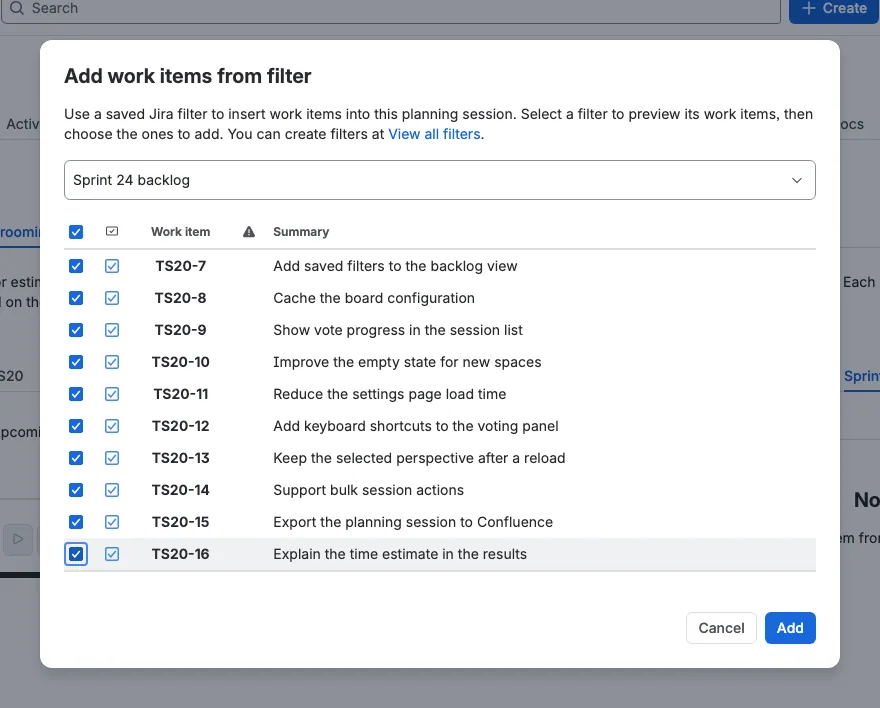
Druk op Toevoegen uit filter, kies een opgeslagen Jira-filter, vink de werkitems aan die je wilt en druk op Toevoegen. Een filter is de snelste manier om een stuk backlog binnen te halen, bijvoorbeeld de verhalen van de volgende sprint of een opgeslagen zoekopdracht voor defecten. Je kunt later meer werkitems toevoegen en hetzelfde filter kan voor de volgende sessie opnieuw worden gebruikt.
Elke schattingsstijl een perspectief geven
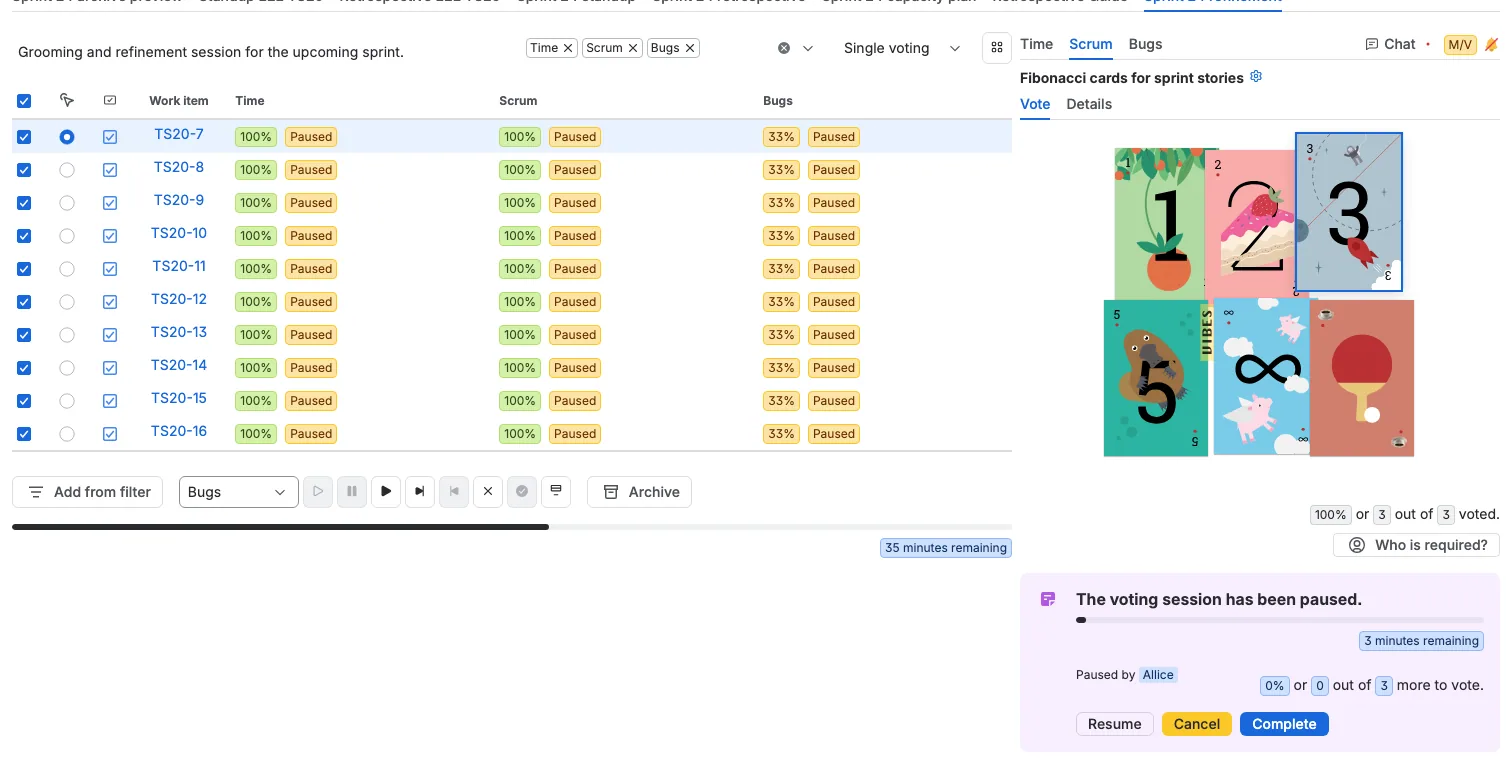
Elk perspectief is een kolom in de planningstabel en hetzelfde werkitem kan in elk daarvan worden geschat. Deze sessie toont drie perspectieven:
- Tijd gebruikt een vrije schaal en schrijft het resultaat naar een bord dat in tijd schat.
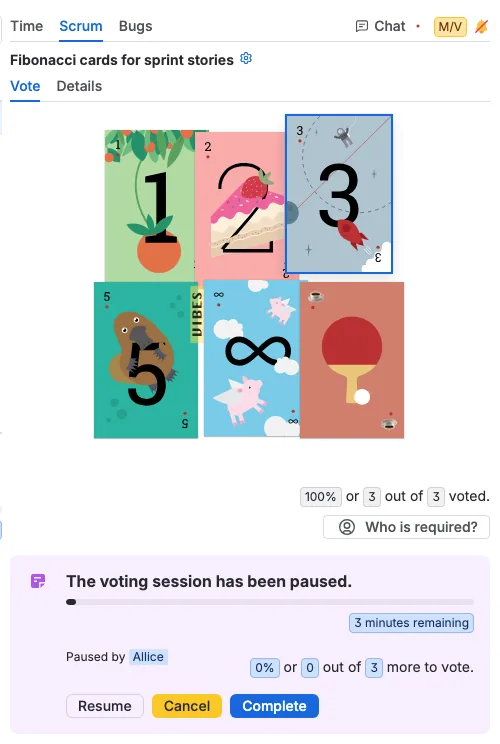
- Scrum gebruikt Fibonacci-kaarten, hier beperkt tot 1, 2, 3 en 5, plus de kaarten oneindig en koffie.
- Bugs gebruikt T-shirtmaten.
Gebruik Zichtbare perspectieven om de perspectieven te verbergen die het team voor deze sessie niet nodig heeft. De keuze hoort bij de sessie, zodat de tabel gericht blijft op het werk dat voorligt.
Eén werkitem of veel werkitems schatten
Werk de tabel één werkitem tegelijk door, of vink meerdere werkitems aan en gebruik de acties boven de tabel om het stemmen voor allemaal te starten, pauzeren, hervatten, voltooien, accepteren of annuleren. Het werkitem dat je in de presentatiemodus selecteert, opent in het paneel aan de rechterkant, waar het team stemt met de bediening van de actieve perspectief.
In het onderstaande voorbeeld zijn alle tien werkitems geselecteerd, zijn de sessies voor Tijd, Scrum en Bugs gestart en daarna gepauzeerd, en is het eerste werkitem geopend in het Scrum-paneel. Vanaf hier kan het team het volgende werkitem schatten, de sessies hervatten of ze in bulk voltooien wanneer de bespreking klaar is.