
Planningssessies
Bijgewerkt op
Planningssessies groeperen verwante werkitems voor georganiseerd schatten. Ze helpen je bij de voorbereiding van sprintplanning door werkitems te verzamelen en de schattingsvoortgang over perspectieven te volgen.
Planningssessies staan op de pagina Schatting. Als een spacebeheerder die pagina verbergt in de space-instellingen, wordt de actie Toevoegen aan planning op werkitems mee verborgen.
Een planningssessie aanmaken
Vanuit het tabblad Refinement op de pagina Schatting:
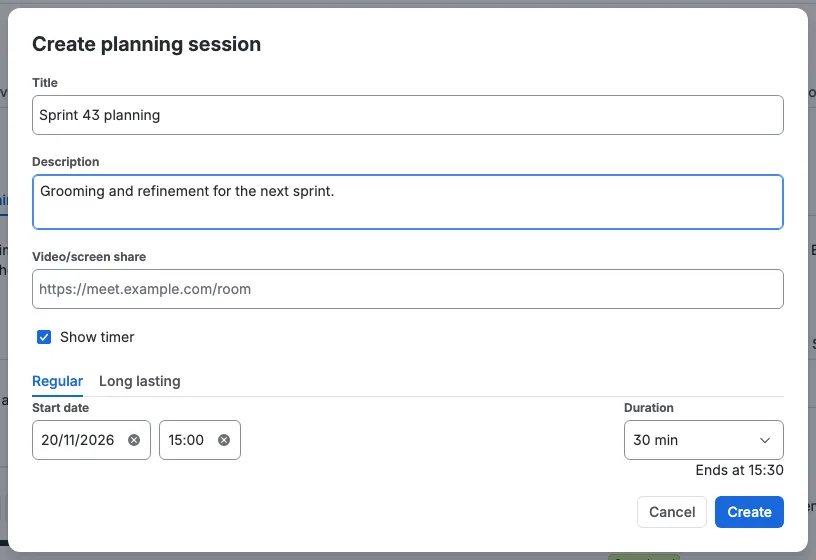
- Klik op Aanmaken.
- Voer een titel in, zoals "Sprint 42". Elke titel moet uniek zijn per space. Een titel is verplicht: als het veld leeg is of alleen spaties bevat, wordt het als fout gemarkeerd en vertelt een melding je dat de naam van de planningssessie verplicht is.
- Voeg optioneel een beschrijving en een planning toe. Het selectievakje Timer tonen is standaard ingeschakeld. Schakel het uit om de planning te verbergen en de planningssessie zonder timer aan te maken. Terwijl het is ingeschakeld, kies je het tabblad Normaal om links een startdatum en -tijd in te stellen en rechts een duur van 15, 30, 45, 60, 90 of 120 minuten, allemaal op één regel, met de eindtijd onder de duur. De dialoog toont wanneer de sessie eindigt en het einde schuift naar de volgende dag wanneer de duur middernacht passeert. Kies het tabblad Langdurig om zelf een start- en einddatum en -tijd in te stellen; de start staat links en het einde rechts op één regel. Je kunt een datum kiezen en een willekeurige tijd typen; de tijdlijst stelt elke 15 minuten voor en een getypte tijd wordt altijd behouden. Datums en tijden in het verleden zijn toegestaan. De dialoog opent met het volgende halve uur en 30 minuten al ingevuld. Als je een startdatum wist, wordt vandaag teruggezet, als je een einddatum wist, wordt de dag na de start teruggezet, en als je een tijd wist, wordt het volgende halve uur teruggezet, zodat de velden nooit leeg blijven. Het einde moet later zijn dan de start. Aanmaken blijft ook uitgeschakeld zolang de titel leeg is of alleen spaties bevat.
- Voeg eventueel een Video/scherm delen-link toe, bijvoorbeeld
https://meet.example.com/sprint-42. De link moet een volledig adres zijn dat begint methttp://ofhttps://. Zolang het veld een geldige link bevat, verschijnt er een videopictogram in het veld; klik erop om de link in een nieuw tabblad te openen. Een onvolledig adres zoalsmeet.example.com/sprint-42wordt als fout gemarkeerd en het dialoogvenster slaat pas op als je het corrigeert of het veld leegmaakt. - Klik op Aanmaken. De dialoog sluit meteen en de nieuwe planningssessie verschijnt direct in de lijst. Als die niet kan worden opgeslagen, wordt die weer verwijderd.
Alleen moderators kunnen planningssessies aanmaken. Zonder sessies zien moderators een aanwijzing om de eerste aan te maken, terwijl niet-moderators een informatiemelding zien die uitlegt hoe een spacebeheerder rollen kan toewijzen via het tabblad Machtigingen in de space-instellingen. Elke planningssessie verschijnt als een eigen tabblad en een nieuw aangemaakte sessie wordt automatisch gefocust. Het planningssessietabblad dat je het laatst hebt geopend, wordt onthouden voor het huidige browsertabblad, zodat een herlaadbeurt je er weer naartoe brengt.
Dezelfde planningssessies verschijnen ook als tabbladen op de tabbladen Capaciteitsplanning, Stand-up en Retrospective. De planningssessie die je selecteert, wordt tussen die tabbladen gedeeld, dus bij het wisselen van tabblad blijft dezelfde sessie open. Zie de handleidingen Stand-up en Sprintretrospectives.
Planningssessies worden drie maanden (90 dagen) na hun laatste wijziging bewaard en daarna automatisch verwijderd.
Bewerken en verwijderen
Klik op Bewerken bij een planningssessie om de titel, beschrijving of datumbereik te wijzigen. Wijzigingen verschijnen voor iedereen die de pagina Schatting bekijkt zonder te vernieuwen. De dialoog sluit zodra je bevestigt en de wijziging verschijnt meteen in de lijst. Als de wijziging niet kan worden opgeslagen, keren de vorige waarden terug. Een bericht meldt dat de planningssessie niet kon worden opgeslagen.
De titel is verplicht: als je die wist, wordt het veld als fout gemarkeerd, vertelt een melding je dat de naam van de planningssessie verplicht is en slaat Toepassen de wijziging niet op. De planning heeft dezelfde twee tabbladen als de aanmaakdialoog: Normaal neemt een start en een duur en Langdurig neemt een start en een einde. Een sessie die met een van de aangeboden duren is opgeslagen, opent op het tabblad Normaal met die duur geselecteerd; elke andere lengte opent op het tabblad Langdurig. Het selectievakje Timer tonen beheert de planning: schakel het uit om de timer te verwijderen, en een sessie zonder timer opent met het vakje uitgeschakeld. Terwijl het is ingeschakeld, wordt bij het wissen van een startdatum vandaag teruggezet, bij het wissen van een einddatum de dag na de start en bij het wissen van een tijd het volgende halve uur, zodat de velden nooit leeg blijven. Het einde moet later zijn dan de start. De tijdlijst stelt elke 15 minuten voor en je kunt een willekeurige tijd typen.
De Video/scherm delen-link is optioneel en volgt dezelfde regels als in het aanmaakvenster: het moet een volledig adres zijn dat begint met http:// of https://, en een waarde die dat niet is, wordt als fout gemarkeerd en het venster slaat niet op. Maak het veld leeg om de link te verwijderen. Als een planningssessie een link heeft, toont elke deelnemerskop een klein rood videopictogram vlak voor de rolabadge. Klik op het pictogram om deel te nemen aan de video- of schermdelingssessie in een nieuw tabblad. Het pictogram verschijnt direct nadat de link is opgeslagen, zonder herladen, en verdwijnt wanneer de link wordt gewist.
Een moderator kan de beschrijving ook ter plaatse wijzigen. Klik op het tabblad Refinement op de beschrijving boven de planningstabel, typ de nieuwe tekst en klik ergens anders. Er zijn geen knoppen OK of Annuleren: de tekst wordt opgeslagen wanneer het veld de focus verliest, verschijnt meteen voor iedereen en keert terug naar de opgeslagen tekst als opslaan mislukt. Een sessie zonder beschrijving toont een plaatsaanduiding waarop je kunt klikken om er een toe te voegen.
Er is geen aparte verwijderactie. Om een planningssessie te verwijderen, gebruik je Verwijderen, dat de sessie en al zijn items permanent verwijdert na een bevestiging. Zie Een planningssessie verwijderen.
Werkitems toevoegen
Je kunt werkitems op twee manieren aan een planningssessie toevoegen.
Vanuit de werkitemweergave
Open een Jira-werkitem, open het Scrumpy-paneel en klik op Toevoegen aan planning. Je kunt dezelfde dialoog ook openen via het menu meer acties (...) van het werkitem door Toevoegen aan planning te kiezen. De dialoog selecteert vooraf de planningssessie die je het laatst in deze space hebt gebruikt; wanneer de space geen planningssessies heeft, is Aanmaken geselecteerd. Kies een andere bestaande sessie of kies Aanmaken om er inline een aan te maken met een titel en beschrijving; een titel is verplicht voordat het item kan worden toegevoegd. Een werkitem kan in een space bij slechts één planningssessie horen. Als het al in de geselecteerde sessie zit, krijg je te horen dat het er al is. Als het in een andere sessie zit, krijg je te horen welke en wordt het niet toegevoegd; verwijder het eerst uit die sessie. De dialoog sluit nadat het item is toegevoegd. Elke planningssessie die je opent, laadt de werkitems. Naar een andere sessie wisselen laadt die sessie één keer en terugkeren naar een sessie die je al hebt geopend, toont de werkitems meteen.
Toevoegen uit een Jira-filter
Klik op Toevoegen uit filter om werkitems te importeren uit een opgeslagen Jira-filter, een sprint of een capaciteitsplanningssessie. De kiezer begint met een groep Capaciteitsplanning die de planningssessies vermeldt waarvan het capaciteitsplan minstens één gepland werkitem heeft. Selecteer er een om elk gepland werkitem uit de sprints van die capaciteitssessie te bekijken. Als de space een Scrum-bord heeft, toont de kiezer daarna een groep Actieve sprints met de actieve en toekomstige sprints en een groep Backlog met één vermelding per Scrum-bord. De groep Actieve sprints verschijnt alleen wanneer de space minstens één actieve of toekomstige sprint heeft. De groep Backlog verschijnt altijd wanneer de space een Scrum-bord heeft, ook als er geen sprint actief of gepland is; Kanban-spaces tonen geen van beide groepen. Selecteer een sprint om de werkitems te bekijken, of selecteer een Scrum-bord onder Backlog om de werkitems van dat bord te bekijken die in geen enkele sprint zitten. Alleen werkitems uit deze space worden getoond.
Onder de backlog vermeldt de kiezer de Kanban-borden van de space onder Borden; selecteer er een om de werkitems op dat bord te bekijken. Scrum-borden staan daar niet, omdat de sprint- en backlogvermeldingen ze al dekken. Onder de sprints groepeert de kiezer favoriete filters onder Favorieten, je eigen filters onder Mijn filters en gedeelde filters onder de naam van hun eigenaar; favoriete filters tonen een ster. Selecteer een filter om de werkitems te bekijken, vink de gewenste items aan en voeg ze toe. Je kunt filters maken op de Jira-filterpagina. Een planningssessie kan alleen werkitems uit de eigen space bevatten, dus een werkitem uit een andere space kan niet worden toegevoegd. Je kunt ook alleen werkitems toevoegen die je in Jira kunt openen: een werkitem dat voor je verborgen is, blijft buiten de sessie, ook als je de sleutel kent.
Alleen werkitems die je in Jira kunt openen, kunnen worden toegevoegd. Als een werkitem vanwege beveiliging op werkitemniveau voor je verborgen is, weigert Scrumpy het toevoegen en wordt dat werkitem voor jou uit de planningstabel weggelaten.
In de preview kun je:
- Afzonderlijke werkitems aanvinken, of het selectievakje in de kop gebruiken om alle selecteerbare items te selecteren.
- Rijen herordenen door ze te slepen. De aangevinkte items worden toegevoegd in de volgorde die de preview toont.
- De kolommen Type, Werkitem, Status en Samenvatting zien. De kolom Type toont het pictogram van het type van het werkitem, inclusief nieuwere en aangepaste typen. De kolomkoppen Type en Werkitem en al hun cellen zijn gecentreerd. Een statuspictogram in waarschuwingskleur in de kolom Status markeert werkitems die niet kunnen worden toegevoegd. Houd de muis boven het pictogram om te zien waarom: het komt niet uit deze space, het zit al in deze planningssessie of het zit al in een andere planningssessie in de space, en de tooltip noemt die sessie.
Toevoegen blijft uitgeschakeld tot je minstens één werkitem selecteert.
Items beheren
- Slepen en neerzetten: Herorden items door rijen te slepen (alleen moderators). Iedereen ziet de nieuwe volgorde meteen, zonder herladen, en het perspectief-rijen blijven onder de werkitems.
- Selecteren: Vink de selectievakjes aan om items voor bulkacties te selecteren.
- Markeren: Gebruik de keuzerondje om een werkitem voor schatting te selecteren. Het wordt in het stemvenster aan de rechterkant geladen, zodat je rechtstreeks vanuit de planningstabel kunt schatten. Wanneer er geen werkitem is geselecteerd, toont het rechterpaneel een zijpaneel van de planningssessie met een tabblad Details voor de melding dat er niets is geselecteerd en een tabblad Chat voor de chat van de planningssessie.
De kolommen Type en Werkitem in de planningstabel zijn gecentreerd. De kolommen voor affiniteits- en puntenrangschikking, wanneer die verschijnen, zijn ook gecentreerd.
Bewerkmodus
De vervolgkeuzelijst Bewerkmodus rechts van de sessiebeschrijving bepaalt hoe het stemmen wordt aangestuurd: Enkele stemming (de standaard) of Bulkstemming. Een moderator wijzigt de gedeelde modus en die verschijnt meteen voor iedereen, zodat elke deelnemer dezelfde modus volgt. Een stemmer kan de modus ook wijzigen. Die wijziging geldt alleen voor die stemmer, schakelt Vergrendelen op moderator uit en wordt onthouden voor het huidige browsertabblad. Als je de vergrendeling weer aanvinkt, keert de vervolgkeuzelijst terug naar de huidige modus van de moderator. De modus van de moderator wordt met de planningssessie opgeslagen. De lokale modus van een stemmer wordt niet gedeeld en verandert niet wat de moderator ziet.
Rechts van de vervolgkeuzelijst Bewerkmodus opent de app-wisselknop Capaciteitsplanning op hetzelfde planningssessietabblad. De tooltip zegt Schakel over naar capaciteitsplanning.
Zichtbare perspectieven
De vervolgkeuzelijst met perspectieven staat vlak voor de vervolgkeuzelijst Bewerkmodus. Die bepaalt welke perspectieven de planningstabel toont, als kolom en als rij in bulkstemming, en welke perspectieftabbladen in het stemvenster aan de rechterkant verschijnen. De lijst verschijnt alleen wanneer de space meer dan één perspectief heeft. Wanneer de vervolgkeuzelijst leeg is, toont die Alle perspectieven, wat ook de standaard is voor elke planningssessie.
Een moderator wijzigt de lijst voor iedereen en die wordt bijgewerkt zonder herladen. Een stemmer kan de lijst voor zichzelf beperken. Die wijziging schakelt Vergrendelen op moderator uit en blijft in het huidige browsertabblad. Als je de vergrendeling weer aanvinkt, keert de lijst van de moderator terug. Een gast volgt altijd de lijst van de moderator.
Alleen de perspectieven in de lijst worden aangeboden voor de bulkacties Starten, Pauzeren, Hervatten, Voltooien, Opnieuw starten, Annuleren en Accepteren. Als de moderator het perspectief verbergt die momenteel in het rechterpaneel open is, keert het paneel terug naar het gemarkeerde werkitem. Een perspectief die je later toevoegt, verschijnt automatisch tot iemand de lijst beperkt.
Wie is gemarkeerd
Moderators kiezen het gemarkeerde werkitem voor iedereen, en de geselecteerde rij toont een gele M met de tooltip "Werkitem dat momenteel door de moderator is geselecteerd".
In de bulkmodus kan een moderator in plaats daarvan een perspectief-rij selecteren, wat de alternatieve stemming daarvoor opent. Die selectie wordt ook gedeeld en vervangt elk geselecteerd werkitem. Andere deelnemers zien dezelfde gele M in de eerste kolom van die perspectief-rij, met de tooltip "perspectief die momenteel door de moderator is geselecteerd".
De geselecteerhet perspectief is ook het perspectieftabblad van het inline stemvenster, dus een werkitem markeren opent dat tabblad. Deelnemers die aan de moderator zijn vergrendeld, volgen het tabblad van de moderator en een gele M-badge markeert het, ook wanneer het overeenkomt met het tabblad waarop ze zelf staan. De badge wordt alleen getoond zolang het geselecteerde werkitem van de moderator het werkitem is dat wordt getoond; die wordt verborgen wanneer een ontgrendelde deelnemer een ander werkitem focust. De badge blijft zichtbaar wanneer je de vergrendeling uitschakelt, zodat je altijd ziet waar de moderator is.
De M is ook je wegwijzer naar de weergave van de moderator. Zolang je de moderator volgt, zijn je gemarkeerde rij en de M-rij dezelfde. Als je zelf een rij kiest, verhuist de markering naar die rij en blijft de M op de rij van de moderator, zodat je ziet hoeveel je bent afgedreven. Hetzelfde geldt voor het inline paneel: de M blijft op het tabblad van de moderator nadat je een ander hebt geopend. De moderator volgen betekent ook dat de moderator de tabbladen voor je wisselt: zolang Vergrendelen op moderator aan staat, opent elk werkitem en elk tabblad dat de moderator opent ook bij jou. Loskoppelen is één klik: kies een andere rij, een ander tabblad of een andere bewerkingsmodus, of schakel Vergrendelen op moderator zelf uit.
Standaard volgen andere deelnemers de werkitemselectie, de bewerkmodus en het tabblad voor alternatieve stemming van de moderator. Een selectievakje Vergrendelen op moderator (standaard aan) bepaalt dit. Het is één instelling voor de planningssessie, dus het geldt zolang je op een planningstabblad blijft: Refinement, Capaciteitsplanning, Stand-up en Retrospective. Het beheert ook het tabblad van de spacepagina: wanneer de moderator tussen deze tabbladen wisselt, verplaatst een vergrendelde deelnemer die dezelfde planningssessie bekijkt, mee naar hetzelfde tabblad en blijft vergrendeld. Wanneer je zelf tussen deze tabbladen wisselt, wordt het selectievakje uitgevinkt, dus je begint losgekoppeld op het nieuwe tabblad. Wisselen naar Aan de slag, Tutorials, Stemsessies of Dashboard en terug vinkt het niet uit.
Als je zelf een rij kiest, de bewerkmodus wisselt of een ander tabblad voor alternatieve stemming opent, gaat de vergrendeling uit. De vergrendeling wordt in dit browsertabblad onthouden zolang je op het tabblad blijft. Je lokale keuzes blijven bij het tabblad waar je ze hebt gemaakt. Als je de vergrendeling wist, blijft het rechterpaneel op het tabblad dat je volgde; het springt niet terug naar een tabblad dat je eerder hebt geopend. Je lokale keuzes overleven een herlaadbeurt maar worden niet met anderen gedeeld en veranderen niet wat de moderator ziet.
Zet de vergrendeling weer aan om de moderator opnieuw te volgen; de vervolgkeuzelijst Bewerkmodus en het tabblad voor alternatieve stemming keren dan terug naar de huidige keuzes van de moderator.
Bulkacties
Onder de tabel kiest een selectie perspectief (uitgeschakeld tot je minstens één werkitem aanvinkt) op welk perspectief de sessieacties van toepassing zijn, gevolgd door acties met alleen een pictogram. De geopende lijst begint met een kop perspectief die je niet kunt kiezen. Elke actie heeft een tooltip die zegt dat die op de geselecteerde werkitems van toepassing is. De gekozen perspectief en de aangevinkte werkitems worden onthouden voor het huidige browsertabblad, zodat een herlaadbeurt ze herstelt.
| Actie | Wat die doet |
|---|---|
| Starten | Opent stemsessies voor de aangevinkte items in de gekozen perspectief |
| Pauzeren | Pauzeert hun gestarte sessies. Sessies die al gepauzeerd zijn, worden overgeslagen, en perspectieven met asynchroon stemmen worden overgeslagen omdat hun sessies niet kunnen worden gepauzeerd |
| Hervatten | Hervat hun gepauzeerde sessies. perspectieven met asynchroon stemmen worden overgeslagen omdat hun sessies niet kunnen worden hervat |
| Voltooien | Voltooit hun gestarte sessies. Een sessie zonder stemmen (geen echte schatting) wordt in plaats daarvan geannuleerd, net als bij de knop Voltooien in het stemvenster. Stemmen die alleen met de extra emoji-kaarten zijn uitgebracht, gelden als geen stemmen |
| Opnieuw starten | Start hun voltooide sessies ter plaatse opnieuw. De nieuwe ronde begint meteen met de geconfigureerde vereiste stemmers en het voltooide resultaat en de stemmen worden weggegooid. Het werkitem behoudt zijn plaats in de rangschikkingen van het perspectief |
| Annuleren | Annuleert hun stemsessies, ook voltooide |
| Accepteren | Accepteert hun voltooide sessies en schrijft de schattingen naar Jira. De schatting verschijnt meteen in het perspectief-kolom. Als het wegschrijven naar Jira mislukt, keren de sessie en de kolom terug naar de vorige status en legt een foutdialoog uit waarom |
| Verwijderen | Verwijdert de aangevinkte items uit de planningssessie |
Een actie is uitgeschakeld wanneer er geen aangevinkt werkitem van toepassing is: Starten wanneer elke sessie al is gestart, Pauzeren wanneer er geen actieve sessie is of het perspectief asynchroon stemmen gebruikt, Hervatten wanneer er geen gepauzeerde sessie is of het perspectief asynchroon stemmen gebruikt, Voltooien wanneer er geen gestarte sessie is, Opnieuw starten wanneer er geen voltooide sessie is, Annuleren wanneer geen enkel aangevinkt item een sessie heeft, Accepteren wanneer er geen voltooide sessie is en Verwijderen tot er iets is aangevinkt. Het gemarkeerde item verwijderen wist de markering.
Elke actie werkt meteen door in de tabel. De rijen worden direct toegevoegd, gepauzeerd, hervat, voltooid, opnieuw gestart of verwijderd, en de knoppen worden in- of uitgeschakeld op basis van die bijgewerkte rijen, zodat dezelfde actie niet twee keer kan lopen. Er is geen spinner. Het inline stemvenster aan de rechterkant verandert op hetzelfde moment, en een stem of sessieactie in het paneel werkt de tabelrij op hetzelfde moment bij. Je hoeft nooit op een vernieuwing te wachten om de andere kant bij te zien lopen. Als de wijziging niet kan worden opgeslagen, keren zowel de tabel als het paneel terug naar de vorige status.
Na het slepen of een bulkverwijdering wordt de tabel meteen bijgewerkt. De wijziging wordt op de achtergrond bevestigd en als het wegschrijven mislukt, keert de vorige volgorde terug.
Bulkstemming
Iedereen kan de Bewerkmodus van Enkele stemming naar Bulkstemming wisselen. Een moderator wijzigt de gedeelde modus en een stemmer wisselt lokaal. In de bulkmodus houdt de planningstabel al zijn rijen en knoppen en worden het perspectief-cellen stembediening, zodat de beschrijving, de vervolgkeuzelijst Bewerkmodus, de knoppen, de voortgangsbalk en het schattingspaneel allemaal op hun plaats blijven.
Een perspectief-cel toont alleen stembediening wanneer dat werkitem in die perspectief een gestarte sessie heeft:
- Een wisbare vervolgkeuzelijst met de kaarten van het deck (bijvoorbeeld "2 sp" of "XXL"), met de extra kaarten gegroepeerd onder een kop Extra kaarten, vooraf geselecteerd met je huidige stem.
- Een getalveld dat wordt begrensd door het minimum en maximum van het perspectief voor perspectieven met een vrije schaal. Het veld toont altijd een "sp"-suffix na het getal. Wanneer het perspectief storypoints naar een duur omrekent, toont het ook een korte duur zoals "1d 4u" naast de suffix. Het veld wissen verwijdert de stem, herstelt de oorspronkelijke schatting van het werkitem als veldwaarde en markeert het veld als een stem die nog nodig is. De wisbediening is altijd zichtbaar en is uitgeschakeld tot het veld een waarde heeft.
- Een parametrisch resultaat in een alleen-lezen getalveld met een "sp"-suffix, een compacte intrekbediening en één compacte stem-bewerkbediening binnen het suffixgebied. Wanneer je nog niet hebt gestemd, toont het veld de huidige schatting van het werkitem wanneer die numeriek is en wordt het gemarkeerd als een stem die nog nodig is. De bewerkbediening openen berekent het huidige resultaat en toont dat meteen in het veld, met de formule van het perspectief en de parameterwaarden in de popup. De popup heeft één compact getalveld per parameter, gelabeld met de parameternaam en begrensd door het minimum en maximum ervan, en een gecentreerde primaire knop Stemmen onder de parameters. Een parameter wijzigen werkt de waarde in het veld onmiddellijk bij. De bewerkbediening is verborgen terwijl de popup open is en komt terug wanneer die sluit. Stemmen sluit de popup en brengt het resultaat uit. Buiten de popup klikken sluit die zonder op te slaan en herstelt de vorige stem, of keert terug naar het lege foutveld wanneer er geen stem was. Wanneer er al een stem is en je hebt geen parameter gewijzigd, blijft Stemmen uitgeschakeld. Druk op de intrekbediening om de huidige parametrische stem onmiddellijk te verwijderen. Het veld toont weer de oorspronkelijke schatting van het werkitem en wordt gemarkeerd als een stem die nog nodig is, en de intrekbediening en de "sp"-suffix blijven zichtbaar terwijl de intrekbediening is uitgeschakeld. De omgerekende duur en het bredere veld verschijnen alleen wanneer het schattingsdoel een tijdwaarde wegschrijft: een tijdbord of een Tijdveld. De getalvelden hebben een vaste breedte voor elke combinatie van storypoints en duur, zodat de kolommen uitlijnen en een veld niet van grootte verandert terwijl je typt. Een numeriek bord of een storypoints-veld toont alleen storypoints en de perspectiefinstellingen leggen uit dat de duur niet wordt weggeschreven. Scrumpy onthoudt de laatste parameterwaarden die je voor de huidige stemsessie hebt gebruikt en zet ze terug wanneer je de editor opnieuw opent. De editor opent ook op de parameterposities die met je stem zijn vastgelegd, ook wanneer je die in het stemvenster hebt uitgebracht, zodat beide plaatsen altijd dezelfde posities tonen. Een nieuwe stemsessie begint weer bij het midden van elke schuifregelaar. Posities waarmee je nog niet hebt gestemd, worden alleen in je browser bewaard voor de open pagina en niet met de stem opgeslagen.
Wanneer de sessie actief en niet gepauzeerd is, staat een compacte pauzebediening naast de stembediening en gebruikt die dezelfde hoogte. Als je erop drukt, wordt de stemsessie van dat werkitem gepauzeerd en wordt de bediening meteen verborgen. Als de pauze mislukt, komt de bediening terug. De pauzebediening wordt niet getoond voor een gepauzeerde sessie of voor asynchroon stemmen.
Een bediening wijzigen brengt je stem voor dat werkitem en die perspectief uit. De waarde verschijnt meteen en blijft staan terwijl die wordt opgeslagen, ook wanneer gesloten stemmen aan staat. Als het opslaan mislukt, keert de bediening terug naar je vorige stem. Typ in een veld voor een vrije schaal het getal en klik daarna ergens anders om het op te slaan. De vervolgkeuzelijst wissen (of het getalveld leegmaken) verwijdert je stem, precies zoals opnieuw op dezelfde stemkaart klikken. Parametric werkt anders: de editor openen toont het berekende resultaat in de cel, het bewerken van de velden werkt alleen die preview bij en de knop Stemmen in de popup brengt het resultaat uit. Wanneer een sessie wordt voltooid of geannuleerd, verdwijnt de stembediening en keert de cel terug naar de gebruikelijke status of schatting.
Tot je in een cel stemt, toont de bediening de huidige schatting van het werkitem als placeholder, of Stemmen wanneer er geen is, en wordt de bediening gemarkeerd als een stem die nog nodig is. Een waarde kiezen wist die hint. Cellen met een vrije schaal en parametrische cellen tonen de oorspronkelijke numerieke schatting in het veld tot je stemt. In een parametrische cel vervangt het openen van de editor die schatting door het berekende resultaat, ook vóór je eerste stem, en het sluiten zonder op Stemmen te drukken herstelt de vorige stem of de oorspronkelijke schatting en de rode foutstatus daarvan. Wanneer de huidige schatting als tijdwaarde is opgeslagen (een tijdbord of een Tijdveld), rekent de bulk-editor die met de factor Storypoints naar uren terug naar storypoints, zodat een schatting van 20 uur verschijnt als 2,5 in een veld dat storypoints bewerkt; de parametrische editor houdt ook de duur van 20 uur naast de waarde.
perspectief-rijen en rangschikkingskolommen
In de bulkmodus vermeldt de tabel ook één selecteerbare rij per perspectief onder de werkitems. perspectieven met een vrije schaal tonen de tabbladen Affiniteit, Punt en Buckets: het tabblad Buckets vermeldt de werkitems van de kleinste naar de grootste schatting met een tussenruimterij tussen verschillende schattingen, omdat er geen kaarten zijn om werkitems onder te slepen. Parametrische perspectieven tonen ook de tabbladen Affiniteit, Punt en Buckets: hun tabblad Buckets vermeldt dezelfde schattingen, maar een stem wordt via de schuifregelaars bewerkt in plaats van via een veld. Elke rij heeft een selectievakje, een keuzerondje om die voor alternatieve stemming te selecteren, en de naam van het perspectief. Deze rijen blijven altijd onderaan: ze kunnen niet worden gesleept en er kan geen werkitem op of onder worden neergezet.
Zolang een perspectief rangschikkingen heeft, toont de rij een gewone Affiniteit-badge en een gewone Punt-badge voor iedereen, één voor elke rangschikking die het perspectief heeft. Een perspectief zonder rangschikkingen toont geen badges. Rangschikkingen worden gewist vanuit de panelen Affiniteit en Punt: het verwijderpictogram Ranglijsten wissen bij affiniteit wist alleen affiniteit en dat bij punten wist alleen punten. Als de gewiste rangschikking de opgelegde rangschikking voor de bucket-tabel was, keert ook de rangschikkingsmodus van de bucket terug naar Geen rangschikking. De rangschikkingen verdwijnen meteen; als het wissen niet kan worden opgeslagen, komen ze terug.
Een perspectief met affiniteitsrangschikkingen wordt gevolgd door een kolom met affiniteitsrangschikking en een met puntenrangschikkingen door een kolom met puntenrangschikking, elk getoond wanneer die rangschikking bestaat. De waarde van elk werkitem is een badge: de affiniteitspositie of het aantal punten (0 wanneer het geen punten heeft). De koppen en badges van de rangschikkingskolommen zijn gecentreerd.
Alternatieve stemming
Een perspectief-rij selecteren opent de alternatieve stemming voor die perspectief in plaats van het stemvenster van het werkitem. Een perspectief-rij en een werkitemrij kunnen niet beide zijn geselecteerd: een perspectief-rij selecteren wist het geselecteerde werkitem.
Het perspectief die je het laatst in alternatieve stemming hebt geopend en het subtabblad Stemmen of Resultaten worden onthouden voor het huidige browsertabblad. Terwijl Vergrendelen op moderator aan staat, volgt het buitenste tabblad (Affiniteit, Punt of Buckets) het huidige tabblad van de moderator. Het tabblad van de moderator wordt met de planningssessie opgeslagen en verschijnt meteen voor iedereen.
Een gele M-badge markeert het tabblad dat de moderator bekijkt terwijl de moderator dezelfhet perspectief open heeft, ook wanneer het hetzelfde tabblad is waarop je zelf staat. Die wordt verborgen wanneer de moderator een werkitem of een andere perspectief heeft geselecteerd. Als je op een ander tabblad klikt, gaat de vergrendeling uit. Opnieuw op het tabblad van de moderator klikken verandert de vergrendeling niet. De vergrendeling aanvinken brengt je terug naar het tabblad van de moderator.
Het paneel heeft drie tabbladen: Affiniteit, Punt en Buckets. Elk tabblad toont de titel van het perspectief vet, de beschrijving en de koppeling naar de instellingen met het tandwiel boven de tabel. Alle drie de tabbladen vermelden de werkitems die op het perspectief van toepassing zijn en een actieve, gepauzeerde of voltooide stemsessie hebben. Een werkitem verlaat de panelen wanneer de sessie wordt geannuleerd of geaccepteerd. Elke tabel heeft een vergrendelingskolom na de kolom Werkitem. De kop toont het gesloten hangslot. Een volledig vergrendeld paneel toont het hangslot op elk werkitem. Een enkel werkitem dat niet kan worden verplaatst, zoals een voltooide sessie in een bucket-tabel, toont het gesloten hangslot. Rechts van het tabblad Buckets toont het paneel dezelfde rolbadge en geluidsbel als het stemvenster: de badge koppelt naar de machtigingsinstellingen en de bel schakelt geluidsmeldingen in of uit.
Op elk tabblad toont de muis boven een werkitemsleutel de Jira-samenvatting, dezelfde tooltip die de planningstabel gebruikt. De samenvattingen komen uit wat de planningstabel al heeft geladen, zodat van tabblad wisselen Jira niet opnieuw leest. Als een samenvatting niet beschikbaar is, toont de sleutel zonder tooltip.
De stemsessie van een werkitem annuleren of accepteren verwijdert het uit beide rangschikkingen voor die perspectief en uit de panelen Affiniteit, Punt en Buckets. Een nieuwe sessie voor het item starten voegt het ongeordend terug, aan het einde van de affiniteitsvolgorde en zonder punt.
Affiniteit
Affiniteit rangschikt de werkitems. Het heeft twee subtabbladen, Stemmen en Resultaten: Stemmen bevat de tabel en alle bedieningselementen en Resultaten toont een staafgrafiek van de rangschikking. Elke deelnemer ziet Resultaten, ongeacht of Open stemmen aan staat.
Rechts van de titel van het perspectief stelt een moderator het rangschikkingsalgoritme in: Gemiddelde rang (middelt de rangschikkingen van de deelnemers) of Mediane rang (gebruikt het midden van hun posities). Alleen een moderator kan dit wijzigen en de keuze wordt live gedeeld. Als de wijziging wordt geweigerd, keert de selector terug naar het laatst opgeslagen algoritme. Als de opgelegde rangschikking Affiniteit is en het bucket-paneel een stem of een voltooide sessie heeft, is de affiniteitstabel vergrendeld: je kunt niet herschikken, intrekken of het algoritme wijzigen, en de vergrendelingskolom toont het hangslot op elk werkitem. De andere rangschikking blijft bewerkbaar.
Op het tabblad Stemmen kunnen alleen stemmers slepen en de tabel is voor iedereen anders alleen-lezen. Sleep een rij om de positie te wijzigen. Een korte hint boven de tabel herinnert stemmers eraan werkitems te slepen; die verdwijnt voor jou zodra je een rij verplaatst, zonder op het opslaan te wachten. De kolom met affiniteitsrang in de planningstabel volgt je verplaatsing meteen, zodat de rangen daar nooit achterlopen op de tabel die je sleept.
De tabel toont deze kolommen:
| Kolom | Betekenis |
|---|---|
| Type | Het pictogram van het type van het werkitem, inclusief nieuwere en aangepaste typen |
| Werkitem | Werkitemsleutel |
| Mijn rang | Je eigen positie (1 voor de bovenste rij), getoond in een gewone badge |
| Afwijking | Het verschil tussen jouw rang en de groepsrang (jouw rang min de groepsrang), getoond als een getal met teken. Het is een gewone badge onder 1, geel onder 2 en anders rood |
| Rang | De gedeelde positie van het werkitem (1 is het best), berekend met het geselecteerde algoritme. De kop en cellen zijn rechts uitgelijnd |
Tot je een rangschikking indient, blijven de cellen Mijn rang en Afwijking leeg. Ze worden gevuld wanneer je rangschikt en weer gewist wanneer je intrekt.
De kolomkoppen Type, Werkitem, Mijn rang en Afwijking en al hun cellen zijn gecentreerd. Elk getoond werkitem doet mee, ook wanneer niemand het heeft herordend.
Je rangschikking wordt opgeslagen terwijl je sleept en live gedeeld, zodat de andere deelnemers de nieuwe volgorde zien. Je eigen volgorde wordt onthouden per planningssessie en perspectief, zodat een herlaadbeurt die herstelt, en die volgt je ook naar je andere open vensters.
Onder de tabel zie je de deelnemers die een rangschikking hebben ingediend. De deelnemersgroep wordt meteen bijgewerkt wanneer je rangschikt of intrekt, zonder op de server te wachten. Een stemmer kan de eigen rangschikking intrekken met Intrekken, wat de tabel terugzet naar de werkitemvolgorde en de rangschikking meteen uit de consensus verwijdert. Een moderator kan alle affiniteitsrangschikkingen wissen met het verwijderpictogram Ranglijsten wissen, dat aan moderators wordt getoond en uitgeschakeld is tot er rangschikkingen bestaan. De deelnemersrij verschijnt zodra iemand heeft gerangschikt, terwijl het pictogram Ranglijsten wissen zichtbaar blijft en wordt ingeschakeld. De tooltip op het pictogram legt uit dat het de ranglijsten voor alle gebruikers verwijdert. Als affiniteit de opgelegde rangschikking was, zet het wissen daarvan ook de rangschikkingsmodus van de bucket terug naar Geen rangschikking.
Een moderator kan de gedeelde rangschikking ook naar Jira sturen. Het overgangspictogram Synchroniseren met Jira staat na Intrekken en voor Ranglijsten wissen, en alleen een moderator ziet het.
- Synchroniseren met Jira rangschikt de vermelde werkitems in Jira in hun gedeelde rangorde. Scrumpy gebruikt het rangveld dat is geconfigureerd op het bord van waaruit je de spacepagina hebt geopend. Als Jira geen bord meldt, of het bord geen rangveld configureert, wordt het standaard rangveld van Jira gebruikt. Het werkitem met rang 1 blijft waar het in Jira staat en de andere vermelde werkitems volgen in rangorde, zodat de vermelde werkitems één gerangschikt blok vormen terwijl ander werk in de space zijn plaats behoudt.
Het pictogram toont een spinner terwijl het loopt. Houd de muis boven het pictogram voor een notitie dat erop drukken de affiniteitsrangschikking met de Jira-rangschikking synchroniseert. Als Jira de wijziging weigert, verschijnt een fout onder de bediening en kun je het opnieuw proberen. Jira moet je toestaan werkitems te rangschikken om dit te laten werken.
Het tabblad Resultaten toont een horizontale staafgrafiek van de positie van elk werkitem, met de beste bovenaan. Het is alleen-lezen.
Punt
Punt rangschikt de werkitems op punten. Het heeft twee subtabbladen, Stemmen en Resultaten: Stemmen bevat de tabel en de bedieningselementen en Resultaten toont een horizontale staafgrafiek van het totale aantal punten van elk werkitem, met de laagste bovenaan, zonder bediening. Elke deelnemer ziet Resultaten, ongeacht of Open stemmen aan staat.
Een moderator stelt het puntenbudget onder de tabel in. Een budget per deelnemer ligt tussen 1 en het aantal werkitems, omdat elke deelnemer een werkitem één keer van een punt kan voorzien. Een gedeeld budget heeft geen bovengrens: het kan elk aantal zijn dat minstens de al geplaatste punten bedraagt. Als de opgelegde rangschikking Punt is en het bucket-paneel een stem of een voltooide sessie heeft, is de puntentabel vergrendeld: je kunt geen punten plaatsen of verwijderen en niet intrekken, en de vergrendelingskolom toont het hangslot op elk werkitem. De andere rangschikking blijft bewerkbaar.
Vink Dit budget delen tussen deelnemers aan om er één gedeelde pool van te maken, die op volgorde van binnenkomst wordt gegeven. Het budget wordt standaard niet gedeeld, zodat elke deelnemer het volledige budget krijgt. Iedereen ziet hetzelfde budget; niet-moderators zien alleen hoeveel punten er nog over zijn.
Je eigen budgetwijziging verschijnt meteen; als de server die weigert, keren het getalveld en het selectievakje voor delen terug naar de laatst opgeslagen waarden. Als je het getal snel wijzigt, houdt het veld je nieuwste waarde in plaats van terug te flikkeren naar een eerdere. Een late update vervangt nooit een nieuwer budget en een budgetwijziging en een rangschikkingswijziging overschrijven elkaar niet. Als je overschakelt naar een gedeeld budget dat lager is dan de al gegeven punten, worden alle puntenrangschikkingen opnieuw ingesteld en vertelt een sluitbare melding je waarom.
Elk werkitem kan per deelnemer maximaal één punt hebben. Op het punt van een rij zonder punt klikken kost een van je punten en opnieuw klikken geeft het terug.
De tabel toont de kolommen Type, Werkitem, Punt en Rang. Geen kolom is sorteerbaar en de rijen kunnen niet worden gesleept. De kolomkoppen en cellen Type, Werkitem en Punt zijn gecentreerd, en de kop Punt toont het puntpictogram met gemiddelde lijndikte in plaats van het woord. De kop en cellen Rang zijn rechts uitgelijnd. De kolommen Type, Werkitem en Rang gebruiken de minimumbreedtes van de planningstabel:
- Punt bevat een kleine knop met een puntpictogram. Klik erop om je punt te plaatsen, klik opnieuw om het te verwijderen en het punt terug te geven aan het budget. De knop is uitgeschakeld zodra je budget leeg is en het werkitem geen punt heeft.
- Rang is het totale aantal punten dat het werkitem van alle deelnemers heeft.
- Intrekken wist je punten en geeft je hele budget terug.
- Het overgangspictogram Synchroniseren met Jira, naast Intrekken, is beschikbaar voor elke deelnemer, ook voor niet-moderators, en blijft ingeschakeld zolang er minstens één werkitem wordt vermeld. Het voegt je Jira-stem toe aan elk werkitem dat je in dit paneel van een punt hebt voorzien en verwijdert je Jira-stem van elk werkitem dat je niet van een punt hebt voorzien. De knop toont een spinner terwijl het loopt. Houd de muis boven de knop voor een notitie dat erop drukken je puntstemmen met je Jira-stemmen synchroniseert. Als Jira een stem weigert, verschijnt een fout onder de bediening en kun je het opnieuw proberen. Jira moet gebruikers toestaan op werkitems te stemmen om dit te laten werken.
Een korte hint boven de tabel herinnert stemmers eraan punten te plaatsen; die verdwijnt voor jou zodra je je eerste punt plaatst, zonder op het opslaan te wachten. De kolom met puntenrang in de planningstabel volgt elk punt meteen, zodat de tellingen daar nooit achterlopen op de punten die je plaatst. Als de gedeelde pool al door andere deelnemers is gebruikt wanneer je punt de server bereikt, wordt het punt niet bewaard: het verdwijnt uit de tabel, je punten keren terug naar de laatst opgeslagen selectie en een sluitbare informatiemelding dat het gedeelde puntenbudget uitgeput is, vervangt de hint.
Het getalveld kan niet onder de al gegeven punten worden ingesteld: het minimum is het aantal punten van de deelnemer met de meeste punten, of de hele geplaatste pool wanneer het budget gedeeld is. Overschakelen naar een gedeeld budget onder de geplaatste punten stelt in plaats daarvan alle puntenrangschikkingen opnieuw in.
De resterende punten worden getoond in een badge die is gekleurd op basis van hoeveel er over zijn: grijs boven de helft, geel boven een kwart en anders rood.
Een moderator kan alle puntenrangschikkingen wissen met het verwijderpictogram Ranglijsten wissen naast Intrekken, dat aan moderators wordt getoond en uitgeschakeld is zolang er geen puntenrangschikkingen zichtbaar zijn. De tooltip op het pictogram legt uit dat het de ranglijsten voor alle gebruikers verwijdert. Het pictogram volgt je lokale punten onmiddellijk: het wordt ingeschakeld zodra je een punt plaatst en weer uitgeschakeld wanneer het laatste punt wordt verwijderd, voordat het opslaan de server bereikt. Als punt de opgelegde rangschikking was, zet het wissen van de puntenrangschikkingen, inclusief de reset bij het overschakelen naar een gedeeld budget, ook de rangschikkingsmodus van de bucket terug naar Geen rangschikking. De rangschikkingen verdwijnen meteen; als het wissen niet kan worden opgeslagen, komen ze terug.
De deelnemers die een werkitem van een punt hebben voorzien, worden onder de tabel getoond, en die rij behoudt zijn plaats voordat iemand een punt heeft geplaatst, zodat de budgetbediening en beschrijving niet verspringen wanneer het eerste punt verschijnt. De groep wordt meteen bijgewerkt wanneer je een punt plaatst of intrekt, zonder op de server te wachten.
Buckets
Buckets groepeert de werkitems onder de kaarten als buckets. Alleen de ingeschakelde kaarten van het perspectief worden getoond: de actieve kaarten van de reeks plus de ingeschakelde extra kaarten. Een rij Geen schatting bovenaan bevat de werkitems waarop je in deze sessie niet hebt gestemd. Een korte hint boven de tabel in het tabblad Stemmen herinnert stemmers eraan een werkitem onder een kaart te slepen; die verdwijnt voor jou na je eerste keer neerzetten.
Het paneel Buckets heeft twee tabbladen onder de beschrijving van het perspectief: Stemmen en Resultaten. Stemmen bevat de tabel en de hint. Resultaten toont een heatmap van de stemmen en elke deelnemer ziet het tabblad, ongeacht of Open stemmen aan of uit staat. De stemmersgroep, de knop Intrekken en de beschrijving blijven onder de tabbladen, zodat ze niet verspringen wanneer je van tabblad wisselt.
Een voltooide sessie houdt je vastgelegde stem in de tabel, zodat het werkitem onder de bijbehorende kaart blijft tot de sessie wordt geannuleerd of geaccepteerd. Wanneer het perspectief een opgelegde rangschikking heeft en minstens één stemsessie in het bucket-paneel is voltooid, is bucket-stemmen vergrendeld: je kunt werkitems niet slepen en Intrekken niet gebruiken, en de rangschikkingsselector staat alleen Geen rangschikking toe. Een melding legt de vergrendeling uit. Een voltooide sessie kan ook niet worden verplaatst of opnieuw worden geschat wanneer het bucket-paneel niet volledig is vergrendeld. Annuleer of accepteer voltooide sessies om ze te ontgrendelen. Een werkitem waarop je in deze sessie hebt gestemd, begint onder de kaart die bij je stem past; een stem die vóór de sessie is opgeslagen, beïnvloedt niet waar het begint. Wanneer je stem binnenkomt, verplaatst het werkitem zonder slepen onder de bijbehorende kaart en het verwijderen van je stem brengt het terug naar Geen schatting. Sleep een werkitem onder een kaartrij om op die kaart te stemmen en zet het onder Geen schatting om de stem te wissen. De verplaatsing verschijnt meteen en wordt op de achtergrond opgeslagen. Als het opslaan mislukt, keert het werkitem terug naar de kaart waaronder het voor het neerzetten stond. Een stemmer kan alle eigen stemmen voor de items in dit paneel intrekken met Intrekken onder de stemmersgroep. De items keren meteen terug naar Geen schatting en de knop is uitgeschakeld zodra de stemmer geen stemmen meer in het paneel heeft.
Elke kaartrij toont de kaartafbeelding op 32 pixels hoog in de kolom Type, het label vet in de kolom Werkitem (storypoints met de suffix " sp", T-shirtmaten met hun maat) en de kaartnaam in gewone tekst links uitgelijnd in de kolom Deelnemers (de geconfigureerde titel, of de ingebouwde speelse titel zoals "Fluitje van een cent" voor 1 sp). De kolomkoppen Type en Werkitem en elke cel in die kolommen zijn gecentreerd. Wanneer het perspectief een tijdwaarde wegschrijft, heeft het kaartlabel eronder een kleine gecentreerde duur. Een T-shirtkaart toont daar ook de gekoppelde storypoints, bijvoorbeeld "3 sp · 2 dagen"; die toont alleen de eenheden die het perspectief wegschrijft. Wanneer geen van beide wordt weggeschreven, verschijnt er geen kleine tekst. De rij Geen schatting toont het backlogpictogram in de kolom Type, gecentreerd, en heeft geen tekstlabel. Kaart- en Geen schatting-rijen zijn gemarkeerd en kunnen niet worden gesleept. De kolom Deelnemers toont ook de stemvoortgang van elk werkitem, bijvoorbeeld "33% of 1 van de 3 gestemd.". De deelnemersrij onder de tabel behoudt zijn plaats voordat iemand heeft gestemd, zodat de beschrijving eronder niet verspringt wanneer de eerste stem verschijnt. De stemmersgroep wordt meteen bijgewerkt wanneer je stemt of intrekt, zonder op de server te wachten.
Het tabblad Resultaten toont een heatmap van de stemmen per werkitem en schatting. Elke kolom is een ingeschakelde kaart, elke rij is een werkitem en de celkleur loopt van de waarschuwingskleur naar de foutkleur naarmate meer deelnemers dezelfde kaart voor hetzelfde werkitem stemmen. Het getal in de cel is het aantal stemmen. De heatmap strekt zich uit over de volledige breedte van het bucket-paneel. Met Open stemmen aan telt die de stemmen van elke deelnemer. Met Open stemmen uit telt die je eigen stemmen en elke stem van voltooide sessies; de overige stemmen blijven verborgen tot hun sessie is voltooid. De moderator ziet dezelfde reikwijdte als iedereen.
Een moderator stelt de rangschikkingsmodus van de bucket-tabel in met de bediening naast de titel van het perspectief: Geen rangschikking (de standaard, gewone tabel), Affiniteitsrangschikking of Puntenrangschikking. Alleen een moderator kan die wijzigen en een rangschikkingsoptie wordt beschikbaar zodra iemand die rangschikking heeft ingediend. De gewone tabel heeft geen kolom Rang. Affiniteitsrangschikking en Puntenrangschikking voegen rechts een kolom Rang toe, waarin elk werkitem zijn rang in een gewoon label toont en een kaartrij die cel leeg laat.
De keuze wordt op de planningssessie opgeslagen en geldt voor iedereen. Als de wijziging wordt geweigerd, keert de selector terug naar de laatst opgeslagen modus.
Overschakelen naar Affiniteitsrangschikking of Puntenrangschikking vanuit Geen rangschikking, of tussen de twee rangschikkingsmodi, verplaatst elk vermeld werkitem meteen naar Geen schatting, voordat de server reageert. Als de wijziging wordt geweigerd, keren de vorige modus en stemmen terug. Terugschakelen naar Geen rangschikking behoudt de stemmen. Als de laatste sessie voor een opgelegde rangschikking wordt geannuleerd of geaccepteerd, keert de rangschikkingsmodus van de bucket automatisch terug naar Geen rangschikking. Een voltooide sessie houdt de rangschikking opgelegd en vergrendeld tot de sessie wordt geannuleerd of geaccepteerd.
Wanneer een rangschikking is opgelegd, toont het tabblad van de planningssessie een sluitbare informatiemelding boven de tabel in zowel enkele als bulkstemming. Het stemvenster voor enkele stemming in de werkitemweergave toont dezelfde melding boven de kaarten. Op beide plaatsen verplaatst een stem de werkitems die de rangorde moeten volgen, zodat de volgorde nooit wordt doorbroken. Een werkitem dat dezelfde rang heeft als het gestemde item wordt nooit getrokken of geduwd; alleen werkitems met een andere rang verplaatsen.
Als een stem meer dan één stemsessie wijzigt, wordt de melding vervangen door een sluitbare melding in waarschuwingsstijl die de getroffen werkitems vermeldt. Elk werkitem opent de Jira-werkitemweergave. Het stemvenster en de bulkstemming-widgets houden elk hun eigen melding.
De informatiemelding blijft op beide plaatsen zichtbaar zolang de opgelegde rangschikking vastgelegde rangschikkingen heeft, en verdwijnt nadat de rangschikkingen zijn gewist. De melding over getroffen werkitems verschijnt nog steeds wanneer een stem meer dan één sessie wijzigt, ook nadat de rangschikkingen zijn gewist.
Zodra een opgelegde rangschikking minstens één stem of voltooide sessie in de bucket-tabel heeft, wordt die rangschikking vergrendeld zodat de stemmen en hun volgorde niet door elkaar kunnen raken. Een opgelegde affiniteitsrangschikking vergrendelt slepen en neerzetten in de affiniteitstabel en maakt de algoritmeselector alleen-lezen; een opgelegde puntenrangschikking schakelt de puntenkolom en de knop Intrekken uit. Een voltooide sessie vergrendelt ook bucket-stemmen en staat de rangschikkingsselector alleen toe om naar Geen rangschikking te schakelen. In het getroffen tabblad verschijnt een melding en het andere rangschikkingstabblad blijft bewerkbaar. Overschakelen naar of tussen opgelegde rangschikkingen wist de stemmen; met een voltooide sessie is alleen overschakelen naar Geen rangschikking toegestaan.
In de gerangschikte weergaven worden werkitems van best naar slechtst vermeld en elke rij toont een kolom Rang. Werkitems met dezelfde rang kunnen vrij worden herordend binnen dezelfde kaart of de groep Geen schatting, maar de kaartrijen bewegen nooit en behouden hun geconfigureerde volgorde. Werkitems zonder schatting blijven in de groep Geen schatting bovenaan. Herordenen binnen dezelfde kaart of Geen schatting kan geen ranggrens overschrijden: je kunt het item niet onder een beter gerangschikt item of boven een slechter gerangschikt item neerzetten. Een geweigerde herordening springt terug en brengt geen stemmen uit. Een werkitem onder een andere kaart neerzetten is een kaarttoewijzing: dezelfde push en pull gelden als voorheen, zodat de uiteindelijke itemvolgorde op rang gesorteerd blijft en een reeks andere werkitems onder die kaart kan meebewegen. Werkitems met dezelfde rang als het gesleepte item worden nooit getrokken of geduwd; alleen het gesleepte item wisselt van kaart binnen zijn ranggenoten. De kop en cellen Rang zijn rechts uitgelijnd. Scrumpy schat elk werkitem dat onder de kaart terechtkomt samen, niet alleen het item dat je sleepte, zodat ze allemaal de schatting van die kaart krijgen. Een perspectief met een vrije schaal volgt dezelfde regel met de schatting in plaats van de kaart: met een opgelegde rangschikking verplaatst een schattingswijziging ook de werkitems die de wijziging passeert naar de nieuwe schatting, vanuit het schattingsveld, vanuit het stemvenster en vanuit een bulkveld van de planningstabel, zodat de rangorde intact blijft. Dit geldt ook wanneer het perspectief de extra kaarten heeft ingeschakeld, omdat de numerieke schatting altijd de schattingsregels volgt.
Buckets met een vrije schaal
Een perspectief met een vrije schaal heeft geen kaarten, dus het tabblad Buckets vervangt de kaartrijen door tussenruimterijen. Een voltooide sessie houdt je vastgelegde stem, zodat het werkitem bij zijn schatting blijft in plaats van naar Geen schatting te gaan tot de sessie wordt geannuleerd of geaccepteerd. Een voltooide sessie kan niet worden verplaatst of opnieuw worden geschat. Wanneer de rangschikking is opgelegd en er een voltooide sessie bestaat, is elk schattingsveld van de vrije schaal uitgeschakeld en toont de vergrendelingskolom het hangslot op elk werkitem. Het tabblad Stemmen vermeldt de werkitems van de kleinste naar de grootste schatting. Werkitems met dezelfde schatting staan bij elkaar en er scheidt geen tussenruimterij hen. Een gemarkeerde tussenruimterij tussen twee verschillende schattingen toont de afstand, bijvoorbeeld "3 sp verschil". De hoogte is relatief ten opzichte van de andere tussenruimterijen in de tabel: de kleinste aanwezige tussenruimte is 21 pixels hoog en de grootste aanwezige tussenruimte is 90 pixels hoog, en elke tussenruimte daartussen wordt evenredig geschaald, zodat een tabel met tussenruimtes van 4 sp, 5 sp en 6 sp nog steeds 21 pixels, 56 pixels en 90 pixels toont. Elke tussenruimterij in een tabel met één tussenruimte, of met tussenruimtes van dezelfde grootte, houdt de hoogte van 21 pixels. Werkitems zonder een story point-stem zitten in een gemarkeerde groep Geen schatting bovenaan. Een smalle eerste kolom tekent de story point-tijdlijn. Die heeft geen labels: een lijn van 4 pixels begint bij het punt van het eerste werkitem en eindigt bij het punt van het laatste werkitem, elke werkitemrij met een schatting heeft een punt van 12 pixels erop, en het eerste en laatste geschatte werkitem hebben een punt van 16 pixels met een hol midden van 4 pixels dat de tijdlijn sluit. Wanneer het perspectief een tijdwaarde wegschrijft, toont elk schattingsveld de leesbare duur in kleine tekst onder de storypoints, gecentreerd. De groep Geen schatting heeft geen punt en geen lijn, zodat een werkitem zonder schatting nooit een cirkel op de tijdlijn toont. Tussenruimterijen hebben geen punt, geen verticale opvulling of marges, tekenen hun deel van de tijdlijn als een stippellijn van vierkantjes van 4 pixels met tussenruimtes van 4 pixels, en behouden hun hoogte om de afstand tussen schattingen te tonen.
Elke werkitemrij toont de Jira-sleutel, een compact story point-veld en de kolom Rang van de geselecteerde rangschikkingsmodus. Typ in het veld en klik ergens anders om een exacte schatting op te slaan. Met een opgelegde rangschikking behoudt een schattingswijziging de oplopende rangorde: de werkitems die de wijziging passeert krijgen de nieuwe schatting en sluiten zich bij die schattingsgroep aan, werkitems met dezelfde rang blijven waar ze zijn, en het intrekken van de schatting wist ook de beter gerangschikte geschatte werkitems erboven, zoals een kaart in Geen schatting neerzetten werkt. Een knop Intrekken met een kruisje in het veld wist die ene stem zonder het getal te bewerken. Sleep een werkitem in een tussenruimte om de schatting in te stellen op het afgeronde midden van de twee naburige schattingen, sleep het op een ander werkitem om dezelfde schatting te geven, of sleep het naar Geen schatting om de stem in te trekken. De verplaatsing verschijnt meteen en wordt op de achtergrond opgeslagen; als het opslaan mislukt, keert de rij terug naar de vorige schatting. Een stemmer kan elke stem in het paneel intrekken met Intrekken onder de stemmersgroep. De beschrijving blijft onder de tabbladen.
Het tabblad Resultaten toont de vastgelegde stemmen in een grafiek: de horizontale as is storypoints, elk werkitem heeft een eigen rij en elke stem is een stip in de kleur van dat werkitem. Stemmen op dezelfde storypoints waaieren uit zodat ze zichtbaar blijven. De aslabels zijn hele story point-getallen. Een gestippeld kruis markeert de gemiddelde storypoints van het perspectief op elke werkitemrij, afgerond op een heel getal. Het kruis verschijnt alleen wanneer meer dan één deelnemer op dat werkitem heeft gestemd; met één stem zou het op de stip staan en daarom wordt het verborgen. Net als bij de kaart-bucket ziet elke deelnemer Resultaten. Met Open stemmen aan tekent de grafiek de stem van elke deelnemer. Met Open stemmen uit tekent die je eigen stemmen en elke stem van voltooide sessies, en de moderator volgt dezelfde reikwijdte.
Parametrische buckets
Een parametrische perspectief heeft een tabblad Buckets met dezelfde indeling, volgorde, tussenruimterijen en tijdlijn als die van de vrije schaal, met twee verschillen. Niets kan worden gesleept: de tabel is alleen-lezen en elke stem wordt vanuit de bijbehorende rij of vanuit het stemvenster uitgebracht. Elke rij toont het berekende resultaat in een alleen-lezen, compact, subtiel getalveld met de suffix sp, een knop Intrekken met een kruisje en een knop Stem bewerken in het veld. De bewerkknop opent dezelfde schuifregelaar-popup als de planningstabel, en op Stemmen drukken slaat de stem van dat werkitem met de schuifregelaarposities op. Wanneer het perspectief een tijdwaarde wegschrijft, verschijnt de leesbare duur van het resultaat in kleine tekst onder het veld, gecentreerd. Met een opgelegde rangschikking behoudt een stem vanuit dit tabblad, vanuit het stemvenster of vanuit het bulkveld van de planningstabel de oplopende rangorde op dezelfde manier als een stem met een vrije schaal, en de werkitems die die passeert krijgen hetzelfde resultaat en dezelfde schuifregelaarposities. Een werkitem dat al heeft gestemd, toont de vastgelegde schuifregelaars wanneer de popup opent, zodat de getallen altijd overeenkomen met het opgeslagen resultaat.
perspectief-kolommen
De tabel toont een kolom voor elk perspectief die van toepassing is op het type van het werkitem; cellen voor perspectieven die niet van toepassing zijn, blijven leeg. Elke cel toont:
- Deelnamepercentage: het deel van de stemmers dat heeft gestemd, getoond als een kleurgecodeerde badge (rood onder 25%, geel onder 50%, grijs onder 75%, blauw onder 100% en groen bij 100%). Die verschijnt alleen wanneer vereiste stemmers zijn ingesteld.
- Status van de stemsessie: In uitvoering, Gepauzeerd of Voltooid, getoond als een badge.
- Huidige schatting: de laatste schattingswaarde uit Jira, getoond wanneer er geen sessie actief is. Elk geconfigureerd schattingsveld verschijnt als een eigen badge in de volgorde storypoints, tijd, T-shirtmaat, gescheiden door puntjes in het midden; een veld dat niet is geconfigureerd wordt weggelaten. Storypoints tonen een "sp"-suffix, tijdwaarden tonen werkdagduur en T-shirtmaten tonen het maatlabel. Badges voor het doel Veld komen overeen met de geselecteerde velden, zodat een perspectief met storypoints-, tijd- en T-shirtvelden
10 sp·1 day·Skan tonen. Met het doel Standaard schrijft een T-shirt-perspectief de gekoppelde storypoints naar het bord en het maatlabel naar het T-shirtveld; de cel toont de storypoints en het maatlabel. Een tijdbord toont de duur en het maatlabel. Een numeriek bord toont nooit een duur. De duur verschijnt alleen wanneer het schattingsdoel een tijdwaarde wegschrijft: een tijdbord of een Tijdveld, of een doel Veld met zowel een storypoints-veld als een Tijdveld. De cel voor bulkstemming en het inline stemvenster gebruiken dezelfde eenheden, zodat een tijdbord de duur toont in de editorpreview en in de badges bij open stemmen, terwijl een numeriek bord storypoints houdt. Als je het schattingsdoel, de reeks, het storypoints-veld, het tijdveld, het T-shirtveld, storypoints naar uren of het schattingsbord van het perspectief wijzigt terwijl de planningstabel open is, laadt het perspectief-kolom de waarden opnieuw uit Jira, zodat de getoonde schattingen overeenkomen met de nieuwe configuratie zonder de pagina te herladen.
Voortgang en status
Wanneer een planningssessie een datumbereik heeft, toont het paneel een voortgangsbalk en een status onder de knoppen onderaan: Voltooid zodra de einddatum is verstreken, een aftelling voor de startdatum, of de resterende tijd terwijl die loopt.
Een planningssessie verwijderen
Wanneer al het schattingswerk in een planningssessie klaar is, klik je op Verwijderen. Eerst verschijnt een bevestiging, omdat het voltooien van een planningssessie die en al zijn items permanent verwijdert, zodat die uit de tabbladenlijst verdwijnt. Het voltooien verwijdert ook elk record dat bij de planningssessie hoort: de chat van de sessie, de werkitemchat en reacties van zijn items, ranglijsten, capaciteitsgegevens, stand-upgegevens, retrospectiefgegevens en gekoppelde stemsessies.
Als er nog actieve stemsessies zijn, wordt de bevestiging een waarschuwing Lopende schattingssessies met drie keuzes:
- Niets doen (de standaard): voltooi de planningssessie zonder eerst de stemsessies te accepteren of te annuleren. De gekoppelde stemsessies en alle andere gegevens van de planningssessie worden verwijderd.
- Alles annuleren: annuleer elke stemsessie, ook voltooide, voordat de planningssessie wordt voltooid.
- Voltooide accepteren: accepteer de schattingen van elke voltooide stemsessie, inclusief een waarde die de moderator heeft ingesteld, voordat de planningssessie wordt voltooid.
Kies Terug om de planningssessie te behouden. De dialoog sluit zodra je bevestigt en de planningssessie verdwijnt meteen uit de tabbladenlijst. Als die niet kan worden voltooid, komt die terug. Als een schrijfactie naar Jira mislukt tijdens Voltooide accepteren, worden de werkitems waarvan het wegschrijven is gelukt geaccepteerd, blijft de mislukte sessie voltooid zodat die opnieuw kan worden geprobeerd, en vermeldt een foutdialoog na voltooiing het mislukte werkitem en de reden.
Inline schatten
Het tabblad Refinement houdt een inline stemvenster in een vaste kolom aan de rechterkant. Markeer een werkitem om het in het paneel te laden; tot je er een kiest, toont het een lege status Geen werkitem geselecteerd.
Het paneel en de planningstabel blijven in stap terwijl je werkt. Een stem, een pauze, een hervatting, een voltooiing, een annulering of een gewijzigde lijst met vereiste stemmers op de ene plaats verschijnt meteen op de andere. Een geaccepteerde schatting werkt beide plaatsen bij zodra de schatting is weggeschreven. Als een opslag mislukt, keren beide plaatsen samen terug naar de vorige status.
De werkitemsleutel in de tabel toont de samenvatting in een tooltip. Wanneer een moderator de samenvatting bewerkt in het tabblad Details van het paneel, wordt de tooltip bijgewerkt zonder herladen. Wanneer een perspectief met een bord schat, komt de huidige schatting uit de bordschatting van Jira, zodat die verschijnt, ook als het schattingsveld op het werkitemscherm verborgen is.
Het inline paneel heeft Stemmen en Details terwijl de sessie loopt, plus Resultaten bij open stemmen en het grafiek-tabblad van het perspectief wanneer het perspectief parametrisch is. Details toont de huidige Jira-samenvatting bovenaan en de beschrijving van het werkitem als rich text, met de labels Samenvatting en Beschrijving; deelnemers die geen moderator zijn, zien de beschrijving zonder avatar. Die wordt één keer per werkitem gelezen en hergebruikt zolang de pagina open blijft; een wijziging van de samenvatting of beschrijving in het tabblad Details verschijnt voor andere deelnemers zonder herladen; moderators kunnen daar zowel de samenvatting als de beschrijving bewerken, en elke deelnemer ziet de huidige Jira-inhoud. Een bewerking wordt opgeslagen wanneer je ergens anders klikt, naar een ander tabblad gaat of het paneel sluit, ook als de korte beschrijvingspauze nog niet voorbij is. Na voltooiing houdt het inline paneel Resultaten, het grafiek-tabblad voor een parametrische perspectief en Details, met het eindresultaat onder de tabbladen. Een wijziging in de ene perspectief werkt ook het tabblad Details van alle andere perspectieven in hetzelfde paneel bij zonder herladen.
Gerelateerde artikelen
- Sprintafhankelijkheden beheren met gekoppelde pull requestsAfhankelijke werkitems leggen een sprint stil terwijl mensen wachten. Zo houden gestapelde pull requests het werk in beweging en beperk je de wachttijd.
- De 10%-Scrumbanregel voor elke sprintVolle capaciteit inplannen maakt elke sprint kwetsbaar. Een Scrumban-buffer van 10% vangt risico op, beschermt het sprintdoel en laat de snelheid natuurlijk groeien.