
Het schattingslogboek lezen
Bijgewerkt op
Elke keer dat een moderator een schatting accepteert, legt Scrumpy die vast in het schattingslogboek van dat werkitem. Het logboek bewaart de maatbeslissingen van de laatste 90 dagen, zodat je ziet hoe een schatting in de tijd is veranderd, welk perspectief elke waarde heeft opgeleverd en wie heeft deelgenomen.
Het logboek op een werkitem vinden
Open het werkitem in Jira, vouw het gebied Activiteit uit, open Apps en kies Schattingslogboek. Het logboek vermeldt de geaccepteerde schattingen voor het werkitem, nieuwste eerst.
Als de space een wachtwoord heeft, voer je dat eerst in: het logboek vraagt om het spacewachtwoord voordat het vermeldingen toont. Scrumpy controleert ook of je het werkitem in Jira kunt openen, dus een werkitem dat Jira vanwege beveiliging op werkitemniveau voor je verbergt, toont geen geschiedenis.
Een spacebeheerder kan het logboek verbergen door zowel het Scrumpy-paneel op werkitems als de pagina Schatting in de space-instellingen te verbergen. Zolang een van beide wordt getoond, blijft het logboek beschikbaar.
Een vermelding lezen
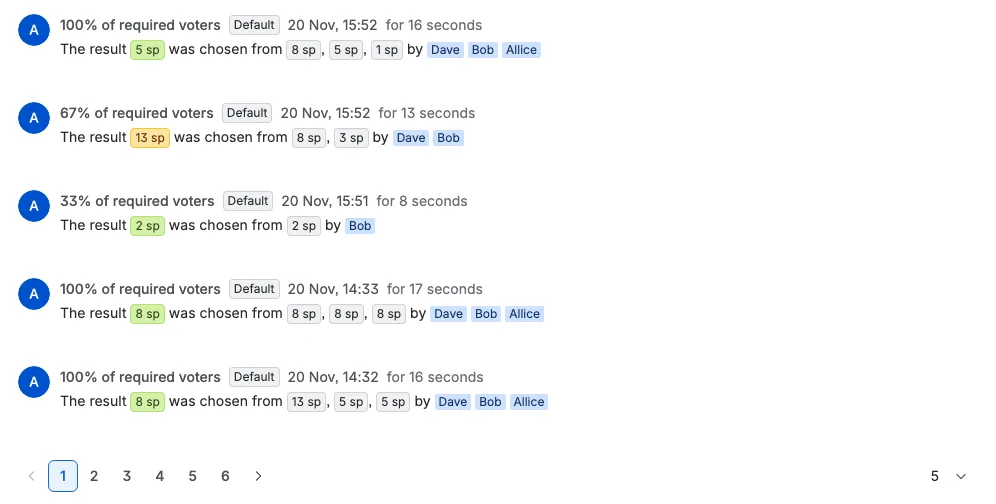
Elke vermelding is één geaccepteerde schatting:
- Moderator: de avatar van de persoon die de schatting heeft geaccepteerd
- Voltooiing: hoeveel van de vereiste stemmers hadden gestemd, zoals 100% van de vereiste stemmers
- perspectief: welke schattings-perspectief de waarde heeft opgeleverd
- Tijd: wanneer de schatting is geaccepteerd, in je Jira-tijdzone
- Duur: hoe lang het stemmen duurde, bijvoorbeeld gedurende 4 minuten
- Resultaat: de geaccepteerde waarde in een badge, dan elke stem in de labels van het deck en de mensen die ze hebben uitgebracht
De resultaatbadge is groen wanneer de geaccepteerde waarde overeenkomt met het berekende gemiddelde. Als de moderator vóór het accepteren een andere waarde heeft gekozen, is de badge geel en toont de muis erboven Overschreven door de moderator.
Waarden volgen het perspectief: storypoints hebben de suffix sp, een T-shirt-perspectief toont de maatlabels en een tijd-perspectief toont een werkdagduur.
Door de geschiedenis gaan
Het logboek toont standaard 5 vermeldingen per pagina. Gebruik de paginanummers onderaan om door oudere schattingen te gaan en de selector ernaast om 5, 10, 15 of 20 vermeldingen per pagina te tonen. De paginagrootte wijzigen brengt je terug naar pagina één. De volgorde verandert nooit: de meest recente geaccepteerde schatting staat altijd bovenaan.
Het logboek volgen tijdens een sessie
Wanneer iemand een schatting voor het werkitem accepteert terwijl het logboek open is, verschijnt de nieuwe vermelding bovenaan zonder herladen. Als je een oudere pagina leest, keert het logboek terug naar pagina één zodat de nieuwe vermelding zichtbaar is. In een met een wachtwoord beveiligde space beginnen live-updates nadat je het spacewachtwoord hebt ingevoerd.
De trend over de space zien
Het schattingslogboek is per werkitem. Om de hele space te zien, open je Space-instellingen > Dashboard, waar geaccepteerde schattingen in grafieken per perspectief en per dag zijn gegroepeerd, met de gemiddelde zekerheid, variatie, stemtijd en het aantal stemmers. Gebruik de bereikselector om je te richten op de laatste weken of op alle tijd.
Weten hoe lang de geschiedenis blijft
Vermeldingen worden drie maanden (90 dagen) bewaard en daarna automatisch verwijderd. Een eigenaar van de space kan alle vermeldingen van het schattingslogboek voor de space in één keer wissen op het tabblad Dashboard van de space-instellingen; die actie kan niet ongedaan worden gemaakt. Een planningssessie naar Confluence archiveren houdt de schattingen op een Confluence-pagina buiten de 90 dagen.