
Stembediening tijdens een sessie
Bijgewerkt op
Deze pagina legt de bediening voor moderators en stemmers uit die tijdens een stemsessie beschikbaar is.
Levenscyclus van een sessie
Een stemsessie doorloopt deze statussen:
- Inactief: Er loopt geen sessie. De moderator klikt op Starten om te beginnen.
- Actief: Deelnemers brengen stemmen uit. Een voortgangsbalk toont de resterende tijd.
- Gepauzeerd: De moderator kan pauzeren om te bespreken voordat hij verdergaat.
- Voltooid: Alle stemmen zijn binnen. De moderator beoordeelt en accepteert het resultaat.
Een ronde met timer wordt door de server voltooid wanneer de aftelling eindigt, ook wanneer niemand het werkitempaneel open heeft. Als de ronde geen echte schatting heeft opgeleverd, wordt die geannuleerd in plaats van voltooid. Stemmen die alleen met de extra emoji-kaarten zijn uitgebracht, gelden als geen stemmen.
Starten, Pauzeren, Hervatten, Annuleren, Opnieuw starten en Voltooien werken meteen. De bediening wordt niet vergrendeld terwijl een wijziging wordt opgeslagen: als je op Starten drukt, verschijnen de actieve bedieningselementen, toont Pauzeren Hervatten, toont Hervatten Pauzeren, keert Annuleren terug naar Starten en toont Voltooien meteen de voltooide bediening. Je kunt het paneel blijven gebruiken terwijl het opslaan klaar is. Pauzeren stopt de voortgangsbalk en de resterende tijd meteen. Hervatten gaat verder waar ze stopten, zodat de tijd die gepauzeerd is niet van de ronde afgaat. Als een actie niet kan worden opgeslagen, keert het paneel terug naar de vorige bediening en keert de voortgangsbalk terug naar de vorige positie. Accepteren is de uitzondering: het toont Schattingsvelden bijwerken, even geduld... tot de schatting is weggeschreven. Voltooien volgt de instelling Open stemmen: als die aan staat, verschijnen de voltooide bedieningselementen meteen; als die uit staat, toont de knop een spinner en blijft hij uitgeschakeld tot de voltooiing is bevestigd, zodat de verborgen stemmen pas dan worden onthuld. Een late update van een eerdere sessie beïnvloedt nooit een nieuw gestarte sessie. Als hetzelfde werkitem tegelijk op de spacepagina en in de Jira-werkitemweergave open is, verschijnt een stem, een pauze of een voltooiing in het ene paneel in het andere zonder vernieuwen. Dit geldt ook wanneer open stemmen uit staat: het andere paneel toont je eigen kaart, omdat het de sessie opnieuw voor jou leest.
Kaartreeksen voor stemmen
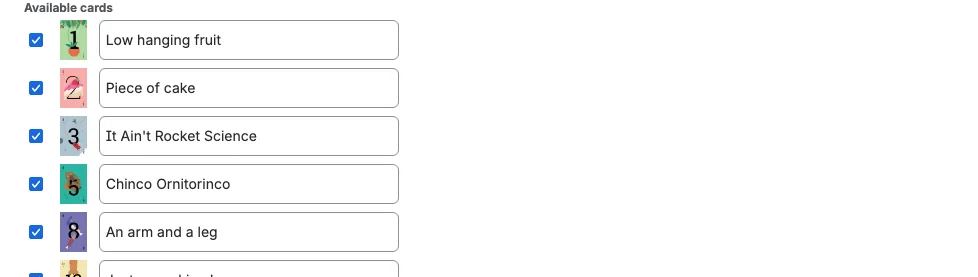
Scrumpy ondersteunt zeven kaartreeksen, per perspectief ingesteld. Het volledige deck van een reeks staat hieronder; de instelling Beschikbare kaarten kan het beperken tot een subset.
| Reeks | Kaarten |
|---|---|
| Standaard | 0, 0,5, 1, 2, 3, 5, 8, 13, 20, 40, 100, 200, ... tot 700 |
| Fibonacci | 1, 2, 3, 5, 8, 13, 21, 34, 55, 89, 144, 233, ... tot 2584 |
| Tientallen | 0, 10, 20, 30, ... tot 160 |
| Vingers | 0 tot en met 16 |
| Dobbelstenen | 1 tot en met 18 |
| T-Shirt | XS, XS/S, S, S/M, M, M/L, L, L/XL, XL, XXL, XXXL, A, B, C, D, E, F |
| Vrije schaal | Elk geheel getal tussen een configureerbaar minimum en maximum |
| Parametric | Een getal dat uit benoemde parameters en een formule wordt berekend |
T-shirtkaarten hebben een bewerkbare story point-waarde naast elke kaarttitel in de perspectiefinstellingen. Scrumpy gebruikt deze waarden wanneer het resultaat wordt berekend, zodat je de maten kunt afstemmen op de eigen story point-schaal van je team. De waarden moeten altijd groeien van de eerste kaart naar de laatste. Het resultaat toont het maatlabel wanneer het perspectief een T-shirtveld wegschrijft en anders storypoints.
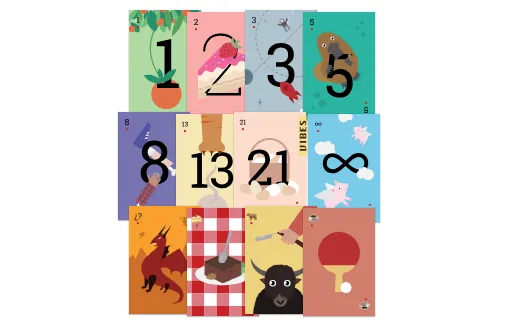
De hoogste waarden in de reeksen Standaard (200 tot 700) en Fibonacci (233 tot 2584) hebben geen eigen illustratie. Hun kaarten gebruiken de ingebouwde afbeelding met letters, terwijl de tooltip nog steeds het nummer toont.
Voor Vrije schaal gebruiken stemmers een schuifregelaar om een getal in het gedefinieerde bereik te kiezen in plaats van op vaste kaarten te klikken. De schuifregelaar verplaatsen werkt alleen de preview bij; de stem wordt uitgebracht met de knop Stemmen onder de schuifregelaar. De positie van de schuifregelaar wordt onthouden voor dit browsertabblad en deze stemsessie, zodat een herlaadbeurt hem terugzet waar je hem achterliet, ook voordat je stemt; een nieuwe sessie begint weer in het midden. De knop Stemmen staat één stem per schuifregelaarpositie toe: hij wordt direct na het indrukken uitgeschakeld en weer beschikbaar wanneer je de schuifregelaar verplaatst. Hij blijft ook uitgeschakeld terwijl je vastgelegde stem een extra emoji-kaart is, omdat er nog geen getal is gekozen. Zodra een stem is vastgelegd, verschijnt een knop Intrekken ernaast; daarmee verwijder je de stem (hetzelfde als een kaartstem verwijderen). Het geselecteerde getal verschijnt groot boven de schuifregelaar, met een kleine sp-suffix. De omgerekende duur verschijnt alleen wanneer het schattingsdoel een tijdwaarde wegschrijft: een tijdbord of een Tijdveld toont de duur en een doel Veld met zowel een storypoints-veld als een Tijdveld toont beide, bijvoorbeeld 5 sp · 1 dag 3 uur. Een numeriek bord of een storypoints-veld toont alleen storypoints en de perspectiefinstellingen leggen uit dat de duur niet wordt weggeschreven. Als je huidige stem een extra emoji-kaart is, wordt daar in plaats daarvan de waarde van die kaart getoond, en het verplaatsen van de schuifregelaar vervangt die door de waarde van de schuifregelaar; je stem blijft op de extra kaart staan tot je op Stemmen drukt.
Voor Parametric zien stemmers de geconfigureerde parameters gestapeld in de volgorde die de spacebeheerder heeft ingesteld. Elke parameter toont de naam erboven, een bereikbesturingselement en de huidige waarde eronder. Het resultaat van de formule verschijnt in grote tekst onder de lijst met een sp-suffix. De omgerekende duur wordt alleen toegevoegd wanneer het schattingsdoel een tijdwaarde wegschrijft: een tijdbord of een Tijdveld toont de duur en een doel Veld met zowel een storypoints-veld als een Tijdveld toont beide, bijvoorbeeld 5 sp · 1 dag 3 uur. Een numeriek bord of een storypoints-veld toont alleen storypoints en de perspectiefinstellingen leggen uit dat de duur niet wordt weggeschreven. Het is altijd een heel getal: de waarde wordt op het dichtstbijzijnde hele getal afgerond (halve waarden ronden naar boven) en een resultaat onder nul wordt als 0 getoond en gestemd. Het gemiddelde resultaat van een voltooide sessie wordt op dezelfde manier afgerond. Rechts van het resultaat toont een kleine badge hoeveel het afgeronde getal van het exacte formule resultaat afwijkt, met maximaal twee decimalen: een negatieve waarde betekent dat het exacte resultaat hoger is dan het afgeronde getal en een positieve waarde betekent dat het lager is. De badge toont 0 wanneer het resultaat al heel is, en wordt verborgen wanneer de formule niet kan worden berekend of wanneer de formulewaarde onder nul ligt, omdat dat resultaat op nul wordt gezet in plaats van afgerond. De parameterwaarden zelf mogen negatief zijn wanneer het minimum van het perspectief negatief is. Verplaats een parameter om het resultaat opnieuw te berekenen en druk daarna op Stemmen. Een vastgelegd parametrisch resultaat wordt getoond wanneer je het paneel opnieuw opent; verplaats een parameter om het te wijzigen of druk op Intrekken om het te verwijderen. Een knop Stemmen blijft uitgeschakeld tot je een parameter verplaatst wanneer je al een vastgelegd resultaat hebt. Parametrische perspectieven zijn niet beschikbaar als bulkstemmingrij in de planningstabel; gebruik het werkitempaneel. Je stem legt ook elke parameterpositie vast, zodat de weergaven Resultaten en Kwadrant of Radar de parameters achter een vastgelegd resultaat kunnen tekenen nadat de sessie is voltooid. Parametrisch stemmen biedt ook een Kwadrant-weergave van je huidige schuifregelaarposities wanneer het perspectief precies twee parameters heeft, en een Radar-weergave wanneer die er drie of meer heeft, beschreven onder Stemtabbladen. Je schuifregelaarposities worden onthouden voor dit browsertabblad en deze stemsessie, zodat een herlaadbeurt ze terugzet waar je ze achterliet, ook voordat je stemt; een nieuwe sessie begint weer in het midden. Een vastgelegde parametrische stem zet de schuifregelaars ook op de posities die bij die stem horen, zodat het stemvenster en de bulk-editor van de planningstabel altijd dezelfde posities tonen: stemmen hier verplaatst de bulk-editor en stemmen daar verplaatst deze schuifregelaars.
Extra kaarten zijn optionele leuke waarden (oneindig, feniks, koekje, buffel, pingpong) die na het gewone deck verschijnen wanneer je ze inschakelt in de perspectiefinstellingen. Als je de muis boven een Standaard- of Fibonacci-kaart houdt, verschijnt een speels label zoals "Fluitje van een cent" of "Als varkens vliegen". Bij minimalistische kaartvisuals toont de tooltip de schattingswaarde in plaats van het speelse label. Een aangepaste kaarttitel, per kaart ingesteld in de Kaarten-instellingen van het perspectief, vervangt zowel het speelse label als de schattingswaarde in de tooltip. Aangepaste titels moeten minstens één letter bevatten en uniek zijn binnen de kaartreeks, ook ten opzichte van de ingebouwde titel van een andere kaart. Als je de ingebouwde titel van een kaart typt, wordt de aangepaste titel verwijderd en wordt de standaard hersteld.
perspectieftabbladen
Elk perspectief verschijnt als een tabblad boven het stemgedeelte. Als je de muis boven een tabblad houdt, toont het de status van de sessie van die perspectief: "Nog geen stemsessie" wanneer die inactief is, of hoeveel stemmers hebben gestemd en hoeveel tijd er nog is wanneer een sessie actief is.
Het paneel toont deze volledige weergave in één keer. De tabbladen, de sessiestatus, de stemmen en eventuele ranglabels verschijnen samen, zodat de indeling niet verschuift terwijl het laadt.
In het tabblad Refinement wordt het geselecteerde perspectieftabblad van de moderator (inclusief Chat) gedeeld met iedereen in de planning. Deelnemers die aan de moderator zijn vergrendeld, volgen het, dus de moderator wisselt ook de tabbladen voor hen. Als je op een ander tabblad klikt, gaat de vergrendeling uit en wordt je eigen tabblad onthouden voor het huidige browsertabblad. Als je Vergrendelen op moderator uitschakelt, stop je ook met volgen, en het paneel blijft op het tabblad dat je volgde.
Een gele M-badge markeert het tabblad dat de moderator bekijkt terwijl de moderator hetzelfde werkitem heeft geselecteerd, ook wanneer het het tabblad is waarop je zelf staat. Gebruik het als je wegwijzer naar de weergave van de moderator: het blijft op het tabblad van de moderator nadat je een ander tabblad hebt geopend, zodat je ziet hoeveel jouw tabblad is afgedreven van dat van de moderator. Zolang je de moderator volgt, zijn beide tabbladen hetzelfde. De badge wordt verborgen wanneer je ontgrendelt en een ander werkitem focust. In het werkitempaneel van Jira wordt het tabblad dat je het laatst hebt geopend, of het tabblad Chat, onthouden voor het huidige browsertabblad.
Onder de tabbladen verschijnt de beschrijving van het perspectief vet; wanneer die geen beschrijving heeft, wordt Geen beschrijving getoond. Het kleine tandwiel ernaast opent de instellingen van die perspectief in een nieuw tabblad.
Wanneer je het werkitempaneel opent en de stemsessie bij een planningssessie hoort, zegt een kleine regel onder de beschrijving dat, en de woorden planningssessie zijn een koppeling ernaar. De regel blijft zichtbaar nadat de sessie is voltooid. De koppeling opent de spacepagina met de planningssessie geselecteerd, in een nieuw browsertabblad. De regel wordt niet getoond in het tabblad Refinement, waar de planningssessie al open is. Wanneer een spacebeheerder de pagina Schatting verbergt in de space-instellingen, worden de regel en de koppeling niet getoond.
Als geen enkele perspectief van toepassing is op het werktype van het werkitem, toont het paneel Geen stem-perspectief met de naam van het werktype en vraagt het je om de perspectiefinstellingen van de space te configureren.
Koppeling naar de spacepagina
Boven de tabbladen perspectief en Chat nodigt een korte notitie je uit om de spacepagina te proberen voor de volledige planningssessie-ervaring wanneer het werkitem nog geen deel uitmaakt van een planningssessie. Klik op spacepagina om die in een nieuw tabblad te openen, of kies Negeren om de notitie te verbergen. Zodra je die negeert, blijft die verborgen voor de rest van je browsersessie en verschijnt die niet in het tabblad planningssessies. Wanneer een spacebeheerder de pagina Schatting verbergt in de space-instellingen, wordt de notitie niet getoond.
Bediening voor moderators
Starten
Begint een nieuwe stemsessie voor de huidige perspectief. Alle stemgerechtigde stemmers kunnen nu hun schattingen indienen.
Pauzeren / Hervatten
Stopt de sessie tijdelijk. Dit is handig voor teambesprekingen wanneer de stemmen sterk verschillen. De timer wordt gepauzeerd en de voortgangsbalk en resterende tijd stoppen meteen. Nadat je hervat, gaat de aftelling verder waar die stopte, zodat de pauze de ronde niet opgebruikt. Het paneel toont wie de sessie heeft gepauzeerd. Asynchrone sessies kunnen niet worden gepauzeerd of hervat.
Annuleren
Beëindigt de sessie volledig. Alle stemmen worden weggegooid en de sessie wordt verwijderd.
Opnieuw starten
Alleen een moderator ziet deze knop, en alleen terwijl de sessie is voltooid. De knop staat vóór Annuleren. Als je erop drukt, start meteen een nieuwe ronde voor dezelfhet perspectief, met de geconfigureerde vereiste stemmers, zodat het paneel terugkeert naar vers stemmen zonder het werkitem te verlaten. Het voltooide resultaat en de stemmen worden weggegooid en de timer begint weer vanaf het begin.
Opnieuw starten is geen annuleren. Het werkitem behoudt zijn plaats in de affiniteits- en puntenrangschikking van die perspectief en een opgelegde bucket-rangschikking behoudt zijn modus. Het paneel gaat in één stap van het voltooide resultaat naar de nieuwe ronde, zonder leeg stemscherm ertussen, en de andere open vensters volgen op hetzelfde moment. Als de nieuwe ronde niet kan worden gestart, blijft de voltooide sessie met het resultaat op het scherm staan, zodat je het opnieuw kunt proberen.
Voltooien
Beëindigt het stemmen en onthult alle uitgebrachte stemmen. Het resultaat wordt berekend met de geconfigureerde middelingmethode.
Met Open stemmen aan staan de stemmen al op het scherm, zodat de voltooide weergave verschijnt zodra je op Voltooien drukt. Met Open stemmen uit toont de knop een spinner en blijft hij uitgeschakeld, en verschijnen de stemmen en de voltooide weergave wanneer de voltooiing binnenkomt, meestal even later. Terwijl er wordt gewacht, zijn Pauzeren en Hervatten ook uitgeschakeld, zodat de sessie niet kan worden gepauzeerd terwijl die wordt voltooid. Als de voltooiing niet kan worden opgeslagen, stopt de knop met draaien en blijft de sessie actief met de stemmen nog verborgen. Als de sessie geen echte schatting heeft opgeleverd (geen stem, geen stem die bij een actieve kaart past, of alleen stemmen met extra emoji-kaarten), wordt die geannuleerd, of de moderator die nu voltooit of een ronde met timer vanzelf eindigt.
Accepteren
Rondt de schatting af. Schrijft het resultaat naar Jira (volgens het schattingsdoel van het perspectief) en slaat de sessie op in de schattingsgeschiedenis.
Terwijl het wegschrijven bezig is, toont het paneel "Schattingsvelden bijwerken, even geduld...". Voor het accepteren ziet de moderator "Annuleren om te resetten of accepteren om het werkitem bij te werken.", terwijl stemmers "Wachten tot de moderator het resultaat accepteert." zien. Als de schatting is geaccepteerd maar niet naar Jira kan worden geschreven, meldt een foutdialoog de getroffen werkitemsleutel.
Schatting instellen
Voor het accepteren kan de moderator een andere schatting instellen. Kaartreeksen tonen een vervolgkeuzelijst Overschrijven met de beschikbare waarden en Vrije schaal toont een getalveld dat wordt begrensd door het geconfigureerde minimum en maximum. Parametric gebruikt ook een getalveld, zonder vast minimum of maximum. Wanneer het schattingsdoel een tijdwaarde wegschrijft, verschijnt de omgerekende duur als een badge: na het getalveld voor Vrije schaal en naast de ingeklapte vervolgkeuzelijst Overschrijven voor kaartreeksen. Een numeriek bord of een storypoints-veld toont alleen storypoints. Een doel Veld met zowel een storypoints-veld als een Tijdveld toont beide. Stemmers zien dezelfde eenheden in de badges, met de story point-waarde eerst en de duur ernaast wanneer beide worden weggeschreven. Een tijdbord of Tijdveld toont alleen de duur, zonder story point-badge. De badge volgt de waarde die je kiest. Dit is handig wanneer de bespreking van het team tot een consensus leidt die afwijkt van het gemiddelde resultaat.
Daarnaast laat de vervolgkeuzelijst Gemiddelde methode overschrijven de moderator het resultaat met een andere methode opnieuw berekenen, alleen voor de huidige sessie. De lijst begint op de geconfigureerde methode van het perspectief. Als je een andere methode kiest, wordt de schatting meteen opnieuw berekend uit de uitgebrachte stemmen en wordt het overschrijfveld bijgewerkt, zodat je kunt vergelijken hoe verschillende methoden dezelfde stemmen lezen. De perspectiefinstellingen veranderen niet en de volgende sessie begint weer met de geconfigureerde methode. Na het opnieuw berekenen kun je de waarde nog steeds handmatig verfijnen.
Voor parametrische perspectieven delen de bedieningselementen Overschrijven en Gemiddelde methode overschrijven één regel, en een vervolgkeuzelijst Gemiddelde staat direct onder de vervolgkeuzelijst Gemiddelde methode overschrijven, met dezelfde breedte, uitgelijnd op de rechterkant van de rij. Die bepaalt hoe het eindresultaat wordt opgebouwd. Storypoints is de standaard en werkt zoals voorheen: de storypoints middelen die elke deelnemer heeft gestemd. Parameters middelt elke parameterpositie over de deelnemers met de middelingmethode en past daarna de parametrische formule op die gemiddelde posities toe. De gemiddelde posities behouden hun decimalen; het resultaat van de formule is nog steeds een heel story point, zoals elk parametrisch resultaat. Wisselen tussen de twee modi berekent het resultaat opnieuw en werkt het overschrijfveld bij. Met Parameters en zonder handmatige overschrijving verschijnt dezelfde afrondingsbadge aan de rechterkant van de rij met het eindresultaat. Die wordt verborgen zodra je handmatig een overschrijving instelt, wanneer de modus Storypoints is en wanneer geen enkele stem parameterposities heeft vastgelegd. Voor kaartreeksen, ook T-shirt, blijven Overschrijven en Gemiddelde methode overschrijven ook op één regel staan. Het besturingselement Overschrijven is 245 px breed, elke optie toont de gecombineerde storypoints, tijd en maatlabel wanneer die eenheden zijn geconfigureerd, en er wordt geen apart eenheidlabel ernaast getoond.
Wanneer een parametrische sessie is voltooid, blijven deze bedieningselementen zichtbaar onder zowel het tabblad Resultaten als het grafiek-tabblad (Kwadrant of Radar), zodat je het resultaat vanuit beide tabbladen kunt wijzigen. Het wijzigen van de middelingmethode tekent ook de gemiddelde markering in het grafiek-tabblad opnieuw.
Herinneren
De moderator kan een herinnering sturen naar deelnemers die nog niet hebben gestemd. De herinneringsbediening verschijnt alleen zolang er deelnemers zonder stem zijn en er voor de huidige ronde nog geen herinnering is verzonden. Die verdwijnt zodra je de herinnering verzendt, zonder te wachten op laden. Elke herinnering wordt vastgelegd in de stemaudit. Als verzenden mislukt, verschijnt de bediening opnieuw zodat je het kunt herhalen.
Vereiste stemmers
De bediening Wie moet er stemmen? opent een deelnemerskiezer waarin de moderator kiest wie moet stemmen voordat de sessie kan worden voltooid. Standaard is elke geconfigureerde stemmer vereist. Niet-moderators kunnen dezelfde bediening openen om te zien wie vereist is, maar ze kunnen die niet wijzigen. Wanneer alle vereiste stemmers hebben gestemd, wordt de sessie automatisch voltooid als automatische voltooiing aan staat.
Bediening voor stemmers
Stemmers zien een set kaarten die overeenkomt met de reeks en de actieve kaarten van het perspectief. Als je op een kaart klikt, wordt die meteen geselecteerd. Als je opnieuw op de geselecteerde kaart klikt, verwijder je je stem, zodat een stem zowel kan worden uitgebracht als teruggenomen. De wijziging wordt vastgelegd in de stemaudit. Bij open stemmen zijn alle stemmen in realtime zichtbaar. Bij gesloten stemmen blijven stemmen verborgen tot de sessie is voltooid: de andere kaarten worden nooit naar je browser gestuurd, zodat ze niet kunnen worden gelezen door het paneel te inspecteren. Alleen stemmers kunnen een stem uitbrengen: een moderator die niet ook in de lijst met stemmers staat, kan niet op een kaart klikken en de server weigert de stem ook.
Elke klik wordt opgeslagen zodra je die maakt en de kaart verandert meteen. Je kunt je keuze op elk moment wijzigen. Als je opnieuw klikt terwijl een eerdere wijziging nog wordt opgeslagen, wordt de nieuwste keuze als volgende verzonden. Als opslaan mislukt, keert de kaart terug naar de laatst bevestigde stem. Stemmers met een vrije schaal gebruiken de knoppen Stemmen en Intrekken onder de schuifregelaar voor dezelfde acties.
Stemtabbladen
Het inline stemvenster van de planningssessie bevat een tabblad Details. Details beantwoordt de vraag "wat schatten we?" zonder het paneel te verlaten: de samenvatting van het huidige werkitem verschijnt bovenaan en daaronder wordt de beschrijving van het werkitem als rich text getoond. De samenvatting en beschrijving hebben geen sectielabels. Deelnemers die geen moderator zijn, zien de beschrijving zonder avatar. De samenvatting en beschrijving worden één keer per werkitem uit Jira gelezen voor de open pagina en daarna hergebruikt wanneer je van perspectief of tabblad wisselt, zodat een herhaald bezoek direct is. Een wijziging van de samenvatting of beschrijving die ergens in de app wordt opgeslagen, werkt ze meteen bij; een wijziging die rechtstreeks in Jira wordt gemaakt, verschijnt nadat je de pagina opnieuw laadt. Als het werkitem geen beschrijving heeft, zegt het tabblad dat. Een wijziging van de samenvatting of beschrijving in het tabblad Details verschijnt voor andere deelnemers zonder herladen. Een bewerking van de samenvatting of beschrijving wordt opgeslagen wanneer je ergens anders klikt, naar een ander tabblad gaat of het paneel sluit, ook als de korte beschrijvingspauze nog niet voorbij is. De werkitemsleutel in de planningstabel toont de samenvatting in een tooltip. Een wijziging in de ene perspectief werkt ook het tabblad Details van alle andere perspectieven in hetzelfde paneel bij zonder herladen.
Alleen moderators kunnen het werkitem wijzigen. Een moderator bewerkt de samenvatting inline en de beschrijving in de rich text-editor. De samenvattingsbewerking heeft geen actieknoppen: klik ergens anders of druk op Enter om op te slaan en druk op Escape om te annuleren. Als je de samenvatting leegmaakt, verschijnt De samenvatting mag niet leeg zijn. in de inline bewerking en wordt die niet opgeslagen. De nieuwe samenvatting verschijnt meteen en de tooltip van de planningstabel volgt die; als Jira de wijziging weigert, keert de vorige samenvatting terug en verschijnt een fout. De beschrijving wordt kort nadat je stopt met typen op de achtergrond opgeslagen en het wisselen van tabblad werkt een openstaande opslag direct af. Een mislukte opslag behoudt de inhoud en toont een fout. Deelnemers zien dezelfde inhoud alleen-lezen.
Terwijl een sessie loopt in het inline paneel van de planningssessie, verschijnt Resultaten bij open stemmen en voegt een parametrische perspectief zijn grafiek-tabblad toe. De volgorde is Stemmen, dan Resultaten wanneer open stemmen aan staat, dan het grafiek-tabblad en dan Details. Bij gesloten stemmen zonder grafiek houdt het paneel Stemmen en Details; bij gesloten stemmen met een grafiek staat de grafiek ertussen. Het losse werkitempaneel houdt Stemmen, Resultaten wanneer open stemmen aan staat, en het grafiek-tabblad, maar het heeft geen tabblad Details.
- Beide tabbladinhouden gebruiken de volledige breedte van het stemvenster.
- Stemmen bevat de kaart-, vrije-schaal- of parametrische stembediening.
- Details in het inline paneel van de planningssessie toont de samenvatting van het werkitem bovenaan en de beschrijving daaronder. Moderators kunnen beide bewerken; iedereen leest ze.
- Kwadrant verschijnt voor een parametrische perspectief met twee parameters en toont een spreidingsgrafiek met één as per parameter. De assen gebruiken de echte waarden van de parameter, ook negatieve, zodat niets naar een percentage wordt geschaald. Je eigen punt volgt de schuifregelaars terwijl je ze verplaatst, zodat je je volgende stem kunt bekijken. Bij open stemmen verschijnt elke andere deelnemer die heeft gestemd als een punt in een andere kleur, en een gestippeld kruis markeert de gemiddelde parameterposities die met de middelingmethode van het perspectief uit alleen de vastgelegde stemmen zijn berekend. Bij gesloten stemmen tekent het tabblad Kwadrant alleen je eigen punt, zonder andere deelnemers en zonder gemiddeld kruis, tot de sessie is voltooid. Er is geen legenda. De grafiek is een afbeelding: je kunt er niet op klikken, slepen of focussen.
- Radar verschijnt voor een parametrische perspectief met drie of meer parameters en toont een radargrafiek van de stemmen. Elke straal is een parameter, geschaald tussen het minimum van de parameter (het midden) en het maximum (de buitenste ring), zodat negatieve minimums ook werken. Je eigen veelhoek volgt de schuifregelaars terwijl je ze verplaatst, zodat je je volgende stem kunt bekijken. Bij open stemmen verschijnt elke andere deelnemer die heeft gestemd als een eigen veelhoek in een andere kleur, en een gestippelde neutrale veelhoek toont de gemiddelde parameterposities die met de middelingmethode van het perspectief uit alleen de vastgelegde stemmen zijn berekend. Bij gesloten stemmen tekent het tabblad Radar alleen je eigen live waarden, zonder andere deelnemers en zonder gemiddelde veelhoek, tot de sessie is voltooid. Er is geen legenda. De grafiek is een afbeelding: je kunt er niet op klikken, slepen of focussen.
- Resultaten verschijnt terwijl de sessie loopt alleen bij open stemmen. Het bevat alleen de resultaatgrafiek. Voordat iemand stemt, toont het een lege status die zegt dat er nog geen stemmen zijn. Terwijl stemmen binnenkomen, wordt de grafiek bijgewerkt.
- Het geselecteerde tabblad wordt onthouden in het huidige browsertabblad, zodat een herlaadbeurt je keuze behoudt. Een onthouden grafiek-tabblad op een perspectief die niet parametrisch is, valt terug op Stemmen.
- Wanneer een sessie is voltooid, houdt het inline paneel van de planningssessie tabbladen, ongeacht of open stemmen aan of uit stond. Een parametrische sessie toont Resultaten, het grafiek-tabblad en Details; een niet-parametrische sessie toont Resultaten en Details. Het losse werkitempaneel houdt Resultaten en het grafiek-tabblad wanneer het perspectief parametrisch is, zonder tabblad Details. Kwadrant toont één punt per deelnemersstem in dezelfde kleuren als de grafiek bij open stemmen plus het gestippelde gemiddelde kruis; Radar toont één veelhoek per deelnemersstem plus de gestippelde gemiddelde veelhoek. De bediening voor het eindresultaat en beide middelingbedieningen blijven onder de tabbladen zichtbaar en werken hetzelfde vanuit elk tabblad. Als een stem is vastgelegd zonder parameterposities, zegt het grafiek-tabblad dat in plaats van die te tekenen.
Rangschikking boven de kaarten
Als een werkitem al is gerangschikt in de alternatieve stemming van de spacepagina, toont het stemvenster een gecentreerde rang boven de kaarten:
- Affiniteitsrang voor de affiniteitspositie van het werkitem
- Puntenrang voor het aantal punten dat het werkitem heeft
Elke regel leest als "Affiniteitsrang is 3 van de 10 of 30%". De rang wordt live berekend uit de rangschikkingen van de planningssessie, dus die volgt elke herindeling en elk punt. Een regel verschijnt alleen wanneer het werkitem die rang heeft, dus een niet-gerangschikt werkitem toont niets, en beide regels verschijnen samen wanneer een werkitem beide rangschikkingen heeft. Een rangschikking schakelt de kaarten niet uit; stemmers stemmen nog steeds normaal in het paneel.
Wanneer de moderator in het paneel Buckets-stemming van de planningssessie van het werkitem een rangschikking oplegt, vertelt een sluitbare informatiemelding boven de kaarten je dat je stem voor meerdere werkitems kan tellen. Als je stem meer dan één stemsessie wijzigt, wordt de melding vervangen door een sluitbare melding die de getroffen werkitems vermeldt. Elk werkitem opent de Jira-werkitemweergave.
Bediening in de paneelkop
De kop van het stemvenster heeft twee bedieningselementen:
- Geluidsschakelaar: dempt of herstelt geluidsmeldingen. Dit is een snelle schakelaar, los van de volumeschuifregelaar in je Persoonlijke instellingen.
- Je rolbadge: toont M voor een moderator die niet kan stemmen, M/V voor een moderator die ook stemmer is, V voor een stemmer of G voor een gast. Houd de muis erboven voor een tooltip met de huidige rol en klik erop om de machtigingsinstellingen te openen.
Resultaten bekijken
Wanneer een stemsessie is voltooid, worden de resultaten in een grafiek getoond. Er zijn drie grafiektypen beschikbaar (ingesteld in je Persoonlijke instellingen):
- Cirkeldiagram: Cirkelgrafiek die de verdeling van de stemmen toont
- Verticale staaf: Staafgrafiek om stemwaarden te vergelijken
- Horizontale staaf: Staafgrafiek met leesbare labels
Het resultaat toont ook de berekende schatting met de middelingmethode van het perspectief. Labels volgen het schattingsdoel. Een numeriek bord of een storypoints-veld toont alleen storypoints. Een tijdbord of een Tijdveld toont alleen de duur, bijvoorbeeld 1 dag 3 uur. Wanneer een doel Veld zowel een storypoints-veld als een Tijdveld heeft, verschijnen beide, bijvoorbeeld 5 sp · 1 dag 3 uur. Een T-shirt-perspectief toont alleen de geconfigureerde onderdelen in één badge, in de volgorde storypoints, tijd, T-shirtmaat, bijvoorbeeld 1 sp · S. Wanneer het perspectief geen T-shirtveld heeft, tonen de vervolgkeuzelijst Overschrijven en het resultaatlabel storypoints in plaats van T-shirtmaten. Wanneer het T-shirtveld is geconfigureerd, gebruikt elke optie van Overschrijven hetzelfde gecombineerde label als het resultaat, bijvoorbeeld 3 sp · 8 dagen · XL, en het aparte eenheidlabel naast de vervolgkeuzelijst wordt niet meer getoond. Dezelfde gecombineerde vervolgkeuzelabels en dezelfde breedte van 245 px gelden voor de andere kaartreeksen, zodat een kaartoptie de storypoints en duur toont die het perspectief-velden vragen. Dezelfde labels verschijnen in de stemmenlijst, de resultaatgrafiek en het eindresultaat. Wanneer Storypoints naar uren is ingesteld maar het doel geen tijdwaarde wegschrijft, wordt de duur nergens getoond en leggen de perspectiefinstellingen uit waarom. Met de middelingmethode Aantal is de schatting het aantal uitgebrachte stemmen, waarbij de waarden worden genegeerd en de extra emoji-kaarten niet worden meegeteld, afgerond op de dichtstbijzijnde beschikbare kaart. Wanneer open stemmen aan staat, vermeldt het resultaat ook elke afzonderlijke stem naast het berekende gemiddelde, gemarkeerd met een tilde. Wanneer de middelingmethode PERT is geselecteerd en er minstens drie verschillende waarden zijn gestemd, toont het resultaat ook de afwijking en worden de kleinste en grootste stem in die lijst gemarkeerd (zie perspectieven). Voor het accepteren kan de moderator het resultaat opnieuw berekenen met een andere middelingmethode of het handmatig overschrijven (zie Schatting instellen).
Zekerheid, variatie en afwijking
Optionele indicatoren helpen je een resultaat te lezen. Zekerheid en Variatie stel je per perspectief in bij de steminstellingen; Afwijking verschijnt automatisch wanneer PERT van toepassing is.
- Zekerheid geeft aan hoe vaak deelnemers tijdens de sessie opnieuw hebben gestemd, niet hoe verspreid de stemmen zijn. Wanneer elke deelnemer precies één keer stemt, is de zekerheid 100% en elke extra stem van een deelnemer verlaagt die. Zekerheid is groen bij 75% of hoger, geel van 50% tot 74% en rood onder 50%.
- Variatie meet hoe breed de stemwaarden rond hun gemiddelde zijn verspreid. Lager is beter. Variatie is groen bij 15% of lager, geel boven 15% tot en met 30% en rood boven 30%. De indicator gebruikt de numerieke stemmen, dus er zijn minstens twee numerieke stemmen nodig: T-shirtmaten gebruiken de storypoints die je per kaart hebt ingesteld en de extra emoji-kaarten worden niet meegeteld.
- Afwijking is hoe ver de drie PERT-punten uit elkaar liggen:
(P - O) / 6. Die verschijnt alleen wanneer de middelingmethode PERT is geselecteerd en er minstens drie verschillende waarden zijn gestemd. Terwijl open stemmen aan staat, worden de optimistische (kleinste) en pessimistische (grootste) stemmen in de stemmenlijst gemarkeerd.
Kort gezegd: zekerheid vertelt je of deelnemers bij hun stem bleven, variatie vertelt je of de stemmen het over een waarde eens waren en afwijking vertelt je hoe zeker de PERT-schatting is.
Zekerheid, Variatie en Afwijking verschijnen zodra de sessie is voltooid. Wanneer open stemmen aan staat, verschijnen ze ook live terwijl de sessie loopt.
Deelnemerslijst
Tijdens een stemsessie toont het deelnemerspaneel de avatars van iedereen die heeft gestemd, met een percentage en een aantal van hoeveel van de vereiste stemmers hebben gestemd. Terwijl een sessie wacht om te starten, toont het paneel in plaats daarvan de avatars van deelnemers die nog niet hebben gestemd.
Stemindicatoren
Na het uitbrengen van een stem zie je een bevestiging Al gestemd. Als de sessie gesloten stemmen gebruikt (open stemmen uit), zie je een indicator Wachten op anderen terwijl andere deelnemers hun stem afmaken, waarbij schattingen verborgen blijven tot de sessie is voltooid. Wanneer de moderator een herinnering stuurt, zien stemmers zonder stem een indicator Stem alstublieft! in hun eigen paneel.
Asynchroon stemmen
Wanneer asynchroon stemmen aan staat:
- Stemmen deelnemers op een moment dat hun past
- Verzamelt de moderator de resultaten wanneer die er klaar voor is
- Kunnen sessies niet worden gepauzeerd of hervat
- Is er geen afteltimer of voortgangsbalk, tenzij er een deadline is ingesteld
Stemmen moet voltooid zijn voor
Asynchrone sessies hebben geen vast stemvenster, dus de moderator kan een deadline instellen. Terwijl een sessie actief en nog niet voltooid is, zien moderators een bediening Stemmen moet voltooid zijn voor met een datumkiezer en een tijdkiezer:
- De datum mag niet in het verleden liggen en tijden worden in blokken van 30 minuten aangeboden.
- Als je zowel een datum als een tijd kiest, wordt de deadline ingesteld.
- Zodra die is ingesteld, verschijnen een voortgangsbalk en een aftelling, en de sessie wordt voltooid wanneer de deadline is bereikt.
- Als je de datum of de tijd wist, wordt de deadline verwijderd en wordt de aftelling weer verborgen.
De bediening is alleen zichtbaar voor moderators en alleen zolang de sessie niet is voltooid.
Wachtwoordbeveiliging
Als de moderator in de space-instellingen een wachtwoord heeft ingesteld, moet iedereen die een Scrumpy-onderdeel opent het invoeren voordat die de steminterface of live-updates bereikt. Dit geldt voor het werkitempaneel, de pagina Schatting, het schattingslogboek en de actie Toevoegen aan planning. Live stemmen, chat en planningsupdates worden pas bezorgd nadat het wachtwoord is ingevoerd. Space-instellingen worden niet door dit wachtwoord vergrendeld; ze volgen de Jira-machtigingen voor de space. Het wachtwoord moet minstens 8 tekens lang zijn en de server dwingt die limiet af, ook wanneer het instellingenformulier wordt omzeild. Scrumpy controleert het wachtwoord nadat je stopt met typen, niet bij elke toetsaanslag, en verstuurt geen invoer korter dan acht tekens, zodat een onvolledig wachtwoord nooit een poging kost. Het wordt opgeslagen als een langzame gezouten hash, zodat het niet kan worden teruggelezen of hergebruikt om zonder het wachtwoord in te loggen, en het kan alleen worden gewijzigd of verwijderd. Live-updates vereisen ook dat je de space in Jira kunt bekijken, met of zonder wachtwoord. Na vijf onjuiste pogingen binnen vijftien minuten wordt het account vijftien minuten vergrendeld en is het wachtwoordveld uitgeschakeld. Elke poging telt afzonderlijk, ook wanneer er meerdere op hetzelfde moment worden verzonden. Een geslaagde invoer wist het aantal mislukte pogingen. Nadat je het één keer hebt ingevoerd, onthoudt Scrumpy het 30 dagen voor je account en deelt het met elk Scrumpy-onderdeel, zodat je het niet opnieuw hoeft in te voeren. De onthouden invoer wordt gewist wanneer het wachtwoord wordt gewijzigd of verwijderd.
Zolang er een wachtwoord is ingesteld, toont het tabblad Machtigingen een waarschuwingsmelding dat de gegevens van de space zijn beveiligd, met de acties Beveiliging verwijderen en Negeren.
Teaminformatie
Het paneel Team in de Scrumpy-zijbalk toont hoeveel moderators en stemmers voor de space zijn ingesteld, zodat iedereen ziet wie sessies kan starten en wie kan deelnemen. Het toont aantallen in plaats van namen.
Je rol
De kop van het Scrumpy-stemvenster toont een badge met je huidige rol: M voor een moderator die niet kan stemmen, M/V voor een moderator die ook stemmer is, V voor een stemmer en G voor een gast. Houd de muis erboven voor een tooltip met je rol. De badge is een koppeling naar de machtigingen van Space-instellingen > Scrumpy Poker, waar een spacebeheerder de rollen toewijst; wanneer de machtigingen veranderen, wordt de badge in realtime bijgewerkt zonder vernieuwen. Een moderator kan alleen stemmen wanneer hij ook aan de lijst met stemmers is toegevoegd.
Wanneer een stemsessie actief is en je niet kunt stemmen, toont het paneel een notitie onder de beschrijving van het perspectief: die legt uit dat je in de lijst met stemmers moet staan om te kunnen stemmen en koppelt de woorden lijst met stemmers aan de machtigingen van Space-instellingen > Scrumpy Poker in een nieuw tabblad.