容量規劃
更新於
容量規劃可協助團隊在投入工作之前,先了解接下來幾個衝刺能容納多少工作。Scrumpy 會將你規劃的工作與團隊實際擁有的容量比較,讓討論從數字開始,而不是憑猜測。
從你已完成的衝刺開始
開啟空間頁面並選擇容量規劃分頁。選擇你的規劃會議,然後選擇規劃衝刺。在過去的衝刺分頁中,勾選應決定團隊速度的已關閉衝刺。三個過去的衝刺可提供穩定的平均值。每個過去的衝刺都應包含團隊已完成的工作,且其團隊應已填入。
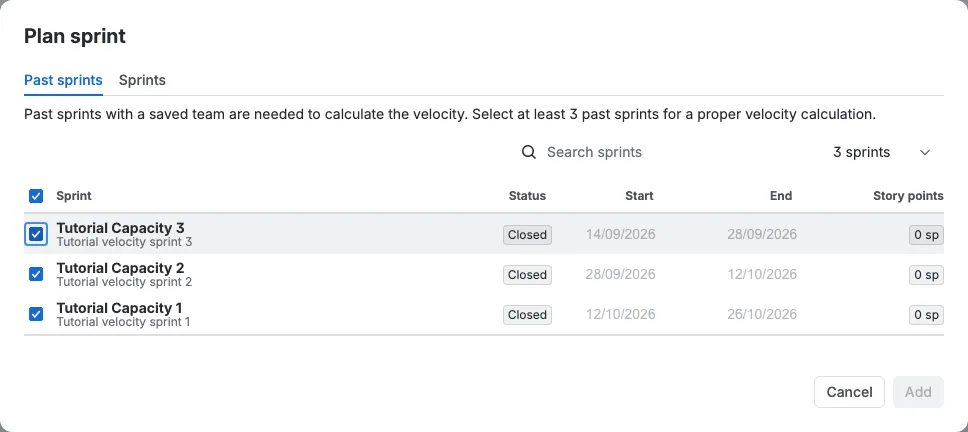
如果你是第一次開始,且沒有過去的衝刺,你仍然可以規劃。將團隊加入你想規劃的衝刺、設定每個人的利用率與工作時數,Scrumpy 便會從該團隊計算目標。之後再加入過去的衝刺以取得速度。
加入你想規劃的進行中與未來衝刺
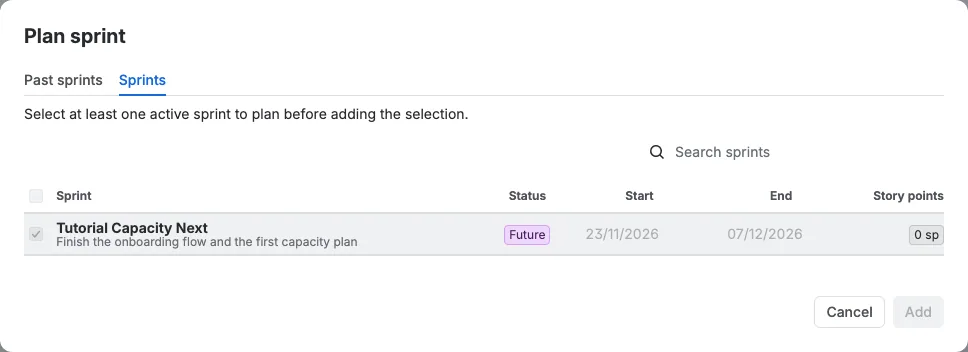
在同一對話方塊中開啟衝刺分頁,勾選你想納入的進行中或未來衝刺。你可以一次規劃多個衝刺,讓團隊能在單一檢視中比較接下來幾週。選擇新增。
看板選取器決定你能規劃哪些衝刺
這部分很重要。衝刺選取器只會列出源自容量表格左上方看板選取器中目前所選看板的衝刺。切換看板,清單就會改變。每個看板會保留自己的計畫,因此請先選擇看板,再加入其衝刺。
新增與移除工作項目
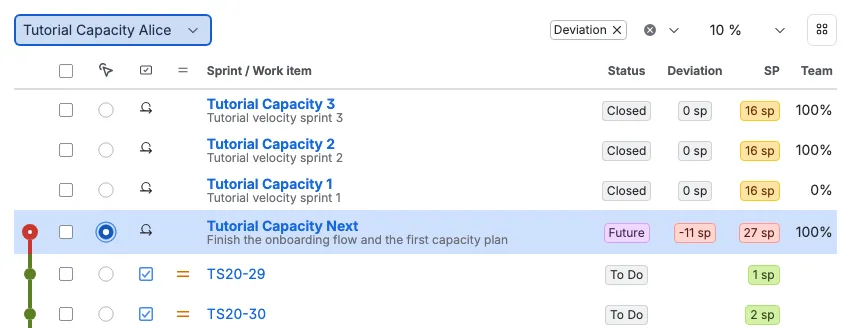
在表格中選取一個衝刺後,使用從篩選器新增從已儲存的 Jira 篩選器、衝刺或需求梳理/精煉工作階段帶入工作項目。拖曳工作項目以在其衝刺內重新排序,或拖曳到另一個衝刺列上以移到該衝刺。若要移除項目,請勾選它們並選擇移除。在你選擇套用之前,移除項目只會變更計畫,不會變更 Jira。
讀取容量時間軸
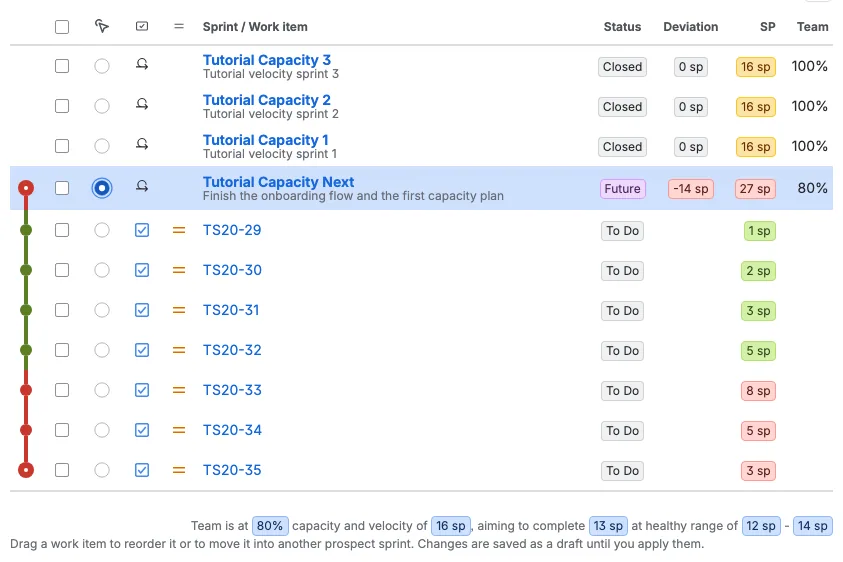
在此範例中,已規劃的衝刺有七個工作項目。其估算分別為 1、2、3、5、8、5 與 3 故事點。當你向下讀取表格時,時間軸會將它們相加。綠色表示還有空間,黃色表示你接近健康範圍,紅色表示累計總額超過團隊擁有的容量。
如果較後面的工作項目落在紅線之後,表示這個計畫對該團隊而言太大。請在開始衝刺之前移除項目、調低估算或增加容量。
設定團隊
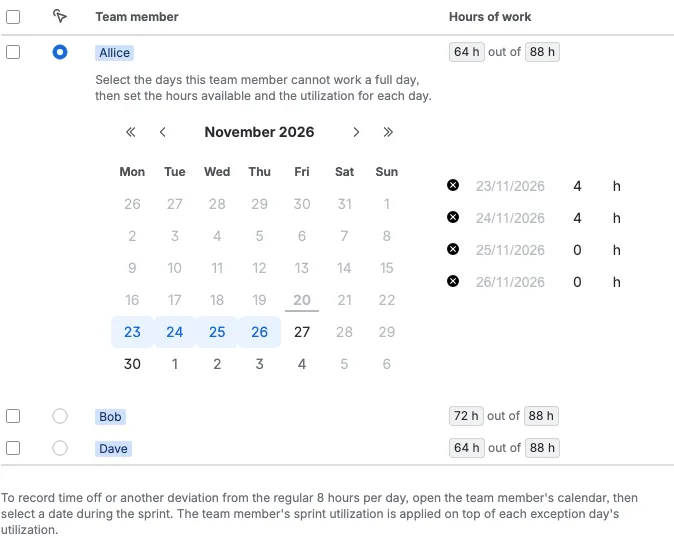
開啟團隊容量分頁。此範例有三個團隊成員。每個人都有該衝刺的利用率百分比與工作時數。休假會加入個人的行事曆中。當你變更值時,目標與時間軸會立即更新。
對衝刺目標達成共識
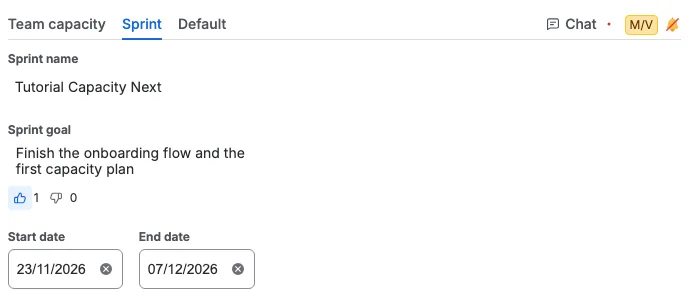
開啟衝刺分頁以撰寫衝刺目標。每個人都可以用讚與倒讚按鈕投票,計數會為整個團隊更新。明確的目標可協助團隊在開始投票前對衝刺的目的達成共識。
為工作項目投票並聊天
在表格中選取一個工作項目,然後開啟觀點分頁,使用與需求梳理/精煉相同的卡片投票。所選工作項目會出現聊天分頁,讓團隊不必離開容量計畫就能討論該項目。