使用時間投票
更新於
有些團隊覺得用小時思考比抽象故事點容易。Scrumpy 會保留卡片、自由範圍或參數估算,並可在其旁顯示等值時間,因此團隊可以用適合自己的方式估算,結果仍會以天數與小時呈現。只有在觀點寫入以時間為基礎的看板或時間欄位時才會顯示時間,最後一節會說明如何設定。
依專案歷史設定轉換
開啟觀點設定並找到故事點轉換為小時。若要選擇係數,請查看幾個最近完成的工作項目:將其實際花費的時間加總,再除以估算的故事點。使用該平均值(例如 1 點 = 8 小時),讓時間估算反映團隊實際的工作方式,而不是一般性的猜測。

使用卡片、自由範圍或參數投票
轉換適用於每種投票樣式。
卡片
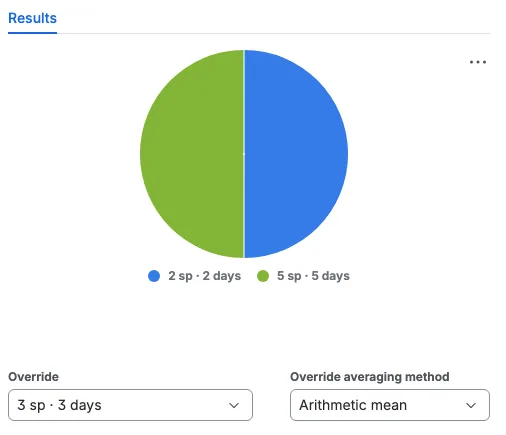
使用卡片時,結果標籤會以觀點寫入的單位顯示每張投票:數值看板或故事點欄位顯示故事點,時間看板或時間欄位顯示時長,而當目標在故事點旁寫入時間值時則顯示兩者。
自由範圍
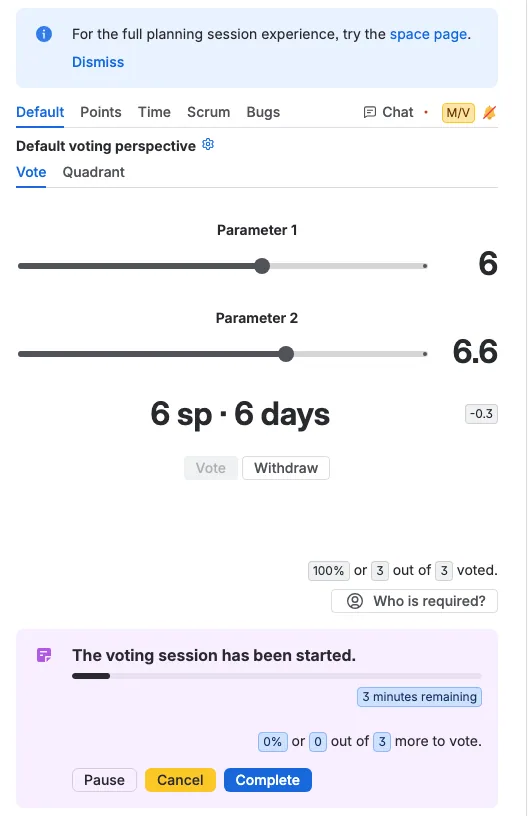
使用自由範圍時,投票上方的滑桿預覽會在數值看板或故事點欄位顯示故事點。時間看板或時間欄位會顯示時長,而同時具有故事點欄位與時間欄位的欄位目標會顯示兩者。

參數
使用參數時,滑桿下方計算出的結果會在數值看板或故事點欄位顯示故事點。時間看板或時間欄位會顯示時長,而同時具有故事點欄位與時間欄位的欄位目標會顯示兩者。
讀取結果
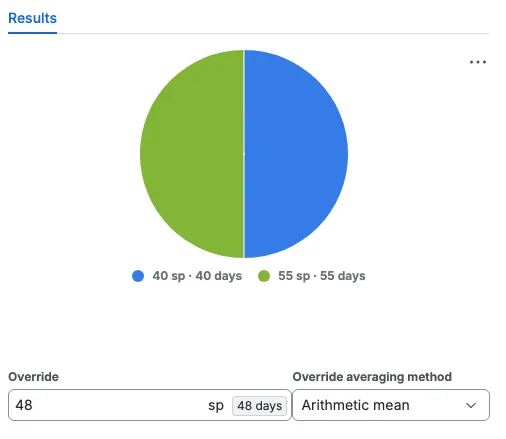
會話完成時,結果圖表、投票清單與主持人的覆寫欄位會以觀點寫入的單位顯示結果。在時間看板或時間欄位上,那就是時長;當目標同時寫入故事點與時間時,兩者會一起出現,且選擇不同的覆寫值會更新其旁的時間。
讓時間估算送達 Jira
只有在觀點將時間值寫入 Jira 時間欄位時,Scrumpy 才會顯示時間值。請在投票前設定下列其中一項。
使用時間欄位作為目標。 將估算目標設為欄位,然後在時間欄位下選擇 Jira 時間欄位,例如原始估算。當團隊只想寫入時間時,故事點欄位可以保持無。
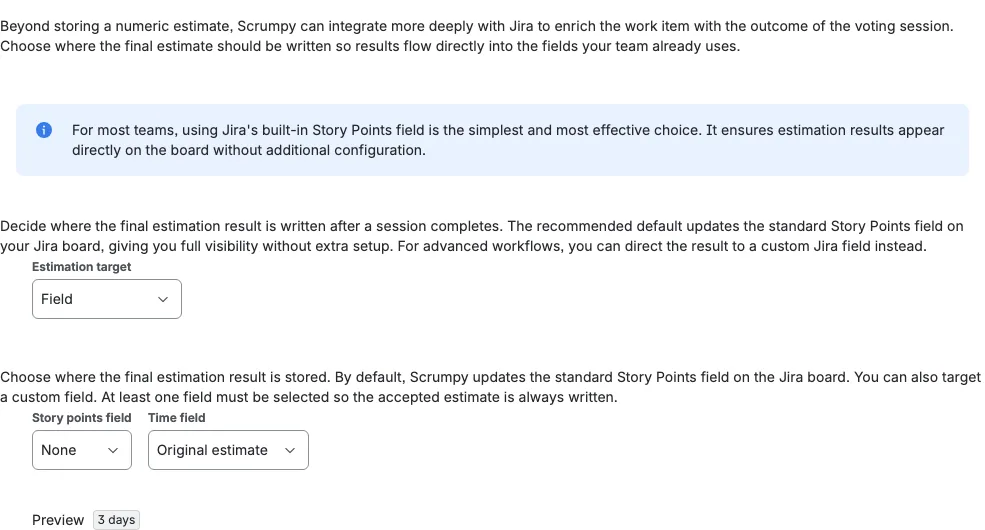
使用看板的時間估算。 將估算目標設為預設、選擇團隊規劃使用的看板,然後在 Jira 中開啟設定此看板的估算設定,將看板的估算方法設為時間統計資料,例如原始時間估算。使用預設目標時,Scrumpy 會將結果傳送到看板,並由看板決定儲存到哪個欄位。
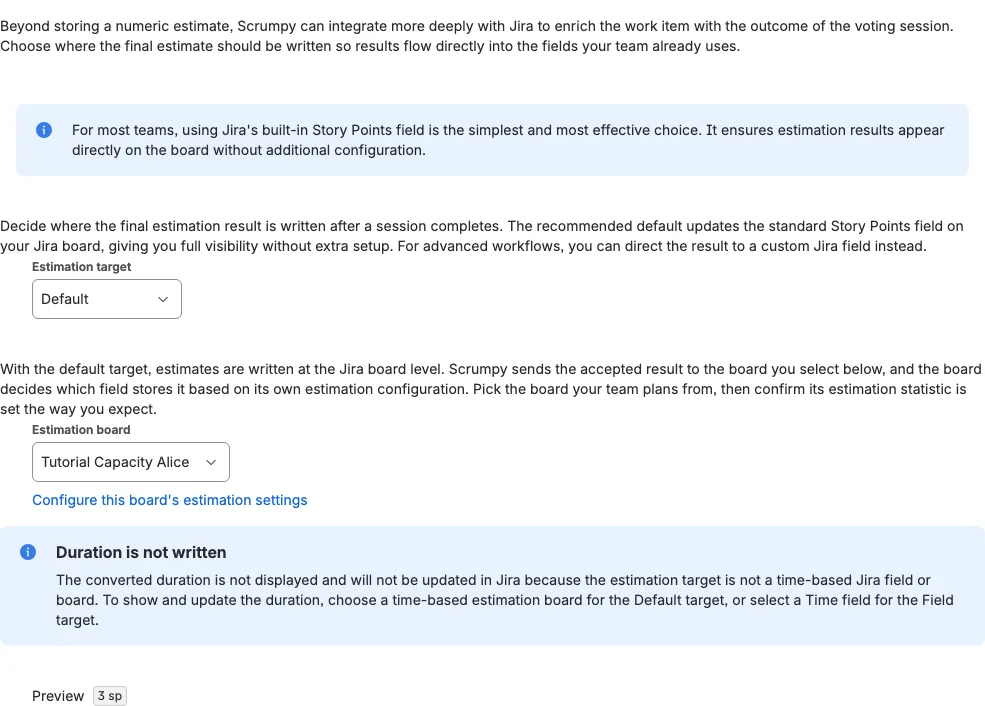
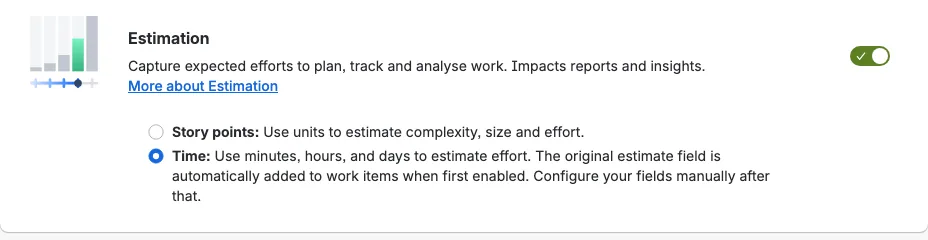
在 Jira 看板設定中,將估算方法設為時間統計資料,例如原始時間估算。