
聊天與溝通
更新於
每個投票會話都包含內建聊天面板,供團隊即時溝通。聊天訊息及其反應在最後一次變更後保留 72 小時。在規劃會議中,規劃會議聊天與其工作項目的聊天會構成一個共用對話:在其中任一聊天傳送的訊息都會出現在該工作階段的每個聊天面板中,且每則工作項目訊息都會將其工作項目金鑰顯示為連結。完成規劃會議也會移除其規劃會議訊息、其工作項目的訊息及其反應。在容量規劃中,選取工作項目並開啟右側分頁中的聊天分頁,即可使用相同的對話。 對話也包含與回顧行動項目連結之工作項目的聊天。 對話也包含容量規劃中計畫的工作項目,即使它們不是計畫工作階段中的工作項目。 從計畫工作階段的任何聊天索引標籤傳送的訊息都會出現在該工作階段的所有聊天索引標籤中,即使另一個索引標籤未顯示該工作項目。從計畫工作階段外的工作項目面板傳送的訊息只會出現在顯示該工作項目的聊天索引標籤中。
你只會看到自己能在 Jira 中開啟之工作項目的聊天。被 Jira 問題層級安全性對你隱藏的工作項目不會傳回,即使你知道其金鑰也一樣。
當工作項目尚無訊息時,聊天會顯示空白狀態,邀請你開始對話。 工作項目聊天索引標籤只顯示該工作項目的訊息和計畫工作階段聊天,不顯示其他工作項目的訊息。 從計畫工作階段的任何聊天索引標籤傳送的訊息都會出現在該工作階段的所有聊天索引標籤中,即使另一個索引標籤未顯示該工作項目。從計畫工作階段外的工作項目面板傳送的訊息只會出現在顯示該工作項目的聊天索引標籤中。 不屬於任何計畫工作階段的工作項目只顯示自己的聊天。
聊天功能
- RTF 編輯:粗體、斜體、連結、清單與程式碼區塊
- 私人訊息:主持人與投票者可以將訊息標記為私人
- 按讚與倒讚:使用投票按鈕回應訊息
- 編輯與刪除:作者可以編輯或刪除自己的訊息
- 即時傳遞:訊息會立即出現,無須重新整理頁面。如果空間設有密碼,即時傳遞會在你輸入密碼後開始。你也必須能在 Jira 中瀏覽該空間,才能接收即時訊息。
傳送訊息
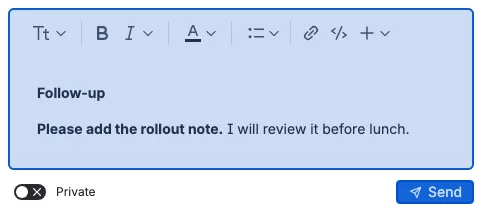
在訊息方塊中輸入內容,然後按一下傳送。你的訊息會立即出現在對話中,同時訊息方塊會清空,因此你可以繼續輸入,不必等待伺服器。傳送按鈕不會顯示載入指示器,也不會在訊息儲存期間阻擋你。
在規劃工作階段中,傳送按鈕下方的小字會提示聊天記錄屬於該工作階段。
如果訊息無法儲存,它會從對話中移除,你的文字會回到訊息方塊中,讓你可以再試一次。編輯無法儲存時也是如此:訊息會保留先前的文字,並保持開啟以供編輯。
一則訊息最多可包含 8,000 個字元。當新文字會讓合併訊息超過該限制時,聊天會改為開始一則新訊息。為避免同一個人洗版對話,你每秒可以傳送一則訊息,在同一工作項目中每分鐘最多 20 則、每天最多 500 則。達到限制時,聊天會告訴你要等待多少秒,你的文字會留在訊息方塊中,且不會傳送任何訊息。使用聊天無法顯示之格式的訊息也不會傳送,聊天會說明原因。如果已儲存的訊息仍無法顯示,對話會在其位置顯示一則簡短提示,聊天其餘部分會繼續正常運作。
訊息詳細資料
每則訊息會顯示其作者、作者的角色(主持人、投票者或訪客)、其第一段文字的時間,以及一個動作列。每則訊息寬度相同,其左右兩側的彩色強調線可區分你的訊息與其他參與者的訊息。當你緊接在自己上一則訊息之後傳送訊息時,新文字會以單一換行加入該訊息。合併後的訊息會保留一個作者標頭、一個時間與一個動作列。編輯它即編輯合併後的文字。來自其他參與者的訊息、私人或公開的變更,或角色變更,都會開始一則新訊息。你自己的訊息位於對話右側,其他參與者的訊息位於左側。已編輯的訊息會顯示已編輯標籤,私人訊息會顯示私人標籤。當此工作項目屬於某個規劃會議時,其訊息也會出現在規劃會議聊天以及該工作階段中每個其他工作項目的聊天中。每則工作項目訊息都會在每個聊天面板的動作列開頭將其工作項目金鑰顯示為小連結,因此你可以分辨它來自哪個工作項目。工作項目聊天也會顯示規劃會議訊息以及該工作階段中其他工作項目的訊息。不屬於任何規劃會議的工作項目只會顯示自己的訊息。一開始只會顯示最新的五則訊息;使用**載入更多...**載入接下來五則,直到顯示完整的歷史記錄。
回應
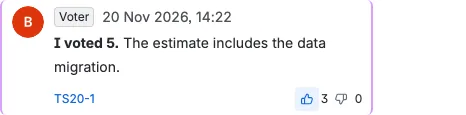
每則訊息在訊息文字下方都有一個單一動作列。該列有一個方形按讚按鈕與一個方形倒讚按鈕,每個按鈕旁會顯示回應數量。在你自己的訊息上,該列還有方形編輯按鈕與方形刪除按鈕,大小與回應按鈕相同。回應按鈕,以及你自己訊息上的編輯與刪除按鈕,對每位參與者都位於動作列的右邊緣。當你剛傳送的訊息仍在儲存時,其動作列已經存在,但按鈕會停用,因此訊息確認時版面不會跳動。每個回應都是依使用者計數:按一下按鈕會加入你的回應,再按一下同一個按鈕則會移除它。你的回應與計數會立即更新,且在變更儲存期間,兩個回應按鈕都會保持可用。計數也會立即為所有人更新。如果回應無法儲存,會予以復原。
編輯與刪除
你只能編輯或刪除自己撰寫的訊息。編輯合併訊息會變更其全部文字。訊息動作列中的編輯與刪除控制項與回應按鈕大小相同。編輯開啟時,編輯按鈕會顯示載入指示器並停用。刪除訊息會要求確認,因為此動作無法復原。你確認後訊息會立即消失,兩個按鈕都不會顯示載入指示器。如果刪除無法儲存,訊息會回來。編輯私人訊息會保留其隱私設定,你也可以在編輯時變更該設定。
私人訊息
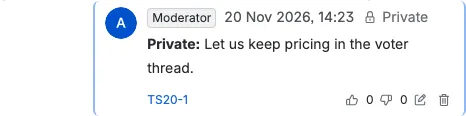
私人切換開關可供主持人與投票者使用。私人訊息只會對主持人與投票者可見;訪客可以閱讀公開訊息,但不能傳送或查看私人訊息(除非訊息是他們撰寫的)。即使顯示私人切換開關,訪客一律會傳送公開訊息。回應也遵循相同規則:你只能回應自己看得到的訊息,因此訪客無法回應私人訊息。
新訊息通知
當你位於面板的其他部分時,如果有新訊息送達,聊天分頁上會出現紅點。訪客不會收到私人訊息的通知。
未選取工作項目時的規劃會議聊天
在需求梳理/精煉、容量規劃與站立會議中,聊天分頁一律可用,且一律顯示相同的合併對話:規劃會議聊天與工作階段中每個工作項目的聊天,依發佈時間排序。 每個索引標籤顯示的工作項目都會包含在對話中,即使它們不是計畫工作階段中的工作項目。
- 在需求梳理/精煉中,當替代投票中開啟某個觀點列時,以及未選取任何列時,都會出現同一個聊天。未選取工作項目時,右側面板會顯示一個詳細資料分頁,其中包含未選取訊息;以及一個聊天分頁,其中包含規劃會議聊天。
- 在容量規劃中,無論選取了工作項目、未選取工作項目,或選取了已關閉的衝刺,該分頁都可用。每種情況下的對話都相同。所選工作項目只會決定新訊息要傳送到何處:該工作項目的聊天。未選取任何內容或選取已關閉衝刺時,新訊息會傳送到規劃會議聊天。 對話也包含容量規劃中計畫的工作項目,即使它們不是計畫工作階段中的工作項目。
- 在站立會議中,未選取工作項目時,側面板仍會保留聊天分頁。對話是相同的合併對話,焦點工作項目只會決定新訊息要傳送到何處。 對話也包含站立會議顯示的每個工作項目,即使它不是計畫工作階段中的工作項目。
你選擇的分頁會記錄在規劃會議中。當你跟隨主持人時,你的分頁會隨主持人切換。重新載入頁面後,會開啟同一個分頁。這適用於需求梳理/精煉側面板中的詳細資料與聊天分頁,以及替代投票中的聊天分頁。變更焦點工作項目絕不會移動聊天分頁,也不會重設其訊息或**載入更多...**的位置。
聊天訊息及其反應在最後一次變更後保留 72 小時。完成規劃會議會移除兩類訊息及其反應。
何時使用聊天
- 在投票回合中討論估算差異
- 在投票前釐清需求
- 在規劃會議中做筆記與分享背景資訊
- 使用按讚與倒讚回應進行快速意見調查