
閱讀估算記錄
更新於
每當主持人接受估算,Scrumpy 就會將其記錄在該工作項目的估算記錄中。記錄會保留過去 90 天的規模決策,因此你可以看到估算隨時間的變化、每個值由哪個觀點產生,以及誰參與其中。
在工作項目上找到記錄
在 Jira 中開啟工作項目、展開活動區域、開啟應用程式,然後選擇估算記錄。記錄會列出該工作項目已接受的估算,最新者在前。
如果空間設有密碼,請先輸入:記錄會在顯示任何項目之前要求輸入空間密碼。Scrumpy 也會檢查你能在 Jira 中開啟該工作項目,因此被 Jira 問題層級安全性對你隱藏的工作項目不會顯示歷史。
空間管理員可以同時隱藏工作項目上的 Scrumpy 面板與空間設定中的估算頁面,以隱藏記錄。只要其中一個仍顯示,記錄就會保持可用。
讀取項目
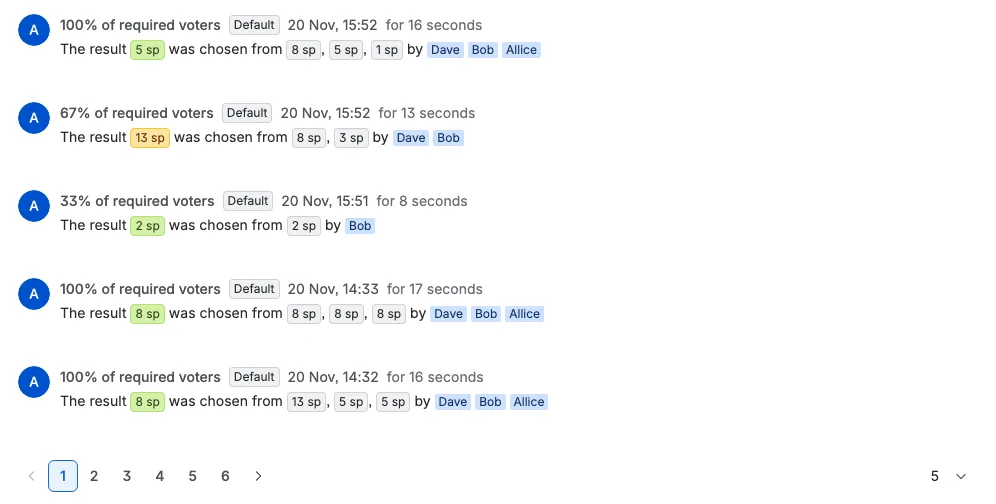
每個項目都是一個已接受的估算:
- 主持人:接受估算者的頭像
- 完成度:必要投票者中有多少人已投票,例如 必要投票者的 100%
- 觀點:產生該值的估算觀點
- 時間:估算接受的時間,以你的 Jira 時區顯示
- 持續時間:投票花了多久,例如 持續 4 分鐘
- 結果:徽章中的已接受值,然後是卡片組標籤中的每張投票,以及投出這些票的人
當已接受值符合計算出的平均時,結果徽章會是綠色。如果主持人在接受前選擇不同的值,徽章會是黃色,將游標停留在上面會顯示主持人已覆寫。
值會遵循觀點:故事點會附有 sp 後置字元,T恤觀點會顯示尺寸標籤,時間觀點則會顯示工作日時長。
瀏覽歷史記錄
記錄預設每頁顯示 5 個項目。使用底部的頁碼瀏覽較舊的估算,並使用旁邊的選取器顯示每頁 5、10、15 或 20 個項目。變更每頁筆數會讓你回到第一頁。順序永遠不會改變:最近接受的估算一律位於頂端。
在會話期間查看記錄
當有人在記錄開啟時為工作項目接受估算,新項目會無須重新載入就出現在頂端。如果你正在閱讀較舊的頁面,記錄會回到第一頁,讓新項目可見。在受密碼保護的空間中,即時更新會在輸入空間密碼後開始。
查看整個空間的趨勢
估算記錄是依工作項目。若要查看整個空間,請開啟空間設定 > 儀表板,已接受的估算會依觀點與日期分組為圖表,並顯示平均一致性、變異、投票時間與投票者人數。使用範圍選取器專注於最近幾週或全部時間。
了解歷史記錄的保留時間
項目會保留三個月(90 天),之後自動移除。空間擁有者可以從空間設定儀表板分頁一次清除空間的每個估算記錄項目;該動作無法復原。將規劃會議封存到 Confluence 可將其估算保留在 Confluence 頁面上,超過 90 天。