
Sterowanie sesją estymacyjną
Zaktualizowano
Ta strona wyjaśnia kontrolki moderatora i głosującego dostępne podczas sesji estymacyjnej.
Cykl życia sesji
Sesja estymacyjna przechodzi przez następujące stany:
- Nieaktywna: żadna sesja nie trwa. Moderator klika Rozpocznij, aby ją rozpocząć.
- Aktywna: uczestnicy oddają głosy. Pasek postępu pokazuje pozostały czas.
- Wstrzymana: moderator może wstrzymać sesję, aby porozmawiać przed kontynuowaniem.
- Zakończona: wszystkie głosy są oddane. Moderator przegląda i akceptuje wynik.
Rundę z limitem czasu kończy serwer po zakończeniu odliczania, nawet gdy nikt nie ma otwartego panelu zgłoszenia. Jeśli runda nie dała rzeczywistego szacunku, jest anulowana zamiast kończona. Głosy oddane tylko dodatkowymi kartami emoji liczą się jako brak głosów.
Rozpocznij, Wstrzymaj, Wznów, Anuluj, Uruchom ponownie i Zakończ działają od razu. Kontrolki nie blokują się podczas zapisywania zmiany: naciśnięcie Rozpocznij pokazuje aktywne kontrolki, Wstrzymaj pokazuje Wznów, Wznów pokazuje Wstrzymaj, Anuluj wraca do Rozpocznij, a Zakończ od razu pokazuje kontrolki zakończenia. Możesz dalej korzystać z panelu, gdy zapis się kończy. Wstrzymanie zatrzymuje pasek postępu i pozostały czas od razu. Wznowienie kontynuuje je od miejsca zatrzymania, więc czas spędzony na pauzie nie liczy się do rundy. Jeśli akcji nie da się zapisać, panel wraca do poprzednich kontrolek, a pasek postępu wraca na poprzednią pozycję. Wyjątkiem jest Zaakceptuj: pokazuje Aktualizowanie pól estymacji, proszę czekać..., dopóki szacunek nie zostanie zapisany. Zakończ podlega ustawieniu Głosowanie jawne: gdy jest włączone, kontrolki zakończenia pojawiają się od razu; gdy jest wyłączone, przycisk pokazuje wskaźnik ładowania i pozostaje wyłączony, dopóki zakończenie nie zostanie potwierdzone, więc ukryte głosy są ujawniane dopiero wtedy. Opóźniona aktualizacja z wcześniejszej sesji nigdy nie wpływa na nowo rozpoczętą sesję. Jeśli to samo zgłoszenie jest otwarte jednocześnie na stronie przestrzeni i w widoku zgłoszenia Jira, głos, wstrzymanie lub zakończenie w jednym panelu pojawia się w drugim bez odświeżania. Dotyczy to też wyłączonego głosowania jawnego: drugi panel pokazuje Twoją własną kartę, ponieważ odczytuje sesję ponownie dla Ciebie.
Sekwencje kart do głosowania
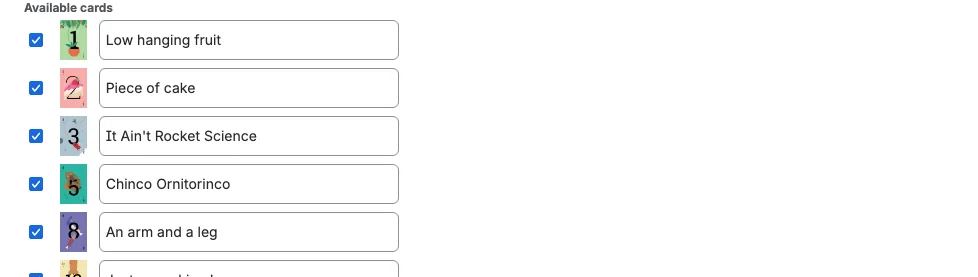
Scrumpy obsługuje siedem sekwencji kart, ustawianych dla każdej perspektywy. Pełna talia sekwencji jest wymieniona poniżej; ustawienie Dostępne karty może ją zawęzić do podzbioru.
| Sekwencja | Karty |
|---|---|
| Zwykła | 0, 0.5, 1, 2, 3, 5, 8, 13, 20, 40, 100, 200, ... do 700 |
| Fibonacci | 1, 2, 3, 5, 8, 13, 21, 34, 55, 89, 144, 233, ... do 2584 |
| Dziesiątkowa | 0, 10, 20, 30, ... do 160 |
| Palce | od 0 do 16 |
| Kości | od 1 do 18 |
| T-Shirt | XS, XS/S, S, S/M, M, M/L, L, L/XL, XL, XXL, XXXL, A, B, C, D, E, F |
| Skala swobodna | Dowolna liczba całkowita między konfigurowalnym minimum a maksimum |
| Parametric | Liczba obliczana z nazwanych parametrów i formuły |
Karty T-shirt mają edytowalną wartość punktów historyjki obok tytułu każdej karty w ustawieniach perspektywy. Scrumpy używa tych wartości przy obliczaniu wyniku, więc możesz dopasować rozmiary do własnej skali punktów historyjki zespołu. Wartości muszą zawsze rosnąć od pierwszej karty do ostatniej. Wynik pokazuje etykietę rozmiaru, gdy perspektywa zapisuje pole T-shirt, a w przeciwnym razie punkty historyjki.
Najwyższe wartości w sekwencjach Zwykła (200 do 700) i Fibonacci (233 do 2584) nie mają dedykowanej ilustracji. Ich karty używają wbudowanej grafiki zastępczej z literami, a podpowiedź nadal pokazuje liczbę.
W skali swobodnej głosujący używają suwaka, aby wybrać dowolną liczbę z zdefiniowanego zakresu, zamiast klikać stałe karty. Przesunięcie suwaka aktualizuje tylko podgląd; głos jest oddawany przez naciśnięcie przycisku Głosuj pod suwakiem. Pozycja suwaka jest zapamiętywana dla tej karty przeglądarki i tej sesji estymacyjnej, więc odświeżenie strony przywraca ją tam, gdzie ją zostawiłeś, jeszcze przed oddaniem głosu; nowa sesja znowu zaczyna się od środka. Przycisk Głosuj pozwala na jeden głos dla jednej pozycji suwaka: wyłącza się od razu po naciśnięciu i staje się dostępny ponownie, gdy przesuniesz suwak. Pozostaje też wyłączony, gdy zapisany głos to dodatkowa karta emoji, ponieważ nie wybrano jeszcze żadnej liczby. Po zapisaniu głosu obok pojawia się przycisk Wycofaj, którego naciśnięcie usuwa głos (tak samo jak usunięcie głosu kartą). Wybrana liczba pojawia się duża nad suwakiem, z małym przyrostkiem sp. Przeliczony czas trwania pojawia się tylko wtedy, gdy cel estymacji zapisuje wartość czasu: tablica czasu lub Pole czasu pokazuje czas trwania, a cel Pole z polem punktów historyjki i polem czasu pokazuje oba, na przykład 5 sp · 1 dzień 3 godziny. Tablica liczbowa lub pole punktów historyjki pokazuje tylko punkty historyjki, a ustawienia perspektywy wyjaśniają, że czas trwania nie jest zapisywany. Jeśli Twoim bieżącym głosem jest dodatkowa karta emoji, zamiast tego pojawia się tam wartość tej karty, a przesunięcie suwaka zastępuje ją wartością suwaka; Twój głos pozostaje na dodatkowej karcie, dopóki nie naciśniesz Głosuj.
W trybie Parametric głosujący widzą skonfigurowane parametry ułożone w kolejności ustawionej przez administratora przestrzeni. Każdy parametr pokazuje nazwę nad sobą, kontrolkę zakresu i bieżącą wartość pod sobą. Wynik formuły pojawia się dużym tekstem pod listą z przyrostkiem sp. Przeliczony czas trwania jest dopisywany tylko wtedy, gdy cel estymacji zapisuje wartość czasu: tablica czasu lub Pole czasu pokazuje czas trwania, a cel Pole z polem punktów historyjki i polem czasu pokazuje oba, na przykład 5 sp · 1 dzień 3 godziny. Tablica liczbowa lub pole punktów historyjki pokazuje tylko punkty historyjki, a ustawienia perspektywy wyjaśniają, że czas trwania nie jest zapisywany. Wynik jest zawsze liczbą całkowitą: wartość jest zaokrąglana do najbliższej liczby całkowitej (połówki w górę), a wynik poniżej zera jest wyświetlany i głosowany jako 0. Uśredniony wynik zakończonej sesji jest zaokrąglany w ten sam sposób. Po prawej stronie wyniku mała odznaka pokazuje, jak daleko zaokrąglona liczba jest od dokładnego wyniku formuły, z dokładnością do dwóch miejsc po przecinku: wartość ujemna oznacza, że dokładny wynik jest wyższy od zaokrąglonej liczby, a wartość dodatnia, że jest niższy. Odznaka pokazuje 0, gdy wynik jest już całkowity, i jest ukryta, gdy formuły nie da się obliczyć lub gdy wartość formuły jest poniżej zera, ponieważ taki wynik jest obcinany do zera zamiast zaokrąglany. Same wartości parametrów mogą być ujemne, gdy minimum perspektywy jest ujemne. Przesuń dowolny parametr, aby przeliczyć wynik, a następnie naciśnij Głosuj. Zapisany wynik parametryczny jest pokazywany po ponownym otwarciu panelu; przesuń parametr, aby go zmienić, lub naciśnij Wycofaj, aby go usunąć. Przycisk Głosuj pozostaje wyłączony, dopóki nie przesuniesz parametru, gdy masz już zapisany wynik. Perspektywy parametryczne nie są dostępne jako wiersz głosowania zbiorczego w tabeli planowania; użyj panelu zgłoszenia. Twój głos zapisuje też każdą pozycję parametru, więc widoki Wyniki i Kwadrant lub Radar mogą narysować parametry kryjące się za zapisanym wynikiem po zakończeniu sesji. Głosowanie parametryczne oferuje też widok Kwadrant bieżących pozycji suwaków, gdy perspektywa ma dokładnie dwa parametry, oraz widok Radar, gdy ma trzy lub więcej, opisane w sekcji Karty głosowania. Pozycje suwaków są zapamiętywane dla tej karty przeglądarki i tej sesji estymacyjnej, więc odświeżenie strony przywraca je tam, gdzie je zostawiłeś, jeszcze przed oddaniem głosu; nowa sesja znowu zaczyna się od środka. Zapisany głos parametryczny ustawia też suwaki na pozycjach, które niesie ten głos, więc panel głosowania i edytor zbiorczy w tabeli planowania zawsze pokazują te same pozycje: głosowanie tutaj przesuwa edytor zbiorczy, a głosowanie tam przesuwa te suwaki.
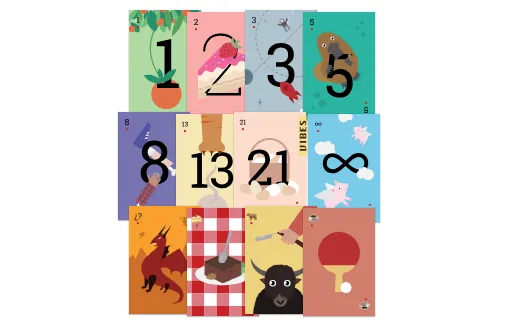
Dodatkowe karty to opcjonalne wartości rozrywkowe (nieskończoność, feniks, ciasteczko, bawół, ping pong), które pojawiają się po zwykłej talii, gdy włączysz je w ustawieniach perspektywy. Najechanie na kartę Zwykłą lub Fibonacci pokazuje zabawną etykietę, na przykład „Bułka z masłem” lub „Jak świnie zaczną latać”. Przy minimalistycznych wizualizacjach kart podpowiedź pokazuje wartość szacunku zamiast zabawnej etykiety. Własny tytuł karty, ustawiony dla każdej karty w ustawieniach Karty perspektywy, zastępuje zarówno zabawną etykietę, jak i wartość szacunku w podpowiedzi. Własne tytuły muszą zawierać co najmniej jedną literę i być unikalne w obrębie sekwencji kart, także wobec wbudowanego tytułu innej karty. Wpisanie wbudowanego tytułu karty usuwa własny tytuł i przywraca domyślny.
Karty perspektyw
Każda perspektywa pojawia się jako karta nad sceną głosowania. Najechanie na kartę pokazuje stan sesji tej perspektywy: „Brak sesji estymacyjnej”, gdy sesja nie trwa, albo ilu głosujących zagłosowało i ile czasu pozostało, gdy sesja jest aktywna.
Panel pokazuje cały ten widok od razu. Karty, stan sesji, głosy i ewentualne etykiety rang pojawiają się razem, więc układ nie przesuwa się podczas ładowania.
Na karcie Udoskonalanie karta perspektywy wybrana przez moderatora (łącznie z Czatem) jest udostępniana wszystkim w planowaniu. Uczestnicy zablokowani na moderatora podążają za nią, więc moderator przełącza też karty za nich. Jeśli klikniesz inną kartę, blokada się wyłącza, a Twoja własna karta jest zapamiętywana dla bieżącej karty przeglądarki. Jeśli odznaczysz Zablokuj na moderatora, również przestajesz podążać, a panel zostaje na karcie, za którą podążałeś.
Żółta odznaka M oznacza kartę, którą przegląda moderator, gdy moderator ma wybrane to samo zgłoszenie, nawet jeśli to karta, na której jesteś. Traktuj ją jako wskaźnik widoku moderatora: pozostaje na karcie moderatora po otwarciu innej karty, więc widzisz, jak daleko Twoja karta odbiegła od karty moderatora. Dopóki podążasz za moderatorem, obie karty są takie same. Odznaka jest ukryta, gdy odblokowałeś i ustawiłeś inne zgłoszenie. W panelu zgłoszenia karta otwarta jako ostatnia lub karta Czat jest zapamiętywana dla bieżącej karty przeglądarki.
Pod kartami opis perspektywy pojawia się pogrubiony; gdy perspektywa nie ma opisu, wyświetlany jest Brak opisu. Mała ikona zębatki obok otwiera ustawienia tej perspektywy w nowej karcie.
Gdy otworzysz panel zgłoszenia, a jego sesja estymacyjna należy do sesji planowania, mała linia pod opisem informuje o tym, a słowa sesja planowania prowadzą do niej. Linia pozostaje widoczna po zakończeniu sesji. Łącze otwiera stronę przestrzeni z wybraną sesją planowania w nowej karcie przeglądarki. Linia nie jest wyświetlana na karcie Udoskonalanie, gdzie sesja planowania jest już otwarta. Gdy administrator przestrzeni ukryje stronę Estymacja w ustawieniach przestrzeni, linia i jej łącze nie są wyświetlane.
Jeśli żadna perspektywa nie pasuje do typu zgłoszenia, panel pokazuje Brak perspektywy estymacji z nazwą typu zgłoszenia i prosi o skonfigurowanie ustawień perspektyw przestrzeni.
Łącze do strony przestrzeni
Nad kartami perspektyw i czatu krótka uwaga zachęca do wypróbowania strony przestrzeni, aby w pełni korzystać z sesji planowania, gdy zgłoszenie nie jest jeszcze częścią sesji planowania. Kliknij strona przestrzeni, aby otworzyć ją w nowej karcie, lub wybierz Odrzuć, aby ukryć uwagę. Po odrzuceniu pozostaje ukryta do końca sesji bieżącej karty przeglądarki i nie pojawia się na karcie sesji planowania. Gdy administrator przestrzeni ukryje stronę Estymacja w ustawieniach przestrzeni, uwaga nie jest wyświetlana.
Kontrolki moderatora
Rozpocznij
Rozpoczyna nową sesję estymacyjną dla bieżącej perspektywy. Wszyscy uprawnieni głosujący mogą teraz przesłać swoje szacunki.
Wstrzymaj / Wznów
Tymczasowo zatrzymuje sesję. Przydaje się to do dyskusji zespołu, gdy głosy znacznie się różnią. Licznik czasu jest zawieszony podczas pauzy, a pasek postępu i pozostały czas zatrzymują się od razu. Po wznowieniu odliczanie kontynuuje od miejsca zatrzymania, więc pauza nie zużywa rundy. Panel pokazuje, kto wstrzymał sesję. Sesji asynchronicznych nie można wstrzymywać ani wznawiać.
Anuluj
Kończy sesję całkowicie. Wszystkie głosy są odrzucane, a sesja jest usuwana.
Uruchom ponownie
Ten przycisk widzi tylko moderator i tylko wtedy, gdy sesja jest zakończona. Znajduje się przed przyciskiem Anuluj. Naciśnięcie od razu rozpoczyna nową rundę dla tej samej perspektywy, ze skonfigurowanymi wymaganymi głosującymi, więc panel wraca do świeżego głosowania bez opuszczania zgłoszenia. Zakończony wynik i jego głosy są odrzucane, a licznik czasu zaczyna się od nowa.
Ponowne uruchomienie nie jest anulowaniem. Zgłoszenie zachowuje miejsce w rankingach powinowactwa i kropek tej perspektywy, a wymuszony ranking kubełków zachowuje tryb. Panel przechodzi od zakończonego wyniku do nowej rundy w jednym kroku, bez pustego ekranu głosowania pomiędzy, a inne otwarte okna podążają w tym samym momencie. Jeśli nowej rundy nie da się rozpocząć, zakończona sesja pozostaje na ekranie z wynikiem, więc możesz spróbować ponownie.
Zakończ
Kończy głosowanie i ujawnia wszystkie przesłane głosy. Wynik jest obliczany skonfigurowaną metodą uśredniania.
Przy włączonym Głosowaniu jawnym głosy są już na ekranie, więc widok zakończenia pojawia się od razu po naciśnięciu Zakończ. Przy wyłączonym Głosowaniu jawnym przycisk pokazuje wskaźnik ładowania i pozostaje wyłączony, a głosy i widok zakończenia pojawiają się, gdy zakończenie dotrze, zwykle chwilę później. Podczas oczekiwania Wstrzymaj i Wznów są też wyłączone, więc sesji nie można wstrzymać w trakcie kończenia. Jeśli zakończenia nie da się zapisać, przycisk przestaje się kręcić, a sesja pozostaje aktywna z nadal ukrytymi głosami. Jeśli sesja nie dała rzeczywistego szacunku (brak głosu, brak głosu pasującego do aktywnej karty lub tylko głosy dodatkowymi kartami emoji), jest anulowana, niezależnie od tego, czy moderator ją kończy, czy runda z limitem czasu kończy się sama.
Zaakceptuj
Finalizuje szacunek. Zapisuje wynik w Jirze (zgodnie z celem estymacji perspektywy) i zapisuje sesję w historii estymacji.
Podczas zapisu panel pokazuje „Aktualizowanie pól estymacji, proszę czekać...”. Przed zaakceptowaniem moderator widzi „Anuluj, aby zresetować, lub zaakceptuj, aby zaktualizować zgłoszenie.”, a głosujący widzą „Oczekiwanie na zaakceptowanie wyniku przez moderatora.”. Jeśli szacunek jest zaakceptowany, ale nie można go zapisać w Jirze, okno błędu informuje o kluczu zgłoszenia, którego to dotyczy.
Ustaw szacunek
Przed zaakceptowaniem moderator może ustawić inny szacunek. Sekwencje kart pokazują listę Zastąp z dostępnymi wartościami, a skala swobodna pokazuje pole liczbowe ograniczone skonfigurowanym minimum i maksimum. Parametric również używa pola liczbowego, bez stałego minimum ani maksimum. Gdy cel estymacji zapisuje wartość czasu, przeliczony czas trwania pojawia się jako odznaka: po polu liczbowym dla skali swobodnej i obok zawężonej listy Zastąp dla sekwencji kart. Tablica liczbowa lub pole punktów historyjki pokazuje tylko punkty historyjki. Cel Pole z polem punktów historyjki i polem czasu pokazuje oba. Głosujący widzą te same jednostki w odznakach, z wartością punktów historyjki jako pierwszą i czasem trwania obok, gdy zapisywane są oba. Tablica czasu lub Pole czasu pokazuje tylko czas trwania, bez odznaki punktów historyjki. Odznaka podąża za wybraną wartością. Jest to przydatne, gdy dyskusja zespołu prowadzi do konsensusu innego niż uśredniony wynik.
Obok znajduje się lista Zastąp metodę uśredniania, która pozwala moderatorowi przeliczyć wynik inną metodą tylko dla bieżącej sesji. Zaczyna od metody skonfigurowanej w perspektywie. Wybór innej metody natychmiast przelicza szacunek z przesłanych głosów i aktualizuje pole zastąpienia, więc możesz porównać, jak różne metody czytają te same głosy. Ustawienia perspektywy się nie zmieniają, a następna sesja znowu zaczyna od skonfigurowanej metody. Po przeliczeniu nadal możesz ręcznie dopracować wartość.
W perspektywach parametrycznych kontrolki Zastąp i Zastąp metodę uśredniania dzielą jedną linię, a lista Uśrednianie znajduje się bezpośrednio pod listą Zastąp metodę uśredniania, o tej samej szerokości, wyrównana do prawej strony wiersza. Wybiera sposób budowania wyniku końcowego. Punkty historyjki jest domyślne i działa jak dotychczas: uśrednia punkty historyjki zagłosowane przez każdego uczestnika. Parametry uśrednia każdą pozycję parametru wszystkich uczestników wybraną metodą uśredniania, a następnie stosuje formułę parametryczną do tych uśrednionych pozycji. Uśrednione pozycje zachowują swoje miejsca dziesiętne; wynik formuły nadal jest całkowitym punktem historyjki, jak każdy wynik parametryczny. Przełączanie między trybami przelicza wynik i aktualizuje pole zastąpienia. W trybie Parametry i bez ręcznego zastąpienia ta sama odznaka zaokrąglenia pojawia się po prawej stronie wiersza wyniku końcowego. Jest ukryta po ustawieniu zastąpienia ręcznie, gdy trybem są Punkty historyjki i gdy żaden głos nie zapisał pozycji parametrów. W sekwencjach kart, także T-shirt, Zastąp i Zastąp metodę uśredniania również pozostają w jednej linii. Kontrolka Zastąp ma 245 px szerokości, każda opcja pokazuje połączone punkty historyjki, czas i etykietę rozmiaru, gdy te jednostki są skonfigurowane, a obok nie jest wyświetlana osobna etykieta jednostki.
Gdy sesja parametryczna się kończy, te kontrolki pozostają widoczne pod kartą Wyniki i kartą wykresu (Kwadrant lub Radar), więc możesz zmienić wynik z dowolnej karty. Zmiana metody uśredniania przerysowuje też uśredniony znacznik na karcie wykresu.
Przypomnij
Moderator może wysłać przypomnienie uczestnikom, którzy jeszcze nie zagłosowali. Kontrolka przypomnienia pojawia się tylko wtedy, gdy są niezagłosowani uczestnicy i nie wysłano jeszcze przypomnienia dla bieżącej rundy. Znika od razu po wysłaniu przypomnienia, bez oczekiwania na ładowanie. Każde przypomnienie jest zapisywane w audycie estymacji. Jeśli wysłanie się nie powiedzie, kontrolka pojawia się ponownie, aby można było spróbować jeszcze raz.
Wymagani głosujący
Kontrolka Kto musi zagłosować? otwiera wybór uczestników, w którym moderator wybiera, kto musi zagłosować, zanim sesja będzie mogła się zakończyć. Domyślnie wymagany jest każdy skonfigurowany głosujący. Osoby inne niż moderatorzy mogą otworzyć tę samą kontrolkę, aby zobaczyć, kto jest wymagany, ale nie mogą jej zmienić. Gdy wszyscy wymagani głosujący prześlą głos, sesja kończy się automatycznie, jeśli automatyczne zakończenie jest włączone.
Kontrolki głosującego
Głosujący widzą zestaw kart zgodny z sekwencją perspektywy i aktywnymi kartami. Kliknięcie karty wybiera ją od razu. Ponowne kliknięcie wybranej karty usuwa Twój głos, więc głos można zarówno oddać, jak i wycofać. Zmiana jest zapisywana w audycie estymacji. Przy głosowaniu jawnym wszystkie głosy są widoczne w czasie rzeczywistym. Przy głosowaniu zamkniętym głosy pozostają ukryte do zakończenia sesji: pozostałe karty nigdy nie są wysyłane do Twojej przeglądarki, więc nie można ich odczytać, przeglądając panel. Tylko głosujący mogą oddać głos: moderator, który nie jest również na liście głosujących, nie może kliknąć karty, a serwer również odrzuca taki głos.
Każde kliknięcie jest zapisywane od razu, a karta zmienia się natychmiast. Możesz zmienić wybór w dowolnym momencie. Jeśli klikniesz ponownie, gdy wcześniejsza zmiana wciąż się zapisuje, następny wysyłany jest najnowszy wybór. Jeśli zapis się nie powiedzie, karta wraca do ostatniego potwierdzonego głosu. Głosujący w skali swobodnej używają przycisków Głosuj i Wycofaj pod suwakiem do tych samych czynności oddania i usunięcia głosu.
Karty głosowania
Wbudowany panel głosowania sesji planowania zawiera kartę Szczegóły. Szczegóły odpowiadają na pytanie „co szacujemy?” bez opuszczania panelu: na górze pojawia się bieżące podsumowanie zgłoszenia, a pod nim opis zgłoszenia w formacie tekstu sformatowanego. Podsumowanie i opis nie mają etykiet sekcji. Uczestnicy, którzy nie są moderatorami, widzą opis bez awatara. Podsumowanie i opis są odczytywane z Jira raz na zgłoszenie dla otwartej strony, a następnie używane ponownie przy zmianie perspektywy lub karty, więc powtórna wizyta jest natychmiastowa. Zmiana podsumowania lub opisu zapisana gdziekolwiek w aplikacji aktualizuje je od razu; zmiana wprowadzona bezpośrednio w Jirze pojawia się po odświeżeniu strony. Jeśli zgłoszenie nie ma opisu, karta to komunikuje. Zmiana podsumowania lub opisu wykonana na karcie Szczegóły pojawia się u innych uczestników bez odświeżania. Edycja podsumowania lub opisu zapisuje się po kliknięciu poza pole, przełączeniu na inną kartę lub zamknięciu panelu, nawet jeśli krótka pauza opisu jeszcze się nie zakończyła. Klucz zgłoszenia w tabeli planowania pokazuje podsumowanie w podpowiedzi. Zmiana w jednej perspektywie aktualizuje także kartę Szczegóły we wszystkich innych perspektywach w tym samym panelu bez ponownego ładowania.
Tylko moderatorzy mogą zmieniać zgłoszenie. Moderator edytuje podsumowanie bezpośrednio, a opis w edytorze tekstu sformatowanego. Edycja podsumowania nie ma przycisków akcji: kliknij poza pole lub naciśnij Enter, aby zapisać, a naciśnij Escape, aby anulować. Wyczyszczenie podsumowania pokazuje Podsumowanie nie może być puste. w edycji bezpośredniej i nie zapisuje go. Nowe podsumowanie pojawia się natychmiast, a podpowiedź w tabeli planowania podąża za nim; jeśli Jira odrzuci zmianę, poprzednie podsumowanie wraca i pojawia się błąd. Opis zapisuje się w tle krótko po zakończeniu pisania, a przełączenie kart wymusza zapis oczekującej zmiany. Nieudany zapis zachowuje treść i pokazuje błąd. Uczestnicy widzą tę samą treść tylko do odczytu.
Gdy sesja trwa we wbudowanym panelu sesji planowania, karta Wyniki pojawia się przy głosowaniu jawnym, a perspektywa parametryczna dodaje swoją kartę wykresu. Kolejność to Głosuj, następnie Wyniki, gdy głosowanie jawne jest włączone, potem karta wykresu, a na końcu Szczegóły. Przy głosowaniu zamkniętym i bez wykresu panel zachowuje Głosuj i Szczegóły; przy głosowaniu zamkniętym z wykresem wykres znajduje się między nimi. Samodzielny panel zgłoszenia zachowuje Głosuj, Wyniki przy włączonym głosowaniu jawnym oraz kartę wykresu, ale nie ma karty Szczegóły.
- Obie treści kart używają pełnej szerokości panelu głosowania.
- Głosuj zawiera kontrolki głosowania kartami, skalą swobodną lub parametrami.
- Szczegóły we wbudowanym panelu sesji planowania pokazują na górze podsumowanie zgłoszenia, a pod nim opis zgłoszenia. Moderatorzy mogą edytować oba; pozostali je czytają.
- Kwadrant pojawia się dla perspektywy parametrycznej z dwoma parametrami i pokazuje wykres punktowy z jedną osią na parametr. Osie używają rzeczywistych wartości parametru, także ujemnych, więc nic nie jest skalowane do wartości procentowej. Twoja własna kropka podąża za suwakami podczas ich przesuwania, więc możesz podejrzeć następny głos. Przy głosowaniu jawnym każdy inny uczestnik, który zagłosował, pojawia się jako kropka w innym kolorze, a przerywany krzyżyk oznacza uśrednione pozycje parametrów obliczone metodą uśredniania perspektywy wyłącznie z zapisanych głosów. Przy głosowaniu zamkniętym karta Kwadrant rysuje tylko Twoją własną kropkę, bez innych uczestników i bez uśrednionego krzyżyka, do zakończenia sesji. Nie ma legendy. Wykres jest obrazem: nie można go kliknąć, przeciągnąć ani ustawić na nim fokusu.
- Radar pojawia się dla perspektywy parametrycznej z trzema lub więcej parametrami i pokazuje wykres radarowy głosów. Każdy promień to parametr, skalowany między minimum parametru (środek) a jego maksimum (zewnętrzny pierścień), więc ujemne minima też działają. Twój własny wielokąt podąża za suwakami podczas ich przesuwania, więc możesz podejrzeć następny głos. Przy głosowaniu jawnym każdy inny uczestnik, który zagłosował, pojawia się jako własny wielokąt w innym kolorze, a kropkowany neutralny wielokąt pokazuje uśrednione pozycje parametrów obliczone metodą uśredniania perspektywy wyłącznie z zapisanych głosów. Przy głosowaniu zamkniętym karta Radar rysuje tylko Twoje bieżące wartości, bez innych uczestników i bez uśrednionego wielokąta, do zakończenia sesji. Nie ma legendy. Wykres jest obrazem: nie można go kliknąć, przeciągnąć ani ustawić na nim fokusu.
- Wyniki pojawiają się podczas trwania sesji tylko przy głosowaniu jawnym. Zawierają wyłącznie wykres wyniku. Zanim ktokolwiek zagłosuje, pokazują pusty stan informujący, że nie ma jeszcze głosów. Gdy głosy napływają, wykres się aktualizuje.
- Wybrana karta jest zapamiętywana w bieżącej karcie przeglądarki, więc odświeżenie zachowuje Twój wybór. Zapamiętana karta wykresu w perspektywie, która nie jest parametryczna, wraca do karty Głosuj.
- Gdy sesja się kończy, wbudowany panel sesji planowania zachowuje karty niezależnie od tego, czy głosowanie jawne było włączone. Sesja parametryczna pokazuje Wyniki, swoją kartę wykresu i Szczegóły; sesja nieparametryczna pokazuje Wyniki i Szczegóły. Samodzielny panel zgłoszenia zachowuje Wyniki i kartę wykresu, gdy perspektywa jest parametryczna, bez karty Szczegóły. Kwadrant pokazuje jedną kropkę na głos uczestnika w tych samych kolorach co wykres przy głosowaniu jawnym oraz przerywany uśredniony krzyżyk; Radar pokazuje jeden wielokąt na głos uczestnika oraz kropkowany uśredniony wielokąt. Kontrolka wyniku końcowego i obie kontrolki uśredniania pozostają widoczne pod kartami i działają tak samo z każdej karty. Jeśli głos został zapisany bez pozycji parametrów, karta wykresu to komunikuje zamiast go rysować.
Ranking nad kartami
Jeśli zgłoszenie zostało już uszeregowane w głosowaniu alternatywnym na stronie przestrzeni, panel głosowania pokazuje wyśrodkowaną rangę nad kartami:
- Ranga powinowactwa dla pozycji zgłoszenia w powinowactwie
- Ranga kropek dla liczby kropek, które ma zgłoszenie
Każda linia brzmi jak „Ranga powinowactwa to 3 z 10 lub 30%”. Ranga jest obliczana na żywo z rankingów sesji planowania, więc podąża za każdym przestawieniem i każdą kropką. Linia pojawia się tylko wtedy, gdy zgłoszenie ma tę rangę, więc zgłoszenie bez rangi nie pokazuje niczego, a obie linie pojawiają się razem, gdy zgłoszenie ma oba rankingi. Ranking nie wyłącza kart; głosujący nadal głosują normalnie w panelu.
Gdy moderator wymusi ranking w panelu Kubełki sesji planowania zgłoszenia, zamykany komunikat informacyjny nad kartami mówi, że Twój głos może liczyć się dla kilku zgłoszeń. Jeśli Twój głos zmienia więcej niż jedną sesję estymacyjną, komunikat zostaje zastąpiony zamykanym komunikatem z listą zgłoszeń, których to dotyczy. Każde zgłoszenie otwiera swój widok zgłoszenia Jira.
Kontrolki nagłówka panelu
Nagłówek panelu głosowania ma dwie kontrolki:
- Przełącznik dźwięku: wycisza lub włącza powiadomienia dźwiękowe. To szybki przełącznik, niezależny od suwaka głośności w Twoich Ustawieniach osobistych.
- Odznaka Twojej roli: pokazuje M dla moderatora, który nie może głosować, M/V dla moderatora, który jest także głosującym, V dla głosującego lub G dla gościa. Najedź na nią, aby zobaczyć podpowiedź z bieżącą rolą, i kliknij, aby otworzyć ustawienia uprawnień.
Wyświetlanie wyników
Gdy sesja estymacyjna się kończy, wyniki są pokazywane na wykresie. Dostępne są trzy typy wykresów (ustawiane w Twoich Ustawieniach osobistych):
- Kołowy: wykres kołowy pokazujący rozkład głosów
- Słupkowy pionowy: wykres słupkowy do porównywania wartości głosów
- Słupkowy poziomy: wykres słupkowy z czytelnymi etykietami
Wynik pokazuje też obliczony szacunek metodą uśredniania perspektywy. Etykiety podążają za celem estymacji. Tablica liczbowa lub pole punktów historyjki pokazuje tylko punkty historyjki. Tablica czasu lub Pole czasu pokazuje tylko czas trwania, na przykład 1 dzień 3 godziny. Gdy cel Pole ma jednocześnie pole punktów historyjki i Pole czasu, pojawiają się oba, na przykład 5 sp · 1 dzień 3 godziny. Perspektywa T-shirt pokazuje tylko skonfigurowane części w jednej odznace, w kolejności punkty historyjki, czas, rozmiar T-shirt, na przykład 1 sp · S. Gdy perspektywa nie ma pola T-shirt, lista Zastąp i etykieta wyniku pokazują punkty historyjki zamiast rozmiarów T-shirt. Gdy pole T-shirt jest skonfigurowane, każda opcja Zastąp używa tej samej połączonej etykiety co wynik, na przykład 3 sp · 8 dni · XL, a osobna etykieta obok listy nie jest już wyświetlana. Te same połączone etykiety listy i ta sama szerokość 245 px dotyczą innych sekwencji kart, więc opcja karty pokazuje punkty historyjki i czas trwania wymagane przez pola perspektywy. Te same etykiety pojawiają się na liście głosów, na wykresie wyniku i w wyniku końcowym. Jeśli Przelicznik Punkty historyjki na godziny jest ustawiony, ale cel nie zapisuje wartości czasu, czas trwania nie jest nigdzie wyświetlany, a ustawienia perspektywy wyjaśniają dlaczego. Przy metodzie agregacji Liczba szacunek to liczba oddanych głosów, ignorująca ich wartości i nie licząca dodatkowych kart emoji, zaokrąglona do najbliższej dostępnej karty. Przy włączonym głosowaniu jawnym wyniki pokazują też każdy pojedynczy głos obok obliczonej średniej, oznaczony tyldą. Gdy wybrana jest metoda agregacji PERT i zagłosowano na co najmniej trzy różne wartości, wynik pokazuje też odchylenie, a najmniejszy i największy głos są wyróżnione na tej liście (zobacz Perspektywy). Przed zaakceptowaniem moderator może przeliczyć wynik inną metodą uśredniania lub zastąpić go ręcznie (zobacz Ustaw szacunek).
Pewność, zmienność i odchylenie
Opcjonalne wskaźniki pomagają odczytać wynik. Pewność i zmienność są ustawiane dla każdej perspektywy w ustawieniach Głosowanie; odchylenie pojawia się automatycznie, gdy PERT ma zastosowanie.
- Pewność odzwierciedla, jak często uczestnicy głosowali ponownie w ramach sesji, a nie jak rozproszone są głosy. Gdy każdy uczestnik głosuje dokładnie raz, pewność wynosi 100%, a każdy dodatkowy głos uczestnika ją obniża. Pewność jest zielona przy 75% lub więcej, żółta od 50% do 74% i czerwona poniżej 50%.
- Zmienność mierzy, jak szeroko wartości głosów rozkładają się wokół ich średniej. Niższa wartość jest lepsza. Zmienność jest zielona przy 15% lub mniej, żółta powyżej 15% i do 30% oraz czerwona powyżej 30%. Używa głosów liczbowych, więc wymaga co najmniej dwóch głosów liczbowych, aby się pojawić: rozmiary T-shirt używają punktów historyjki ustawionych dla każdej karty, a dodatkowe karty emoji nie są liczone.
- Odchylenie to rozłożenie trzech punktów PERT:
(P - O) / 6. Pojawia się tylko wtedy, gdy wybrana jest metoda agregacji PERT i zagłosowano na co najmniej trzy różne wartości. Przy włączonym głosowaniu jawnym głosy optymistyczny (najmniejszy) i pesymistyczny (największy) są wyróżnione na liście głosów.
Krótko mówiąc, pewność mówi, czy uczestnicy ustabilizowali swoje głosy, zmienność mówi, czy głosy były zgodne co do wartości, a odchylenie mówi, jak pewny jest szacunek PERT.
Pewność, zmienność i odchylenie pojawiają się po zakończeniu sesji. Przy włączonym głosowaniu jawnym pojawiają się też na żywo podczas trwania sesji.
Lista uczestników
Podczas sesji estymacyjnej panel uczestników pokazuje awatary wszystkich, którzy zagłosowali, wraz z wartością procentową i liczbą głosujących spośród wymaganych. Gdy sesja czeka na rozpoczęcie, panel pokazuje zamiast tego awatary uczestników, którzy jeszcze nie zagłosowali.
Wskaźniki głosowania
Po oddaniu głosu widzisz potwierdzenie Już zagłosowano. Jeśli sesja używa głosowania zamkniętego (głosowanie jawne wyłączone), widzisz wskaźnik Oczekiwanie na innych, gdy pozostali uczestnicy kończą głosowanie, a szacunki pozostają ukryte do zakończenia sesji. Gdy moderator wyśle przypomnienie, niezagłosowani widzą w swoim panelu wskaźnik Zagłosuj!.
Głosowanie asynchroniczne
Gdy głosowanie asynchroniczne jest włączone:
- Uczestnicy głosują w dogodnym dla siebie momencie
- Moderator zbiera wyniki, gdy jest gotowy
- Sesji nie można wstrzymywać ani wznawiać
- Nie ma odliczania ani paska postępu, chyba że ustawiono termin
Estymacja musi się zakończyć do
Sesje asynchroniczne nie mają stałego okna głosowania, więc moderator może ustawić termin. Gdy sesja jest aktywna i jeszcze niezakończona, moderatorzy widzą kontrolkę Estymacja musi się zakończyć do z wyborem daty i wyborem godziny:
- Data nie może być w przeszłości, a godziny są oferowane w 30-minutowych przedziałach.
- Wybranie daty i godziny ustawia termin.
- Po ustawieniu pojawia się pasek postępu i odliczanie, a sesja kończy się po osiągnięciu terminu.
- Wyczyszczenie daty lub godziny usuwa termin i ponownie ukrywa odliczanie.
Kontrolka jest widoczna tylko dla moderatorów i tylko wtedy, gdy sesja nie jest zakończona.
Ochrona hasłem
Jeśli moderator ustawił hasło w ustawieniach przestrzeni, każdy, kto otwiera widok Scrumpy, musi je podać przed dotarciem do interfejsu głosowania lub aktualizacji na żywo. Dotyczy to panelu zgłoszenia, strony Estymacja, dziennika estymacji i akcji dodawania do planowania. Głosowanie na żywo, czat i aktualizacje planowania są dostarczane dopiero po podaniu hasła. Ustawienia przestrzeni nie są blokowane tym hasłem; podlegają uprawnieniom Jira dla przestrzeni. Hasło musi mieć co najmniej 8 znaków, a serwer wymusza ten limit nawet po obejściu formularza ustawień. Scrumpy sprawdza hasło po przerwie w pisaniu, a nie przy każdym naciśnięciu klawisza, i nie wysyła wpisu krótszego niż osiem znaków, więc niepełne hasło nigdy nie zużywa próby. Jest przechowywane jako wolny, solony skrót, więc nie można go odczytać ani użyć do zalogowania się bez hasła, a można je tylko zmienić lub usunąć. Aktualizacje na żywo wymagają też, abyś mógł przeglądać przestrzeń w Jirze, z hasłem lub bez. Po pięciu błędnych próbach w ciągu piętnastu minut konto zostaje zablokowane na piętnaście minut, a pole hasła jest wyłączone. Każda próba liczy się osobno, nawet gdy kilka zostanie wysłanych w tej samej chwili. Skuteczne wpisanie hasła zeruje licznik nieudanych prób. Po jednorazowym wpisaniu hasła Scrumpy zapamiętuje je dla Twojego konta na 30 dni i udostępnia we wszystkich widokach Scrumpy, więc nie musisz go wpisywać ponownie. Zapamiętany wpis jest czyszczony przy zmianie lub usunięciu hasła.
Gdy hasło jest ustawione, karta Uprawnienia pokazuje komunikat ostrzegawczy, że dane przestrzeni są chronione, z akcjami Usuń ochronę i Odrzuć.
Informacje o zespole
Panel Zespół na pasku bocznym Scrumpy pokazuje, ilu moderatorów i ilu głosujących jest ustawionych dla przestrzeni, więc każdy widzi, kto może rozpoczynać sesje i kto może w nich uczestniczyć. Pokazuje liczby, a nie nazwiska.
Twoja rola
Nagłówek panelu głosowania Scrumpy pokazuje odznakę z Twoją bieżącą rolą: M dla moderatora, który nie może głosować, M/V dla moderatora, który jest także głosującym, V dla głosującego i G dla gościa. Najedź na nią, aby zobaczyć podpowiedź z Twoją rolą. Odznaka jest łączem do uprawnień w Ustawieniach przestrzeni > Scrumpy Poker, gdzie administrator przestrzeni przypisuje role; gdy uprawnienia się zmienią, odznaka aktualizuje się w czasie rzeczywistym bez odświeżania. Moderator może głosować tylko wtedy, gdy jest również dodany do listy głosujących.
Gdy sesja estymacyjna jest aktywna i nie możesz głosować, panel pokazuje uwagę pod opisem perspektywy: wyjaśnia, że aby oddać głos, musisz być na liście głosujących, i prowadzi słowa lista głosujących do uprawnień w Ustawieniach przestrzeni > Scrumpy Poker w nowej karcie.