
Prowadzenie retrospekcji
Zaktualizowano
Retrospekcję przygotujesz w kilka minut, a na koniec sprintu utrzyma cały zespół na tej samej stronie. Dodaj notatki w trzech kolumnach, polub te, z którymi się zgadzasz, pogrupuj powiązane notatki i zamień najlepsze z nich w elementy działań, które staną się zgłoszeniami Jira.
Wybierz sesję planowania, tablicę i sprint
Otwórz kartę Retrospekcja i wybierz sesję planowania z kart nad tablicą retrospekcji. Wybierz tablicę, a potem sprint, który właśnie się zakończył. Wymienionych jest sześć ostatnio rozpoczętych sprintów, więc sprint, którego chcesz, jest zwykle pierwszy. Lista rozwijana Typ po prawej zmienia nazwy trzech kolumn, na przykład Start / Stop / Kontynuuj. Jeśli tablica nie ma rozpoczętego sprintu, lista sprintów jest ukryta, a retrospekcja działa dla tablicy. Gdy przestrzeń nie ma tablicy, retrospekcja działa dla sesji planowania.
Goście mogą czytać retrospekcję. Moderatorzy i głosujący mogą dodawać notatki i polubić je.
Dodaj notatkę w każdej kolumnie
Pod nazwą każdej kolumny wybierz przycisk dodawania z ikoną plusa. Pojawia się pusta notatka, a jej edytor jest gotowy, więc piszesz od razu. Twoje notatki są po prawej stronie kolumny, a notatki innych uczestników po lewej.
Na etapie Opinia notatki innych osób pozostają odwrócone, więc nikt nie ulega wpływowi tego, co napisali inni. Twoje własne notatki pozostają dla Ciebie widoczne.
Polub notatki i grupuj je
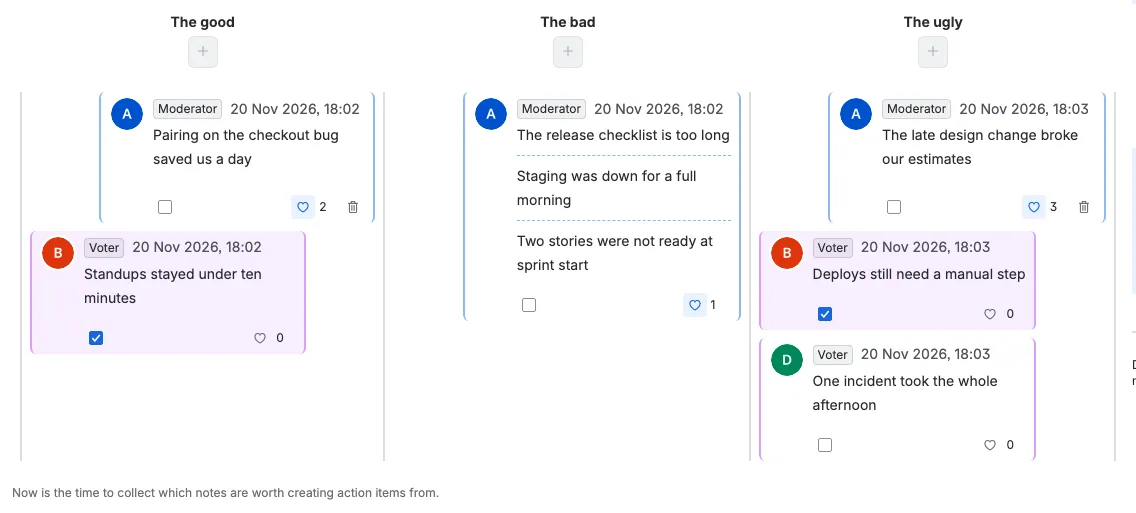
Przełącz Etap na Głosuj, gdy zespół skończy pisać. Notatki zostają ujawnione i każdy może polubić te, którymi warto się zająć. Przycisk polubienia pokazuje, ile osób się zgadza; w tym przykładzie wzięło udział trzech głosujących, a na różnych kartach są jedno, dwa i trzy polubienia.
Zaznacz kilka notatek w tej samej kolumnie, a następnie wybierz Grupuj notatki. Powiązane notatki łączą się w jedną kartę, a grupa zachowuje jeden licznik polubień dla wszystkich. Grupowanie jest dostępne od etapu Głosuj i jest wyłączone podczas etapu Opinia. W środkowej kolumnie trzy notatki są zgrupowane w jedną kartę, więc dyskusja pozostaje razem.
Moderator może też wyróżnić notatki bez grupowania ich. Wyróżniona notatka jest wypełniona jasnym kolorem akcentu i wszyscy widzą to samo wypełnienie. Tutaj dwie notatki są wyróżnione do dyskusji.
Te same notatki w tabeli Status
Karta Status po lewej stronie panelu bocznego pokazuje tę samą retrospekcję jako zwartą tabelę. Karty Status i Osoba przypisana pojawiają się od etapu Głosuj. Trzy kolumny to szerokie wiersze grup, a notatki każdej kolumny znajdują się pod swoją kolumną w kolejności tablicy. Wiersz pokazuje pole wyboru, autora i pierwszy wiersz notatki skrócony wielokropkiem. Grupa to jeden wiersz, w którym pierwszy wiersz każdej notatki jest jeden pod drugim i oddzielony przerywaną linią.
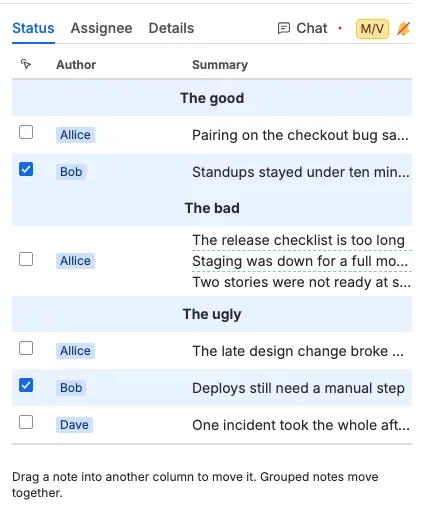
- Przeciągnij wiersz do innej kolumny, aby przenieść tam notatkę. Przeciąganie w obrębie własnej kolumny zmienia tylko kolejność. Zgrupowane notatki przenoszą się razem jako jeden wiersz.
- Moderator może przenieść dowolny wiersz, głosujący tylko własne notatki, a gość tylko czyta tabelę. Wiersz, którego użytkownik nie może przenieść, wraca na swoje miejsce.
- Kolumna może zawierać najwyżej 200 notatek, więc upuszczenie w pełnej kolumnie jest odrzucane, a wiersz wraca.
- Pole wyboru to to samo zaznaczenie co na tablicy. Zaznaczenie wiersza zaznacza notatkę na tablicy, a zaznaczenie notatki na tablicy zaznacza jej wiersz. Wiersz grupy zaznacza wszystkie notatki w grupie. Zaznacz tutaj notatki, aby je zgrupować lub utworzyć z nich działania.
Przeglądanie notatek osoba po osobie w tabeli Osoba przypisana
Karta Osoba przypisana następuje po karcie Status. Grupuje te same notatki według osoby, która je napisała, w kolejności, w jakiej autorzy po raz pierwszy pojawiają się na tablicy. Grupa znajduje się pod autorem swojej pierwszej notatki. Każda osoba to szeroki wiersz grupy, a jej notatki znajdują się pod nim z tymi samymi kolumnami co w tabeli Status.
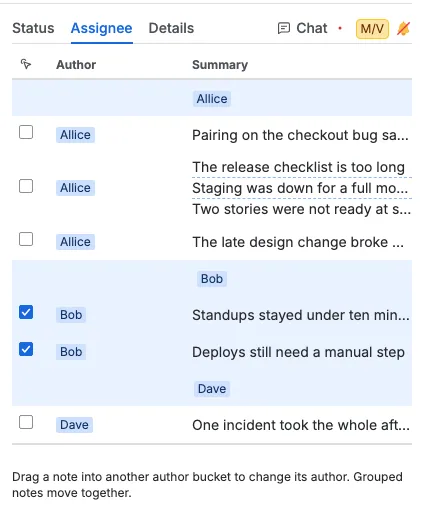
- Przeciągnij notatkę do grupy innej osoby, aby uczynić ją autorem notatki. Nagłówek notatki na tablicy zmienia się od razu. Grupa przenosi się razem, więc wszystkie notatki w grupie otrzymują nowego autora.
- Moderator może przypisać ponownie dowolną notatkę. Głosujący może przypisać ponownie tylko własne notatki. Gość tylko czyta tabelę.
- Notatkę można upuścić tylko pod osobą, która ma już notatkę w retrospekcji, ponieważ tylko ona ma grupę.
- Pola wyboru i wspólne zaznaczenie działają tak samo jak w tabeli Status, więc można tu również zaznaczać notatki.
Zamień notatki w elementy działań
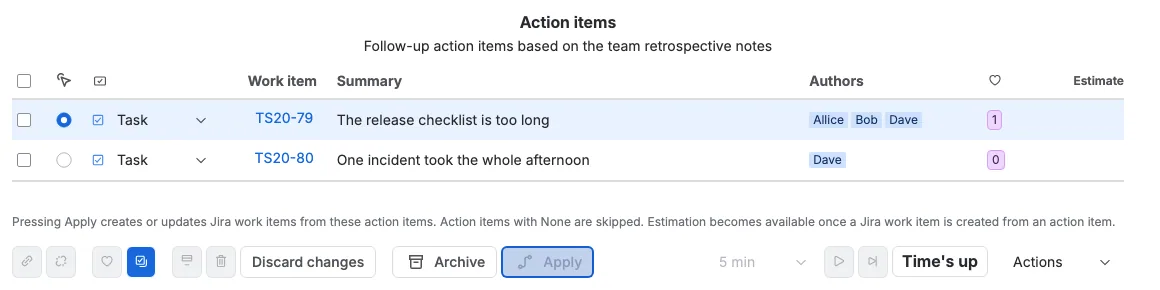
Przełącz Etap na Działania. Zaznacz notatkę lub grupę, a następnie wybierz Utwórz działania z wybranych notatek. Każda zaznaczona notatka lub grupa staje się jednym wierszem w tabeli elementów działań, z tekstem notatki jako podsumowaniem oraz autorami i polubieniami obok. Przeciągnij wiersz, aby zmienić jego miejsce w tabeli. Wszyscy widzą nową kolejność, a archiwum ją zachowuje.
Dla każdego wiersza wybierz w kolumnie Typ typ zgłoszenia w Jirze. Następnie naciśnij Zastosuj. Scrumpy tworzy zgłoszenie Jira dla każdego elementu działania z typem zgłoszenia i łączy je w kolumnie Zgłoszenie. Elementy działań ustawione na Brak są pomijane, a drugie Zastosuj bez edycji pozostaje wyłączone. Gdy na podstawie elementu działania zostanie utworzone zgłoszenie Jira, jego szacunek pojawia się w kolumnie Szacunek, a możesz go oszacować na kartach głosowania obok Czatu.
Przycisk Odrzuć zmiany znajduje się przed Zastosuj i jest widoczny dla moderatora. Prosi o potwierdzenie i usuwa każdą notatkę, każdy element działania oraz licznik retrospekcji na ekranie. Jest wyłączony, gdy retrospekcja nie ma nic do odrzucenia. Karta Czat w panelu bocznym zawiera całą rozmowę sesji planowania, łącznie z wiadomościami z zgłoszeń, do których prowadzą łącza Twoich elementów działań.
Prowadź sesję etapami i licznikiem
Lista rozwijana Etap znajduje się na pasku akcji razem z odliczaniem. Opinia służy do pisania, Głosuj do wybierania, a Działania do zamiany notatek w pracę. Wiersz pod notatkami wyjaśnia, do czego służy bieżący etap, i wszyscy go widzą. Tylko moderator zmienia etap.
Licznik trzyma każdy etap w jego limicie czasu. Pierwsza notatka dodana na etapie Opinia uruchamia odliczanie, a gdy odliczanie trwa, etap jest zablokowany. Gdy odliczanie się skończy lub moderator naciśnie przycisk przewijania do przodu, etap kończy się wcześniej i wszyscy przechodzą do następnego. Na etapie Działania kontrolki licznika są wyłączone.
Gdy zespół skończy, Zarchiwizuj zapisuje retrospekcję w Confluence. Przycisk jest dostępny tylko na etapie Działania. Zakończ zamyka sesję planowania i usuwa jej notatki, elementy działań, daily i czat.