Planowanie pojemności
Zaktualizowano
Planowanie pojemności pomaga zespołowi zobaczyć, ile pracy mieści się w kolejnych sprintach, zanim zobowiążecie się do jej wykonania. Scrumpy porównuje pracę, którą planujesz, z pojemnością, którą zespół naprawdę ma, więc rozmowa zaczyna się od liczb, a nie od domysłów.
Zacznij od ukończonych sprintów
Otwórz stronę przestrzeni i wybierz kartę Planowanie pojemności. Wybierz swoją sesję planowania, a następnie Zaplanuj sprint. Na karcie Minione sprinty zaznacz zamknięte sprinty, które mają ustalić prędkość zespołu. Trzy minione sprinty dają stabilną średnią. Każdy miniony sprint powinien zawierać pracę ukończoną przez zespół, a jego zespół powinien być uzupełniony.
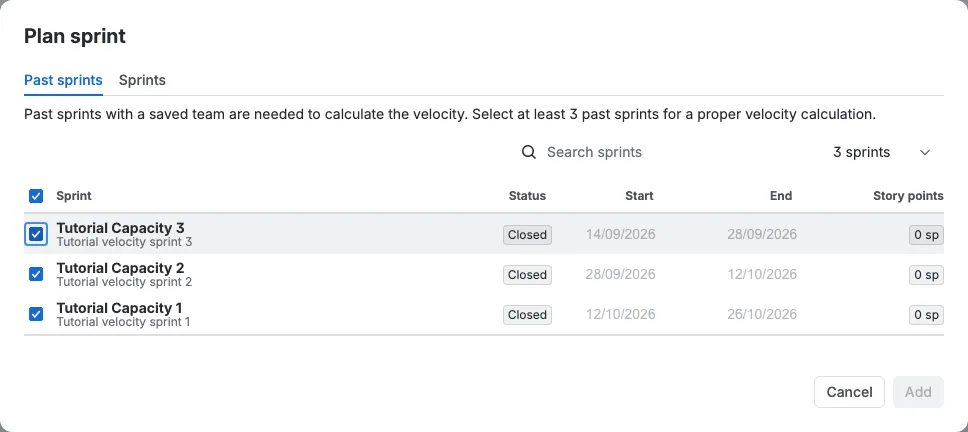
Jeśli zaczynasz po raz pierwszy i nie ma minionych sprintów, nadal możesz planować. Dodaj zespół do sprintu, który chcesz zaplanować, ustaw wykorzystanie i godziny pracy każdej osoby, a Scrumpy obliczy cel na podstawie tego zespołu. Później dodaj minione sprinty, aby uzyskać prędkość.
Dodaj aktywne i przyszłe sprinty, które chcesz zaplanować
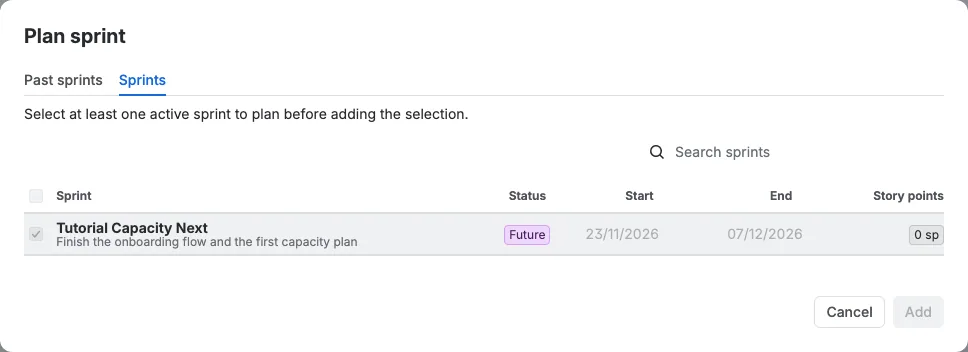
Otwórz kartę Sprinty w tym samym oknie i zaznacz aktywne lub przyszłe sprinty, które chcesz uwzględnić. Możesz planować kilka sprintów naraz, więc zespół porówna kolejne tygodnie w jednym widoku. Wybierz Dodaj.
Wybór tablicy decyduje, które sprinty możesz planować
Ta część jest ważna. Wybór sprintów pokazuje tylko sprinty, które pochodzą z tablicy aktualnie wybranej na liście tablic w lewym górnym rogu tabeli pojemności. Zmień tablicę, a lista się zmieni. Każda tablica zachowuje własny plan, więc najpierw wybierz tablicę, a potem dodaj jej sprinty.
Dodawaj i usuwaj zgłoszenia
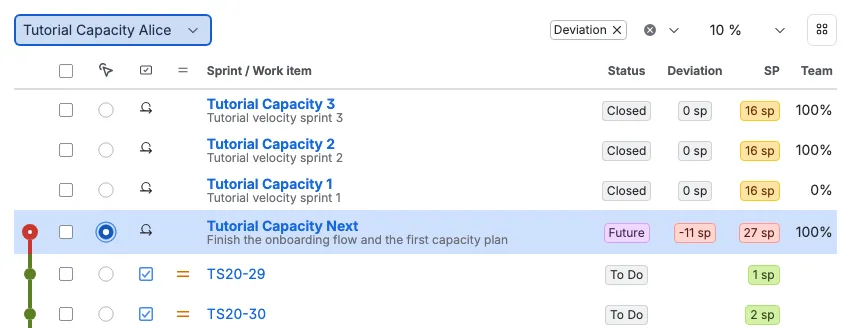
Gdy w tabeli wybrano sprint, użyj Dodaj z filtra, aby dodać zgłoszenia z zapisanego filtra Jira, sprintu lub sesji Udoskonalanie. Przeciągnij zgłoszenie, aby zmienić jego kolejność w sprincie, lub przeciągnij je na inny wiersz sprintu, aby je przenieść. Aby usunąć zgłoszenia, zaznacz je i wybierz Usuń. Usunięcie zgłoszenia zmienia plan, a nie Jirę, dopóki nie wybierzesz Zastosuj.
Odczytywanie osi czasu pojemności
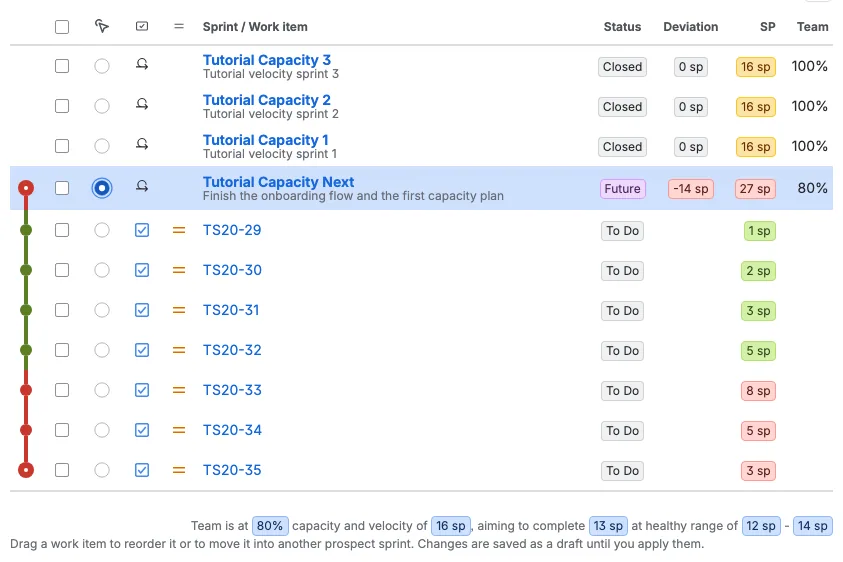
W tym przykładzie planowany sprint ma siedem zgłoszeń. Ich szacunki to 1, 2, 3, 5, 8, 5 i 3 punkty historyjki. Oś czasu sumuje je, gdy czytasz tabelę w dół. Zielony oznacza, że jest miejsce, żółty, że jesteś blisko zdrowego zakresu, a czerwony, że suma narastająca przekracza pojemność zespołu.
Jeśli kolejne zgłoszenia znajdują się za czerwoną linią, plan jest zbyt duży dla tego zespołu. Usuń zgłoszenie, obniż szacunek lub dodaj pojemność, zanim rozpoczniesz sprint.
Skonfiguruj zespół
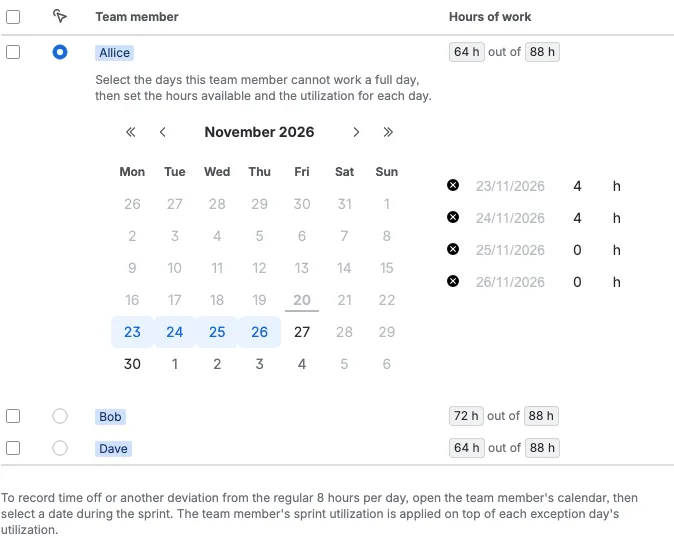
Otwórz kartę Pojemność zespołu. W tym przykładzie zespół ma trzech członków. Każda osoba ma procent wykorzystania i godziny pracy w sprincie. Nieobecności dodaje się w kalendarzu osoby. Gdy zmienisz wartość, cel i oś czasu aktualizują się od razu.
Uzgodnij cel sprintu
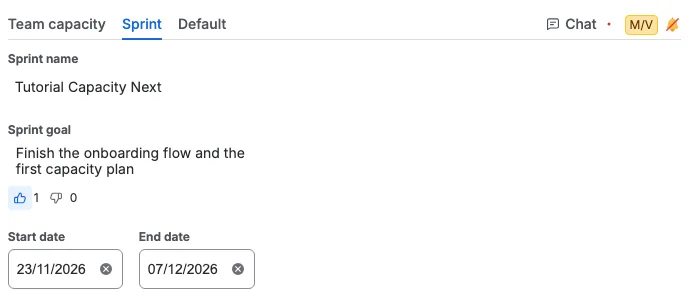
Otwórz kartę Sprint, aby zapisać cel sprintu. Każdy może zagłosować przyciskami kciuka w górę i kciuka w dół, a liczniki aktualizują się dla całego zespołu. Jasny cel pomaga zespołowi uzgodnić, po co jest sprint, zanim rozpocznie się głosowanie.
Głosuj na zgłoszenie i rozmawiaj na czacie
Wybierz zgłoszenie w tabeli, a następnie otwórz kartę perspektywy, aby zagłosować tymi samymi kartami, których używasz w Udoskonalanie. Dla wybranego zgłoszenia pojawia się karta Czat, więc zespół może omówić to zgłoszenie bez opuszczania planu pojemności.