
Czat i komunikacja
Zaktualizowano
Każda sesja estymacyjna zawiera wbudowany panel czatu do komunikacji zespołu w czasie rzeczywistym. Wiadomości czatu i ich reakcje są przechowywane przez 72 godziny od ostatniej zmiany. W sesji planowania czat sesji planowania i czaty jej zgłoszeń tworzą jedną wspólną rozmowę: wiadomość wysłana w którymkolwiek z nich pojawia się w każdym panelu czatu tej sesji, a każda wiadomość zgłoszenia pokazuje swój klucz zgłoszenia jako łącze. Zakończenie sesji planowania usuwa też wiadomości sesji planowania, wiadomości zgłoszeń jej elementów i ich reakcje. W planowaniu pojemności wybierz zgłoszenie i otwórz kartę Czat na kartach po prawej stronie, aby użyć tej samej rozmowy. Rozmowa zawiera także czaty zgłoszeń powiązanych z elementami działań retrospektywy. Rozmowa zawiera także zgłoszenia zaplanowane w widoku pojemności, nawet jeśli nie są zgłoszeniami sesji planowania. Wiadomość wysłana z dowolnej karty czatu sesji planowania pojawia się na wszystkich kartach czatu tej sesji, nawet jeśli zgłoszenie nie jest wyświetlane na innej karcie. Wiadomość wysłana z panelu zgłoszenia poza sesją planowania pojawia się tylko na kartach czatu, które wyświetlają to zgłoszenie.
Widzisz czat tylko dla zgłoszeń, które możesz otworzyć w Jirze. Zgłoszenie ukryte przed Tobą przez zabezpieczenia na poziomie zgłoszenia w Jirze nie jest zwracane, nawet jeśli znasz jego klucz.
Gdy zgłoszenie nie ma jeszcze wiadomości, czat pokazuje pusty stan, który zachęca do rozpoczęcia rozmowy. Karta czatu zgłoszenia pokazuje tylko wiadomości tego zgłoszenia i czat sesji planowania, a nie wiadomości innych zgłoszeń. Wiadomość wysłana z dowolnej karty czatu sesji planowania pojawia się na wszystkich kartach czatu tej sesji, nawet jeśli zgłoszenie nie jest wyświetlane na innej karcie. Wiadomość wysłana z panelu zgłoszenia poza sesją planowania pojawia się tylko na kartach czatu, które wyświetlają to zgłoszenie. Zgłoszenie poza jakąkolwiek sesją planowania pokazuje tylko własny czat.
Funkcje czatu
- Edytowanie tekstu sformatowanego: pogrubienie, kursywa, łącza, listy i bloki kodu
- Wiadomości prywatne: moderatorzy i głosujący mogą oznaczyć wiadomość jako prywatną
- Kciuk w górę/w dół: reaguj na wiadomości przyciskami głosowania
- Edycja i usuwanie: autorzy mogą edytować lub usuwać własne wiadomości
- Dostarczanie na żywo: wiadomości pojawiają się natychmiast, bez odświeżania strony. Jeśli przestrzeń ma hasło, dostarczanie na żywo zaczyna się po jego podaniu. Aby otrzymywać wiadomości na żywo, musisz też móc przeglądać przestrzeń w Jirze.
Wysyłanie wiadomości
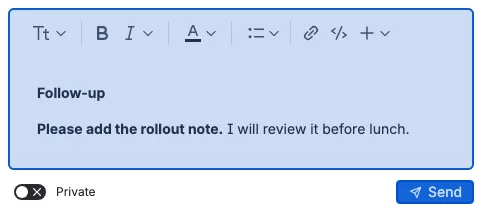
Napisz w polu wiadomości i naciśnij Wyślij. Twoja wiadomość pojawia się w rozmowie od razu, a pole wiadomości czyści się w tym samym momencie, więc możesz pisać dalej bez czekania na serwer. Przycisk Wyślij nigdy nie pokazuje wskaźnika ładowania i nigdy nie blokuje Cię podczas zapisywania wiadomości.
W sesji planowania mała notatka pod przyciskiem Wyślij przypomina, że historia czatu należy do tej sesji planowania.
Jeśli wiadomości nie da się zapisać, jest usuwana z rozmowy, a Twój tekst wraca do pola wiadomości, abyś mógł spróbować ponownie. To samo dzieje się, gdy nie da się zapisać edycji: wiadomość zachowuje poprzedni tekst i pozostaje otwarta do edycji.
Wiadomość może mieć do 8000 znaków. Gdy nowy tekst przekroczyłby ten limit w połączonej wiadomości, czat rozpoczyna nową wiadomość. Aby jedna osoba nie zalewała rozmowy, możesz wysłać jedną wiadomość na sekundę, do 20 na minutę i 500 dziennie w tym samym zgłoszeniu. Po osiągnięciu limitu czat informuje, ile sekund trzeba poczekać, Twój tekst pozostaje w polu wiadomości i żadna wiadomość nie jest wysyłana. Wiadomość, która używa formatowania nieobsługiwanego przez czat, też nie jest wysyłana, a czat wyjaśnia dlaczego. Jeśli zapisanej wiadomości nadal nie można wyświetlić, rozmowa pokazuje w jej miejscu krótką notkę, a reszta czatu działa dalej.
Szczegóły wiadomości
Każda wiadomość pokazuje autora, rolę autora (Moderator, Głosujący lub Gość), czas pierwszego tekstu oraz jeden wiersz akcji. Każda wiadomość ma tę samą szerokość, a kolorowy akcent po jej lewej i prawej stronie odróżnia Twoje wiadomości od wiadomości innych uczestników. Gdy wysyłasz wiadomość zaraz po swojej poprzedniej wiadomości, nowy tekst jest dodawany do tej wiadomości po jednym znaku nowego wiersza. Połączona wiadomość zachowuje jeden nagłówek autora, jeden czas i jeden wiersz akcji. Edycja edytuje połączony tekst. Wiadomość innego uczestnika, zmiana ustawienia prywatności albo zmiana roli rozpoczyna nową wiadomość. Twoje własne wiadomości są po prawej stronie rozmowy, a wiadomości innych uczestników po lewej. Wiadomość, która została edytowana, pokazuje oznaczenie Edytowano, a wiadomość prywatna pokazuje oznaczenie Prywatna. Gdy to zgłoszenie należy do sesji planowania, jego wiadomości pojawiają się też w czacie sesji planowania i w czacie każdego innego zgłoszenia w sesji. Każda wiadomość zgłoszenia pokazuje swój klucz zgłoszenia jako małe łącze na początku wiersza akcji, w każdym panelu czatu, więc wiadomo, z którego zgłoszenia pochodzi. Czat zgłoszenia pokazuje też wiadomości sesji planowania i wiadomości innych zgłoszeń w sesji. Zgłoszenie poza każdą sesją planowania pokazuje tylko własne wiadomości. Na początku pokazywanych jest tylko pięć najnowszych wiadomości; użyj Wczytaj więcej ..., aby wczytać kolejne pięć, aż cała historia będzie widoczna.
Reakcje
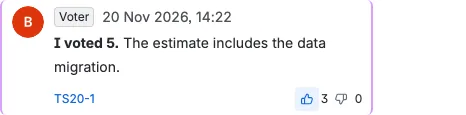
Każda wiadomość ma jeden wiersz akcji pod tekstem wiadomości. Wiersz ma kwadratowy przycisk kciuka w górę i kwadratowy przycisk kciuka w dół, a obok każdego przycisku widnieje liczba reakcji. Przy Twoich własnych wiadomościach wiersz ma też kwadratowy przycisk edycji i kwadratowy przycisk usuwania, tej samej wielkości co przyciski reakcji. Przyciski reakcji, a także przyciski edycji i usuwania przy Twoich własnych wiadomościach, znajdują się po prawej stronie wiersza akcji dla każdego uczestnika. Gdy właśnie wysłana wiadomość jest jeszcze zapisywana, jej wiersz akcji jest już obecny, ale jego przyciski są wyłączone, więc układ nie przeskakuje po potwierdzeniu wiadomości. Każda reakcja jest liczona osobno dla użytkownika: kliknięcie przycisku dodaje Twoją reakcję, a ponowne kliknięcie tego samego przycisku ją usuwa. Twoja reakcja i liczniki aktualizują się od razu, a oba przyciski reakcji pozostają dostępne podczas zapisywania zmiany. Liczniki aktualizują się też od razu dla wszystkich. Jeśli reakcji nie da się zapisać, zostaje wycofana.
Edycja i usuwanie
Możesz edytować lub usuwać tylko wiadomości, które napisałeś. Edycja połączonej wiadomości zmienia cały jej tekst. Kontrolki edycji i usuwania w wierszu akcji wiadomości mają ten sam rozmiar co przyciski reakcji. Gdy edycja jest otwarta, przycisk edycji pokazuje wskaźnik ładowania i jest wyłączony. Usunięcie wiadomości wymaga potwierdzenia, ponieważ tej operacji nie można cofnąć. Wiadomość znika od razu po potwierdzeniu, bez wskaźnika ładowania na którymkolwiek przycisku. Jeśli usunięcia nie da się zapisać, wiadomość wraca. Edycja wiadomości prywatnej zachowuje jej ustawienie prywatności, a to ustawienie możesz zmienić podczas edycji.
Wiadomości prywatne
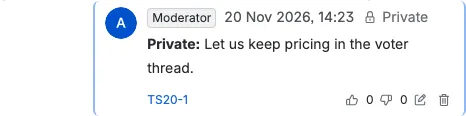
Przełącznik Prywatna jest dostępny dla moderatorów i głosujących. Wiadomości prywatne widzą tylko moderatorzy i głosujący; goście mogą czytać wiadomości publiczne, ale nie mogą wysyłać ani widzieć prywatnych (chyba że sami je napisali). Goście zawsze wysyłają wiadomości publiczne, nawet jeśli przełącznik prywatności jest widoczny. Reakcje podlegają tej samej zasadzie: możesz reagować tylko na wiadomości, które widzisz, więc gość nie może zareagować na wiadomość prywatną.
Powiadomienia o nowych wiadomościach
Gdy nowa wiadomość przychodzi, a Ty jesteś w innej części panelu, na karcie Czat pojawia się czerwona kropka. Goście nie są powiadamiani o wiadomościach prywatnych.
Czat sesji planowania bez wybranego zgłoszenia
W Udoskonalanie, Planowanie pojemności i Daily karta Czat jest zawsze dostępna i zawsze pokazuje tę samą połączoną rozmowę: czat sesji planowania i czat każdego zgłoszenia w sesji, uporządkowane według czasu publikacji. Zgłoszenia wyświetlane na każdej karcie są uwzględniane, nawet jeśli nie są zgłoszeniami sesji planowania.
- W Udoskonalanie ten sam czat pojawia się, gdy wiersz perspektywy jest otwarty w głosowaniu alternatywnym, i gdy żaden wiersz nie jest zaznaczony. Bez zgłoszenia prawy panel pokazuje kartę Szczegóły z komunikatem o braku wyboru oraz kartę Czat z czatem sesji planowania. Zgłoszenia wyświetlane na każdej karcie są uwzględniane, nawet jeśli nie są zgłoszeniami sesji planowania.
- W Planowaniu pojemności karta pozostaje dostępna, gdy zgłoszenie jest zaznaczone, gdy żadne zgłoszenie nie jest zaznaczone i gdy zaznaczony jest zamknięty sprint. Rozmowa jest taka sama w każdym przypadku. Zaznaczone zgłoszenie wybiera tylko, gdzie zostanie wysłana nowa wiadomość: do czatu zgłoszenia. Bez zaznaczenia lub przy zamkniętym sprincie nowa wiadomość trafia do czatu sesji planowania. Rozmowa zawiera także zgłoszenia zaplanowane w widoku pojemności, nawet jeśli nie są zgłoszeniami sesji planowania.
- W Dailu panel boczny zachowuje kartę Czat dostępną, gdy żadne zgłoszenie nie jest zaznaczone. Rozmowa to ta sama połączona rozmowa, a zgłoszenie w fokusie wybiera tylko, gdzie zostanie wysłana nowa wiadomość. Rozmowa zawiera także każde zgłoszenie wyświetlane w Daily, nawet jeśli nie jest zgłoszeniem sesji planowania.
Wybrana karta jest zapamiętywana w sesji planowania. Gdy podążasz za moderatorem, karta zmienia się razem z moderatorem. Ta sama karta otwiera się po ponownym załadowaniu strony. Dotyczy to kart Szczegóły i Czat w panelu bocznym Udoskonalanie oraz karty Czat w głosowaniu alternatywnym. Zmiana zgłoszenia w fokusie nigdy nie przenosi karty Czat i nigdy nie resetuje jej wiadomości ani pozycji Wczytaj więcej ....
Wiadomości czatu i ich reakcje są przechowywane przez 72 godziny od ostatniej zmiany. Zakończenie sesji planowania usuwa oba rodzaje wiadomości i ich reakcje.
Kiedy używać czatu
- Omawianie rozbieżności w szacunkach podczas rundy głosowania
- Wyjaśnianie wymagań przed oddaniem głosów
- Robienie notatek i dzielenie się kontekstem podczas sesji planowania
- Szybkie sondowanie reakcjami kciuka w górę i w dół