
Šprintové retrospektívy
Aktualizované
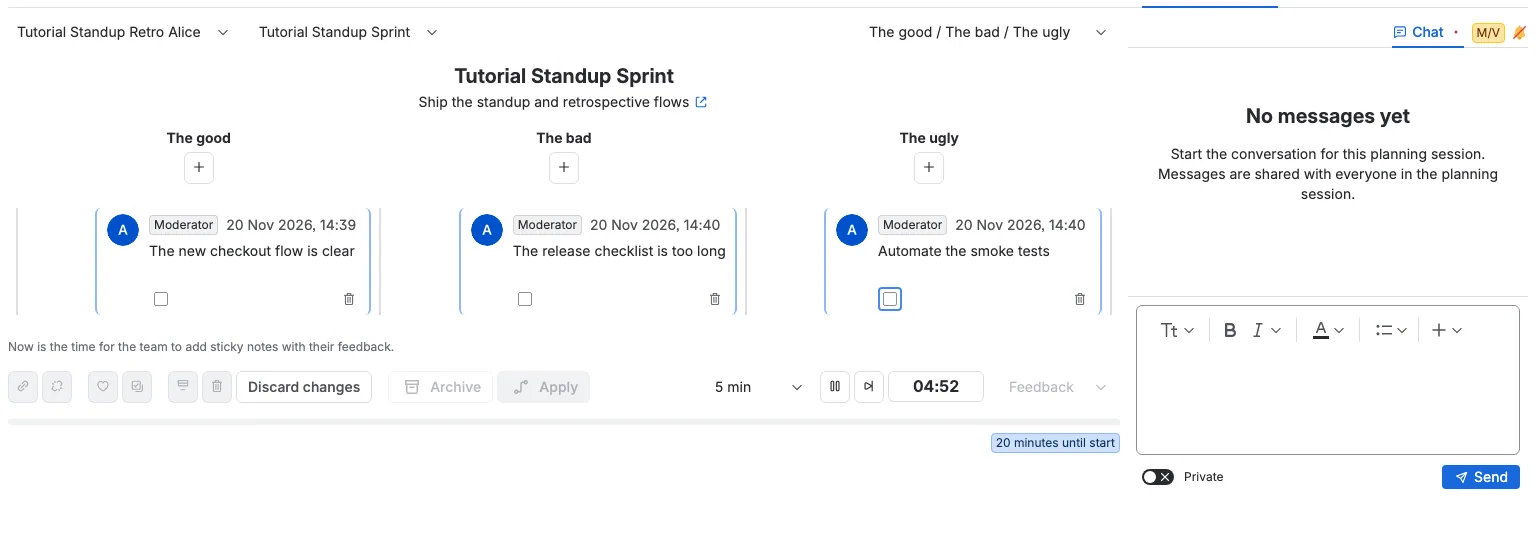
Karta Retrospektíva spúšťa retrospektívu pre šprint, pre tabuľu bez šprintov alebo pre priestor, ktorý nemá tabuľu, v rámci plánovacej relácie. Vy a ostatní účastníci pridávate poznámky do troch stĺpcov, dávate lajky poznámkam, s ktorými súhlasíte, zoskupujete súvisiace poznámky a meníte poznámky na akčné položky. Poznámky zostávajú počas fázy Spätná väzba, ktorá je prvou fázou, skryté a odhalia sa vo fáze Hlasovať, okrem vašich vlastných poznámok, ktoré vidíte iba vy.
Retrospektíva je virtuálna: poznámky, skupiny, fázy a časovač zostávajú v Scrumpy. Jira sa zmení až po výbere Použiť, ktorý vytvorí alebo aktualizuje pracovné položky Jira pre vaše akčné položky.
Predtým, než začnete
- Priestor nemusí mať tabuľu. Funguje aj scrumová tabuľa so šprintmi, kanbanová tabuľa alebo scrumová tabuľa bez šprintov. Ak tabuľu nemá vôbec, retrospektíva ukladá poznámky, časovač, akčné položky a typ pre samotnú plánovaciu reláciu.
- Musí existovať plánovacia relácia. Vytvorte ju na karte Vylaďovanie, na karte Plánovanie kapacity, na karte Standup alebo na karte Retrospektíva.
- Každý šprint tabule, každá tabuľa bez šprintov a plánovacia relácia bez tabule majú vlastnú retrospektívu: vlastné poznámky, časovač, akčné položky, fázu a typ. Zmena v jednej sa nikdy neprenesie do druhej.
- Moderátori vyberajú zdieľanú tabuľu, typ retrospektívy a šprint, keď tabuľa nejaký má. Uzamknutí účastníci toto nastavenie nasledujú.
Výber tabule a šprintu
- Otvorte kartu Retrospektíva.
- Vyberte plánovaciu reláciu na kartách nad tabuľou.
- V ľavom hornom rohu vyberte tabuľu.
- Vedľa tabule vyberte šprint. Zoznam zobrazuje šesť naposledy začatých šprintov danej tabule. Šprint, ktorý ešte nezačal, nie je uvedený. Ak tabuľa nemá začatý šprint, je výber šprintu skrytý a retrospektíva pracuje pre tabuľu. Hlasujúci alebo hosť môže lokálne vybrať iný šprint; tým sa odpojí od moderátora. Každý šprint otvára vlastnú retrospektívu.
- Názov šprintu sa zobrazuje v strede, pod ním jeho cieľ. Pomocou ikony odkazu vedľa cieľa otvoríte šprint v zálohe Jira na novej karte prehliadača. Tabuľa bez šprintov skrýva názov šprintu, cieľ a odkaz. Priestor bez tabule zobrazuje prázdny a zakázaný výber tabule, skrýva výber šprintu a retrospektíva pracuje pre plánovaciu reláciu.
Výber typu retrospektívy
Použite rozbaľovací zoznam v pravom hornom rohu. Tri stĺpce sa menia podľa typu:
| Typ | Stĺpce |
|---|---|
| Dobré / Zlé / Škaredé | Dobré, Zlé, Škaredé |
| Začať / Zastaviť / Pokračovať | Začať, Zastaviť, Pokračovať |
| Nahnevaný / Rád / Smutný | Nahnevaný, Rád, Smutný |
| Slnečná obloha / Horúci vzduch / Búrkové mraky | Slnečná obloha, Horúci vzduch, Búrkové mraky |
| Čo fungovalo? / Čo nefungovalo? / Čo by sme mali skúsiť nabudúce? | Tri otázky |
Prepnúť typu mení iba názvy stĺpcov. Poznámky zostávajú vo svojich stĺpcoch. Nové názvy stĺpcov sa zobrazia hneď a poznámky môžete ďalej pridávať a používať akcie, kým sa zmena ukladá. Ak zmenu nemožno uložiť, vráti sa predchádzajúci typ.
Typ patrí retrospektíve, na ktorú sa pozeráte. Každý šprint si zachováva vlastný typ, rovnako ako tabuľa bez šprintov a plánovacia relácia bez tabule. Prepnutie šprintu alebo tabule zobrazí vlastný typ tejto retrospektívy alebo predvolený typ Dobré / Zlé / Škaredé, ak typ nikdy nemala. Zmena typu na jednom šprinte nikdy nezmení stĺpce iného šprintu.
Pridanie poznámky
- Nájdite stĺpec, ktorý chcete. Jeho názov je nad tabuľou, vycentrovaný nad pruhom.
- Vyberte tlačidlo pridania s ikonou plus pod názvom stĺpca.
- V stĺpci sa zobrazí prázdna poznámka a jej editor je pripravený. Napíšte poznámku.
Svoje vlastné poznámky vidíte vždy, aj počas fázy Spätná väzba. Poznámky ostatných účastníkov zostávajú počas fázy Spätná väzba skryté a odhalia sa vo fáze Hlasovať. Poznámka sedí na tabuli ako samolepiaca karta s rovnakým rozložením ako správa v chate. Vaše vlastné poznámky sú na pravej strane stĺpca a poznámky ostatných účastníkov na ľavej. Každá karta zobrazuje autora a autorovu rolu (Moderátor alebo Hlasujúci), čas, text poznámky a akcie, ktoré pri poznámke môžete použiť. Rola používa rovnakú značku ako správa v chate. Samostatná poznámka nemá vo vnútri karty žiadnu oddelenú akcentovú čiaru; jediným akcentovým rámom je zaoblený rám karty, modrý pri vašich poznámkach a fialový pri poznámkach ostatných účastníkov. Karty na seba priamo nadväzujú, ako v chate. Poznámky v skupine majú pred skupinou a po nej medzeru 20 px. Hostia môžu poznámky čítať, ale nemôžu ich pridávať ani upravovať.
Čítanie, úprava a lajky pri poznámkach
- Ak ste poznámku napísali, karta sama obsahuje editor. Zmeňte text priamo na karte a uloží sa krátko po tom, ako prestanete písať. Poznámku môže upraviť iba autor alebo moderátor.
- Výberom tlačidla lajku na karte pridáte poznámke lajk. Opätovným výberom svoj lajk odoberiete. Tlačidlo zobrazuje, koľko ľudí dalo poznámke lajk. Lajky sú dostupné vo fáze Hlasovať. Tlačidlo lajku a tlačidlo odstránenia pri poznámkach, ktoré ste napísali, sú pre každého účastníka na pravom okraji riadka akcií, tesne vedľa seba.
- Skupina zobrazuje jedno tlačidlo lajku so súčtom lajkov svojich poznámok. Nový lajk sa pridá prvej poznámke v skupine. Ak ste už dali lajk niektorej poznámke v skupine, výberom skupinového lajku odoberiete svoj lajk z prvej poznámky, ktorej ste ho dali.
- Tlačidlo odstránenia na karte najprv požiada o potvrdenie a potom poznámku odstráni, a to iba vtedy, keď ste ju napísali. Skupina má jednu akciu odstránenia, ktorá odstráni všetky poznámky v skupine, a použiť ju môže iba účastník, ktorý napísal všetky poznámky v skupine. Poznámka, ktorá patrí k akčnej položke, si zachová text aj editor, ale jej lajk je zakázaný, kým sa akčná položka neodstráni. Zoskupovanie je stále dostupné; zoskupenie prepojených poznámok pridá celú skupinu k ich akčným položkám.
Výber viacerých poznámok
Každá karta má na začiatku riadka akcií začiarkavacie políčko. Moderátor ho vidí na každej karte. Hlasujúci ho vidí na každej karte vo fáze Hlasovať, takže môže dať lajk viacerým poznámkam naraz, vrátane poznámok, ktoré napísali iní, a v ostatných fázach iba pri svojich vlastných poznámkach. Skupina má vo svojej lište akcií jedno začiarkavacie políčko, ktoré vyberie všetky poznámky v skupine; zobrazuje sa moderátorovi, hlasujúcemu vo fáze Hlasovať a účastníkovi, ktorý napísal všetky poznámky v skupine. Začiarknutím poznámky začiarknete jej políčko. Začiarknuté poznámky moderátora sú vyplnené svetlou akcentovou farbou, ktorá zodpovedá ich rámu, a všetci účastníci vidia rovnakú výplň, aj keď si retrospektívu prezerajú lokálne. Vlastné políčko hlasujúceho sa iba začiarkne, pretože výplň vždy zobrazuje zdieľaný výber moderátora. Skupina sa vyplní ako jedna karta, keď je začiarknutá ktorákoľvek z jej poznámok. Výplň sa ukladá s retrospektívou, zostane aj po obnovení stránky a vymaže sa pri zmene šprintu.
Moderátor má na začiatku panela akcií aj tlačidlo Upraviť, pred položkou Zoskupiť poznámky. Otvorí dialóg Upraviť plánovaciu reláciu, kde môžete zmeniť názov, popis a harmonogram plánovacej relácie. Nové hodnoty sa okamžite zobrazia na karte plánovania a na ukazovateli priebehu. Ak sa uloženie nepodarí, predchádzajúce hodnoty sa vrátia a zobrazí sa správa, že plánovaciu reláciu sa nepodarilo uložiť.
Vyberte začiarkavacie políčka poznámok, ktoré chcete, a potom použite lištu akcií pod poznámkami a akčnými položkami:
- Zoskupiť poznámky je dostupné moderátorom. Vybrané poznámky v každom stĺpci sa spoja do jednej skupiny. Tlačidlo je povolené od fázy Hlasovať, keď sú aspoň dve vybrané poznámky v rovnakom stĺpci a aspoň jedna z nich ešte nie je v skupine. Ak vybraná poznámka už patrí k akčnej položke, táto akčná položka prevezme poznámky, autorov a lajky celej skupiny.
- Zrušiť zoskupenie poznámok je dostupné moderátorom. Vybrané poznámky v každom stĺpci opustia svoju skupinu. Tlačidlo je povolené od fázy Hlasovať, keď aspoň jedna vybraná poznámka patrí do skupiny.
- Lajknúť poznámky pridá váš lajk každej vybranej poznámke. Je povolené vo fáze Hlasovať, aj keď výber obsahuje poznámky iného účastníka.
- Vytvoriť akčné položky používa ikonu úloh a je dostupné moderátorom. Vytvorí jednu akčnú položku pre každú vybranú poznámku a jednu pre každú vybranú skupinu. Poznámky, ktoré už patria k akčnej položke, a skupiny, ktoré nejakú obsahujú, sa preskakujú. Akcia je povolená, keď aspoň jedna vybraná poznámka alebo skupina ešte nie je prepojená.
- Odstrániť poznámky odstráni vybrané poznámky, ktoré ste napísali. Akcia je zakázaná, keď výber obsahuje poznámku napísanú niekým iným, takže zmiešaný výber je iba na pridávanie lajkov. Začiarknuté akčné položky sa odstraňujú samostatnou akciou odstránenia akčných položiek. Predtým, než sa čokoľvek odstráni, sa zobrazí potvrdzovací dialóg.
Zoskupené poznámky držia spolu a od zvyšku stĺpca ich oddeľuje medzera 20 px. Celá skupina zdieľa jednu kartu komentára, jeden pár ľavého a pravého rámu, jednu hlavičku autora a jednu lištu akcií. Hlavička autora zobrazuje autora a čas prvej poznámky. Každá zoskupená poznámka má vo vnútri karty vlastný editor; vaše vlastné poznámky možno upravovať a ostatné poznámky sú iba na čítanie. Každá poznámka okrem poslednej je od ďalšej oddelená 1 px prerušovanou spodnou hranou v akcentovej farbe karty skupiny. Posledná poznámka nemá spodnú hranu, takže skupina má jeden čistý koniec, a samostatná poznámka nemá žiadny oddeľovač. Lišta akcií skupiny má jedno začiarkavacie políčko výberu, ktoré vyberie všetky poznámky v skupine, jedno tlačidlo lajku so súčtom lajkov a jednu akciu odstránenia. Akcia odstránenia sa zobrazuje iba vtedy, keď ste napísali všetky poznámky v skupine, a po potvrdení odstráni všetky poznámky v skupine. Tlačidlá lajku a odstránenia skupiny sú na pravom okraji riadka akcií skupiny, tesne vedľa seba.
Odstránenie poznámky je zakázané, kým poznámka patrí k akčnej položke. Ak potrebujete odstrániť jej zdrojové poznámky, najprv odstráňte akčnú položku. Odstránenie akčnej položky ponechá zdrojové poznámky v retrospektíve.
Moderátor má tiež textové tlačidlo Zahodiť zmeny hneď za akciami odstránenia. Požiada o potvrdenie a odstráni všetky poznámky, akčné položky aj časovač retrospektívy na obrazovke, čím sa vráti do počiatočného stavu so zvoleným typom. Ostatné šprinty, ostatné tabule a ostatné retrospektívy plánovacej relácie si zachovajú svoje poznámky, akčné položky a časovač. Akcia Archivovať je za Zahodiť zmeny a má medzeru pred sebou, Použiť nasleduje za ňou a vytvára alebo aktualizuje pracovné položky Jira pre každú akčnú položku vo vybranom šprinte, ktorá má typ pracovnej položky iný ako Žiadny. Zahodiť zmeny a Použiť vidí iba moderátor. Zahodiť zmeny je zakázané, keď retrospektíva na obrazovke nemá poznámky ani akčné položky a časovač zostal nezmenený, a zostáva zakázané, kým sa zahodenie ukladá. Použiť je dostupné, keď aspoň jedna akčná položka má typ pracovnej položky iný ako Žiadny a je nová alebo sa od posledného Použiť zmenila, a to aj vtedy, keď nie je začiarknutý žiadny riadok. Po úspešnom Použiť je zakázané, kým sa nejaká akčná položka nezmení.
Zobrazenie poznámok v tabuľkách Stav a Riešiteľ
Od fázy Hlasovať má pravý bočný panel ďalšie dve karty, Stav a Riešiteľ. Obe tabuľky vypisujú poznámky retrospektívy. Skupina je jeden riadok, pričom prvý riadok každej poznámky je zobrazený pod sebou a oddelený prerušovanou čiarou. Riadok zobrazuje zaškrtávacie políčko, autora a prvý riadok poznámky, ktorý je pri dlhšom texte skrátený trojbodkou.
- Stav zoskupuje poznámky podľa troch stĺpcov typu retrospektívy.
- Riešiteľ zoskupuje poznámky podľa osoby, ktorá ich napísala. Skupina je uvedená pod autorom svojej prvej poznámky.
Zaškrtávacie políčko v tabuľke je rovnaké políčko ako pri poznámke. Zaškrtnutím riadku vyberiete poznámku na plátne a výberom poznámky na plátne vyberiete jej riadok. Riadok skupiny vyberie všetky poznámky v skupine. Hlasujúci môže mimo fázy Hlasovať vyberať svoje vlastné poznámky a vo fáze Hlasovať akúkoľvek poznámku.
Presunutím riadku do inej sekcie ho presuniete. V tabuľke Stav je sekciou stĺpec, takže sa poznámka presunie do daného stĺpca; v rámci vlastnej sekcie sa mení iba poradie. V tabuľke Riešiteľ je sekciou jeden autor, takže sa táto osoba stane autorom poznámky. Zoskupené poznámky sa presúvajú spolu. Riadok môže presunúť iba moderátor alebo autor poznámky; iný riadok sa vráti na svoje miesto so správou. Stĺpec pojme najviac 200 poznámok, preto je presun do plného stĺpca odmietnutý.
Tabuľky sa zobrazujú vo fázach Hlasovať a Akcie. Počas fázy Spätná väzba sú skryté, pretože poznámka iného účastníka je stále otočená.
Zmena autora poznámky zmení aj rolu zobrazenú pri poznámke a stĺpec Autori každého akčného prvku z nej vytvoreného. Presun sa uloží okamžite, takže nie je čo potvrdzovať. Keď ste pripravení, Vytvoriť akčné položky na paneli akcií je modrá hlavná akcia.
Premena poznámok na akčné položky
Moderátor vyberie jednu alebo viac poznámok alebo skupín a potom v lište akcií poznámok vyberie Vytvoriť akčné položky. Tlačidlo je povolené, keď aspoň jedna vybraná poznámka alebo skupina ešte nemá akčnú položku. Riadky vytvoria iba tieto neprepojené poznámky a skupiny; tie, ktoré už akčnú položku majú, sa preskakujú. Akčné položky sa zobrazia v tabuľke nad lištou akcií. Nad tabuľkou je vycentrovaný nadpis Akčné položky a pod ním krátky riadok: "Následné akčné položky vychádzajúce z tímových poznámok z retrospektívy." Nadpis je menší ako názov šprintu alebo tabule a skryje sa, keď tabuľka nemá žiadne riadky. Tabuľka sa tiahne cez ľavý obsah a podrobnosti vybranej akčnej položky sú na karte Podrobnosti pravého bočného panela, keď akčná položka nemá kartu hlasovania. Kým nie je vybraná žiadna akčná položka, bočný panel nemá kartu Podrobnosti. Moderátor môže potiahnutím riadku zmeniť poradie akčných položiek. Všetci hneď uvidia nové poradie a archív Confluence zapíše akčné položky v tomto poradí.
- Jedna vybraná samostatná poznámka vytvorí jeden riadok.
- Jedna vybraná skupina vytvorí jeden riadok. Riadok používa prvú poznámku skupiny ako zhrnutie a uvádza všetkých autorov v skupine.
- Hlavičkou stĺpca Typ je ikona pracovnej položky a nasledujúci stĺpec má hlavičku Pracovná položka. Jeho bunky zobrazujú rovnaký odkaz na kľúč pracovnej položky ako tabuľky plánovacej relácie, so zhrnutím akčnej položky pri prejdení myšou. Moderátor má pred kompaktným rozbaľovacím zoznamom ikonu zodpovedajúceho typu pracovnej položky a ikona v hlavičke a ikona typu sú zarovnané vľavo. Rozbaľovací zoznam začína položkou Žiadny, ktorá nie je predvolená. Keď je vybraná položka Žiadny, ikona sa zmení na prázdne miesto rovnakej šírky, aby sa bunka nemenila. Hlasujúci alebo hosť vidí v stĺpci Typ iba ikonu typu pracovnej položky a stĺpec používa minimálnu šírku, a ich prvým stĺpcom je nový prázdny stĺpec, ktorý označuje akčnú položku vybranú moderátorom. Zvyšné stĺpce zobrazujú zhrnutie, autorov a celkový počet lajkov zdrojových poznámok. Bunky stĺpca Zhrnutie zobrazujú zhrnutie bez značky Zhrnutie.
- Pre všetkých ostatných bunka typu zobrazuje iba ikonu typu pracovnej položky, s prázdnym miestom rovnakej šírky, keď je typ Žiadny, a ikona v hlavičke a ikona typu sú vo svojom stĺpci vycentrované. Stĺpec Typ pre hlasujúceho alebo hosťa používa minimálnu šírku. Moderátor mení typ v rozbaľovacom zozname; ikona sa aktualizuje okamžite a ak zmenu nemožno uložiť, vráti sa predchádzajúci typ.
Moderátor vidí stĺpec so začiarkavacími políčkami na výber a stĺpec s prepínačmi na voľbu zdieľaného riadka zobrazeného na karte Podrobnosti bočného panela. Hlavička stĺpca s prepínačmi používa rovnakú ikonu režimu prezentujúceho ako stĺpec na jeden výber na karte Vylaďovanie. Všetci ostatní vidia rovnaký stĺpec s prepínačmi a ich prvým stĺpcom je prázdny stĺpec minimálnej šírky, ktorý pri akčnej položke vybranej moderátorom zobrazuje výstražný odznak M s popisom, ktorý ju pomenuje, rovnako ako tabuľka Vylaďovanie. Odznak sleduje aktuálny výber moderátora, aj keď si retrospektívu prezeráte lokálne. Kým ste uzamknutí na moderátora, váš prepínač sleduje riadok moderátora. Vyberte prepínač iného riadka, ak si chcete túto akčnú položku prezerať sami: voľba vás odpojí od moderátora, zobrazí sa iba v tejto karte prehliadača a zdieľaný riadok moderátora ponechá bez zmeny. Keď moderátor vyberie inú akčnú položku, nenahradí to váš lokálny riadok, kým zostávate odpojení. Výberom akčnej položky pomocou jej začiarkavacieho políčka vyberiete aj poznámky, z ktorých vznikla. Voľba iného prepínača nahradí zhrnutie a popis na karte Podrobnosti novo vybranou akčnou položkou. Počet lajkov v tabuľke sa zobrazuje vo fialovej značke bez ikony. Stĺpec Zhrnutie v tabuľke zobrazuje obyčajný text. Zhrnutie upravte na karte Podrobnosti, kým nie je zobrazená karta hlasovania; meniť ho tam môže iba moderátor.
Podrobnosti akčnej položky zobrazujú značku Zhrnutie a značku Popis nad oboma poľami. Zhrnutie, popis a typ pracovnej položky môže upravovať iba moderátor. Zhrnutie používa rovnaké vložené textové pole ako zhrnutie pracovnej položky na karte Podrobnosti. Popis používa rovnaký editor ako popis pracovnej položky. Hlasujúci a hostia vidia podrobnosti akčnej položky iba na čítanie. Rozbaľovací zoznam typu začína položkou Žiadny a potom uvádza typy pracovných položiek priestoru tabule bez podúloh. Predvolený zostáva prvý typ pracovnej položky Jira.
Lišta akcií pod tabuľkou akčných položiek ovláda oba druhy výberu:
- Odstrániť akčné položky používa ikonu odstránenia riadka tabuľky a po potvrdzovacom dialógu odstráni iba začiarknuté akčné položky. Je dostupná moderátorom. Zdrojové poznámky zostanú v retrospektíve, keď akčnú položku odstránite. Pracovná položka Jira, ktorá už bola vytvorená, zostane v Jira.
- Použiť vytvorí pracovnú položku pre každú akčnú položku vo vybranom šprinte, ktorá má typ pracovnej položky iný ako Žiadny a žiadny odkaz na Jira, a aktualizuje prepojenú pracovnú položku pre každú akčnú položku, ktorá má typ aj odkaz. Je dostupné moderátorom. Akčné položky s typom Žiadny sa úplne preskakujú, takže sa pre ne žiadna pracovná položka Jira nevytvorí ani neaktualizuje. Začiarknuté riadky ho neobmedzujú. Je to textové tlačidlo hneď za Archivovať a je dostupné iba vtedy, keď aspoň jedna akčná položka má typ pracovnej položky iný ako Žiadny a je nová alebo sa od posledného Použiť zmenila, takže druhé Použiť bez úpravy zostane zakázané. Nové pracovné položky sa pridajú do backlogu priestoru. Ak niektoré riadky zlyhajú, retrospektíva zobrazí upozornenie a úspešné riadky si zachovajú svoje odkazy. Malý tip pod tabuľkou akčných položiek vysvetľuje, že Použiť vytvára alebo aktualizuje pracovné položky Jira z akčných položiek a že odhad bude dostupný, hneď ako sa z akčnej položky vytvorí pracovná položka Jira. Tip sa zobrazuje iba moderátorom, keď aspoň jedna akčná položka má typ pracovnej položky iný ako Žiadny.
Lišta akcií je priamo pod tabuľkou akčných položiek, ukazovateľ priebehu plánovania priamo pod ňou a medzi nimi je zvislá medzera space.200. Je to rovnaké umiestnenie ako pri lište akcií na karte plánovania kapacity.
Časovač
Odpočítavacie hodiny sedia vpravo na lište akcií pod tabuľou. Moderátor tam vidí aj ovládacie prvky, s hodinami napravo od tlačidla preskočenia dopredu. Hodiny vidia všetci.
- Moderátor volí 1, 3, 5, 10 alebo 15 minút. Voľba trvania resetuje odpočítavanie.
- Prvá poznámka, ktorú pridáte vo fáze Spätná väzba, automaticky spustí odpočítavanie so zvoleným trvaním. Môže ho takto spustiť ktokoľvek v tíme. Fáza sa potom uzamkne, kým odpočítavanie neskončí alebo ho moderátor nepreskočí dopredu. Ak už bolo odpočítavanie spustené alebo pozastavené, pridanie poznámky ho znova nespustí ani neobnoví.
- Tlačidlo prehratia spustí časovač, pozastaví ho, keď beží, a obnoví ho, keď je pozastavený. Iba moderátor vidí výber trvania, tlačidlo prehratia a tlačidlo preskočenia dopredu.
- Moderátor môže tlačidlom preskočenia dopredu ukončiť odpočítavanie a okamžite prejsť do ďalšej fázy.
- Zostávajúci čas sa zobrazuje vo veľkom zaoblenom poli. Keď odpočítavanie skončí, rovnaké pole zobrazuje, že čas vypršal.
- Hodiny sa aktualizujú každú sekundu.
- Kým je aktívna fáza Spätná väzba, karty ostatných účastníkov si zachovajú rozloženie, ale skryjú text poznámky a tlačidlo lajku. Vaša vlastná poznámka si zachová text aj editor. Zoskupovanie a rušenie zoskupenia je vo fáze Spätná väzba zakázané; vytváranie akčných položiek je povolené iba vo fáze Akcie. Odstránenie zostáva dostupné.
- Keď odpočítavanie dosiahne nulu, fáza sa presunie na Hlasovať a text poznámky sa odhalí. Text sa zobrazí všetkým v rovnakom okamihu, vrátane osoby, ktorá fázu zmenila. Vaše vlastné poznámky zostávajú viditeľné stále.
- Vo fázach Hlasovať a Akcie je časovač iba časovačom. Moderátor ho môže kedykoľvek znova spustiť, aby časovo ohraničil diskusiu bez skrytia poznámok, okrem fázy Akcie, kde sú ovládacie prvky časovača zakázané.
Ukazovateľ priebehu pod lištou akcií zobrazuje, ako ďaleko je plánovacia relácia od svojich dátumov začatia a ukončenia. Končí naľavo od bočného panela.
Fázy
Rozbaľovací zoznam Fáza je na lište akcií za ovládacími prvkami časovača. Jeho tri fázy sú v ponuke zoskupené pod označením Fáza:
- Spätná väzba je predvolená. Môžete pridávať poznámky. Zoskupovanie, rušenie zoskupenia, lajky a vytváranie akčných položiek sú zakázané.
- Hlasovať zakazuje nové poznámky. Môžete dávať lajky poznámkam. Vytváranie akčných položiek je zakázané.
- Akcie zakazuje nové poznámky a lajky. Moderátor môže vytvárať akčné položky. Ovládacie prvky odpočítavania sú zakázané.
Malý riadok pod poznámkami vysvetľuje aktuálnu fázu. Vidia ho všetci. Vo fáze Spätná väzba vyzýva tím, aby pridal samolepiace poznámky so svojou spätnou väzbou. Vo fáze Hlasovať vysvetľuje, že je čas vybrať, z ktorých poznámok má zmysel vytvoriť akčné položky. Vo fáze Akcie vysvetľuje, že poznámky možno zoskupiť podľa spoločného významu a vytvoriť akčné položky z najviac hlasovaných poznámok.
Fázu prepína moderátor. Ostatní vidia aktuálnu fázu v rozbaľovacom zozname, ale nemôžu ju zmeniť. Fáza sa ukladá s retrospektívou a zostane aj po obnovení stránky.
Kým odpočítavanie beží a neskončilo, fáza je uzamknutá. Keď odpočítavanie skončí alebo je preskočené dopredu, automaticky sa vyberie ďalšia fáza. Poznámky sa odhalia, keď opustíte fázu Spätná väzba, a znova sa skryjú, keď sa do fázy Spätná väzba vrátite.
Akčná položka zobrazuje celkový počet lajkov všetkých svojich zdrojových poznámok. Keď akčná položka pochádza zo skupiny, zahŕňa to každú poznámku v skupine. Neskoršie zoskupenie poznámok pridá poznámky, autorov a lajky celej skupiny aj ku každej akčnej položke, ktorá je už prepojená s niektorou poznámkou v skupine. Zrušenie zoskupenia ponechá akčnú položku prepojenú s poznámkami a zachová súčet.
Archivovanie a dokončenie
Moderátor môže archivovať plánovaciu reláciu do Confluence tlačidlom Archivovať na lište akcií pred tlačidlom Použiť. Archivácia vytvorí alebo aktualizuje stránku Confluence. Plánovaciu reláciu nezatvorí.
Tlačidlo Dokončiť vo farbe nebezpečenstva plánovaciu reláciu zatvorí. Požiada o potvrdenie a potom natrvalo odstráni plánovaciu reláciu a jej poznámky, akčné položky, standup a chat. Tlačidlo stojí hneď za Použiť, s malou medzerou, ktorú používajú akcie v tej istej skupine.
Podrobnosti a chat
Pravý bočný panel má vpravo kartu Chat. Keď vybraná akčná položka nemá kartu hlasovania, vľavo sa zobrazí karta Podrobnosti. Karta Podrobnosti zobrazuje vybranú akčnú položku. Karta Chat obsahuje chat plánovacej relácie spolu s chatom každej pracovnej položky v plánovacej relácii a každej pracovnej položky prepojenej z akčnej položky, zoradené podľa času. Správa pracovnej položky zobrazuje jej kľúč ako malý odkaz na začiatku riadka akcií; jeho výberom otvoríte pracovnú položku v Jira. Keď vyberiete akčnú položku prepojenú s pracovnou položkou Jira, vaše správy idú do chatu tejto pracovnej položky a správa zobrazuje kľúč pracovnej položky ako malý odkaz. Bez vybranej akčnej položky, s akčnou položkou bez odkazu na Jira alebo keď prepojenú pracovnú položku nemôžete otvoriť, správy idú do chatu plánovacej relácie. Konverzácia plánovania patrí plánovacej relácii, takže je to rovnaký chat na každej karte, ktorá túto plánovaciu reláciu otvorí.
Keď je vybraná akčná položka prepojená s pracovnou položkou Jira, bočný panel zobrazuje aj kartu hlasovania pre každú perspektívu, ktorej odhad používa tabuľu vo výbere tabule. Karty hlasovania sa zobrazujú pred kartou Chat. Každá karta otvorí panel hlasovania pre prepojenú pracovnú položku Jira. Karta hlasovania už zobrazuje podrobnosti prepojenej pracovnej položky, takže karta Podrobnosti je skrytá, kým je zobrazená aspoň jedna karta hlasovania. Akčná položka bez odkazu na Jira nezobrazuje žiadne karty hlasovania. Zmena výberu tabule zmení karty hlasovania na zodpovedajúce perspektívy tejto tabule.
Bočný panel je široký 400 px a začína v hornej časti obsahu plánovacej relácie, na úrovni výberu tabule a šprintu. Karta Podrobnosti je predvolene vybraná, keď je zobrazená. Keď je zobrazená karta hlasovania, panel sa otvorí na prvej karte hlasovania. Karta zvolená moderátorom je súčasťou zdieľaných údajov retrospektívy, takže uzamknutí účastníci ju nasledujú. Výber typu retrospektívy je na konci riadka s tabuľou a šprintom, hneď naľavo od bočného panela.
- Moderátori a hlasujúci môžu posielať verejné alebo súkromné správy. Hostia môžu posielať verejné správy a súkromné správy nevidia.
- Správy pracovných položiek sa zobrazujú vedľa správ plánovania podľa času odoslania. Zostávajú dostupné 72 hodín a skryjú sa, keď danú pracovnú položku nemôžete v Jira otvoriť.
- Keď pošlete správu hneď po svojej predchádzajúcej správe, nový text sa k tejto správe pridá za jedným zalomením riadka. Zlúčená správa si zachová jednu hlavičku autora, jeden čas a jeden riadok akcií. Úprava upraví zlúčený text. Správa od iného účastníka, zmena súkromnej alebo verejnej viditeľnosti alebo zmena roly začne novú správu.
- Správy môžu upravovať alebo odstraňovať ich autori a môžu na ne reagovať palcom nahor alebo nadol.
- Bočný panel sa roztiahne do výšky obsahu retrospektívy. Stĺpce poznámok, tabuľka akčných položiek a ukazovateľ priebehu zostávajú naľavo od neho.
Zvonček vpravo od kariet Podrobnosti a Chat, za značkou vašej roly, ovláda zvukové oznámenia časovača a chatu. Jedným výberom zvuk zapnete. Zvonček začína stlmený.
Nasledovanie moderátora
Hlasujúci a hostia začínajú uzamknutí na moderátora. Kým je uzamknutie zapnuté, nasledujete akčnú položku, šprint, typ retrospektívy a kartu bočného panela moderátora. Zvýraznenie začiarknutých poznámok je vždy zdieľané, aj keď si retrospektívu prezeráte lokálne. Zmeny moderátora prichádzajú hneď. Nasledujete aj kartu stránky priestoru moderátora, takže sa stránka pri tej istej plánovacej relácii prepína medzi Vylaďovanie, Plánovanie kapacity, Standup a Retrospektíva.
- Uzamknúť na moderátora platí pre kartu plánovania, na ktorej sa nachádzate. Ak sami prepnete na inú kartu plánovania, uzamknutie sa zruší, takže na novej karte začínate odpojení. Presun spôsobený zmenou karty moderátorom ho zachová.
- Zrušte začiarknutie Uzamknúť na moderátora, ak si chcete prezerať sami. Môžete vybrať inú kartu, iný šprint alebo inú akčnú položku. Vaša voľba akčnej položky platí iba pre vás a nezdieľa sa s tímom. Vaše voľby zostávajú pri tejto karte. Zdieľaná tabuľa a typ retrospektívy zostávajú pod kontrolou moderátora.
- Výber inej karty, šprintu alebo akčnej položky pri zapnutom uzamknutí vás tiež odpojí.
- Znova začiarknite Uzamknúť na moderátora, aby ste zahodili lokálne voľby a nasledovali moderátora. Šprint a tabuľa sa vrátia k zdieľanej voľbe moderátora.
- Uzamknutie sa pamätá v tejto karte prehliadača, kým na karte zostanete.
Zmeny sa zobrazujú všetkým
Každá zmena poznámky, lajku, skupiny, akčnej položky a časovača sa ukladá pre plánovaciu reláciu a ostatným účastníkom sa zobrazí hneď. Ak sa pripojenie preruší, karta po obnovení pripojenia znova načíta aktuálny stav.
Väčšina zmien sa vo vašom zobrazení zobrazí okamžite, skôr než server odpovie. Patrí sem trvanie a ovládacie prvky časovača, fáza, pridávanie a odstraňovanie poznámok, lajky, skupiny, akčné položky a Zahodiť zmeny. Potvrdzovacie dialógy sa zatvoria, hneď ako potvrdíte. Ak zmenu nemožno uložiť, obnoví sa predchádzajúci stav a zobrazí sa upozornenie. Ovládacie prvky zostávajú dostupné, kým sa zmena ukladá.
Lajk, ktorý dáte alebo vezmete späť, zostane tak, ako ste ho nechali. Pomalšia kópia vášho skoršieho lajku ho nikdy znova nepridá a lajky ostatných sa stále zobrazujú, keď ich dajú. Ak lajk nemožno uložiť, vrátia sa len lajky z tohto kliknutia do predchádzajúceho stavu a vaše ostatné poznámky zostanú tak, ako ste ich nechali.
Údaje retrospektívy sa uchovávajú 72 hodín po poslednej zmene. Staršie údaje retrospektívy sa automaticky odstraňujú.