Plánovanie kapacity
Aktualizované
Plánovanie kapacity pomáha vášmu tímu vidieť, koľko práce sa zmestí do nasledujúcich šprintov skôr, ako sa na ňu zaviažete. Scrumpy porovná prácu, ktorú plánujete, s kapacitou, ktorú váš tím skutočne má, takže rozhovor začína číslami namiesto dohadov.
Začnite šprintami, ktoré ste dokončili
Otvorte stránku priestoru a vyberte kartu Plánovanie kapacity. Vyberte svoju plánovaciu reláciu a potom vyberte Naplánovať šprint. Na karte Minulé šprinty začiarknite uzavreté šprinty, ktoré majú určiť rýchlosť vášho tímu. Tri minulé šprinty dávajú stabilný priemer. Každý minulý šprint by mal obsahovať prácu, ktorú tím dokončil, a mal by mať vyplnený tím.
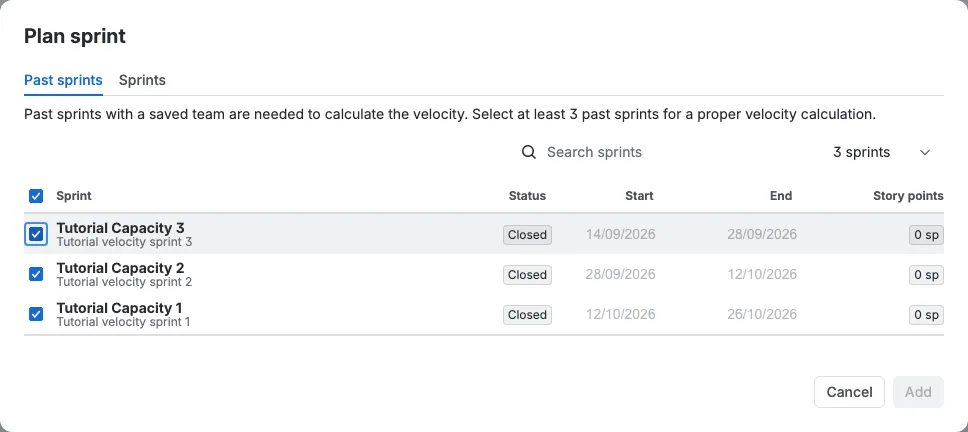
Ak začínate prvýkrát a nemáte žiadne minulé šprinty, plánovať môžete aj tak. Pridajte tím do šprintu, ktorý chcete naplánovať, nastavte vyťaženie a pracovné hodiny každého človeka a Scrumpy vypočíta cieľ z tohto tímu. Minulé šprinty pridajte neskôr, aby ste získali rýchlosť.
Pridajte aktívne a budúce šprinty, ktoré chcete naplánovať
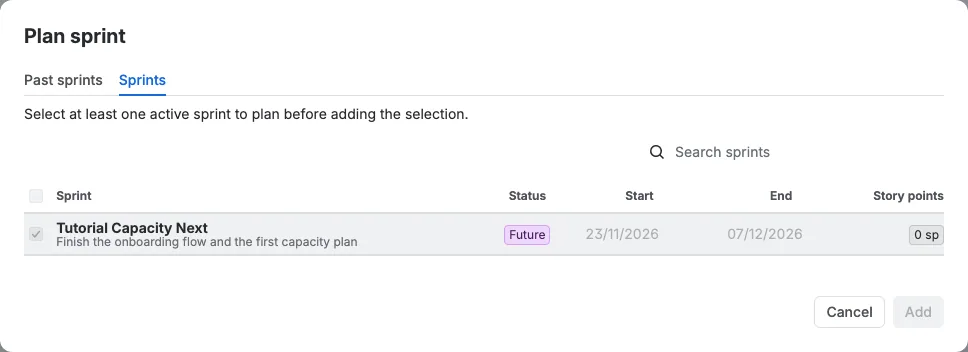
Otvorte kartu Šprinty v tom istom dialógu a začiarknite aktívne alebo budúce šprinty, ktoré chcete zahrnúť. Naplánovať môžete niekoľko šprintov naraz, takže tím môže porovnať nasledujúce týždne v jednom zobrazení. Vyberte Pridať.
Výber tabule určuje, ktoré šprinty môžete naplánovať
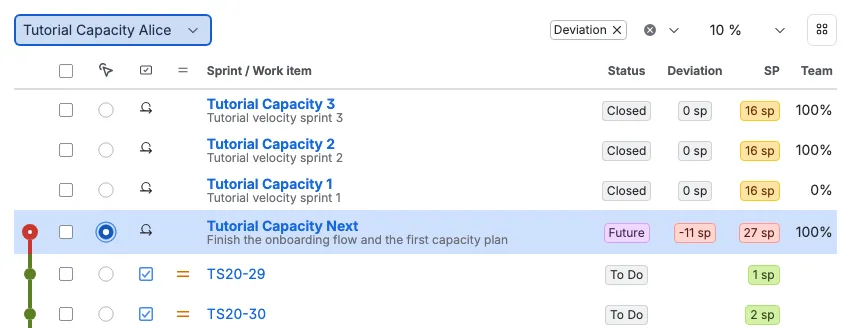
Táto časť je dôležitá. Výber šprintov uvádza iba šprinty, ktoré vznikli na tabuli momentálne vybranej vo výbere tabule vľavo hore nad tabuľkou kapacity. Keď prepnete tabuľu, zoznam sa zmení. Každá tabuľa si udržiava vlastný plán, preto najprv vyberte tabuľu a potom pridajte jej šprinty.
Pridávanie a odstraňovanie pracovných položiek
Keď je v tabuľke vybraný šprint, pomocou Pridať z filtra prinesiete pracovné položky z uloženého filtra Jira, šprintu alebo relácie Vylaďovanie. Potiahnutím pracovnej položky zmeníte jej poradie v rámci šprintu alebo ju potiahnutím na riadok iného šprintu presuniete. Ak chcete položky odstrániť, začiarknite ich a vyberte Odstrániť. Odstránenie položky zmení plán, nie Jira, kým nevyberiete Použiť.
Čítanie časovej osi kapacity
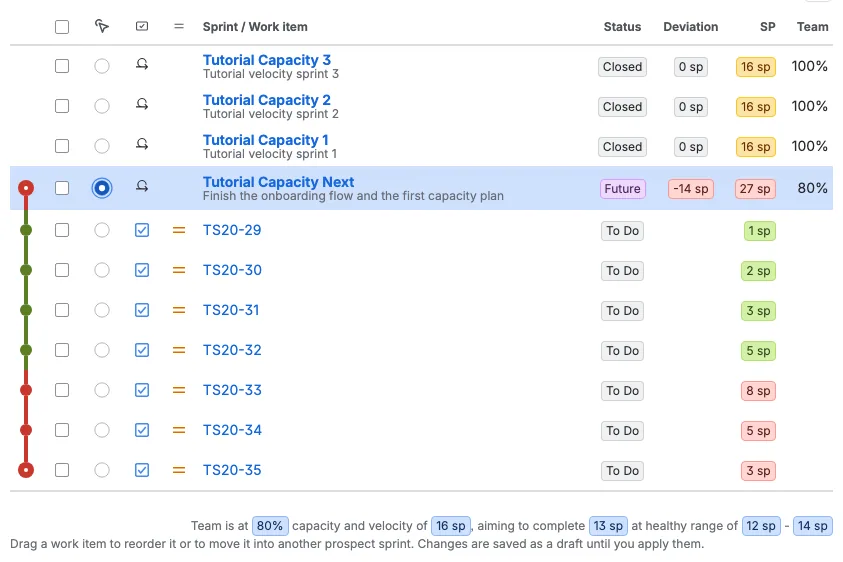
V tomto príklade má naplánovaný šprint sedem pracovných položiek. Ich odhady sú 1, 2, 3, 5, 8, 5 a 3 story pointy. Časová os ich sčíta, keď čítate tabuľku zhora nadol. Zelená znamená, že je miesto, žltá znamená, že ste blízko zdravého rozsahu, a červená znamená, že priebežný súčet presahuje kapacitu, ktorú váš tím má.
Ak neskoršie pracovné položky sedia za červenou čiarou, plán je pre tento tím príliš veľký. Pred začiatkom šprintu odstráňte položku, znížte odhad alebo pridajte kapacitu.
Nastavenie tímu
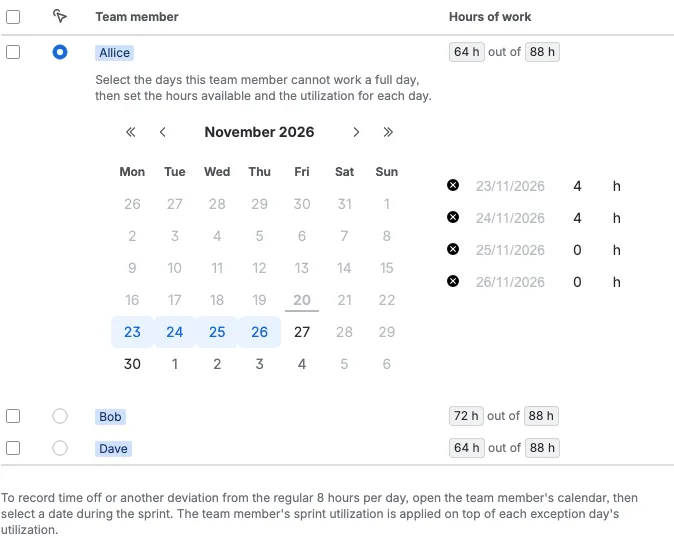
Otvorte kartu Kapacita tímu. Tento príklad má troch členov tímu. Každý človek má percento vyťaženia a pracovné hodiny pre šprint. Neprítomnosť sa pridáva v kalendári daného človeka. Keď zmeníte hodnotu, cieľ a časová os sa aktualizujú okamžite.
Dohodnite sa na cieli sprintu
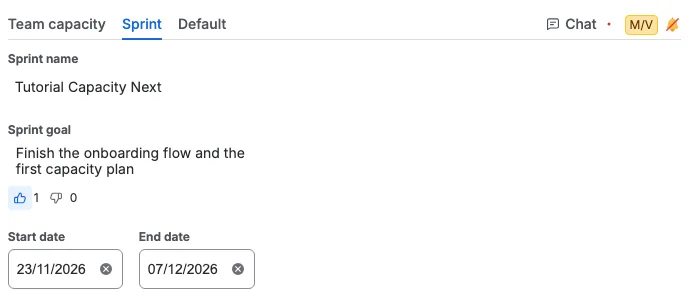
Otvorte kartu Šprint a napíšte cieľ sprintu. Každý môže hlasovať tlačidlami palca hore a palca dole a počty sa aktualizujú pre celý tím. Jasný cieľ pomáha tímu dohodnúť sa, na čo šprint slúži, skôr ako sa začne hlasovanie.
Hlasujte o pracovnej položke a chatujte
Vyberte pracovnú položku v tabuľke a potom otvorte kartu perspektívy, aby ste hlasovali rovnakými kartami ako v Vylaďovanie. Pre vybranú pracovnú položku sa zobrazí karta Chat, takže tím môže o tejto položke diskutovať bez opustenia plánu kapacity.