
Conduzir um daily
Atualizado em
Um daily é a reunião mais fácil de conduzir no Scrumpy. Abra o separador, escolha o sprint em curso e fale sobre os cartões na ordem em que a equipa os vê. Tudo o que altera fica no daily até premir Aplicar, pelo que pode reorganizar o quadro enquanto fala sem tocar no Jira.
Escolha a sessão de planeamento, o quadro e o sprint
Abra o separador Daily e escolha uma sessão de planeamento nos separadores acima do quadro. Escolha primeiro o quadro e depois o sprint. A lista de sprints mostra apenas os sprints que estão a decorrer neste momento, pelo que o daily abre no trabalho que a equipa está a fazer hoje. O nome e o objetivo do sprint ficam acima das colunas, e o ícone de ligação abre o sprint no Jira. Quando o espaço não tem quadro, escolha um filtro guardado em vez disso, e o daily mostra os tickets que esse filtro devolve, com uma coluna por estado.

Apenas um moderador altera o quadro partilhado. Um votante ou um convidado que escolhe outro sprint fá-lo apenas para o seu próprio separador do navegador.
Leia o quadro
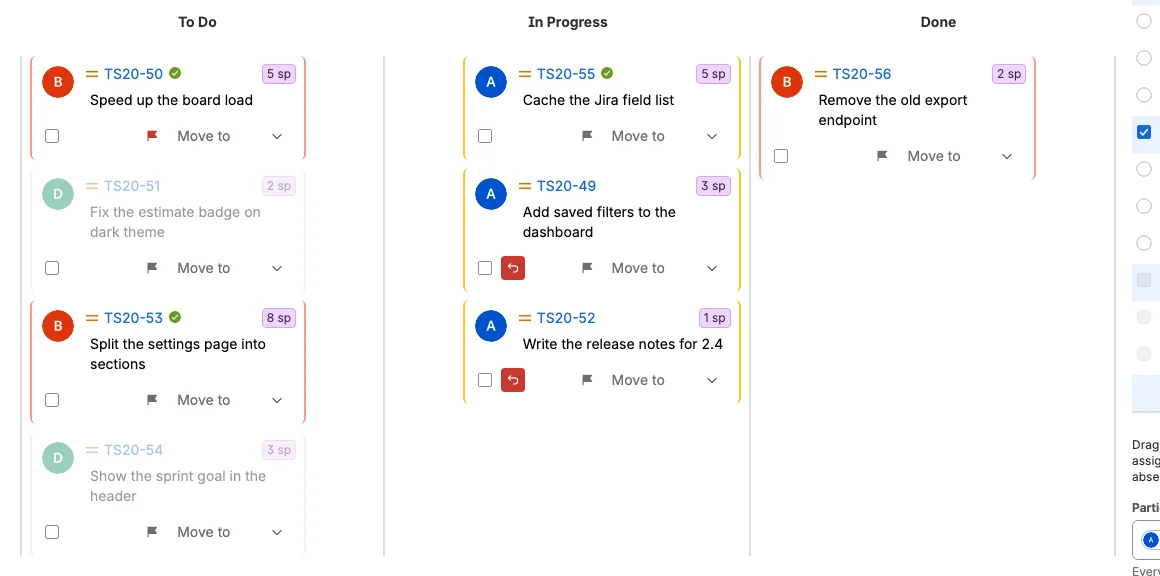
Cada coluna do quadro é uma pista, na ordem do próprio quadro. Os cartões seguem a ordem partilhada do daily, que começa como a ordem do sprint no Jira. Cada cartão mostra a pessoa atribuída, a prioridade, a chave como ligação, a estimativa e uma ou duas linhas do resumo. Um cartão com estimativa mostra-a numa etiqueta, para que a equipa veja o tamanho sem abrir o Jira. Um ticket que a equipa reviu mostra uma pequena marca de verificação verde à direita da chave.
Neste exemplo a coluna To Do tem a maior parte do trabalho, um cartão tem uma marca vermelha e dois cartões já foram movidos enquanto a equipa falava. Os dois cartões movidos têm um botão de anular junto à caixa de verificação. Três cartões têm a marca verde de revisto, e os dois cartões do colega ausente são cinzentos e esbatidos.
Utilize Máx. por coluna na barra de ferramentas para limitar quantos cartões uma coluna mostra. Os tickets ocultos mantêm o lugar no daily e continuam incluídos quando prime Aplicar.
Marque um ticket que precisa de atenção
Selecione a marca à direita de um cartão para o marcar para a equipa. Um cartão que já está marcado no Jira abre com uma marca vermelha. Selecione-a novamente para remover a marca. A marca é mostrada a todos de imediato e é escrita no campo Flagged do Jira quando prime Aplicar.
Mova tickets sem sair do daily
Utilize a lista pendente Mover para de um cartão para alterar o estado ou o lugar na pista. Por estado oferece os estados que o cartão pode alcançar no Jira, e Por classificação move o cartão um lugar para cima ou para baixo. Selecione vários cartões com as respetivas caixas de verificação para os mover em conjunto. Um cartão com um movimento de estado preparado mantém Por estado desativado até anular ou aplicar o movimento, enquanto Por classificação continua disponível.
A alteração é partilhada com a equipa de imediato, mas ainda não é escrita no Jira. O cartão movido mostra um botão de anular junto à caixa de verificação. Selecione-o para remover a alteração preparada de imediato, sem confirmação e sem alterar o Jira. Descartar alterações é o botão que pede confirmação antes de limpar tudo.
O mesmo stand-up na tabela Status
O separador Status, à esquerda do painel lateral, mostra o mesmo stand-up numa segunda vista. Não é outra lista: estão lá todos os tickets do sprint, nas mesmas colunas e na mesma ordem, com as mesmas marcações e os mesmos movimentos preparados. Arraste um ticket na tabela e o cartão dele move-se ao mesmo tempo no quadro.
Cada coluna do quadro é uma linha larga com o nome ao centro, e os tickets dessa coluna ficam por baixo. Uma linha apresenta o tipo, a prioridade, a marcação, a chave, o botão de anular e a estimativa, por isso o sprint inteiro cabe numa lista curta. A tabela percorre-se depressa e às vezes é simplesmente mais prático passar pelos tickets aqui do que no quadro.
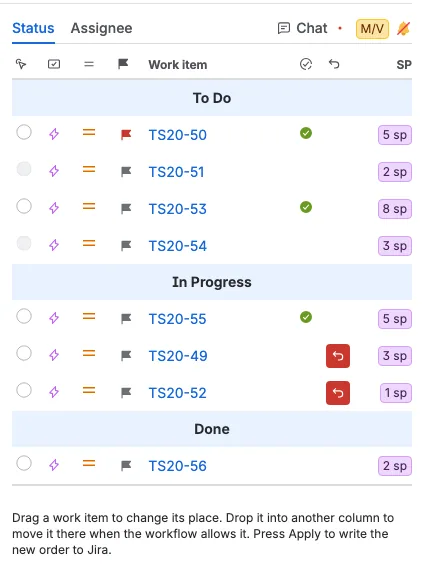
- Selecione o botão de opção à esquerda de uma linha para tornar esse ticket o que está em discussão, exatamente como clicar no cartão dele. Os restantes veem um M amarelo nessa linha.
- Arraste uma linha para alterar a posição na coluna, ou largue-a por baixo de outra coluna para mover o item para lá quando o fluxo de trabalho o permitir.
- Selecione a marcação para preparar uma marcação, e o botão de anular para remover uma alteração preparada. São os mesmos botões e os mesmos movimentos preparados do quadro.
- Uma marca verde na coluna estreita depois da chave significa que a equipa reviu o ticket: o moderador avançou a contagem decrescente ou moveu a seleção depois de a contagem terminar. A mesma marca aparece junto à chave no cartão e na tabela Responsável.
- Um moderador pode mover e marcar todos os tickets, um votante apenas os itens que lhe estão atribuídos, e um convidado lê a tabela.
Aplicar grava também daqui a nova ordem e os movimentos preparados no Jira.
Veja quem está na sala
A tabela Responsável vem depois de Status, à esquerda do painel lateral. Agrupa os mesmos tickets por pessoa, para o daily ser percorrido pessoa a pessoa em vez de coluna a coluna. Não atribuído fica no fim e contém os tickets sem responsável.
Cada responsável é uma linha larga com o nome da pessoa no centro, e os tickets dessa pessoa ficam por baixo, na mesma ordem do quadro. Uma linha mostra os mesmos dados da tabela Status: o tipo de trabalho, a prioridade, a marca, a chave, a marca verde de revisto, o botão de anular e a estimativa. A marca e o botão de anular são os mesmos que vê no quadro e na tabela Status.
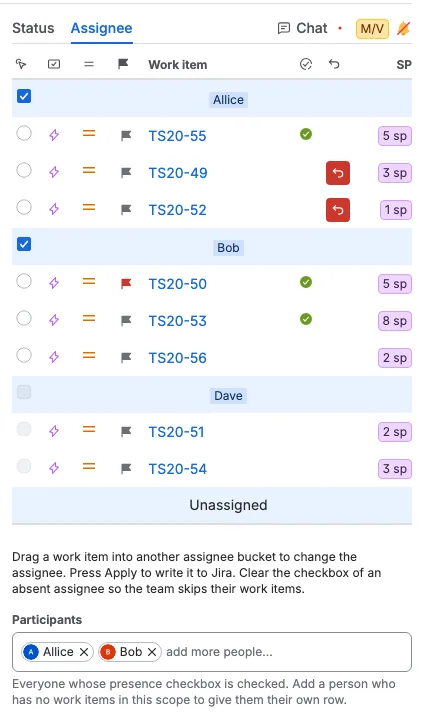
- Arraste um ticket para a linha de outra pessoa para lho atribuir. O avatar no quadro, a cor do cartão e a linha na tabela Status mostram a nova pessoa de imediato, mas o Jira só muda depois de Aplicar.
- O limite Máx. por coluna também se aplica aqui, por isso a tabela lista apenas os tickets que o quadro mostra. Uma pessoa cujos tickets estão todos além do limite não aparece na tabela nem no seletor Participantes até aumentar o limite.
- Um moderador pode atribuir qualquer ticket a outra pessoa. Um votante só pode atribuir os próprios itens. Os convidados leem a tabela.
- O seletor Participantes abaixo da tabela lista todos os que têm a caixa marcada. Um moderador desmarca a caixa à esquerda de uma linha de responsável para remover essa pessoa do seletor e marcá-la como ausente. A linha permanece, com a caixa desmarcada e desativada, porque os tickets continuam a pertencer à pessoa. Adicione-a novamente no seletor para a marcar. Remover uma pessoa sem tickets elimina a linha. A escolha é partilhada com a equipa de imediato.
- Quando uma pessoa está ausente, os tickets dela não podem ser selecionados, nem nesta tabela, nem na tabela Status, nem clicando no cartão. Os cartões dela usam uma borda cinzenta com texto e avatar esbatidos, para a equipa os distinguir, e perdem os botões de pausar, retomar e avançar da contagem decrescente.
- Com a tabela Responsável aberta, o botão de avançar da contagem decrescente percorre esta tabela e salta cada pessoa ausente, por isso o daily continua com o colega seguinte.
- Não atribuído está sempre presente e não tem caixa de verificação.
Aplique as alterações ao Jira
Este é o passo que torna as alterações reais. Prima Aplicar na barra de ações por baixo do quadro. O Scrumpy escreve no Jira o novo estado de cada ticket movido, a nova ordem do sprint, as marcas preparadas e os novos responsáveis, de uma só vez.
Um moderador também pode arquivar o daily com Arquivar. O botão fica antes de Aplicar e aparece quando o espaço tem um espaço do Confluence para arquivos. A caixa de diálogo lista a janela de planeamento, o sprint, o quadro ou o filtro, cada responsável com presença e tempo de apresentação, e cada ticket com o estado, o tempo de apresentação e as alterações. Uma alteração preparada é marcada como Pendente. Arquivar nunca altera o Jira nem as alterações preparadas.
Sem Aplicar, nada é guardado no Jira. Fechar o separador ou escolher outro sprint deixa o Jira exatamente como estava. Se mudar de ideias, prime Descartar alterações e confirme a caixa de diálogo. Descartar remove cada alteração preparada e limpa cada marca verde de concluído, sem alterar o Jira. Aplicar também limpa as marcas de concluído, porque a volta terminou. Voltar a carregar as sprints e os tickets volta a ler o sprint do Jira.

Mantenha todos ao mesmo ritmo
O moderador clica no cartão de que a equipa está a falar, e todos os que estão fixados no moderador seguem o mesmo cartão. A contagem decrescente à direita da barra de ações segue esse cartão, pelo que cada ticket recebe a mesma quantidade de tempo. Selecione Concluir depois de Aplicar quando a sessão terminar, e a sessão de planeamento e o respetivo daily são removidos. Com a tabela Responsável aberta, o botão de avançar percorre as pessoas dessa tabela e salta os colegas ausentes; em qualquer outro separador, segue o quadro.