
Conduzir uma retrospetiva
Atualizado em
Uma retrospetiva prepara-se em minutos e mantém a equipa alinhada no final de um sprint. Adicione notas em três colunas, curta as que apoia, agrupe as relacionadas e transforme as melhores em itens de ação que passam a ser tickets do Jira.
Escolha a sessão de planeamento, o quadro e o sprint
Abra o separador Retrospetiva e escolha uma sessão de planeamento nos separadores acima do quadro da retrospetiva. Escolha o quadro e depois o sprint que acabou de terminar. Os últimos seis sprints iniciados são listados, pelo que o sprint que pretende é normalmente o primeiro. A lista pendente de tipo à direita altera os nomes das três colunas, por exemplo Iniciar / Parar / Continuar. Se o quadro não tiver nenhum sprint iniciado, o seletor de sprint fica oculto e a retrospetiva funciona para o quadro. Quando o espaço não tem quadro, a retrospetiva funciona para a sessão de planeamento.
Os convidados podem ler a retrospetiva. Os moderadores e os votantes podem adicionar notas e curti-las.
Adicione uma nota a cada coluna
Por baixo do nome de cada coluna, selecione o botão de adicionar com o ícone de mais. Aparece uma nota vazia e o respetivo editor fica pronto, pelo que escreve logo. As suas notas ficam à direita da coluna e as notas dos outros participantes ficam à esquerda.
Durante a etapa Comentários, as notas das outras pessoas ficam voltadas para baixo, para ninguém ser influenciado pelo que os outros escreveram. As suas próprias notas continuam visíveis para si.
Curta e agrupe as notas
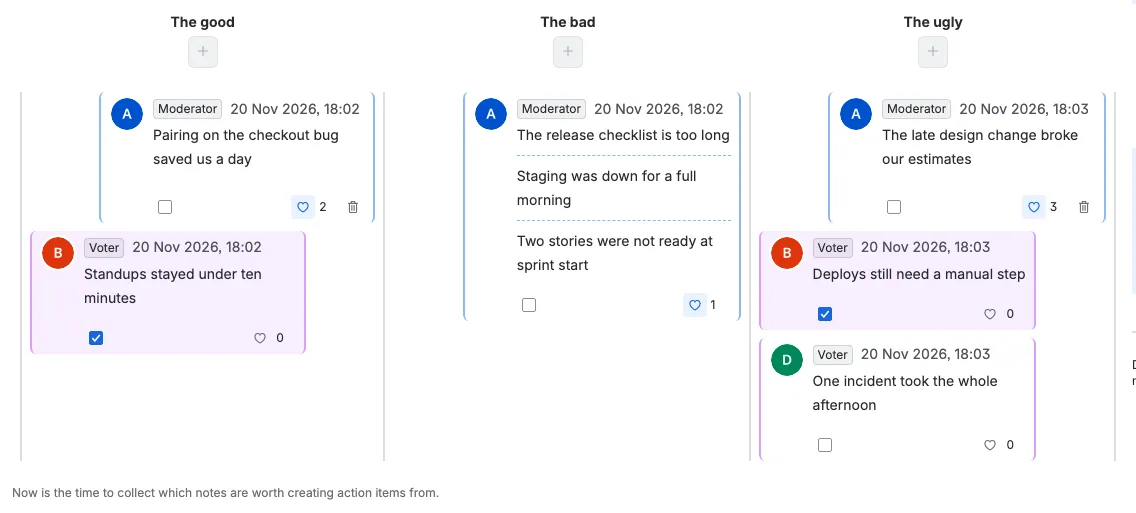
Mude a Etapa para Votar quando a equipa terminar de escrever. As notas são reveladas e todos podem curtir as que merecem uma ação. O botão de curtir mostra quantas pessoas concordam, e neste exemplo participaram três votantes, com uma, duas e três curtidas em cartões diferentes.
Selecione várias notas na mesma coluna e depois escolha Agrupar notas. As notas relacionadas juntam-se num cartão, e o grupo mantém um único total de curtidas para todas. O agrupamento fica disponível a partir da etapa Votar e fica desativado durante Comentários. Na coluna do meio há três notas agrupadas num cartão, para a discussão ficar junta.
Um moderador também pode destacar notas sem as agrupar. Uma nota destacada fica preenchida com a cor de destaque clara, e todos veem o mesmo preenchimento. Aqui há duas notas destacadas para a discussão.
Veja as mesmas notas na tabela Estado
O separador Estado, à esquerda do painel lateral, mostra a mesma retrospetiva como uma tabela compacta. Os separadores Estado e Responsável aparecem a partir da etapa Votar. As três colunas são linhas de grupo largas, e as notas de cada coluna ficam sob a sua coluna na ordem do quadro. A linha mostra a caixa de seleção, o autor e a primeira linha da nota, cortada com reticências. Um grupo é uma linha, com a primeira linha de cada nota uma abaixo da outra e separada por uma linha tracejada.
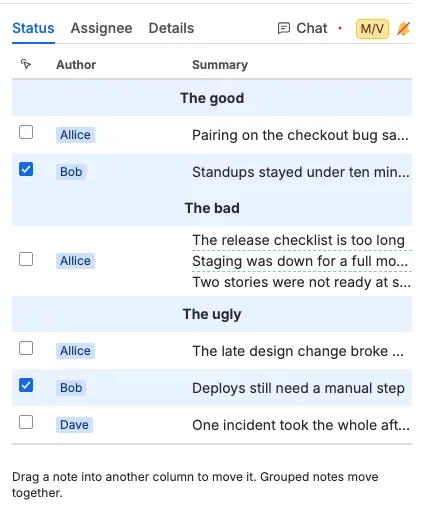
- Arraste uma linha para outra coluna para mover a nota para lá. Arrastar dentro da própria coluna muda apenas a ordem. As notas agrupadas movem-se juntas como uma linha.
- Um moderador pode mover qualquer linha, um votante apenas as suas próprias notas, e um convidado lê a tabela. Uma linha que o utilizador não pode mover volta ao lugar.
- Uma coluna comporta no máximo 200 notas, por isso largar numa coluna cheia é recusado e a linha volta.
- A caixa de seleção é a mesma seleção do quadro. Selecionar uma linha seleciona a nota no quadro, e selecionar uma nota no quadro seleciona a linha. Uma linha de grupo seleciona todas as notas do grupo. Selecione notas aqui para as agrupar ou criar itens de ação a partir delas.
Percorra as notas pessoa a pessoa na tabela Responsável
O separador Responsável segue Estado. Agrupa as mesmas notas pela pessoa que as escreveu, na ordem em que os autores aparecem pela primeira vez no quadro. Um grupo fica sob o autor da sua primeira nota. Cada pessoa é uma linha de grupo larga, e as suas notas ficam abaixo com as mesmas colunas da tabela Estado.
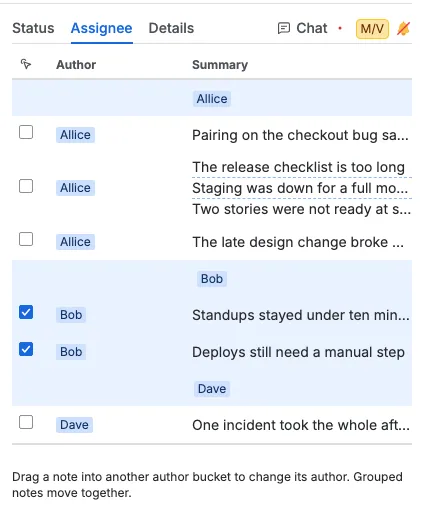
- Arraste uma nota para o grupo de outra pessoa para a tornar autora da nota. O cabeçalho da nota no quadro muda de imediato. Um grupo move-se junto, por isso todas as notas do grupo recebem o novo autor.
- Um moderador pode reatribuir qualquer nota. Um votante só pode reatribuir as suas próprias notas. Um convidado lê a tabela.
- Só pode largar uma nota sob uma pessoa que já tenha uma nota na retrospetiva, porque só ela tem um grupo.
- As caixas de seleção e a seleção partilhada funcionam como na tabela Estado, por isso também pode selecionar notas aqui.
Transforme notas em itens de ação
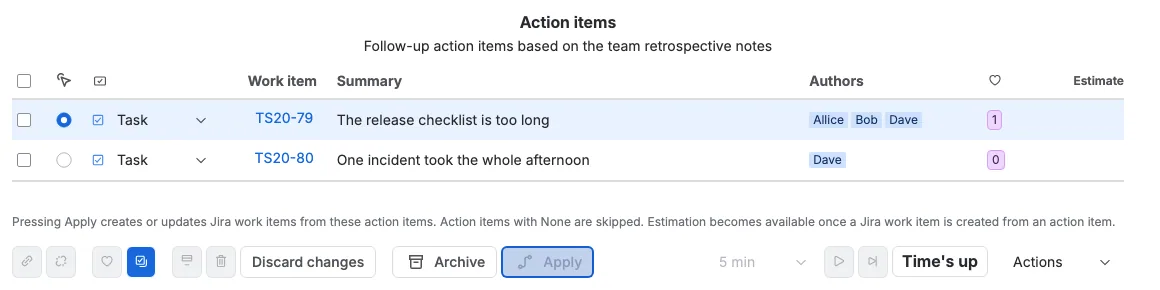
Mude a Etapa para Ações. Selecione uma nota ou um grupo e escolha Criar itens de ação. Cada nota ou grupo selecionado passa a ser uma linha da tabela de itens de ação, com o texto da nota como resumo e os autores e curtidas ao lado. Arraste uma linha para alterar o seu lugar na tabela. Todos veem a nova ordem, e o arquivo mantém-na.
Para cada linha, escolha o tipo de ticket do Jira na coluna Tipo. Depois prime Aplicar. O Scrumpy cria um ticket do Jira para cada item de ação com um tipo de ticket e liga-o na coluna Ticket. Os itens de ação definidos como Nenhum são ignorados, e um segundo Aplicar sem edição continua desativado. Depois de um ticket do Jira ser criado a partir de um item de ação, a estimativa dele aparece na coluna Estimativa e pode estimá-lo nas abas de votação junto a Chat.
Descartar alterações fica antes de Aplicar e aparece para um moderador. Pede confirmação e remove todas as notas, todos os itens de ação e o temporizador da retrospetiva no ecrã. Fica desativado quando a retrospetiva não tem nada para descartar. O separador Chat no painel lateral contém a conversa completa da sessão de planeamento, incluindo mensagens dos tickets para os quais os seus itens de ação apontam.
Guie a sessão com as etapas e o temporizador
A lista pendente Etapa fica na barra de ações com a contagem decrescente. Comentários serve para escrever, Votar para escolher e Ações para transformar notas em trabalho. Uma linha por baixo das notas explica para que serve a etapa atual, e todos a veem. Apenas um moderador altera a etapa.
Um temporizador mantém cada etapa dentro do tempo previsto. A primeira nota que adiciona em Comentários inicia a contagem decrescente, e enquanto uma contagem decrescente está a decorrer a etapa fica bloqueada. Quando a contagem termina, ou quando um moderador prime o botão de avanço rápido, a etapa termina mais cedo e todos passam para a seguinte. Na etapa Ações os controlos do temporizador ficam desativados.
Quando a equipa terminar, Arquivar guarda a retrospetiva no Confluence. O botão fica disponível apenas na etapa Ações. Concluir fecha a sessão de planeamento e remove as respetivas notas, itens de ação, daily e chat.