Kapasite planlama
Güncellendi
Kapasite planlama, ekibinizin işe başlamadan önce sonraki sprintlere ne kadar işin sığdığını görmesine yardımcı olur. Scrumpy, planladığınız işi ekibinizin gerçekten sahip olduğu kapasiteyle karşılaştırır, böylece konuşma tahminler yerine sayılardan başlar.
Tamamladığınız sprintlerle başlayın
Alan sayfasını açın ve Kapasite planlama sekmesini seçin. Planlama oturumunuzu seçin, ardından Sprint planla'yı seçin. Geçmiş sprintler sekmesinde ekibinizin hızını belirleyecek kapanmış sprintleri işaretleyin. Üç geçmiş sprint istikrarlı bir ortalama verir. Her geçmiş sprint, ekibin tamamladığı işi içermeli ve ekibi doldurulmuş olmalıdır.
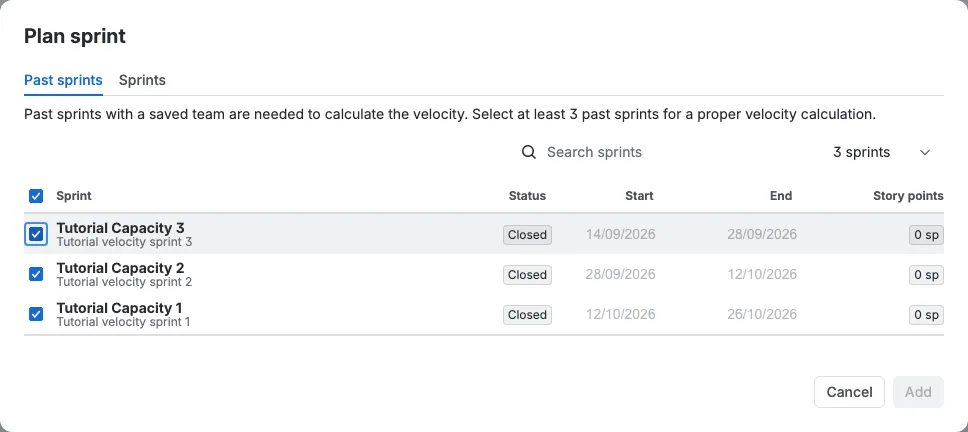
İlk kez başlıyorsanız ve geçmiş sprint yoksa yine de planlayabilirsiniz. Planlamak istediğiniz sprinte ekibi ekleyin, her kişinin kullanım oranını ve çalışma saatlerini ayarlayın ve Scrumpy hedefi bu ekipten hesaplar. Hız elde etmek için geçmiş sprintleri daha sonra ekleyin.
Planlamak istediğiniz etkin ve gelecek sprintleri ekleyin
Aynı iletişim kutusunda Sprintler sekmesini açın ve dahil etmek istediğiniz etkin veya gelecek sprintleri işaretleyin. Aynı anda birkaç sprinti planlayabilirsiniz, böylece ekip sonraki birkaç haftayı tek bir görünümde karşılaştırabilir. Ekle'yi seçin.
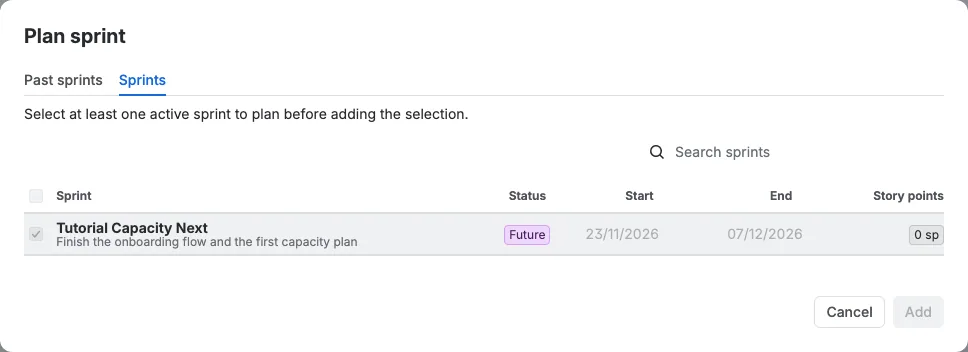
Pano seçici hangi sprintleri planlayabileceğinizi belirler
Bu bölüm önemlidir. Sprint seçici yalnızca kapasite tablosunun sol üstündeki pano seçicide şu anda seçili panodan gelen sprintleri listeler. Panoyu değiştirdiğinizde liste de değişir. Her pano kendi planını korur, bu yüzden önce panoyu seçin, sonra sprintlerini ekleyin.
İş öğelerini ekleyin ve kaldırın
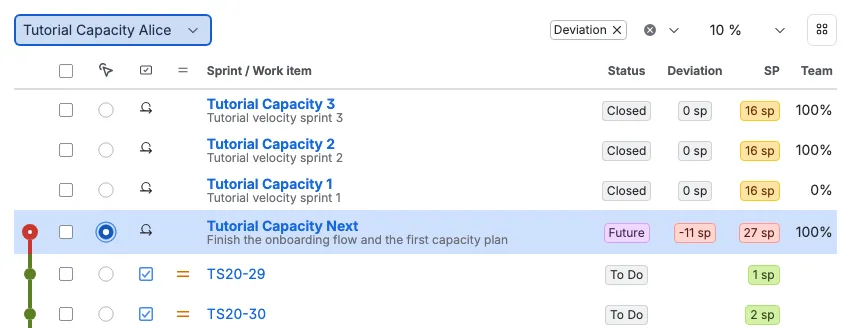
Tabloda bir sprint seçiliyken, kaydedilmiş bir Jira filtresinden, bir sprintten veya bir İyileştirme oturumundan iş öğeleri getirmek için Filtreden ekle'yi kullanın. Bir iş öğesini kendi sprinti içinde yeniden sıralamak için sürükleyin veya başka bir sprint satırının üzerine sürükleyerek taşıyın. Öğeleri kaldırmak için onları işaretleyin ve Kaldır'ı seçin. Bir öğeyi kaldırmak, Uygula'yı seçene kadar Jira'yı değil planı değiştirir.
Kapasite zaman çizelgesini okuyun
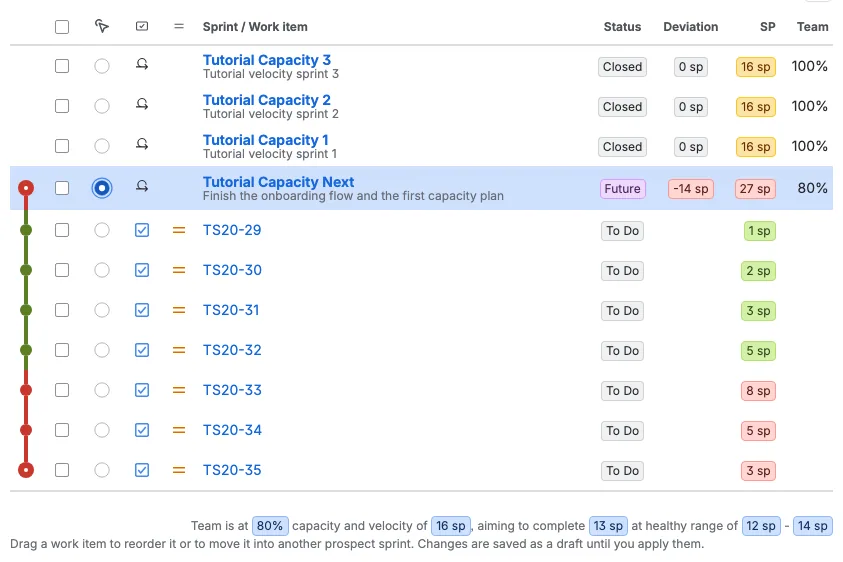
Bu örnekte planlanan sprintte yedi iş öğesi vardır. Tahminleri 1, 2, 3, 5, 8, 5 ve 3 hikaye puanıdır. Zaman çizelgesi, tabloda aşağı indikçe bunları toplar. Yeşil yer olduğu, sarı sağlıklı aralığa yaklaştığınız ve kırmızı kümülatif toplamın ekibinizin sahip olduğu kapasitenin üzerinde olduğu anlamına gelir.
Sonraki iş öğeleri kırmızı çizginin arkasında kalıyorsa plan bu ekip için çok büyüktür. Sprinti başlatmadan önce bir öğeyi kaldırın, bir tahmini düşürün veya kapasite ekleyin.
Ekibi ayarlayın
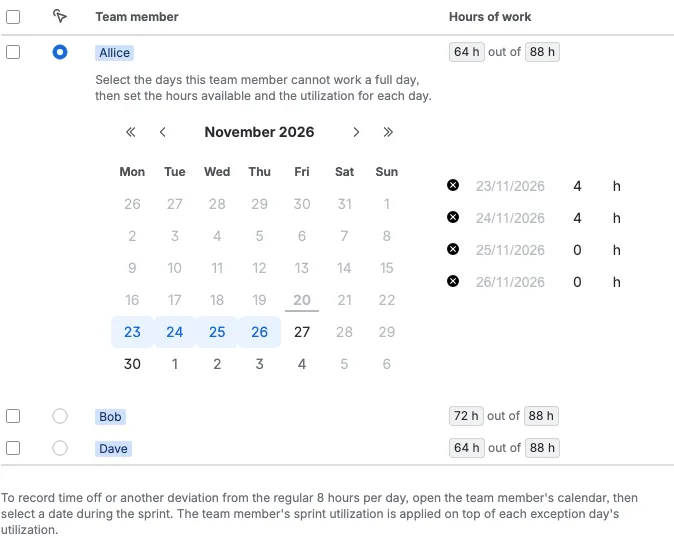
Ekip kapasitesi sekmesini açın. Bu örnekte üç ekip üyesi vardır. Her kişinin sprint için bir kullanım yüzdesi ve çalışma saatleri vardır. İzinler kişinin takviminde eklenir. Bir değeri değiştirdiğinizde hedef ve zaman çizelgesi hemen güncellenir.
Sprint hedefi üzerinde anlaşın
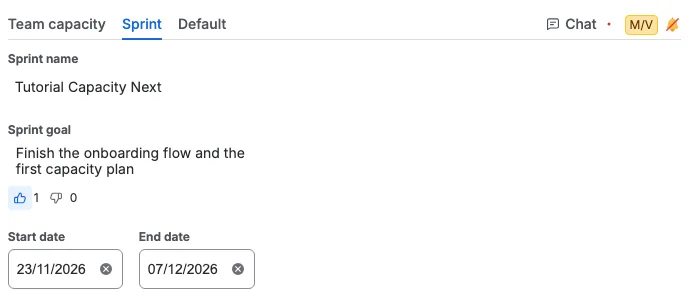
Sprint hedefini yazmak için Sprint sekmesini açın. Herkes beğenme ve beğenmeme düğmeleriyle oy verebilir ve sayımlar tüm ekip için güncellenir. Net bir hedef, oylama başlamadan önce ekibin sprintin ne için olduğu konusunda anlaşmasına yardımcı olur.
Bir iş öğesine oy verin ve sohbet edin
Tabloda bir iş öğesi seçin, ardından İyileştirme'de kullandığınız aynı kartlarla oy vermek için bir perspektif sekmesi açın. Seçili iş öğesi için bir Sohbet sekmesi görünür, böylece ekip kapasite planından ayrılmadan o öğeyi tartışabilir.