
Planlama Oturumları
Güncellendi
Planlama oturumları, ilgili iş öğelerini düzenli tahmin için gruplar. İş öğelerini toplayarak ve perspektifler genelinde tahmin ilerlemesini izleyerek sprint planlamasına hazırlanmanıza yardımcı olurlar.
Planlama oturumları Alan Tahminleri sayfasında yaşar. Bir alan yöneticisi bu sayfayı alan ayarlarında gizlerse iş öğelerindeki Planlamaya ekle eylemi de onunla birlikte gizlenir.
Planlama Oturumu Oluşturma
Alan Tahminleri sayfasındaki İyileştirme sekmesinden:
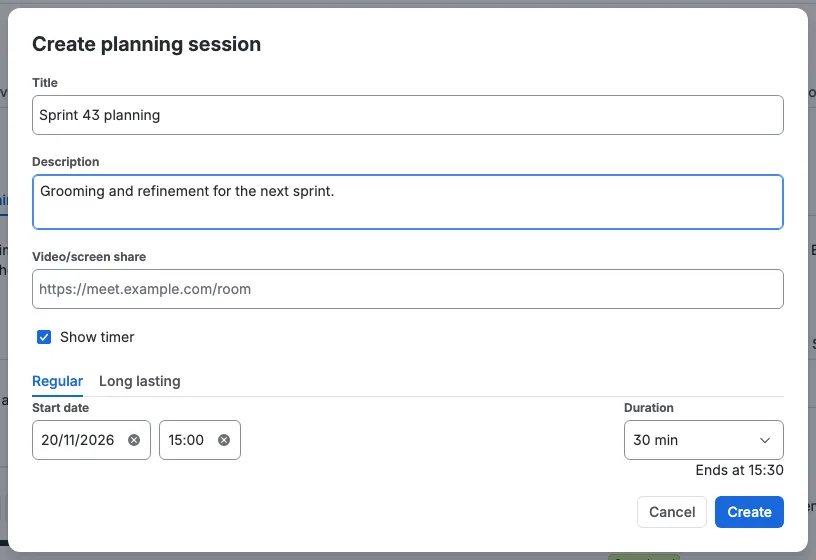
- Oluştur'a tıklayın.
- "Sprint 42" gibi bir başlık girin. Her başlık alan başına benzersiz olmalıdır. Başlık gereklidir: alan boşsa veya yalnızca boşluk içeriyorsa hata olarak işaretlenir ve planlama oturumunun adının gerekli olduğunu söyleyen bir mesaj görürsünüz.
- İsteğe bağlı olarak bir açıklama ve bir program ekleyin. Zamanlayıcıyı göster onay kutusu varsayılan olarak işaretlidir. Programı gizlemek ve planlama oturumunu zamanlayıcı olmadan oluşturmak için işaretini kaldırın. İşaretliyken, solda bir başlangıç tarihi ve saati, sağda 15, 30, 45, 60, 90 veya 120 dakikalık bir süre ayarlamak için Normal sekmesini seçin; hepsi tek satırda, bitiş saati sürenin altında gösterilir. İletişim kutusu oturumun ne zaman biteceğini gösterir ve süre gece yarısını geçtiğinde bitiş bir sonraki güne taşınır. Bir başlangıç ve bitiş tarihi ile saatini kendiniz ayarlamak için Uzun süreli sekmesini seçin; başlangıç tek satırın solunda, bitiş sağında yer alır. Bir tarih seçebilir ve herhangi bir saat yazabilirsiniz; saat listesi her 15 dakikayı önerir ve yazılan bir saat her zaman korunur. Geçmiş tarih ve saatlere izin verilir. İletişim kutusu bir sonraki yarım saat ve 30 dakika önceden doldurulmuş olarak açılır. Bir başlangıç tarihini temizlerseniz bugün geri gelir, bir bitiş tarihini temizlerseniz başlangıçtan sonraki gün geri gelir ve bir saati temizlerseniz bir sonraki yarım saat geri gelir, böylece alanlar hiçbir zaman boş kalmaz. Bitiş, başlangıçtan sonra olmalıdır. Başlık boşken veya yalnızca boşluk içerirken de Oluştur devre dışı kalır.
- İsteğe bağlı olarak Video/ekran paylaşımı bağlantısı ekleyin, örneğin
https://meet.example.com/sprint-42. Bağlantıhttp://veyahttps://ile başlayan tam bir adres olmalıdır. Alan geçerli bir bağlantı içerdiğinde alanda bir video simgesi görünür; bağlantıyı yeni sekmede açmak için simgeye tıklayın.meet.example.com/sprint-42gibi eksik bir adres hata olarak işaretlenir ve siz düzeltene veya alanı temizleyene kadar iletişim kutusu kaydetmez. - Oluştur'a tıklayın. İletişim kutusu hemen kapanır ve yeni planlama oturumu listede anında görünür. Kaydedilemezse tekrar kaldırılır.
Planlama oturumlarını yalnızca moderatörler oluşturabilir. Henüz oturum yokken moderatörler ilkini oluşturma yönlendirmesi görür, moderatör olmayanlar ise bir alan yöneticisinin alan ayarları İzinler sekmesinden rolleri nasıl atayabileceğini açıklayan bir bilgi mesajı görür. Her planlama oturumu kendi sekmesi olarak görünür ve yeni oluşturulan bir oturuma otomatik olarak odaklanılır. En son açtığınız planlama oturumu sekmesi mevcut tarayıcı sekmesi için hatırlanır, böylece yenileme sizi ona döndürür.
Aynı planlama oturumları Kapasite planlama, Standup ve Retrospektif sekmelerinde de sekme olarak görünür. Seçtiğiniz planlama oturumu bu sekmeler arasında paylaşılır, böylece sekme değiştirdiğinizde aynı oturum açık kalır. Standup ve Sprint retrospektifleri kılavuzlarına bakın.
Planlama oturumları son değişikliklerinden sonra üç ay (90 gün) boyunca saklanır ve ardından otomatik olarak kaldırılır.
Düzenleme ve Silme
Başlığını, açıklamasını veya tarih aralığını değiştirmek için bir planlama oturumunda Düzenle'ye tıklayın. Değişiklikler Alan Tahminleri sayfasını görüntüleyen herkes için yenileme olmadan görünür. İletişim kutusu onayladığınız anda kapanır ve değişiklik listede hemen görünür. Değişiklik kaydedilemezse önceki değerler geri gelir. Planlama oturumunun kaydedilemediğini belirten bir ileti gösterilir.
Başlık gereklidir: temizlerseniz alan hata olarak işaretlenir, planlama oturumunun adının gerekli olduğunu söyleyen bir mesaj görünür ve Uygula değişikliği kaydetmez. Program, oluşturma iletişim kutusuyla aynı iki sekmeye sahiptir: Normal bir başlangıç ve bir süre alır, Uzun süreli bir başlangıç ve bir bitiş alır. Sunulan sürelerden biriyle kaydedilmiş bir oturum, o süre seçili olarak Normal sekmesinde açılır; başka herhangi bir uzunluk Uzun süreli sekmesinde açılır. Zamanlayıcıyı göster onay kutusu programı denetler: zamanlayıcıyı kaldırmak için işaretini kaldırın; zamanlayıcısı olmayan bir oturum, onay kutusu işaretsiz olarak açılır. İşaretliyken, bir başlangıç tarihini temizlerseniz bugün geri gelir, bir bitiş tarihini temizlerseniz başlangıçtan sonraki gün geri gelir ve bir saati temizlerseniz bir sonraki yarım saat geri gelir, böylece alanlar hiçbir zaman boş kalmaz. Bitiş, başlangıçtan sonra olmalıdır. Saat listesi her 15 dakikayı önerir ve herhangi bir saat yazabilirsiniz.
Video/ekran paylaşımı bağlantısı isteğe bağlıdır ve oluşturma iletişim kutusundaki kurallar geçerlidir: http:// veya https:// ile başlayan tam bir adres olmalıdır; böyle olmayan bir değer hata olarak işaretlenir ve iletişim kutusu kaydetmez. Bağlantıyı kaldırmak için alanı temizleyin. Bir planlama oturumunda bağlantı varsa, her katılımcı başlığında rol rozetinin hemen önünde küçük kırmızı bir video simgesi görünür. Video veya ekran paylaşımı oturumuna yeni sekmede katılmak için simgeye tıklayın. Simge, bağlantı kaydedildiğinde yeniden yükleme olmadan hemen görünür ve bağlantı temizlendiğinde kaybolur.
Bir moderatör açıklamayı yerinde de değiştirebilir. İyileştirme sekmesinde planlama tablosunun üzerindeki açıklamaya tıklayın, yeni metni yazın ve başka bir yere tıklayın. Tamam veya İptal düğmesi yoktur: metin alan odaktan çıktığında kaydedilir, hemen herkese görünür ve kaydetme başarısız olursa kayıtlı metne döner. Açıklaması olmayan bir oturumda, tıklayarak açıklama ekleyebileceğiniz bir yer tutucu görünür.
Ayrı bir silme eylemi yoktur. Bir planlama oturumunu kaldırmak için Sil'yı kullanın; bu, bir onaydan sonra oturumu ve tüm öğelerini kalıcı olarak kaldırır. Bkz. Planlama Oturumunu silma.
İş Öğeleri Ekleme
Bir planlama oturumuna iş öğelerini iki şekilde ekleyebilirsiniz.
İş Öğesi Görünümünden
Bir Jira iş öğesini açın, Scrumpy panelini açın ve Planlamaya ekle'ye tıklayın. Aynı iletişim kutusunu iş öğesinin diğer eylemler (...) menüsünden Planlamaya ekle'yi seçerek de açabilirsiniz. İletişim kutusu bu alanda en son kullandığınız planlama oturumunu önceden seçer; alanda hiç planlama oturumu yoksa bunun yerine Oluştur seçilir. Başka bir mevcut oturumu seçin veya bir başlık ve açıklamayla satır içi bir oturum oluşturmak için Oluştur'u seçin; öğe eklenebilmesi için bir başlık gereklidir. Bir iş öğesi bir alanda yalnızca bir planlama oturumuna ait olabilir. Zaten seçili oturumdaysa orada olduğu size bildirilir. Başka bir oturumdaysa hangisi olduğu size bildirilir ve eklenmez; önce onu o oturumdan kaldırın. İletişim kutusu öğe eklendikten sonra kapanır. Açtığınız her planlama oturumu kendi iş öğelerini yükler. Başka bir oturuma geçmek o oturumu bir kez yükler ve zaten açtığınız bir oturuma dönmek iş öğelerini hemen gösterir.
Jira Filtresinden Ekle
Kaydedilmiş bir Jira filtresinden, bir sprintten veya bir kapasite planlama oturumundan iş öğelerini içe aktarmak için Filtreden ekle'ye tıklayın. Seçici, kapasite planında en az bir planlanmış iş öğesi olan planlama oturumlarını listeleyen bir Kapasite planlama grubuyla başlar. O kapasite oturumunun sprintleri genelinde planlanmış her iş öğesini önizlemek için birini seçin. Alanda bir Scrum panosu varsa seçici ardından etkin ve gelecek sprintleri listeleyen bir Etkin sprintler grubu ve her Scrum panosu için bir girdi içeren bir Backlog grubu gösterir. Etkin sprintler grubu yalnızca alanda en az bir etkin veya gelecek sprint olduğunda görünür. Backlog grubu, etkin veya planlanmış sprint olmasa bile alanda bir Scrum panosu olduğunda her zaman görünür; Kanban alanlarında iki grup da gösterilmez. İş öğelerini önizlemek için bir sprint seçin veya Backlog altında bir Scrum panosu seçerek o panonun hiçbir sprintte olmayan iş öğelerini önizleyin. Yalnızca bu alandaki iş öğeleri gösterilir.
Backlog'un altında seçici, alanın Kanban panolarını Panolar altında listeler; o panodaki iş öğelerini önizlemek için birini seçin. Scrum panoları burada listelenmez, çünkü sprint ve backlog girdileri onları zaten kapsar. Sprintlerin altında seçici, favori filtreleri Favori altında, kendi filtrelerinizi Filtrelerim altında ve paylaşılan filtreleri sahiplerinin adı altında gruplar; favori filtreler bir yıldız gösterir. İş öğelerini önizlemek için bir filtre seçin, istediklerinizi işaretleyin ve ekleyin. Jira filtreleri sayfasında filtre oluşturabilirsiniz. Bir planlama oturumu yalnızca kendi alanındaki iş öğelerini barındırabilir, bu nedenle başka bir alandan gelen iş öğeleri eklenemez. Yalnızca Jira'da açabildiğiniz iş öğelerini ekleyebilirsiniz: sizden gizlenen bir iş öğesi, anahtarını bilseniz bile oturumun dışında kalır.
Yalnızca Jira'da açabildiğiniz iş öğeleri eklenebilir. Jira iş öğesi düzeyinde güvenlik ile sizden gizlenen bir iş öğesi varsa Scrumpy eklemeyi reddeder ve o iş öğesi sizin için planlama tablosundan çıkarılır.
Önizlemede şunları yapabilirsiniz:
- Tek tek iş öğelerini işaretleyin veya tüm seçilebilirleri seçmek için başlık onay kutusunu kullanın.
- Satırları sürükleyerek yeniden sıralayın. İşaretli öğeler önizlemenin gösterdiği sırayla eklenir.
- Tür, İş öğesi, Durum ve Özet sütunlarını görün. Tür sütunu, iş öğesinin türünün simgesini, daha yeni ve özel türler dahil gösterir. Tür ve İş öğesi sütun başlıkları ve tüm hücreleri ortaya hizalıdır. Durum sütunundaki uyarı renkli bir durum simgesi eklenemeyen iş öğelerini işaretler. Nedenini görmek için simgenin üzerine gelin: bu alandan değil, zaten bu planlama oturumunda veya alanda başka bir planlama oturumunda; ipucu o oturumun adını belirtir.
En az bir iş öğesi seçene kadar Ekle devre dışı kalır.
Öğeleri Yönetme
- Sürükle ve bırak: Satırları sürükleyerek öğeleri yeniden sıralayın (yalnızca moderatörler). Herkes yeni sırayı yenileme olmadan hemen görür ve perspektif satırları iş öğelerinin altında kalır.
- Seç: Toplu eylemler için öğeleri seçmek üzere onay kutularını işaretleyin.
- Vurgula: Tahmin için bir iş öğesi seçmek üzere radyo düğmesini kullanın. Sağdaki Oylama Paneline yüklenir, böylece doğrudan planlama tablosundan tahmin yapabilirsiniz. Hiçbir iş öğesi seçili değilken sağ panel, seçim olmadığını belirten ileti için bir Ayrıntılar sekmesi ve planlama oturumu sohbeti için bir Sohbet sekmesi içeren bir planlama oturumu yan paneli gösterir.
Planlama tablosundaki Tür ve İş öğesi sütunları ortaya hizalıdır. Benzerlik ve nokta sıralaması sütunları göründüğünde onlar da ortaya hizalıdır.
Düzenleme modu
Oturum açıklamasının sağındaki Düzenleme modu açılır listesi oylamanın nasıl yürütüleceğini seçer: Tekli oylama (varsayılan) veya Toplu oylama. Moderatör paylaşılan modu değiştirir ve mod herkes için hemen görünür, böylece her katılımcı aynı modu izler. Bir oy veren de modu değiştirebilir. Bu değişiklik yalnızca o oy veren için geçerlidir, Moderatöre kilitle seçimini kaldırır ve mevcut tarayıcı sekmesi için hatırlanır. Kilidi yeniden işaretlemek açılır listeyi moderatörün geçerli moduna döndürür. Moderatörün modu planlama oturumuyla birlikte kaydedilir. Bir oy verenin yerel modu paylaşılmaz ve moderatörün gördüğünü değiştirmez.
Düzenleme modu açılır listesinin sağında, uygulama değiştirici düğmesi aynı planlama oturumu sekmesinde Kapasite planlama'yı açar. İpucu Kapasite planlamaya geç der.
Görünür perspektifler
Perspektifler açılır listesi Düzenleme modu açılır listesinin hemen önünde yer alır. Planlama tablosunun hangi perspektifleri sütun olarak ve toplu oylamada satır olarak göstereceğini ve sağdaki oylama panelinde hangi perspektif sekmelerinin görüneceğini seçer. Yalnızca alanda birden fazla perspektif olduğunda görünür. Açılır liste boşken Tüm perspektifler gösterir; bu da her planlama oturumu için varsayılandır.
Bir moderatör listeyi herkes için değiştirir ve liste yenileme olmadan güncellenir. Bir oy veren listeyi kendisi için daraltabilir. Bu değişiklik Moderatöre kilitle seçimini kaldırır ve geçerli tarayıcı sekmesinde kalır. Kilidi yeniden işaretlemek moderatörün listesine döner. Bir misafir her zaman moderatörün listesini izler.
Toplu Başlat, Duraklat, Devam Et, Tamamla, Yeniden başlat, İptal ve Kabul Et eylemleri için yalnızca listedeki perspektifler sunulur. Moderatör sağ panelde şu anda açık olan perspektifi gizlerse panel vurgulanan iş öğesine döner. Sonradan eklediğiniz bir perspektif, biri listeyi daraltana kadar otomatik olarak görünür.
Kim vurgulanır
Moderatörler vurgulanan iş öğesini herkes için seçer ve seçili satır "Moderatör tarafından şu anda seçilen iş öğesi" ipucuyla sarı bir M gösterir.
Toplu modda bir moderatör bunun yerine bir perspektif satırı seçebilir ve bu, o perspektif için alternatif oylamayı açar. Bu seçim de paylaşılır ve seçili iş öğesinin yerini alır. Diğer katılımcılar o perspektif satırının ilk sütununda aynı sarı M'i, "Moderatör tarafından şu anda seçilen perspektif" ipucuyla görür.
Seçili perspektif aynı zamanda satır içi oylama panelinin perspektif sekmesidir, bu nedenle bir iş öğesini vurgulamak o sekmeyi açar. Moderatöre kilitlenen katılımcılar moderatörün sekmesini izler ve üzerinde bulundukları sekmeyle eşleşse bile sarı bir M rozeti onu işaretler. Rozet yalnızca moderatörün seçtiği iş öğesi gösterilen öğe olduğunda gösterilir; kilidi açık bir katılımcı farklı bir iş öğesine odaklandığında gizlenir. Kilidi kaldırdığınızda rozet görünür kalır, böylece moderatörün nerede olduğunu her zaman görürsünüz.
M aynı zamanda moderatörün görünümüne işaretçinizdir. Moderatörü izlediğiniz sürece vurgulanan satırınız ile M satırı aynıdır. Kendiniz bir satır seçtiğinizde vurgu o satıra geçer ve M moderatörün satırında kalır, böylece ne kadar uzaklaştığınızı görürsünüz. Aynısı satır içi panel için de geçerlidir: başka bir sekme açtıktan sonra M moderatörün sekmesinde kalır. Moderatörü izlemek, moderatörün sekmeleri sizin için değiştirmesi anlamına da gelir: Moderatöre kilitle açıkken moderatörün açtığı her iş öğesi ve sekme sizde de açılır. Ayrılmak tek tıklamadır: başka bir satır, sekme veya düzenleme modu seçin ya da Moderatöre kilitle işaretini kendiniz kaldırın.
Varsayılan olarak diğer katılımcılar moderatörün iş öğesi seçimini, düzenleme modunu ve alternatif oylama sekmesini izler. Varsayılan olarak açık olan bir Moderatöre kilitle onay kutusu bunu denetler. Planlama oturumu için tek bir ayardır, bu nedenle bir planlama sekmesinde kaldığınız sürece geçerlidir: İyileştirme, Kapasite planlama, Standup ve Retrospektif. Ayrıca alan sayfası sekmesini de kontrol eder: moderatör bu sekmeler arasında geçiş yaptığında, aynı planlama oturumunu görüntüleyen kilitli bir katılımcı da aynı sekmeye geçer ve kilitli kalır. Kendiniz bu sekmeler arasında geçiş yaptığınızda onay kutusu temizlenir, böylece yeni sekmede ayrılmış olarak başlarsınız. Başlangıç, Eğitimler, Oylama oturumları veya Gösterge Paneli sekmelerine geçip geri dönmek bunu temizlemez.
Bir satır seçerseniz, düzenleme modunu değiştirirseniz veya kendiniz başka bir alternatif oylama sekmesi açarsanız kilit kapanır. Kilit bu tarayıcı sekmesinde hatırlanır ve sekmada kaldığınız sürece geçerlidir. Yerel seçimleriniz, yaptığınız sekmede kalır. Kilidi temizlemek sağ paneli izlediğiniz sekmede tutar; daha önce açtığınız bir sekmeye geri atlamaz. Yerel seçimleriniz bir yenilemeden sonra da kalır ancak kimseyle paylaşılmaz ve moderatörün gördüğünü değiştirmezler.
Moderatörü yeniden izlemek için kilidi tekrar açın; düzenleme modu açılır listesi ve alternatif oylama sekmesi ardından moderatörün geçerli seçimlerine döner.
Toplu eylemler
Tablonun altında, oturum eylemlerinin hangi perspektife uygulanacağını seçen (en az bir iş öğesi işaretleyene kadar devre dışı) bir Perspektif seçimi ve ardından yalnızca simgeli eylemler yer alır. Açılan liste, seçemeyeceğiniz bir Perspektif başlığıyla başlar. Her eylemin, seçilen iş öğelerine uygulandığını belirten bir ipucu vardır. Seçilen perspektif ve işaretli iş öğeleri mevcut tarayıcı sekmesi için hatırlanır, böylece yenileme bunları geri yükler.
| Eylem | Ne yapar |
|---|---|
| Başlat | İşaretli öğeler için seçilen perspektifte oylama oturumları açar |
| Duraklat | Başlatılmış oturumlarını duraklatır. Zaten duraklatılmış oturumlar atlanır ve asenkron oylama kullanan perspektifler atlanır çünkü oturumları duraklatılamaz |
| Devam Et | Duraklatılmış oturumlarını sürdürür. Asenkron oylama kullanan perspektifler atlanır çünkü oturumları sürdürülemez |
| Tamamla | Başlatılmış oturumlarını tamamlar. Oyu olmayan (gerçek tahmin olmayan) bir oturum, oylama panelinin Tamamla düğmesiyle uyumlu olarak iptal edilir. Yalnızca ekstra emoji kartlarla verilen oylar oy sayılmaz |
| Yeniden başlat | Tamamlanmış oturumlarını yerinde yeniden başlatır. Yeni tur, yapılandırılmış gerekli oy verenlerle hemen başlar ve tamamlanmış sonuç ile oyları atılır. İş öğesi perspektifin sıralamalarındaki yerini korur |
| İptal | Tamamlanmış olanlar dahil oylama oturumlarını iptal eder |
| Kabul Et | Tamamlanmış oturumlarını kabul eder ve tahminleri Jira'ya yazar. Tahmin perspektif sütununda hemen görünür. Jira'ya yazma başarısız olursa oturum ve sütun önceki durumlarına döner ve bir hata iletişim kutusu nedenini açıklar |
| Kaldır | İşaretli öğeleri planlama oturumundan kaldırır |
Hiçbir işaretli iş öğesi uygun olmadığında bir eylem devre dışı kalır: her oturum zaten başlatıldığında Başlat, etkin oturum olmadığında veya perspektif asenkron oylama kullandığında Duraklat, duraklatılmış oturum olmadığında veya perspektif asenkron oylama kullandığında Devam Et, başlatılmış oturum olmadığında Tamamla, tamamlanmış oturum olmadığında Yeniden başlat, işaretli hiçbir öğenin oturumu olmadığında İptal, tamamlanmış oturum olmadığında Kabul Et ve bir şey işaretlenene kadar Kaldır. Vurgulanan öğeyi kaldırmak vurguyu temizler.
Her eylem tabloda hemen etkili olur. Satırlar hemen eklenir, duraklatılır, sürdürülür, tamamlanır, yeniden başlatılır veya kaldırılır ve düğmeler bu güncellenen satırlara göre etkinleşir ya da devre dışı kalır, böylece aynı eylem iki kez çalıştırılamaz. Dönen bir gösterge yoktur. Sağdaki satır içi oylama paneli aynı anda değişir ve panelde verilen bir oy veya yapılan bir oturum eylemi de tablo satırını aynı anda günceller. Diğer tarafın yetişmesi için asla yenileme beklemek zorunda kalmazsınız. Değişiklik kaydedilemezse hem tablo hem de panel önceki duruma döner.
Bir sürükleme veya toplu kaldırmadan sonra tablo hemen güncellenir. Değişiklik arka planda onaylanır ve yazma başarısız olursa önceki sıra geri gelir.
Toplu Oylama
Herkes Düzenleme modu'nu Tekli oylama'dan Toplu oylama'ya geçirebilir. Bir moderatör paylaşılan modu değiştirir ve bir oy veren yerel olarak geçiş yapar. Toplu modda planlama tablosu tüm satırlarını ve düğmelerini korur ve perspektif hücreleri oylama kontrollerine dönüşür, böylece açıklama, Düzenleme modu açılır listesi, düğmeler, ilerleme çubuğu ve tahmin paneli yerinde kalır.
Bir perspektif hücresi yalnızca o iş öğesinin o perspektifte başlatılmış bir oturumu olduğunda bir oylama kontrolü gösterir:
- Deste kartlarının temizlenebilir bir açılır listesi (örneğin "2 sp" veya "XXL"), ekstra kartlar bir Ekstra kartlar başlığı altında gruplanmış ve geçerli oyunuzla önceden seçilmiş.
- Serbest ölçek perspektifleri için perspektifin minimum ve maksimumuyla sınırlanmış bir sayı alanı. Alan her zaman sayıdan sonra bir "sp" soneki gösterir. Perspektif hikaye puanını süreye dönüştürdüğünde sonekin yanında "1g 4s" gibi kısa bir süre de gösterir. Alanı temizlemek oyu kaldırır, iş öğesinin özgün tahminini alan değeri olarak geri yükler ve alanı oy gerekiyor olarak işaretler. Temizleme kontrolü her zaman görünür ve alanın değeri olana kadar devre dışıdır.
- Salt okunur bir sayı alanında bir parametric sonuç, "sp" soneki, kompakt bir geri çekme kontrolü ve sonek alanının içinde bir kompakt oy düzenleme kontrolü. Henüz oy vermediyseniz alan, iş öğesinin geçerli tahminini sayısal olduğunda gösterir ve oy gerekiyor olarak işaretlenir. Düzenleme kontrolünü açmak geçerli sonucu hesaplar ve perspektif formülünü ve açılır penceredeki parametre değerlerini kullanarak hemen alanda gösterir. Açılır pencerede parametre başına bir kompakt sayı alanı vardır; parametre adıyla etiketlenir ve minimum ile maksimumuyla sınırlanır; parametrelerin altında ortalanmış birincil bir Oy ver düğmesi bulunur. Bir parametreyi değiştirmek alandaki değeri hemen günceller. Düzenleme kontrolü açılır pencere açıkken gizlenir ve kapandığında geri gelir. Oy ver açılır pencereyi kapatır ve sonucu oylar. Açılır pencerenin dışına tıklamak onu kaydetmeden kapatır ve önceki oyu geri yükler veya oy yoksa boş hata alanına döner. Bir oy zaten varsa ve bir parametreyi değiştirmediyseniz Oy ver devre dışı kalır. Geçerli parametric oyu hemen kaldırmak için geri çekme kontrolüne basın. Alan iş öğesinin özgün tahminini yeniden gösterir ve oy gerekiyor olarak işaretlenir; geri çekme kontrolü devre dışıyken geri çekme kontrolü ve "sp" soneki görünür kalır. Dönüştürülen süre ve daha geniş alan yalnızca tahmin hedefi bir zaman değeri yazdığında görünür: bir zaman panosu veya bir Zaman alanı. Sayısal alanlar hikaye puanı ve sürenin her birleşimi için sabit bir genişliğe sahiptir, böylece sütunlar hizalanır ve siz yazarken bir alan boyut değiştirmez. Sayısal bir pano veya bir hikaye puanı alanı yalnızca hikaye puanını gösterir ve perspektif ayarları sürenin yazılmadığını açıklar. Scrumpy geçerli oylama oturumu için en son kullandığınız parametre değerlerini hatırlar ve düzenleyiciyi yeniden açtığınızda bunları geri koyar. Ayrıca, oyu oylama panelinde verdiyseniz bile, oyunuzla kaydedilen parametre konumlarında açılır, böylece iki yer her zaman aynı konumları gösterir. Yeni bir oylama oturumu yine her kaydırıcının orta noktasından başlar. Henüz oy vermediğiniz konumlar yalnızca açık sayfa için tarayıcınızda tutulur, oyla birlikte kaydedilmez.
Oturum etkinken ve duraklatılmamışken, oylama kontrolünün yanında aynı yüksekliği kullanan kompakt bir duraklatma kontrolü yer alır. Ona basmak o iş öğesinin oylama oturumunu duraklatır ve kontrolü hemen gizler. Duraklatma başarısız olursa kontrol geri gelir. Duraklatma kontrolü duraklatılmış bir oturum veya asenkron oylama için gösterilmez.
Bir kontrolü değiştirmek o iş öğesi ve perspektif için oyunuzu verir. Değer hemen görünür ve kapalı oylama açıkken bile kaydedilirken yerinde kalır. Kaydetme başarısız olursa kontrol önceki oyunuza döner. Serbest ölçek alanında sayıyı yazın ve kaydetmek için başka bir yere tıklayın. Açılır listeyi temizlemek (veya sayı alanını boşaltmak) oyunuzu kaldırır, tam olarak aynı oylama kartına tekrar tıklamak gibi. Parametric farklıdır: düzenleyiciyi açmak hesaplanan sonucu hücrede gösterir, alanları düzenlemek yalnızca bu önizlemeyi günceller ve açılır penceredeki Oy ver düğmesi sonucu oylar. Bir oturum tamamlandığında veya iptal edildiğinde oylama kontrolü kaybolur ve hücre olağan durumuna veya tahminine döner.
Bir hücrede oy verene kadar kontrol, iş öğesinin geçerli tahminini yer tutucu olarak veya tahmin yoksa Oy ver gösterir ve kontrol oy gerekiyor olarak işaretlenir. Bir değer seçmek bu ipucunu temizler. Serbest ölçek ve parametric hücreler, siz oy verene kadar alanda özgün sayısal tahmini gösterir. Bir parametric hücrede düzenleyiciyi açmak, ilk oyunuzdan önce bile o tahmini hesaplanan sonuçla değiştirir; Oy ver'e basmadan kapatmak önceki oyu veya özgün tahmini ve kırmızı hata durumunu geri yükler. Geçerli tahmin bir zaman değeri olarak saklandığında (bir zaman panosu veya bir Zaman alanı), toplu düzenleyici Hikaye puanı - saat dönüşümü faktörüyle onu hikaye puanına geri dönüştürür, böylece 20 saatlik bir tahmin, hikaye puanlarını düzenleyen bir alanda 2,5 olarak görünür; parametric düzenleyici ayrıca 20 saatlik süreyi değerin yanında korur.
Perspektif satırları ve sıralama sütunları
Toplu modda tablo ayrıca iş öğelerinin altında perspektif başına bir seçilebilir satır listeler. Serbest ölçek perspektifleri Benzerlik, Nokta ve Kova sekmelerini gösterir: Kova sekmesi iş öğelerini en küçükten en büyük tahmine doğru listeler ve iş öğelerinin bırakılacağı kartlar olmadığı için farklı tahminler arasında bir aralık satırı bulunur. Parametric perspektifler de Benzerlik, Nokta ve Kova sekmelerini gösterir: Kova sekmeleri aynı tahminleri listeler, ancak bir oy alan yerine kaydırıcıları üzerinden düzenlenir. Her satırda bir onay kutusu, alternatif oylama için onu seçen bir radyo düğmesi ve perspektif adı vardır. Bu satırlar her zaman altta kalır: sürüklenemezler ve üzerlerine veya altlarına bir iş öğesi bırakılamaz.
Bir perspektifin sıralamaları varken satırı herkes için düzenli bir Benzerlik rozeti ve düzenli bir Nokta rozeti gösterir, perspektifin sahip olduğu her sıralama için bir tane. Sıralaması olmayan bir perspektif rozet göstermez. Sıralamalar Benzerlik ve Nokta panellerinden temizlenir: benzerlik Sıralamaları temizle silme simgesi yalnızca benzerliği, nokta olan ise yalnızca noktaları temizler. Temizlenen sıralama kova tablosu için dayatılan sıralamaysa kova sıralama modu da Sıralama yok durumuna döner. Sıralamalar hemen kaybolur; temizleme kaydedilemezse geri gelirler.
Benzerlik sıralamaları olan bir perspektifi bir benzerlik sıralaması sütunu, nokta sıralamaları olan bir perspektifi bir nokta sıralaması sütunu izler ve her sütun o sıralama var olduğunda gösterilir. Her iş öğesinin değeri bir rozettir: benzerlik konumu veya nokta sayısı (noktası yoksa 0). Sıralama sütunu başlıkları ve rozetler ortaya hizalıdır.
Alternatif Oylama
Bir perspektif satırı seçmek, iş öğesi oylama panelinin yerine o perspektif için alternatif oylamayı açar. Bir perspektif satırı ve bir iş öğesi satırı aynı anda seçilemez: bir perspektif satırı seçmek seçili iş öğesini temizler.
Alternatif oylamada en son açtığınız perspektif ve Oy ver veya Sonuçlar alt sekmesi mevcut tarayıcı sekmesi için hatırlanır. Moderatöre kilitle açıkken dış sekme (Benzerlik, Nokta veya Kova) moderatörün geçerli sekmesini izler. Moderatörün sekmesi planlama oturumuyla birlikte kaydedilir ve herkes için hemen görünür.
Moderatör aynı perspektifi açmışken, sizin bulunduğunuz sekme olsa bile sarı bir M rozeti moderatörün görüntülediği sekmeyi işaretler. Moderatör bir iş öğesi veya başka bir perspektif seçtiğinde gizlenir. Başka bir sekmeye tıklarsanız kilit kapanır. Moderatörün sekmesine tekrar tıklamak kilidi değiştirmez. Kilidi işaretlemek sizi moderatörün sekmesine döndürür.
Panelin üç sekmesi vardır: Benzerlik, Nokta ve Kova. Her sekme perspektif başlığını kalın olarak, açıklamasını ve tablosunun üstünde ayarlar dişlisi bağlantısını gösterir. Üç sekme de perspektife uyan ve etkin, duraklatılmış veya tamamlanmış oylama oturumu olan iş öğelerini listeler. Bir iş öğesinin oturumu iptal edildiğinde veya kabul edildiğinde öğe panellerden ayrılır. Her tablonun İş öğesi sütunundan sonra bir kilit sütunu vardır. Başlığı kilitli asma kilit simgesini gösterir. Tamamen kilitli bir panel her iş öğesinde kilit simgesini gösterir. Taşınamayan tek bir iş öğesi, örneğin bir kova tablosundaki tamamlanmış bir oturum, kilitli asma kilit simgesini gösterir. Kova sekmesinin sağında panel, oylama paneliyle aynı rol rozetini ve ses zilini gösterir: rozet İzinler ayarlarına, zil ses bildirimlerini açıp kapatmaya bağlanır.
Her sekmede bir iş öğesi anahtarının üzerine gelmek Jira özetini, planlama tablosunun kullandığı aynı ipucuyla gösterir. Özetler planlama tablosunun zaten yüklediği özetlerden gelir, bu nedenle sekme değiştirmek Jira'yı yeniden okumaz. Bir özet yoksa anahtar ipucu olmadan görünür.
Bir iş öğesinin oylama oturumunu iptal etmek veya kabul etmek onu o perspektifin iki sıralamasından ve Benzerlik, Nokta ve Kova panellerinden kaldırır. Öğe için yeni bir oturum başlatmak onu sıralanmamış olarak, benzerlik sırasının sonuna ve noktasız olarak geri ekler.
Benzerlik
Benzerlik iş öğelerini sıralar. İki alt sekmesi vardır: Oy ver ve Sonuçlar: Oy ver tabloyu ve tüm kontrolleri barındırır, Sonuçlar ise sıralamanın bir çubuk grafiğini gösterir. Açık oylama açık veya kapalı olsun her katılımcı Sonuçlar'ı görür.
Perspektif başlığının sağında bir moderatör sıralama algoritmasını belirler: Ortalama sıra (katılımcıların sıralamalarını ortalar) veya Ortanca sıra (konumlarının ortasını kullanır). Yalnızca bir moderatör değiştirebilir ve seçim canlı olarak paylaşılır. Değişiklik reddedilirse seçici son kaydedilen algoritmaya döner. Dayatılan sıralama Benzerlik ise ve kova panelinde bir oy veya tamamlanmış bir oturum varsa benzerlik tablosu kilitlenir: yeniden sıralayamaz, geri çekemez veya algoritmayı değiştiremezsiniz ve kilit sütunu her iş öğesinde kilit simgesini gösterir. Diğer sıralama düzenlenebilir kalır.
Oy ver sekmesinde yalnızca oy verenler sürükleyebilir ve tablo diğer herkes için salt okunurdur. Konumunu değiştirmek için bir satırı sürükleyin. Tablonun üstündeki kısa bir ipucu oy verenlere iş öğelerini sürüklemelerini hatırlatır; kaydetmeyi beklemeden, bir satırı hareket ettirdiğiniz anda sizin için kaybolur. Planlama tablosundaki benzerlik sırası sütunu hareketinizi hemen izler, böylece oradaki sıralar sürüklediğiniz tablonun gerisinde kalmaz.
Tablo şu sütunları gösterir:
| Sütun | Anlam |
|---|---|
| Tür | İş öğesinin türünün simgesi, daha yeni ve özel türler dahil |
| İş öğesi | İş öğesi anahtarı |
| Sıram | Kendi konumunuz (en üst satır için 1), düz bir rozette gösterilir |
| Sapma | Kendi sıranız ile grup sırası arasındaki fark (sıranız eksi grup sırası), işaretli bir sayı olarak gösterilir. 1'in altında düz rozet, 2'nin altında sarı, aksi durumda kırmızıdır |
| Sıra | İş öğesinin seçilen algoritmayla hesaplanan paylaşılan konumu (1 en iyisidir). Başlık ve hücreler sağa hizalıdır |
Siz bir sıralama gönderene kadar Sıram ve Sapma hücreleri boş kalır. Sıralama yaptığınızda dolar ve geri çektiğinizde yeniden temizlenir.
Tür, İş öğesi, Sıram ve Sapma sütun başlıkları ve tüm hücreleri ortaya hizalıdır. Kimse yeniden düzenlememiş olsa bile gösterilen her iş öğesi katılır.
Sıralamanız sürükledikçe kaydedilir ve canlı paylaşılır, böylece diğer katılımcılar yeni sırayı görür. Kendi sıranız planlama oturumu ve perspektif başına hatırlanır, böylece yenileme onu geri yükler ve diğer açık pencerelerinize de taşınır.
Tablonun altında sıralama göndermiş katılımcıları görürsünüz. Katılımcı grubu, sunucuyu beklemeden sıralama yaptığınızda veya geri çektiğinizde hemen güncellenir. Bir oy veren kendi sıralamasını Geri çek ile geri çekebilir; bu tabloyu iş öğesi sırasına döndürür ve sıralamasını uzlaşıdan hemen kaldırır. Bir moderatör tüm benzerlik sıralamalarını Sıralamaları temizle silme simgesiyle temizleyebilir; simge moderatörlere gösterilir ve sıralamalar olana kadar devre dışıdır. Katılımcı satırı biri sıralama yaptığında görünür, Sıralamaları temizle simgesi ise görünür kalır ve etkinleşir. Simgedeki ipucu, tüm kullanıcıların sıralamalarını sildiğini açıklar. Benzerlik dayatılan sıralamaysa temizlemek kova sıralama modunu da Sıralama yok durumuna döndürür.
Bir moderatör paylaşılan sıralamayı Jira'ya da gönderebilir. Jira ile eşitle geçiş simgesi Geri çek sonrasında ve Sıralamaları temizle öncesinde yer alır ve yalnızca bir moderatör görür.
- Jira ile eşitle listelenen iş öğelerini Jira'da paylaşılan sıra düzeninde sıralar. Scrumpy, alan sayfasını açtığınız panoda yapılandırılmış sıra alanını kullanır. Jira bir pano bildirmezse veya pano bir sıra alanı yapılandırmazsa Jira'nın varsayılan sıra alanı kullanılır. 1. sıradaki iş öğesi Jira'da bulunduğu yerde kalır ve diğer listelenen iş öğeleri onu sıra düzeninde izler, böylece listelenen iş öğeleri tek bir sıralı blok oluşturur, alandaki diğer işler ise yerini korur.
Simge çalışırken dönen bir gösterge gösterir. Simgenin üzerine gelmek, ona basmanın benzerlik sıralamasını Jira sırasıyla eşitlediğini belirten bir not gösterir. Jira değişikliği reddederse kontrollerin altında bir hata görünür ve tekrar deneyebilirsiniz. Bunun çalışması için Jira iş öğelerini sıralamanıza izin vermelidir.
Sonuçlar sekmesi her iş öğesinin konumunun, en iyisi üstte olacak şekilde yatay bir çubuk grafiğini gösterir. Salt okunurdur.
Nokta
Nokta, iş öğelerini noktalara göre sıralar. İki alt sekmesi vardır: Oy ver ve Sonuçlar: Oy ver tabloyu ve kontrolleri barındırır, Sonuçlar ise her iş öğesinin toplam noktasının, en düşüğü üstte olacak şekilde yatay bir çubuk grafiğini, kontrol olmadan gösterir. Açık oylama açık veya kapalı olsun her katılımcı Sonuçlar'ı görür.
Bir moderatör nokta bütçesini tablonun altında belirler. Katılımcı başına bütçe 1 ile iş öğesi sayısı arasındadır, çünkü her katılımcı bir iş öğesine bir kez nokta verebilir. Paylaşılan bütçenin üst sınırı yoktur: zaten yerleştirilmiş noktalardan en az o kadar olan herhangi bir sayı olabilir. Dayatılan sıralama Nokta ise ve kova panelinde bir oy veya tamamlanmış bir oturum varsa nokta tablosu kilitlenir: nokta yerleştiremez, kaldıramaz veya geri çekemezsiniz ve kilit sütunu her iş öğesinde kilit simgesini gösterir. Diğer sıralama düzenlenebilir kalır.
Bütçeyi ilk gelen ilk alır şeklinde tek bir paylaşılan havuz yapmak için Bu bütçeyi katılımcılar arasında paylaş seçeneğini işaretleyin. Bütçe varsayılan olarak paylaşılmaz, bu nedenle her katılımcı tam bütçeyi alır. Herkes aynı bütçeyi görür; moderatör olmayanlar yalnızca kaç nokta kaldığını görür.
Kendi bütçe değişikliğiniz hemen görünür; sunucu reddederse sayı alanı ve paylaşma onay kutusu son kaydedilen değerlere döner. Sayıyı hızlıca değiştirirseniz alan, daha eski bir değere geri dönmek yerine en yeni değerinizi korur. Gecikmeli bir güncelleme daha yeni bir bütçenin yerini hiçbir zaman almaz ve bir bütçe değişikliği ile bir sıralama değişikliği birbirinin üzerine yazmaz. Zaten verilen noktalardan düşük bir paylaşılan bütçeye geçerseniz tüm nokta sıralamaları sıfırlanır ve kapatılabilir bir mesaj nedenini açıklar.
Her iş öğesi katılımcı başına en fazla bir nokta barındırabilir. Oy verilmemiş bir satırın noktasına tıklamak noktalarınızdan birini harcar ve noktalı bir satıra tıklamak onu geri verir.
Tablo Tür, İş öğesi, Nokta ve Sıra sütunlarını gösterir. Hiçbir sütun sıralanabilir değildir ve satırlar sürüklenemez. Tür, İş öğesi ve Nokta sütun başlıkları ve hücreleri ortaya hizalıdır ve Nokta başlığı sözcük yerine orta çizgi kalınlığında nokta simgesini gösterir. Sıra başlığı ve hücreleri sağa hizalıdır. Tür, İş öğesi ve Sıra sütunları planlama tablosunun minimum genişliklerini kullanır:
- Nokta, nokta simgeli küçük bir düğme barındırır. Noktanızı yerleştirmek için tıklayın, kaldırmak ve noktayı bütçeye geri vermek için tekrar tıklayın. Bütçeniz tükendiğinde ve iş öğesinde nokta yoksa devre dışıdır.
- Sıra, iş öğesinin tüm katılımcılar genelinde barındırdığı toplam nokta sayısıdır.
- Geri çek noktalarınızı temizler ve bütçenizin tamamını geri verir.
- Jira ile eşitle geçiş simgesi, Geri çek'in yanında, moderatör olmayanlar dahil her katılımcı için kullanılabilir ve en az bir iş öğesi listelendiği sürece etkin kalır. Bu panelde nokta verdiğiniz her iş öğesine Jira oyunuzu ekler ve nokta vermediğiniz her iş öğesinden Jira oyunuzu kaldırır. Düğme çalışırken dönen bir gösterge gösterir. Düğmenin üzerine gelmek, ona basmanın nokta oylarınızı Jira oylarınızla eşitlediğini belirten bir not gösterir. Jira bir oyu reddederse kontrollerin altında bir hata görünür ve tekrar deneyebilirsiniz. Bunun çalışması için Jira kullanıcıların iş öğelerine oy vermesine izin vermelidir.
Tablonun üstündeki kısa bir ipucu oy verenlere nokta yerleştirmelerini hatırlatır; kaydetmeyi beklemeden, ilk noktanızı yerleştirdiğiniz anda sizin için kaybolur. Planlama tablosundaki nokta sırası sütunu her noktayı hemen izler, böylece oradaki sayımlar yerleştirdiğiniz noktaların gerisinde kalmaz. Noktanız sunucuya ulaştığında paylaşılan havuz diğer katılımcılar tarafından zaten tüketilmişse nokta tutulmaz: tablodan kaybolur, noktalarınız son kaydedilen seçime döner ve ipucunun yerini paylaşılan nokta bütçesinin tükendiğini söyleyen kapatılabilir bir bilgi mesajı alır.
Sayı alanı zaten verilen noktaların altına ayarlanamaz: minimumu, en çok nokta vermiş katılımcının verdiği nokta sayısı veya bütçe paylaşılıyorsa yerleştirilmiş havuzun tamamıdır. Yerleştirilen noktaların altında bir paylaşılan bütçeye geçmek bunun yerine tüm nokta sıralamalarını sıfırlar.
Kalan noktalar, kaç tane kaldığına göre renklendirilmiş bir rozette gösterilir: yarıdan fazlasında gri, çeyrekten fazlasında sarı, aksi durumda kırmızı.
Bir moderatör tüm nokta sıralamalarını Geri çek'in yanındaki Sıralamaları temizle silme simgesiyle temizleyebilir; simge moderatörlere gösterilir ve görünür nokta sıralaması yokken devre dışıdır. Simgedeki ipucu, tüm kullanıcıların sıralamalarını sildiğini açıklar. Simge yerel noktalarınızı hemen izler: bir nokta yerleştirdiğiniz anda etkinleşir ve son nokta kaldırıldığında, kaydetme sunucuya ulaşmadan önce yeniden devre dışı kalır. Nokta dayatılan sıralamaysa nokta sıralamalarını temizlemek, paylaşılan bir bütçeye geçerken yapılan sıfırlama dahil, kova sıralama modunu da Sıralama yok durumuna döndürür. Sıralamalar hemen kaybolur; temizleme kaydedilemezse geri gelirler.
Bir iş öğesine nokta vermiş katılımcılar tablonun altında gösterilir ve bu satır kimse nokta vermeden önce de yerini korur, böylece ilk nokta göründüğünde bütçe kontrolleri ve açıklama kaymaz. Grup, sunucuyu beklemeden nokta verdiğinizde veya geri çektiğinizde hemen güncellenir.
Kova
Kova, iş öğelerini kartların altında kova olarak gruplar. Yalnızca perspektifin etkin kartları gösterilir: dizisinin etkin kartları ve etkin ekstra kartlar. En üstteki bir Tahmin yok satırı bu oturumda oy vermediğiniz iş öğelerini barındırır. Oy ver sekmesindeki tablonun üstündeki kısa bir ipucu oy verenlere bir iş öğesini bir kartın altına sürüklemelerini hatırlatır; ilk bırakmanızdan sonra sizin için kaybolur.
Kova panelinin, perspektif açıklamasının altında iki sekmesi vardır: Oy ver ve Sonuçlar. Oy ver tabloyu ve ipucunu barındırır. Sonuçlar bir oy ısı haritası gösterir ve Açık oylama açık veya kapalı olsun her katılımcı sekmeyi görür. Oy verenler grubu, Geri çek düğmesi ve açıklama sekmelerin altında kalır, böylece sekme değiştirdiğinizde kaymazlar.
Tamamlanmış bir oturum kaydedilmiş oyunuzu tabloda korur, böylece iş öğesi oturum iptal edilene veya kabul edilene kadar kartının altında kalır. Perspektifin dayatılan bir sıralaması varsa ve kova panelinde en az bir oylama oturumu tamamlanmışsa kova oylaması kilitlenir: iş öğelerini sürükleyemez veya Geri çek'i kullanamazsınız ve sıralama seçici yalnızca Sıralama yok seçeneğine izin verir. Bir mesaj kilidi açıklar. Kova paneli tamamen kilitli değilken de tamamlanmış bir oturum taşınamaz veya yeniden tahmin edilemez. Kilidi açmak için tamamlanmış oturumları iptal edin veya kabul edin. Bu oturumda oy verdiğiniz bir iş öğesi, oyunuzla eşleşen kartın altında başlar; oturumdan önce saklanmış bir oy nerede başlayacağını etkilemez. Oyunuz geldiğinde iş öğesi sürüklemeden kartının altına taşınır ve oyunuzu kaldırmak onu Tahmin yok durumuna döndürür. O kart için oy vermek üzere bir iş öğesini bir kart satırının altına sürükleyin ve oyu temizlemek için Tahmin yok altına bırakın. Hareket hemen görünür ve arka planda kaydedilir. Kaydetme başarısız olursa iş öğesi bırakmadan önceki kartına döner. Bir oy veren bu paneldeki öğeler için tüm oylarını oy verenler grubunun altındaki Geri çek ile geri çekebilir. Öğeler hemen Tahmin yok durumuna döner ve oy verenin panelde oyu kalmadığında düğme devre dışı kalır.
Her kart satırı, Tür sütununda 32 piksel yüksekliğinde kart görselini, İş öğesi sütununda kalın olarak etiketini (hikaye puanları " sp" sonekiyle, Tişört bedenleri bedenleriyle) ve Katılımcılar sütununda sola hizalı düz metin olarak kart adını (yapılandırılmış başlık veya 1 sp için "Low hanging fruit" gibi hazır eğlenceli başlık) gösterir. Tür ve İş öğesi sütun başlıkları ve bu sütunlardaki her hücre ortaya hizalıdır. Perspektif bir zaman değeri yazdığında kart etiketinin altında küçük, ortalanmış bir süre bulunur. Bir Tişört kartı orada eşlenen hikaye puanlarını da gösterir, örneğin "3 sp · 2 gün"; yalnızca perspektifin yazdığı birimleri gösterir. Hiçbiri yazılmadığında küçük metin görünmez. Tahmin yok satırı Tür sütununda backlog simgesini ortaya hizalı gösterir ve metin etiketi yoktur. Kart ve Tahmin yok satırları vurgulanır ve sürüklenemez. Katılımcılar sütunu ayrıca her iş öğesinin oy ilerlemesini gösterir, örneğin "3 oydan %33 veya 1 oy.". Tablonun altındaki katılımcı satırı kimse oy vermeden önce de yerini korur, böylece altındaki açıklama ilk oy göründüğünde kaymaz. Oy verenler grubu, sunucuyu beklemeden oy verdiğinizde veya geri çektiğinizde hemen güncellenir.
Sonuçlar sekmesi iş öğesi ve tahmin başına oyların bir ısı haritasını gösterir. Her sütun etkin bir kart, her satır bir iş öğesidir ve hücre rengi, daha fazla katılımcı aynı iş öğesi için aynı kartı oyladıkça uyarı renginden hata rengine geçer. Hücredeki sayı oy sayısıdır. Isı haritası kova panelinin tam genişliğine yayılır. Açık oylama açıkken her katılımcının oylarını sayar. Açık oylama kapalıyken kendi oylarınızı ve tamamlanmış oturumların tüm oylarını sayar; kalan oylar oturumları tamamlanana kadar gizli kalır. Moderatör de herkesle aynı kapsamı görür.
Bir moderatör kova tablosunun sıralama modunu perspektif başlığının yanındaki kontrolden belirler: Sıralama yok (varsayılan, düz tablo), Benzerlik sıralaması veya Nokta sıralaması. Yalnızca bir moderatör değiştirebilir ve bir sıralama seçeneği, biri o sıralamayı gönderdikten sonra kullanılabilir olur. Düz tablonun Sıra sütunu yoktur. Benzerlik sıralaması ve Nokta sıralaması sağda bir Sıra sütunu ekler; burada her iş öğesi sırasını düzenli bir etikette gösterir ve bir kart satırı o hücreyi boş bırakır.
Seçim planlama oturumunda kaydedilir ve herkes için geçerlidir. Değişiklik reddedilirse seçici son kaydedilen moda döner.
Sıralama yok durumundan Benzerlik sıralaması veya Nokta sıralamasına ya da iki sıralama modu arasında geçmek, sunucu yanıt vermeden önce listelenen her iş öğesini hemen Tahmin yok durumuna taşır. Değişiklik reddedilirse önceki mod ve oylar geri gelir. Sıralama yok durumuna geri dönmek oyları korur. Dayatılan bir sıralama için son oturum iptal edilirse veya kabul edilirse kova sıralama modu otomatik olarak Sıralama yok durumuna döner. Tamamlanmış bir oturum sıralamayı dayatılmış olarak tutar ve oturum iptal edilene veya kabul edilene kadar kilitler.
Bir sıralama dayatıldığında planlama oturumu sekmesi hem tekli hem de toplu oylamada tablonun üstünde kapatılabilir bir bilgi mesajı gösterir. İş öğesi görünümündeki tekli oylama paneli kartların üstünde aynı mesajı gösterir. Her iki yerde de bir oy, sıra düzenini izlemesi gereken iş öğelerini hareket ettirir, böylece düzen hiçbir zaman bozulmaz. Oylanan öğeyle aynı sırayı paylaşan bir iş öğesi hiçbir zaman çekilmez veya itilmez; yalnızca farklı sıradaki iş öğeleri hareket eder.
Bir oy birden fazla oylama oturumunu değiştirirse mesajın yerini etkilenen iş öğelerini listeleyen uyarı stilinde kapatılabilir bir mesaj alır. Her iş öğesi kendi Jira iş öğesi görünümünü açar. Oylama paneli ve toplu oylama araçları kendi mesajlarını korur.
Bilgi mesajı, dayatılan sıralamanın kaydedilmiş sıralamaları olduğu sürece her iki yerde görünür kalır ve sıralamalar temizlendikten sonra kaybolur. Etkilenen iş öğeleri mesajı, sıralamalar temizlendikten sonra bile bir oy birden fazla oturumu değiştirdiğinde yine görünür.
Dayatılan bir sıralamanın kova tablosunda en az bir oyu veya tamamlanmış oturumu olduğunda bu sıralama kilitlenir, böylece oylar ve sıraları karıştırılamaz. Benzerlik dayatılan bir sıralama benzerlik tablosunda sürükle ve bırakı kilitler ve algoritma seçicisini salt okunur yapar; nokta dayatılan bir sıralama nokta sütununu ve Geri çek düğmesini devre dışı bırakır. Tamamlanmış bir oturum da kova oylamasını kilitler ve sıralama seçicisinin yalnızca Sıralama yok seçeneğine geçmesine izin verir. Etkilenen sekmede bir bildirim görünür ve diğer sıralama sekmesi düzenlenebilir kalır. Dayatılan sıralamalara veya aralarında geçmek oyları temizler; tamamlanmış bir oturumla yalnızca Sıralama yok seçeneğine geçişe izin verilir.
Sıralı görünümlerde iş öğeleri en iyiden en kötüye listelenir ve her satır bir Sıra sütunu gösterir. Aynı sıradaki iş öğeleri aynı kart veya Tahmin yok grubu içinde serbestçe yeniden sıralanabilir, ancak kart satırları hiç hareket etmez ve yapılandırılmış düzenlerini korur. Tahmin yok iş öğeleri en üstteki Tahmin yok grubunda kalır. Aynı kart veya Tahmin yok içinde yeniden sıralama bir sıra sınırını geçemez: bir öğeyi daha iyi sıradaki bir öğenin altına veya daha kötü sıradaki bir öğenin üstüne bırakamazsınız. Reddedilen bir yeniden sıralama geri sıçrar ve oy vermez. Bir iş öğesini farklı bir kartın altına bırakmak bir kart atamasıdır: öncekiyle aynı itme ve çekme uygulanır, böylece nihai öğe düzeni sıraya göre sıralı kalır ve bir dizi başka iş öğesi o kartın altına taşınabilir. Sürüklenen öğeyle aynı sırayı paylaşan iş öğeleri hiçbir zaman çekilmez veya itilmez; yalnızca sürüklenen öğe sıra eşleri arasında kart değiştirir. Sıra başlığı ve hücreleri sağa hizalıdır. Scrumpy kartın altına düşen her iş öğesini birlikte tahmin eder, yalnızca sürüklediğinizi değil, böylece hepsi o kartın tahminini alır. Serbest ölçek perspektifi kart yerine tahminle aynı kuralı izler: bir sıralama dayatıldığında bir tahmini değiştirmek, değişikliğin geçtiği iş öğelerini yeni tahmine taşır; tahmin alanından, tekli oylama panelinden ve planlama tablosunun toplu alanından aynı şekilde, böylece sıra düzeni bozulmaz. Bu, perspektif ekstra kartları da etkinleştirmiş olsa bile geçerlidir, çünkü sayısal tahmin her zaman tahmin kurallarını izler.
Serbest ölçek Kova
Serbest ölçek perspektifinin kartı yoktur, bu nedenle Kova sekmesi kart satırlarının yerini aralık satırlarına bırakır. Tamamlanmış bir oturum kaydedilmiş oyunuzu korur, böylece iş öğesi oturum iptal edilene veya kabul edilene kadar Tahmin yok durumuna taşınmak yerine tahmininde kalır. Tamamlanmış bir oturum taşınamaz veya yeniden tahmin edilemez. Sıralama dayatıldığında ve tamamlanmış bir oturum varsa her serbest ölçek tahmin alanı devre dışı kalır ve kilit sütunu her iş öğesinde kilit simgesini gösterir. Oy ver sekmesi iş öğelerini en küçükten en büyük tahmine doğru listeler. Aynı tahmine sahip iş öğeleri bir arada durur ve aralarında aralık satırı yoktur. İki farklı tahmin arasındaki vurgulanmış bir aralık satırı mesafeyi gösterir, örneğin "3 sp aralık". Yüksekliği tablodaki diğer aralık satırlarına göre görecelidir: mevcut en küçük aralık 21 piksel, mevcut en büyük aralık 90 piksel yüksekliğindedir ve aradaki her aralık orantılı olarak ölçeklenir, böylece aralıkları 4 sp, 5 sp ve 6 sp olan bir tablo yine 21 piksel, 56 piksel ve 90 piksel gösterir. Tek aralıklı veya aynı boyutta aralıkları olan bir tablodaki her aralık satırı 21 piksel yüksekliğini korur. Hikaye puanı oyu olmayan iş öğeleri en üstte vurgulanmış bir Tahmin yok grubunda yer alır. Dar bir ilk sütun hikaye puanı zaman çizelgesini çizer. Etiketi yoktur: 4 piksel kalınlığında bir çizgi ilk iş öğesinin noktasında başlar ve son iş öğesinin noktasında biter, tahmini olan her iş öğesi satırında 12 piksel bir nokta bulunur ve ilk ile son tahmin edilen iş öğelerinde zaman çizelgesini kapatan 4 piksel boş merkezli 16 piksel bir nokta vardır. Perspektif bir zaman değeri yazdığında her tahmin alanı hikaye puanlarının altında küçük metinle, ortalanmış olarak insan tarafından okunabilir süreyi gösterir. Tahmin yok grubunun noktası ve çizgisi yoktur, bu nedenle tahmini olmayan bir iş öğesi zaman çizelgesinde hiçbir zaman daire göstermez. Aralık satırlarının noktası, dikey dolgusu veya kenar boşluğu yoktur, zaman çizelgesindeki paylarını 4 piksel karelerden ve 4 piksel boşluklardan oluşan noktalı bir çizgi olarak çizer ve tahminler arasındaki mesafeyi göstermek için yüksekliklerini korur.
Her iş öğesi satırı Jira anahtarını, kompakt bir hikaye puanı alanını ve seçilen sıralama modundan Sıra sütununu gösterir. Kesin bir tahmin kaydetmek için alana yazın ve başka bir yere tıklayın. Bir sıralama dayatıldığında bir tahmini değiştirmek artan sıra düzenini korur: değişikliğin geçtiği iş öğeleri yeni tahmini alır ve o tahmin grubuna katılır, aynı sıradaki iş öğeleri yerinde kalır ve tahmini geri çekmek, bir kartı Tahmin yok grubuna bırakmak gibi, üstündeki daha iyi sıradaki tahmin edilmiş iş öğelerini de temizler. Alandaki bir çarpı daire Geri çek düğmesi sayıyı düzenlemeden o tek oyu temizler. Bir iş öğesini bir aralığa sürükleyerek tahminini iki komşu tahminin yuvarlanmış orta noktasına ayarlayın, aynı tahmini vermek için başka bir iş öğesinin üzerine veya oyunu geri çekmek için Tahmin yok üzerine sürükleyin. Hareket hemen görünür ve arka planda kaydedilir; kaydetme başarısız olursa satır önceki tahmine döner. Bir oy veren paneldeki her oyu oy verenler grubunun altındaki Geri çek ile geri çekebilir. Açıklama sekmelerin altında kalır.
Sonuçlar sekmesi kaydedilmiş oyları bir grafikte gösterir: yatay eksen hikaye puanıdır, her iş öğesinin kendi satırı vardır ve her oy o iş öğesinin renginde bir noktadır. Aynı hikaye puanındaki oylar görünür kalmak için yelpaze şeklinde açılır. Eksen etiketleri tam sayı hikaye puanlarıdır. Kesikli bir artı işareti her iş öğesi satırında perspektifin ortalanmış hikaye puanlarını, tam sayıya yuvarlanmış olarak işaretler. Artı işareti yalnızca o iş öğesinde birden fazla katılımcı oy verdiğinde görünür; tek oyla noktanın üzerine oturacağı için gizlenir. Kart kovası gibi her katılımcı Sonuçlar'ı görür. Açık oylama açıkken grafik her katılımcının oyunu çizer. Açık oylama kapalıyken kendi oylarınızı ve tamamlanmış oturumların tüm oylarını çizer ve moderatör de aynı kapsamı izler.
Parametric Kova
Bir parametric perspektifin Kova sekmesi, serbest ölçektekiyle aynı düzeni, sıralamayı, aralık satırlarını ve zaman çizelgesini iki farkla kullanır. Hiçbir şey sürüklenemez: tablo salt okunurdur ve her oy satırından veya oylama panelinden verilir. Her satır, hesaplanan sonucu sp sonekli, salt okunur, kompakt, soluk bir sayı alanında, alanın içinde bir çarpı daire Geri çek düğmesi ve bir Oyu düzenle düğmesiyle gösterir. Düzenleme düğmesi planlama tablosuyla aynı kaydırıcı açılır penceresini açar ve oradaki Oy ver'e basmak o iş öğesinin oyunu kaydırıcı konumlarıyla kaydeder. Perspektif bir zaman değeri yazdığında sonucun insan tarafından okunabilir süresi alanın altında küçük, ortalanmış metinle görünür. Bir sıralama dayatıldığında bu sekmeden, oylama panelinden veya planlama tablosunun toplu alanından verilen bir oy, serbest ölçek oyuyla aynı şekilde artan sıra düzenini korur ve geçtiği iş öğeleri aynı sonucu ve kaydırıcı konumlarını alır. Zaten oy vermiş bir iş öğesi, açılır pencere açıldığında kaydedilmiş kaydırıcılarını gösterir, böylece sayılar her zaman kaydedilmiş sonuçla eşleşir.
Perspektif Sütunları
Tablo, iş öğesinin türüne uyan her perspektif için bir sütun gösterir; uymayan perspektiflerin hücreleri boş bırakılır. Her hücre şunları gösterir:
- Katılım yüzdesi: oy vermiş oy verenlerin oranı, renk kodlu bir rozet olarak (%25'in altında kırmızı, %50'nin altında sarı, %75'in altında gri, %100'ün altında mavi ve %100'de yeşil). Yalnızca gerekli oy verenler ayarlandığında görünür.
- Oylama oturumu durumu: Devam ediyor, Duraklatıldı veya Tamamlandı, bir rozet olarak gösterilir.
- Geçerli tahmin: etkin oturum yokken gösterilen, Jira'daki en son tahmin değeri. Yapılandırılmış her tahmin alanı, hikaye puanı, süre, Tişört bedeni sırasıyla, orta noktalarla ayrılmış kendi rozeti olarak görünür; yapılandırılmamış bir alan atlanır. Hikaye puanları "sp" soneki gösterir, zaman değerleri iş günü sürelerini ve Tişört bedenleri beden etiketini gösterir. Alan hedefi rozetleri seçilen alanlarla eşleşir, böylece hikaye puanı, süre ve Tişört alanları olan bir perspektif
10 sp·1 gün·Sgösterebilir. Varsayılan hedefte bir Tişört perspektifi eşlenen hikaye puanlarını panoya ve beden etiketini Tişört alanına yazar; hücre hikaye puanlarını ve beden etiketini gösterir. Bir zaman panosu süreyi ve beden etiketini gösterir. Sayısal bir pano süreyi hiçbir zaman göstermez. Süre yalnızca tahmin hedefi bir zaman değeri yazdığında görünür: bir zaman panosu veya bir Zaman alanı ya da hem hikaye puanı alanı hem de Zaman alanı olan bir Alan hedefi. Toplu oylama hücresi ve satır içi oylama paneli aynı birimleri kullanır, böylece bir zaman panosu süreyi düzenleyici önizlemesinde ve açık oylama rozetlerinde gösterir, sayısal bir pano ise hikaye puanlarını korur. Planlama tablosu açıkken perspektifin tahmin hedefini, dizisini, hikaye puanı alanını, zaman alanını, Tişört alanını, hikaye puanı - saat dönüşümünü veya tahmin panosunu değiştirirseniz perspektif sütunu değerlerini Jira'dan yeniden yükler, böylece gösterilen tahminler sayfa yenilenmeden yeni yapılandırmayla eşleşir.
İlerleme ve Durum
Bir planlama oturumunun tarih aralığı olduğunda paneli, alttaki düğmelerin altında bir ilerleme çubuğu ve bir durum gösterir: bitiş tarihi geçtiğinde Tamamlandı, başlangıç tarihinden önce bir geri sayım veya devam ederken kalan süre.
Planlama Oturumunu silma
Bir planlama oturumundaki tüm tahmin çalışması bittiğinde Sil'ya tıklayın. Önce bir onay görünür, çünkü bir planlama oturumunu tamamlamak onu ve tüm öğelerini kalıcı olarak kaldırır, böylece sekme listesinden kaybolur. Tamamlamak ayrıca planlama oturumuna ait her kaydı kaldırır: sohbetini, iş öğelerinin sohbetini ve tepkilerini, sıralamaları, kapasite planlama verilerini, standup verilerini, retrospektif verilerini ve bağlı oylama oturumlarını.
Hâlâ etkin oylama oturumları varsa onay, üç seçenekli bir Bekleyen tahmin oturumları uyarısına dönüşür:
- Hiçbir şey yapma (varsayılan): oylama oturumlarını önce kabul etmeden veya iptal etmeden planlama oturumunu tamamlar. Bağlı oylama oturumları planlama oturumuyla birlikte kaldırılır.
- Tümünü iptal et: planlama oturumunu tamamlamadan önce tamamlanmış olanlar dahil her oylama oturumunu iptal eder.
- Tamamlananları kabul et: planlama oturumunu tamamlamadan önce moderatörün ayarladığı değer dahil her tamamlanmış oylama oturumunun tahminlerini kabul eder.
Planlama oturumunu korumak için Geri dön'ü seçin. İletişim kutusu onayladığınız anda kapanır ve planlama oturumu sekme listesinden hemen kaybolur. Tamamlanamazsa geri gelir. Tamamlananları kabul et sırasında bir Jira yazma işlemi başarısız olursa yazma işlemi başarılı olan iş öğeleri kabul edilir, başarısız oturum yeniden denenebilmesi için tamamlanmış kalır ve tamamlamadan sonraki bir hata iletişim kutusu başarısız iş öğesini ve nedenini listeler.
Satır İçi Tahmin
İyileştirme sekmesi sağda sabit bir sütunda satır içi bir Oylama Paneli tutar. Panele yüklemek için bir iş öğesini vurgulayın; birini seçene kadar İş öğesi seçilmedi boş durumunu gösterir.
Çalışırken panel ve planlama tablosu uyum içinde kalır. Bir yerde verilen oy, yapılan duraklatma, sürdürme, tamamlama, iptal veya değiştirilen gerekli oy veren listesi diğerinde hemen görünür. Kabul edilen bir tahmin, tahmin yazıldığı anda iki yeri de günceller. Bir kaydetme başarısız olursa iki yer birlikte önceki duruma döner.
Tablodaki iş öğesi anahtarı özeti bir ipucunda gösterir. Bir moderatör panelin Ayrıntılar sekmesinde özeti düzenlediğinde ipucu yenileme olmadan güncellenir. Bir perspektif bir panoyla tahmin yaptığında, geçerli tahmin Jira'nın pano tahmininden gelir, bu nedenle tahmin alanı iş öğesi ekranından gizli olsa bile tahmin görünür.
Satır içi panel oturum çalışırken Oy ver ve Ayrıntılar'ı, açık oylamayla Sonuçlar'ı ve perspektif parametric olduğunda perspektifin grafik sekmesini içerir. Ayrıntılar üstte geçerli Jira özetini ve iş öğesi açıklamasını zengin metin olarak, Özet ve Açıklama etiketleriyle gösterir; moderatör olmayan katılımcılar açıklamayı avatar olmadan görür. İş öğesi başına bir kez okunur ve sayfa açık kaldığı sürece yeniden kullanılır; Ayrıntılar sekmesinde yapılan bir özet veya açıklama değişikliği diğer katılımcılar için yenileme olmadan görünür; moderatörler özeti ve açıklamayı orada düzenleyebilir ve her katılımcı geçerli Jira içeriğini görür. Bir düzenleme, kısa açıklama bekleme süresi bitmemiş olsa bile başka bir yere tıkladığınızda, başka bir sekmeye geçtiğinizde veya paneli kapattığınızda kaydedilir. Tamamlandıktan sonra satır içi panel Sonuçlar'ı, parametric bir perspektif için grafik sekmesini ve Ayrıntılar'ı korur, nihai sonuç sekmelerin altında olur. Bir perspektifteki düzenleme, aynı paneldeki diğer tüm perspektiflerin Ayrıntılar sekmesini de yeniden yükleme olmadan günceller.
İlgili makaleler
- Sprint bağımlılıklarını zincirlenmiş pull request’lerle yönetmekBağımlı iş öğeleri insanlar beklerken sprinti durdurur. Katmanlı pull request’lerin işi nasıl akıttığını ve boş beklemeyi nasıl azalttığını öğrenin.
- Her sprint için %10 Scrumban kuralıTam kapasiteye taahhüt vermek her sprinti kırılgan yapar. %10’luk Scrumban tamponu riski emer, sprint hedefini korur ve hızın doğal büyümesini sağlar.