
Sprint standupları
Güncellendi
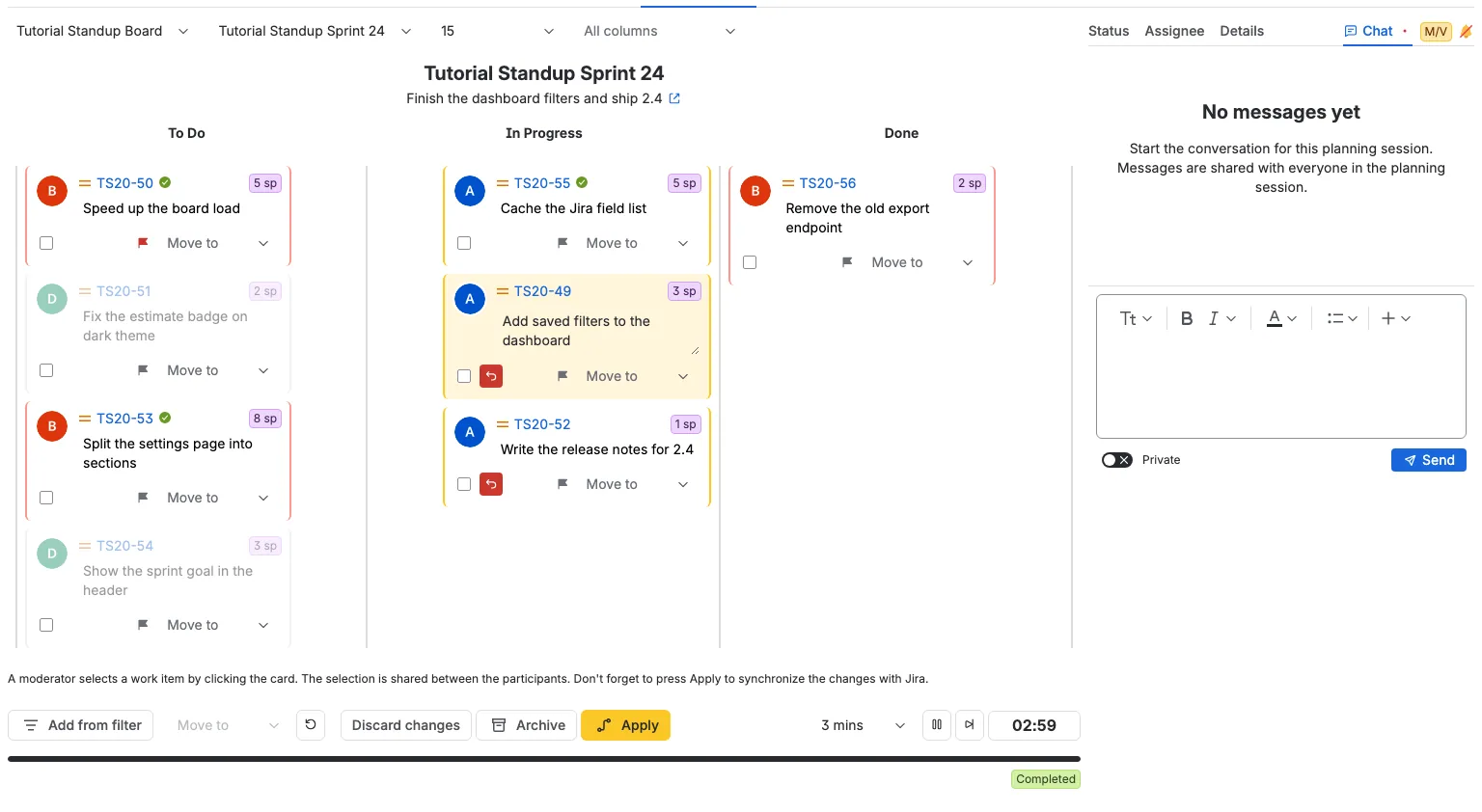
Standup sekmesi, bir planlama oturumu içinde bir sprinti, bir panoyu veya bir kayıtlı filtreyi inceler. İş öğeleri, seçilen kapsamın şeritlerinde, başlangıçta Jira'nın döndürdüğü sıra olan paylaşılan standup sırasına göre gösterilir. Her planlama oturumu, her pano ve sprint için ve her filtre için kendi verilerini tutar. Planlama oturumları arasında geçiş yaptığınızda o oturumun verileri görünür ve en son açtığınız oturum artık mevcut değilse bunun yerine ilk planlama oturumu açılır. Atanan kişinin avatarı her kartta bulunur, ancak atanan kişiye göre gruplama konumu kontrol etmez. Durum taşımaları, Jira'ya uygulayana kadar standup oturumunda saklı kalır.
Yan panel, aynı standupın size iki kompakt görünümünü sunar. Durum tablosu işi pano sütununa göre, Atanan kişi tablosu ise kişiye göre gruplar. İkisi de panoyla aynı işaretleri, geçildi onaylarını, bekleyen değişiklikleri ve tahminleri gösterir.
Bu ekranda değiştirdiğiniz her şey sanaldır: durum taşımaları, işaretler ve sıra Scrumpy içinde kalır. Jira yalnızca Uygula seçeneğini seçtiğinizde değişir.
Başlamadan önce
- Moderatörler, sekmenin üst kısmındaki Oluştur düğmesiyle yeni bir planlama oturumu oluşturabilir.
- Alanın bir panosu olması gerekmez. Alanın panosu olduğunda standup panoyu ve devam eden sprinti olan bir Scrum panosunda o sprinti kullanır. Alanın panosu yoksa standup kayıtlı bir Jira filtresini okur.
- Bir planlama oturumu olmalıdır. Moderatörler paylaşılan panoyu, sprinti veya filtreyi seçer. Kilitli katılımcılar bu seçimi izler.
- Alan için bir parola ayarlandığında standup bu parolayla kilitlenir.
Standupın ne gösterdiğini seçin
- Standup sekmesini açın ve panonun üstündeki sekmelerden bir planlama oturumu seçin.
- Alanın panosu var: bir pano seçin. Pano, devam eden sprinti olan bir Scrum panosuysa ayrıca bir sprint seçin. Sprint listesi yalnızca şu anda devam eden sprintleri gösterir; sona ermiş ve henüz başlamamış sprintler listelenmez. Panonun devam eden sprinti yoksa sprint seçici gizlenir ve standup panoda şu anda bulunan iş öğelerini gösterir. Paylaşılan panoyu yalnızca bir moderatör değiştirir. Bir oy veren veya misafir yerel olarak başka bir sprint seçebilir, bu da görüntüleyeni moderatörden ayırır.
- Alanın panosu yok: pano seçici ve sprint seçici gizlenir. Kayıtlı bir filtre seçin; standup yalnızca bu filtrenin bu alandan döndürdüğü iş öğelerini gösterir. Filtre seçici, araç çubuğunda tahmin perspektifi seçicisinin yanında yer alır. Perspektif seçici, kartların kimin tahminini göstereceğini belirler; ilk açılışta varsayılan perspektif seçilidir. Hiçbir filtre seçili değilken araç çubuğu sizden bir tane seçmenizi ister ve standup hiçbir iş öğesi göstermez. Bir oy veren veya misafir yerel olarak başka bir filtre veya perspektif seçebilir, bu da görüntüleyeni moderatörden ayırır.
- Her sütunun kaç iş öğesi gösterdiğini sınırlamak için sütun seçicisinden önceki Sütun başına en fazla açılır listesini kullanın. Seçenekler 5, 10, 15, 25, 50, 100, 150 ve 200'dir ve varsayılan 15'tir. Sınırı aşan iş öğesi olan bir sütun, alt kısmında sola hizalanmış bir ipucu gösterir, örneğin 23 iş öğesinden 15'i gösterilir ve iki sayı da tek bir dikey ortalanmış satırda rozetler içinde yer alır. Standup, seçilen kapsam için tek bir okumada en fazla 200 iş öğesi okur ve açılır liste yalnızca yüklenen iş öğelerini filtreler. Sınırı değiştirmek Jira'yı yeniden okumaz. Sınırın üzerindeki iş öğeleri, kapsam okuması bunları içeriyorsa yüklenir ve sınırı artırana kadar gizli kalır. Standup'ın zaten yüklediği bir iş öğesi gizliyken paylaşılan sıradaki yerini ve hazırlanan değişiklikleri korur. Sınırlı bir sütunun ipucu, gösterilen ve yüklenen sayıyı gösterir. Bir moderatör sınırı, moderatöre kilitli olan herkesle paylaşır. Kilitliyken başka bir sınır seçerseniz ayrılırsınız ve kendi seçiminiz bu tarayıcı sekmesinde kalır. İpucu satırı bir iş öğesi değildir ve sürüklenemez.
- Sınır listesinin yanındaki sütun çoklu seçimini kullanarak hangi sütunların gösterileceğini seçin. Boş başlar ve tüm sütunları gösterir. Yalnızca belirli sütunları göstermek için bir veya daha fazla sütun seçin, tümünü yeniden göstermek için seçimi temizleyin. Bir moderatör görünür sütunları moderatöre kilitli olan herkesle paylaşır. Kilitliyken başka bir seçim yaparsanız ayrılırsınız ve kendi seçiminiz bu tarayıcı sekmesinde kalır.
- Sprint adı ve hedefi şeritlerin üstünde yer alır. Bağlantı simgesi sprinti yeni bir tarayıcı sekmesinde Jira biriktirme listesinde açar. Devam eden sprinti olmayan bir pano bu satırı tamamen gizler, böylece şeritler doğrudan araç çubuğunun altında başlar. Filtre standupı bunun yerine filtrenin adını gösterir.
Başka bir alana ait iş öğeleri, seçilen sprint, pano veya filtre bunları içerse bile asla gösterilmez. Sütun başına sınırlar yalnızca bu alanın iş öğelerini sayar.
Filtreden iş öğesi ekleme
Bir moderatör sprint için daha fazla iş öğesi hazırlayabilir. Filtreden ekle düğmesi Düzenle düğmesinin yanında yer alır ve yalnızca standup devam eden bir sprint gösterirken görünür. Kaydedilmiş bir filtre, bir sprint veya backlog seçin, iş öğelerini seçin ve Ekle'yi seçin.
Kartlar durum sütunlarında Yeni etiketiyle görünür ve herkes onları hemen görür. Hazırlanan bir iş öğesini taşıyabilir, işaretleyebilir veya yeniden atayabilirsiniz. Jira yalnızca bir moderatör Uygula'yı seçtiğinde değişir ve hazırlanan iş öğeleri sprinte taşınır.
- Zaten sprinte veya başka bir alana ait olan bir iş öğesi seçilemez.
- Tek bir hazırlanan iş öğesini kaldırmak için geri al işlemini, hepsini kaldırmak için Değişiklikleri at seçeneğini seçin.
- Jira eklemeyi reddederse iş öğesi hazırlanmış olarak kalır ve hata onu adlandırır.
Panoyu okuyun
Seçilen panonun her sütunu, panonun yapılandırılmış sırasına göre bir şerittir. Bir filtre standupında alanın her durumu, durum kategorisine göre sıralanmış bir şerittir. Durumu bir sütunla eşleşmeyen iş öğeleri panoda gösterilmez. Bir şeridin içinde iş öğeleri paylaşılan standup sırasını izler. Şeritler, standupı ilk açtığınızda sprintin panoda gösterdiği sırayla başlar. Jira sırası yalnızca o zaman kullanılır. Ondan sonra standup kendi sırasını korur ve her katılımcı bu sırayı görür. Bir sprinte sonradan katılan veya durumu Jira'da değişen bir iş öğesi sütununun en altında görünür ve o yeri korur. Birinin Jira biriktirme listesinde yaptığı yeniden sıralama standup sırasını asla değiştirmez. Sıra atanan kişiye göre gruplanmaz. Her kart bir retrospektif notunun görünümünü korur: vurgu kenarlığı, normal atanan kişi avatarı, öncelik simgesi, bağlantı olarak iş öğesi anahtarı ve sağ üstte tahmin rozeti, iki satırlı ince bir satır içi metin alanında özet ve eylem satırı. Öncelik simgesi, iş öğesinin bir önceliği olduğunda görünür; öncelik adını görmek için üzerine gelin. Anahtar bağlantısı iş öğesini Jira'nın iş öğesi görüntüleme iletişim kutusunda açar. Ekibin geçtiği bir iş öğesi, anahtarının sağında küçük yeşil bir onay işareti gösterir. Sağ üstte bir rozet iş öğesinin tahminini gösterir: seçilen pano hikaye puanıs ile tahmin ediyorsa hikaye puanıs, zaman ile tahmin ediyorsa bir süre. Tahmini olmayan bir iş öğesi rozet göstermez. Kart son güncellenme zamanını göstermez. Yuvarlatılmış kart kenarlığı Atlassian paletinden açık bir vurgu rengi kullanır. Aynı kişiye atanan her kart aynı kenarlık rengini kullanır, farklı atanan kişiler farklı renkler alır ve atanmamış bir kart normal kendi veya başka atanan kişi kenarlığını korur. Seçili olmayan kart arka planı nötr kalır. Seçili bir kart kendi kenarlık renginin açık bir tonunu kullanır. Bir atanan kişi yok olarak işaretlendiğinde o kişinin kartları atanan kişi renginin yerine gri bir kenarlık kullanır ve bu kartlardaki avatar ve metin soluklaşır. Kendi iş öğeleriniz şeridin sağına, diğer atanan kişilerin iş öğeleri sola hizalanır. Atanan kişisi olmayan bir kart, avatarı olmayan bir retrospektif notuyla aynı boş avatar görselini gösterir. Durum sütun tarafından gösterilir ve kartta tekrarlanmaz. Bir moderatör özeti yerinde düzenleyebilir: özeti seçin, iki satırlı metin alanında değiştirin ve ardından dışına tıklayın. Özet, alan odağı kaybettiğinde kaydedilir. Oy verenler ve misafirler özeti salt okunur görür. Satır içi metin alanı sola hizalanır, İş öğesi özeti yer tutucusunu gösterir ve özet uzun olduğunda dikey olarak büyür.
Ayrıntılar, sohbet ve ses
Standupın sağında bir yan panel yer alır. Solda Durum sekmesi ve Atanan kişi sekmesi, ardından bir iş öğesi seçildiğinde Ayrıntılar veya perspektif sekmeleri, sağda Sohbet sekmesi, onun ardından planlama oturumunda varsa kırmızı video bağlantısı simgesi, rol rozetiniz ve ses zili bulunur. Yan panel 400 piksel genişliğindedir. Hiçbir şey seçili değilken Durum, Atanan kişi ve Sohbet görünür.
Moderatör herkesin hangi sekmeyi göreceğini seçer. Kilitli katılımcılar moderatör sekmeyi değiştirdikçe onu izler. Moderatörden ayrıldığınızda kendi sekmenizi seçebilirsiniz. Sarı bir M rozeti moderatörün açık tuttuğu sekmeyi işaretler: Durum, Atanan kişi, Ayrıntılar, bir perspektif sekmesi veya Sohbet. Moderatör olmayan herkes bunu görür, moderatörü izlesin ya da kendi başına göz atsın, böylece moderatörün geçerli sekmesi her zaman açıktır.
- Sohbet her zaman aynı birleştirilmiş konuşmayı gösterir: planlama oturumu sohbeti ve oturumdaki her iş öğesinin sohbetleri, yayın zamanına göre sıralanır ve her iş öğesi mesajı iş öğesi anahtarı bağlantısını korur. Odaklanan iş öğesi yalnızca yeni bir mesajın nereye gönderileceğini belirler: o iş öğesinin sohbetine. Hiçbir iş öğesi seçili değilken yeni mesaj planlama oturumu sohbetine gider. Odaklanan iş öğesini değiştirdiğinizde konuşma ve seçili Sohbet sekmesi aynı kalır ve konuşma aynı planlama oturumunu açan diğer sekmelerle paylaşılır. Konuşma, planlama oturumunun iş öğesi olmasa bile standup'ta gösterilen her iş öğesini de içerir.
- Ayrıntılar, bir iş öğesi seçildiğinde ve hiçbir perspektif sekmesi gösterilmediğinde solda görünür. Seçili iş öğesinin özetini ve açıklamasını gösterir. Bir moderatör ikisini de düzenleyebilir; oy verenler ve misafirler bunları salt okunur görür.
- Perspektif sekmeleri, bir iş öğesi seçildiğinde Sohbet öncesinde görünür. Her sekme, tahmin hedefi pano olan ve tahmin panosu Standup içinde seçilen panoyla eşleşen bir perspektiftir. Başka bir pano için perspektif görünmez. Bir perspektif sekmesi iş öğesi ayrıntılarını zaten gösterir, bu yüzden en az bir perspektif sekmesi gösterilirken Ayrıntılar gizlenir. Hiçbir iş öğesi seçili değilken sekmeler kaybolur.
- Sekmelerin sağındaki zil, etkin sohbet için ses bildirimlerini kontrol eder. Sesi açmak için bir kez seçin. Zil sessiz başlar.
- Zilden önceki rol rozeti İzinler ayarlarına bağlanır.
Bir iş öğesini işaretleyin
İşaret, ilgi gerektiren bir iş öğesini belirtir. İşaret düğmesi, kart eylem satırının sağında, Şuraya taşı açılır listesinden önce yer alır. Jira işaretini gösterir: Jira'da zaten işaretlenmiş bir iş öğesi kırmızı bir işaretle açılır. İşaretlenmemiş bir iş öğesinde işaret düğmesini seçerek bir işaret hazırlayın ve Jira Flagged alanını yazmak için Uygula düğmesine basın. Kırmızı bir işareti seçerek kaldırmayı hazırlayın ve Jira'da işareti temizlemek için Uygula düğmesine basın. Uygula öncesinde aynı düğmeyi yeniden seçmek iş öğesini Jira durumuna döndürür. İşaret, siz seçtiğiniz anda her katılımcıyla paylaşılır, ancak Jira siz uygulayana kadar değişmez. Jira değişikliği reddederse işaret beklemede kalır ve hata etkilenen iş öğelerini adlandırır. Bir moderatör her iş öğesini işaretleyebilir, bir oy veren ise yalnızca kendine atanan iş öğelerini işaretleyebilir. Misafirler işareti ve ipucunu görür ancak değiştiremez. Değişiklikleri at da onayladığınızda atabileceğiniz işaret değişikliklerini kaldırır. İşaret standup oturumuna aittir ve ayrı bir Jira yorumu veya etiketi değildir. İşareti seçmek düğmeyi hemen değiştirir ve işareti seçen katılımcı kendi değişikliğinin yankısını yok sayar, böylece gecikmeli bir yankı daha yeni bir değişikliği geri alamaz.
Tartışılan iş öğesini işaretleyin
Bir moderatör ekibin tartıştığı iş öğesinin kartına tıklar. Kartın kendisi tıklama hedefidir: avatar, anahtar, öncelik, tahmin rozeti, özet ve çevrelerindeki boş alan iş öğesini seçer. Kart eylem satırındaki işaret düğmesi, toplu onay kutusu ve Şuraya taşı açılır listesi kendi davranışını korur ve seçimi değiştirmez. Kartın tamamı, moderatör tekrar tıklayana kadar moderatöre kilitli olan herkes için vurgulanır. Bir oy veren veya misafir, paylaşılan seçimi değiştirmeden görüntüleyeni ayırarak bir kartı yerel olarak vurgulamak için tıklayabilir. Paylaşılan seçim, pano yeniden yüklenmeden hemen değişir. Seçimi yapan katılımcı kendi seçiminin yankısını yok sayar, böylece gecikmeli bir yankı vurguyu geri taşıyamaz. Moderatör olmayan herkes ayrıca moderatörün seçtiği iş öğesinde bir M rozeti görür. Rozet, moderatörü izleseniz de standupı yerel olarak görüntüleseniz de görünür kalır, böylece moderatörün geçerli iş öğesi her zaman açıktır. O kartı siz de işaretleyebiliyorsanız rozet onay kutusunun sağında yer alır. Sütunların altında ve eylem çubuğunun üstünde sola hizalanmış küçük bir ipucu da bir moderatörün bir iş öğesini karta tıklayarak seçtiğini, paylaşılan seçimin katılımcılar arasında olduğunu ve değişikliklerin Jira ile eşitlenmesi için Uygula düğmesine basılması gerektiğini açıklar.
Durum tablosunda işi kontrol edin
Durum sekmesi yan panelin ilk sekmesidir. Sprintin, sprint çalışmadığında panonun veya seçili filtrenin her iş öğesini tek bir tabloda listeler. Her pano sütunu, adı ortada olan geniş bir satırdır ve o sütunun iş öğeleri altında yer alır. Burada yalnızca panoda gösterdiğiniz sütunlar görünür.
Tüm panoyu taramadan sprinti sırayla gözden geçirmek istediğinizde bu tabloyu kullanın. Sütun başına en fazla sınırı burada da geçerlidir, bu yüzden kalabalık bir sütun panodakiyle aynı ipucu satırıyla biter.
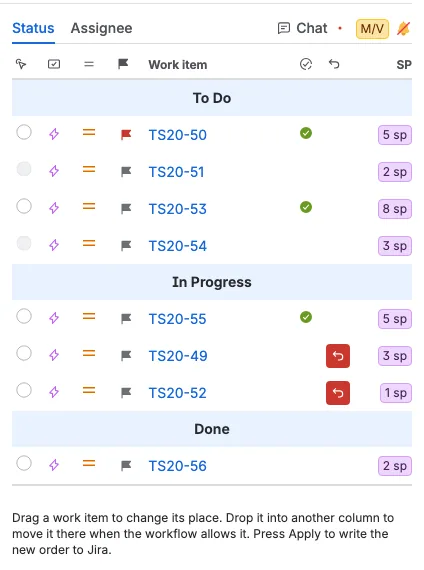
- Her satır iş öğesi türü simgesini, öncelik simgesini, işaret düğmesini, iş öğesi anahtarını, iş öğesi geçildiğinde yeşil bir onay işaretini, geri al düğmesini ve tahmini gösterir. Anahtar iş öğesini Jira'da açar.
- İş öğesi anahtarından sonraki dar sütun, ekip iş öğesini geçtiğinde yeşil bir onay işareti gösterir. Bir iş öğesi, moderatör geri sayımını ilerlettiğinde veya moderatör geri sayımı bittikten sonra başka bir iş öğesi seçtiğinde ya da seçimi temizlediğinde geçilmiş olur. Yalnızca süresi dolan bir geri sayım onu işaretlemez. Onay işareti Atanan kişi sekmesinde aynı yerde ve kartta anahtarın yanında görünür ve planlama oturumunun ve kapsamın geri kalanında kalır. Geçildi onayı bir değişiklik olarak sayılır, bu yüzden Değişiklikleri at standuptaki herkes için her onayı kaldırır ve Uygula da bekleyen değişiklikleri yazarken bunları temizler.
- Bir moderatörün, tartışılan iş öğesini seçmek için ilk sütunda bir radyo düğmesi vardır. Diğer herkes ilk sütunda, moderatörün seçtiği iş öğesinde sarı bir M rozeti ve kendi seçimi için bir radyo düğmesi görür. Tablo ve pano aynı seçimi korur: bir yerde bir iş öğesi seçin, diğeri izler.
- Bir iş öğesini sütunundaki yerini değiştirmek için sürükleyin. Pano aynı sırayı izler, bu yüzden kart da oraya taşınır. Satır ve pano, değişiklik kaydedilmeden önce hemen hareket eder. Sürükleyen kişi kendi değişikliğinin yankısını yok sayar, bu yüzden gecikmeli bir yankı satırı geri taşıyamaz veya daha yeni bir sürüklemeyi geri alamaz.
- Bir iş öğesini başka bir sütuna bırakarak oraya taşıyın. Bu yalnızca o iş öğesinin Şuraya taşı menüsü o sütunun bir durumunu sunduğunda ve iş öğesinin bekleyen taşıması olmadığında çalışır. Bekleyen taşıması olan bir iş öğesi, devre dışı Şuraya taşı menüsü gibi, o taşımayı geri alana veya uygulayana kadar yerini korur. Aksi halde satır yerine döner. Kapatılabilir bir uyarı nedenini açıklar.
- Bir moderatör her iş öğesini sürükleyebilir. Bir oy veren yalnızca kendine atanan iş öğelerini sürükleyebilir. Misafirler tabloyu okuyabilir ancak değiştiremez.
- Tıpkı bir karttaki işaret gibi, bir işaret hazırlamak veya temizlemek için işaret düğmesini seçin.
- Geri al düğmesi, bekleyen değişikliği olan bir iş öğesinde görünür: taşınmış bir yer, bekleyen bir durum taşıması veya bekleyen bir işaret. Panodaki kart aynı anda aynı geri al düğmesini gösterir. Bekleyen değişikliği Jira'yı değiştirmeden kaldırmak için ikisinden birini seçin. Düğmeyi yalnızca o değişikliği atabildiğinizde görürsünüz, bu yüzden bir misafir veya başka bir kişinin iş öğesi geri al düğmesi göstermez. Bekleyen bir işareti geri almak iş öğesini özgün Jira işaret durumuna döndürür.
- Yeni sırayı sprint sıralamasına yazmak için Uygula düğmesine basın. Sprinti olmayan bir panoda bunun yerine pano sıralaması yazılır. Bir filtre standupında sıralanacak pano yoktur, bu yüzden sıra standupta kalır ve Jira'ya yalnızca durum ve işaret değişiklikleri ulaşır.
Atanan kişi tablosunda kimin ne üzerinde çalıştığını kontrol edin
Atanan kişi sekmesi yan panelde Durum sekmesini izler. Aynı iş öğelerini onları yapan kişiye göre gruplar. Her atanan kişi, adı ortada olan geniş bir satırdır ve o kişinin iş öğeleri altında yer alır. Atanmamış en sonda yer alır ve atanan kişisi olmayan iş öğelerini tutar.
Sütun başına en fazla sınırı burada da geçerlidir, bu nedenle tablo yalnızca panonun gösterdiği iş öğelerini listeler. İş öğelerinin tamamı sınırın ötesinde olan bir kişi, sınırı artırana kadar tabloda ve Katılımcılar seçicide listelenmez.
Sprintin ekip arasında nasıl dağıldığını görmek istediğinizde veya bir iş öğesini başka birine vermeniz gerektiğinde bu tabloyu kullanın. Her satırın solundaki katılım onay kutusu standupa kimin katıldığını gösterir.
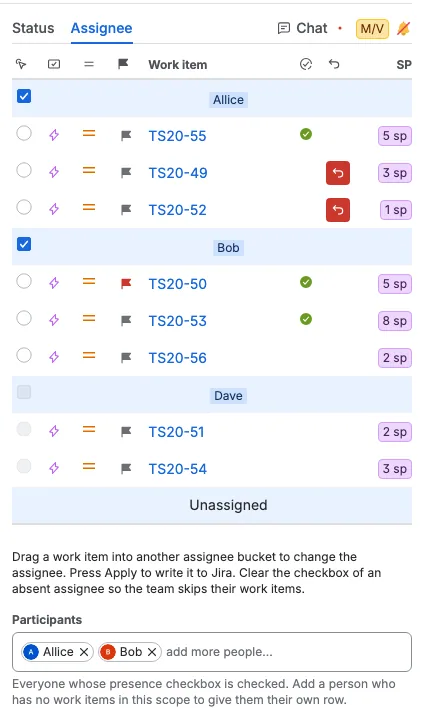
- Satırlar Durum sekmesiyle aynı olguları gösterir: iş öğesi türü simgesi, öncelik simgesi, işaret düğmesi, iş öğesi anahtarı, aynı yeşil geçildi onayı, geri al düğmesi ve tahmin. Onay işareti burada da aynı sütunda görünür, böylece iki tablo da ekibin ne kadar ilerlediğini gösterir.
- Bir iş öğesini o kişiye vermek için başka bir atanan kişinin satırına sürükleyin. Değişiklik herkes için hemen görünür, ancak Uygula düğmesine basana kadar Jira değişmez. Panodaki avatar, kartın rengi ve Durum satırı da yeni kişiyi gösterir. Satır, bıraktığınız anda hareket eder ve sürükleyen kişi kendi değişikliğinin yankısını yok sayar, bu yüzden gecikmeli bir yankı satırı geri taşıyamaz veya daha yeni bir sürüklemeyi geri alamaz.
- Bir satırın içindeki iş öğeleri pano sırasını korur. Bir iş öğesini kendi satırı içinde sürüklemek hiçbir şeyi değiştirmez, çünkü buradaki sırayı pano sırası belirler.
- Bir moderatör herhangi bir iş öğesini başka bir kişiye verebilir. Bir oy veren yalnızca kendi iş öğelerini verebilir. Misafirler tabloyu okuyabilir ancak değiştiremez.
- Tablonun ve ipucunun altında bir moderatör Katılımcılar seçicisini kullanabilir. Katılım onay kutusu işaretli her katılımcıyı listeler. Bu kapsamda iş öğesi olmayan bir kişi ekleyin; hemen kendi satırını alır ve diğer tüm atananlar gibi katılır. İş öğesini o satıra sürükleyerek kişiye verebilirsiniz. Kişiyi seçicide temizleyerek standuptan çıkarırsınız. Hâlâ iş öğesi olan bir kişi, onay kutusu işaretsiz ve devre dışı olarak satırını korur; iş öğesi olmayan bir kişi ise satırını kaybeder. Katılımcı ekleme veya kaldırma hemen paylaşılır ve hemen kaydedilir. Kaldırılan kişiye zaten hazırlanmış iş öğeleri, değişikliği atana veya uygulayana kadar satırını korur.
- Atanan kişi değişikliği geri al düğmesini Atanan kişi satırına, Durum satırına ve karta koyar. İş öğesini Jira'yı değiştirmeden Jira atanan kişisine döndürmek için seçin.
- Yeni atanan kişiyi Jira'ya yazmak için Uygula düğmesine basın. Reddedilen bir değişiklik beklemede kalır ve hata etkilenen iş öğelerini adlandırır.
- Bir moderatör, bir atanan satırının solundaki onay kutusunu temizleyerek o kişiyi Katılımcılar seçicisinden çıkarabilir ve yok olarak işaretleyebilir. Onay kutusu her atanan için varsayılan olarak işaretlidir ve yalnızca bir moderatör değiştirebilir. Temizlendikten sonra onay kutusu devre dışı kalır, çünkü kişinin iş öğeleri hâlâ ona aittir; yeniden işaretlemek için kişiyi seçiciye tekrar ekleyin. Oylayanlar ve konuklar onay kutusunu görür ancak değiştiremez.
- Bir atanan kişi yokken o kişinin iş öğeleri Atanan kişi tablosundan, Durum tablosundan veya panodaki karta tıklanarak seçilemez. Kartları gri bir kenarlık ile soluk metin ve avatar kullanır, böylece onları bir bakışta ayırt edebilirsiniz. Ayrıca geri sayımın duraklatma, sürdürme ve ilerletme kontrollerini kaybederler.
- Atanan kişi sekmesi açıkken geri sayımın ilerlet düğmesi bu tablodaki sonraki iş öğesine geçer. Yok olan her atanan kişiyi atlar ve sonraki mevcut atanan kişinin ilk iş öğesinde durur. Diğer sekmelerde ilerlet düğmesi pano sırasını izlemeye devam eder.
- Katılım seçimi hemen paylaşılır, yeniden yüklemeden sonra kalır ve seçilen pano, sprint veya filtre değiştiğinde sıfırlanır. Birden çok onay kutusunu hızlıca değiştirirseniz her onay kutusu en son seçiminizi korur.
- Atanmamış her zaman gösterilir ve her zaman mevcut sayılır. Katılım onay kutusu yoktur.
Moderatörü izleyin
Oy verenler ve misafirler moderatöre kilitli başlar. Kilitliyken moderatörün iş öğesini, sprintini, panosunu, Sütun başına en fazla sınırını, görünür sütunlarını ve yan panel sekmesini izlersiniz. Moderatörün değişiklikleri hemen gelir. Moderatörün alan sayfası sekmesini de izlersiniz, böylece sayfa aynı planlama oturumu için İyileştirme, Kapasite planlama, Standup ve Retrospektif arasında geçer.
- Moderatöre kilitle bulunduğunuz planlama sekmesi için geçerlidir. Kendiniz başka bir planlama sekmesine geçerseniz kilit temizlenir, böylece yeni sekmede kilitsiz başlarsınız. Moderatörün sekme değişikliğinden kaynaklanan bir geçiş kilidi işaretli tutar.
- Kendi başınıza göz atmak için Moderatöre kilitle seçimini temizleyin. Başka bir karta tıklayabilir, başka bir sekme, başka bir sprint seçebilir, sınırı veya görünür sütunları değiştirebilirsiniz. Seçimleriniz bu sekmede kalır ve ekiple paylaşılmaz.
- Kilitliyken bir kart, sekme, sprint, sınır veya sütun seçimi seçmek de sizi ayırır.
- Yerel seçimlerinizi atıp moderatörü izlemek için Moderatöre kilitle seçimini yeniden işaretleyin. Sprint ve pano moderatörün paylaşılan seçimine döner.
- Kilit, sekmede kaldığınız sürece bu tarayıcı sekmesinde hatırlanır.
Durum taşımalarını hazırlayın ve uygulayın
Durum taşımaları, işaretler ve atanan kişi değişiklikleri standup oturumunda saklanır ve siz uygulayana kadar Jira'ya yazılmaz. Seçme, bir taşımayı geri alma, duruma göre taşıma, işaretleme, atanan kişiyi değiştirme ve değişiklikleri atma panoyu hemen günceller. Bekleyen bir durum taşıması, bekleyen bir işaret, bekleyen bir atanan kişi veya taşınmış bir yer geri al düğmesini karta koyar ve aynı düğme Durum sekmesindeki ve Atanan kişi sekmesindeki satırında görünür. Düğme bekleyen değişikliği hemen kaldırır, Jira'yı değiştirmez ve kart şeridine döner. Onu yalnızca o değişikliği atabildiğinizde görürsünüz. Kontrolleri istek çalışırken kullanılabilir kalır. Bir istek başarısız olursa değişiklik geri alınır ve bir hata bunu açıklar. Pano, sprint, filtre ve tahmin perspektifi seçicileri ile Uygula yine de sunucuyu bekler.
- Bir veya daha fazla karttaki onay kutusunu seçin ve ardından alttaki Şuraya taşı açılır listesinden bir giriş seçin. Menü, Duruma göre altında yalnızca seçili her iş öğesinin ulaşabildiği Jira durumlarını listeler. Bir moderatör her kartı işaretleyebilir. Bir oy veren yalnızca kendine atanan kartları işaretleyebilir, böylece toplu taşıma asla başka bir kişinin iş öğesini hedeflemez.
- Her kartta aynı ince Şuraya taşı açılır listesi vardır. Yer tutucu yalnızca bir ipucudur ve her eylemden sonra sıfırlanır.
- Menünün iki grubu vardır. Sıralamaya göre, iş öğesini kendi sütunu içinde bir yer yukarı veya aşağı taşıyan Yukarı ve Aşağı seçeneklerini içerir. Duruma göre, kartın doğrudan iş akışı geçişiyle ulaşabildiği Jira durumlarını içerir, örneğin To Do veya Done. Başka bir pano sütunuyla eşleşmeyen durumlar listelenmez.
- Sütununda ilk olan bir iş öğesinde Yukarı, sütununda son olan bir iş öğesinde Aşağı devre dışıdır. Toplu bir seçimde, işaretli hiçbir iş öğesi o yönde taşınamıyorsa Yukarı ve Aşağı devre dışıdır.
Bir kartın bekleyen durum taşıması olduğunda, Şuraya taşı menüsü taşıma geri alınana veya uygulanana kadar her Duruma göre seçeneğini devre dışı bırakır ve Sıralamaya göre seçenekleri kullanılabilir kalır. Toplu Şuraya taşı menüsü, seçili herhangi bir kartın bekleyen taşıması olduğu sürece aynısını yapar. Uygula, taşınan her iş öğesi için seçenekleri yeni Jira durumundan yeniden hesaplar.
- Uygulama, panoyu açtıktan sonra standupta gösterilen tüm iş öğelerinin durum seçeneklerini arka planda yükler ve pano gösterildiği sürece bunları tutar. Oy verme, geri sayımı başlatma veya ilerletme, kart seçme, kartları panoda taşıma ve değişiklikleri atma Jira'yı yeniden okumaz, bu yüzden menü hemen açılır. Yenile seçenekleri panonun geri kalanıyla birlikte yeniden yükler. Bir iş öğesi henüz yüklenmediyse menü açtığınızda yalnızca o iş öğesini yükler.
- Bekleyen bir öğe hedef sütuna taşınır ve onay kutusunun ve moderatör rozetinin sağında hata renkli bir geri al düğmesi gösterir. Geri al düğmesi bekleyen durum taşımasını Jira'yı değiştirmeden hemen kaldırır. Her bekleyen taşımayı temizlemek için Değişiklikleri at kullanın; bu eylem sizden onay ister.
- Bir moderatör herhangi bir iş öğesi için taşıma hazırlayabilir. Bir oy veren yalnızca kendine atanan iş öğelerini işaretleyebilir ve taşıyabilir.
- Alt çubuk bekleyen sayıyı gösterir. Uygula bekleyen durum taşımalarını Jira'ya yazar. Standup ayrıca her şeridin sırasını korur, bu yüzden şerit değiştiren bir kart yeni şeridinde zaten bulunan kartlardan sonra yerleştirilir. Uygula, sırası değişen her şeridin yeni sırasını seçili sprinte yazar, böylece sprint ve pano standup sırasını gösterir. Sprinti olmayan bir panoda sıra bunun yerine pano sırasına yazılır. Bir filtre standupında pano olmadığı için Jira sıralaması yazılmaz; sıra standupta kalır. Uygula yalnızca bir şeritteki yeri değişen kartları yazar, böylece diğer kartlar oldukları yerde kalır. Yalnızca bir kart tutan bir şerit komşu şeridin yanında sıralanır, bu yüzden aksi halde boş bir şeride taşınan bir kart yine de geldiği şeridin sırasını bırakır. Yalnızca sırası değişen şeritler yazılır, bu yüzden yalnızca durum içeren bir Uygula sprint sırasına dokunmaz.
- Bir moderatör seçili sprint, pano veya filtredeki her bekleyen taşımayı uygular; bir oy veren yalnızca kendi iş öğelerinin taşımalarını uygular.
- Uygula yalnızca standupın yazacak bekleyen bir taşıması veya sıra değişikliği olduğunda etkindir. Geçildi onayı yalnızca Değişiklikleri at için değişiklik sayılır, çünkü onay Jira'ya yazılmaz, bu yüzden yalnızca geçildi onayları Uygula seçeneğini asla etkinleştirmez. Uygula çalıştığında bekleyen değişiklikleri yazar ve her geçildi onayını temizler. Birinin sprinte eklediği veya Jira'da başka bir duruma taşıdığı bir iş öğesi pano yeniden yüklendikten sonra şeridinde görünür, ancak tek başına Uygula seçeneğini etkinleştirmez.
- Değişiklikleri at sizden onay ister, ardından atabildiğiniz her bekleyen taşımayı kaldırır, her geçildi onayını temizler ve şeritleri sprintin Jira'da şu anda sahip olduğu sıraya döndürür, buna birinin Jira biriktirme listesinde yaptığı yeniden sıralama da dahildir. Her bekleyen değişikliği korumak için onayı iptal edin.
- Bir moderatör, Uygula sonrasında tehlike renkli Tamamla düğmesiyle planlama oturumunu tamamlayabilir. Standupın Arşivle düğmesi yoktur. Tamamlama onay ister ve planlama oturumunu ve standup, retrospektif ve sohbet verilerini kalıcı olarak kaldırır.
Bir durum taşıması, iş öğesi hazırlandıktan sonra Jira'da durum değiştirdiğinde başarısız olur ve beklemede kalır. Pano Uygula sonrasında yeniden yüklenir. Bir sıra yazma hatası o şeridi beklemede bırakır ve etkilenen iş öğelerini bildirir, böylece yeniden deneyebilirsiniz. Başarısız sıra asla başka bir yere yazılmaz, bu yüzden sprint sırası ve pano sırası bu nedenle çelişemez.
Yeniden yükleme ve canlı güncellemeler
Alt eylem çubuğunda, Şuraya taşı açılır listesinden sonraki Sprintleri ve iş öğelerini yeniden yükle, seçili sprinti veya panoyu, Jira durumlarını, her iş öğesi için Şuraya taşı seçeneklerini, kartlarda gösterilen tahminleri ve Jira işaretlerini yeniden yükler. Standup sırasını değiştirmez ve bir iş öğesini Jira sıralamasının verdiği yere taşımaz. Çubuğun geri kalanı solda onu izler: bir boşluk, ardından Değişiklikleri at, Uygula ve bir moderatör için Tamamla. Düzenle çubuğu Şuraya taşı öncesinde başlatır. Geri sayım çubuğun sağında yer alır. Diğer katılımcılardan gelen hazırlamalar, geri almalar, işaretler ve uygulamalar hemen gelir. Bekleyen taşımalar, işaretler ve şerit sırası değişiklikleri planlama oturumu ve pano ve sprint başına veya filtre başına tutulur ve planlama oturumu silindiğinde kaldırılır.
Bir moderatör, planlama oturumunu düzenle iletişim kutusunu açmak için alt eylem çubuğunun başında Düzenle seçeneğini seçer. Orada planlama oturumunun başlığını, açıklamasını ve programını değiştirebilirsiniz. Yeni değerler planlama sekmesinde ve ilerleme çubuğunda hemen görünür. Kaydetme başarısız olursa önceki değerler geri gelir ve bir mesaj planlama oturumunun kaydedilemediğini söyler.
Bir perspektif sekmesinde bir tahmini kabul etmek onu herkes için hemen günceller: karttaki tahmin rozeti ve Durum ile Atanan kişi sekmelerindeki tahmin yeniden yükleme olmadan değişir. Panodaki diğer iş öğeleri olduğu gibi kalır.
Standup geri sayımı
Eylem çubuğunun sağındaki bir geri sayım, moderatörün tartıştığı iş öğesini izler. Bir moderatör süre seçimini, oynat veya duraklat düğmesini ve ilerlet düğmesini görür. Seçili iş öğesine atanan bir oy veren de o öğe için oynat veya duraklat düğmesini ve ilerlet düğmesini görür. Misafirler seçili iş öğesi kendilerine atanmış olsa bile yalnızca saati görür, böylece herkes aynı geri sayımı izleyebilir.
- Seçili iş öğesine atanan bir oy veren geri sayımı duraklatabilir, sürdürebilir ve ilerletebilir. Durmuş bir geri sayımı başlatmak ve süreyi değiştirmek moderatörde kalır.
- Saat, siz yerel olarak göz atarken bile moderatörü izlemeye devam eder, bu yüzden ayrılmış bir oy veren veya misafir moderatörün geri sayımını yine görür.
- Süre seçimi 15 saniye, 30 saniye, 1 dakika, 2 dakika ve 3 dakika sunar. 1 dakika ile başlar.
- Moderatör başka bir iş öğesi seçtiğinde geri sayım durur ve sıfırlanır ve yeni kart için hemen yeniden başlar. Seçimi temizlemek geri sayımı durdurur.
- Süreyi değiştirmek geri sayımı durdurur ve yeni süreyi gösterir. Moderatör oynat düğmesiyle yeniden başlatır.
- İlerlet düğmesi geçerli geri sayımı bitirir ve paylaşılan seçimi sütundaki sonraki iş öğesine taşır. Geçerli kart sütunundaki son kart olduğunda önceki sütundaki ilk iş öğesini seçer. İlk sütunun son kartında seçim kalır ve geri sayım biter. Yeni bir seçim otomatik olarak yeni bir geri sayım başlatır.
- Son 10 saniyede seçili kart saniyede bir kez normal arka planı ile seçili iş öğesi için kullanılan aynı vurgu arka planı arasında gidip gelir. Asla gri bir uyarı arka planına geçmez. Son 5 saniyede saniyede iki kez gidip gelir. Geri sayım bittiğinde kart seçili vurgusuna döner.
- Geri sayım sıfıra ulaştığında herkes, ses ayarına bağlı olarak retrospektif geri sayımıyla aynı bitiş sesini duyar. Geri sayımda hâlâ süre varsa, ilerlet düğmesine basıldığında geri sayım ister çalışıyor ister duraklatılmış olsun, herkes aynı bitiş sesini hemen duyar. Yalnızca sıfıra ulaşmak iş öğesini geçirmez. Moderatör, ilerlet düğmesine basarak veya geri sayım bittikten sonra başka bir iş öğesi seçerek ya da seçimi temizleyerek iş öğesini geçirir. Geçilen iş öğesi ardından kartında ve iki tabloda yeşil onay işaretini gösterir.
- Geçildi onayları paylaşılır, bu yüzden her katılımcı yeniden yükleme olmadan aynı yeşil onayları görür. Planlama oturumuna ve seçili pano, sprint veya filtreye aittirler.
Planlama oturumu ilerlemesi
Planlama oturumu ilerleme çubuğu standupın alt kısmında, eylem çubuğunun altında ve yan panelin solunda yer alır. Planlama oturumunun ne kadarının geçtiğini, başlamasına kalan süreyi veya kalan süreyi ve bitiş tarihi geçtikten sonra bir Tamamlandı durumunu gösterir.
Standup verileri son değişiklikten sonra 12 saat saklanır. Her planlama oturumu paylaşılan seçimi için bir kayıt ve her pano ve sprint için veya her filtre için bir kayıt kümesi tutar. Daha eski standup verileri otomatik olarak kaldırılır.
Standup'ı arşivle
Bir moderatör standup'ı Confluence'a arşivleyebilir. Arşivle düğmesi Uygula düğmesinden önce gelir ve bir Confluence alanı yapılandırıldığında görünür. Arşivleme Jira'yı veya standup'ı değiştirmez.
İletişim kutusu planlama aralığını, kapsam ve alan adını, katılımcıları sunum süreleriyle ve iş öğelerini durum, sunum süresi ve değişikliklerle gösterir. Hazırlanan değişiklik Pending olarak işaretlenir. Sayfayı Plannings altında Standup sonekiyle oluşturmak veya güncellemek için Arşivle ile onaylayın.