
Проведение стендапа
Обновлено
Стендап проще всего провести в Scrumpy. Откройте вкладку, выберите идущий спринт и пройдите карточки в том порядке, в котором их видит команда. Всё, что вы измените, остаётся в стендапе, пока вы не нажмёте Применить, поэтому доску можно переставлять во время разговора, не затрагивая Jira.
Выберите сессию планирования, доску и спринт
Откройте вкладку Стендап и выберите сессию планирования на вкладках над доской. Сначала выберите доску, затем спринт. В списке спринтов показаны только спринты, которые идут сейчас, поэтому стендап открывается на работе, которую команда делает сегодня. Название спринта и цель находятся над колонками, а значок ссылки открывает спринт в Jira. Если в разделе нет доски, выберите вместо неё сохранённый фильтр: стендап покажет рабочие элементы, которые возвращает этот фильтр, с одной колонкой на каждый статус.

Общую доску меняет только модератор. Голосующий или гость, который выбирает другой спринт, делает это только для своей вкладки браузера.
Читайте доску
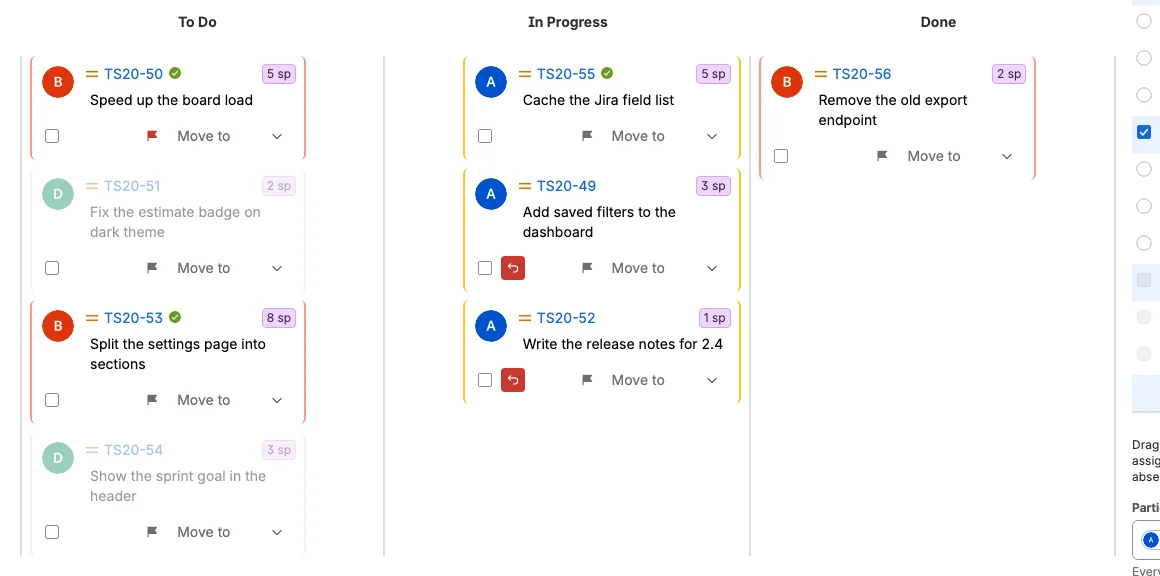
Каждая колонка доски это полоса, и полосы идут в порядке самой доски. Карточки следуют общему порядку стендапа, который изначально совпадает с порядком спринта в Jira. На каждой карточке показаны исполнитель, приоритет, ключ как ссылка, оценка и одна или две строки сводки. Карточка с оценкой показывает её как бейдж, поэтому команда видит размер, не открывая Jira. Рабочий элемент, который команда прошла, показывает маленькую зелёную галочку справа от ключа.
В этом примере колонка «К выполнению» содержит больше всего работы, у одной карточки красная отметка, а две карточки уже были перенесены во время разговора. У обеих перенесённых карточек рядом с флажком есть кнопка отмены. Три карточки отмечены зелёной галочкой пройденных, а две карточки отсутствующего коллеги серые и приглушённые.
Используйте Макс. на столбец на панели инструментов, чтобы ограничить число карточек в колонке. Скрытые рабочие элементы сохраняют своё место в стендапе и по-прежнему учитываются, когда вы нажимаете Применить.
Отметьте задачу, которой нужно внимание
Выберите отметку справа на карточке, чтобы отметить задачу для команды. Карточка, уже отмеченная в Jira, открывается с красной отметкой. Нажмите её снова, чтобы снять отметку. Отметка сразу видна всем и записывается в поле Flagged в Jira, когда вы нажимаете Применить.
Переносите задачи, не выходя из стендапа
Используйте раскрывающийся список Перенести в на карточке, чтобы изменить её статус или место в полосе. По статусу предлагает статусы, которых карточка может достичь в Jira, а По рангу перемещает карточку на одно место вверх или вниз. Отметьте несколько карточек флажками, чтобы перенести их вместе. У карточки с подготовленным перемещением статуса пункт По статусу отключён, пока вы не отмените или не примените перемещение, а По рангу остаётся доступным.
Изменение сразу становится общим для команды, но в Jira оно ещё не записано. У перенесённой карточки рядом с флажком есть кнопка отмены. Нажмите её, чтобы сразу удалить подготовленное изменение, без подтверждения и без изменения Jira. Отменить изменения это кнопка, которая просит подтверждение перед удалением всего.
Тот же стендап в таблице Статус
Вкладка Статус слева в боковой панели показывает тот же стендап во втором представлении. Это не отдельный список: в ней все рабочие элементы спринта, в тех же колонках и в том же порядке, с теми же отметками и теми же подготовленными переносами. Переместите рабочий элемент в таблице, и его карточка одновременно переместится на доске.
Каждая колонка доски это широкая строка с названием по центру, а под ней находятся рабочие элементы этой колонки. Строка показывает тип, приоритет, отметку, ключ, кнопку отмены и оценку, поэтому весь спринт помещается в короткий список. Таблицу быстро просматривать, и иногда просто удобнее пройти по рабочим элементам здесь, чем на доске.
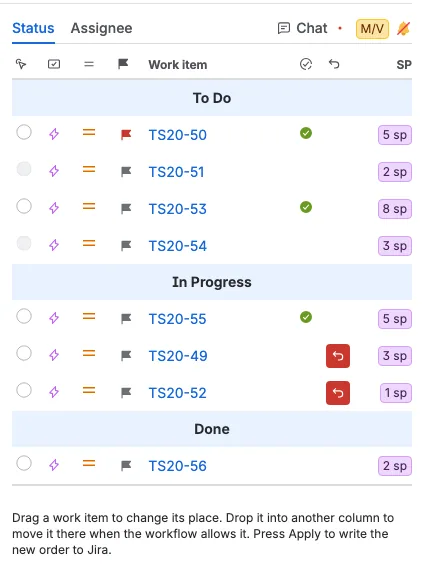
- Выберите переключатель слева в строке, чтобы сделать этот рабочий элемент обсуждаемым, так же как при нажатии на его карточку. Все остальные видят жёлтый M в этой строке.
- Перетащите строку, чтобы изменить её место в колонке, или отпустите её под другой колонкой, чтобы переместить рабочий элемент туда, когда это позволяет рабочий процесс.
- Выберите отметку, чтобы подготовить отметку, и кнопку отмены, чтобы убрать подготовленное изменение. Это те же кнопки и те же подготовленные переносы, что и на доске.
- Зелёная галочка в узком столбце после ключа означает, что команда прошла задачу: модератор перевёл её обратный отсчёт дальше или сменил выбор после окончания отсчёта. Та же галочка есть рядом с ключом на карточке и в таблице Исполнитель.
- Модератор может перемещать и отмечать любой рабочий элемент, голосующий только назначенные ему рабочие элементы, а гость только читает таблицу.
Применить записывает в Jira новый порядок и подготовленные переносы и отсюда.
Посмотрите, кто в комнате
Таблица Исполнитель идёт после Статус слева в боковой панели. Она группирует те же задачи по исполнителю, поэтому стендап можно пройти человек за человеком, а не колонка за колонкой. Не назначено стоит в конце и содержит задачи без исполнителя.
Каждый исполнитель это широкая строка с именем человека в центре, а его задачи расположены под ней в том же порядке, что и на доске. Строка показывает те же данные, что и таблица Статус: тип работы, приоритет, отметку, ключ, зелёную галочку пройденной задачи, кнопку отмены и оценку. Галочка и кнопка отмены те же, что на доске и в таблице Статус.
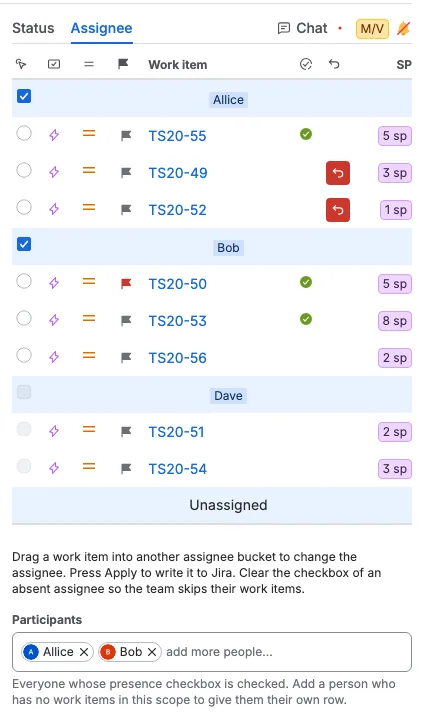
- Перетащите задачу в строку другого человека, чтобы передать её ему. Аватар на доске, цвет карточки и строка в таблице Статус сразу показывают нового человека, но Jira меняется только после Применить.
- Ограничение Макс. на столбец действует и здесь, поэтому в таблице перечислены только задачи, которые показывает доска. Человек, все задачи которого выходят за пределы ограничения, не отображается ни в таблице, ни в списке Участники, пока вы не увеличите ограничение.
- Модератор может передать любую задачу другому человеку. Голосующий может передать только свои задачи. Гости читают таблицу.
- Выбор Участники под таблицей перечисляет всех, у кого установлен флажок. Модератор снимает флажок слева в строке исполнителя, чтобы убрать этого человека из списка и отметить его отсутствующим. Строка остаётся, флажок снят и отключён, потому что задачи по-прежнему принадлежат этому человеку. Добавьте его снова в списке, чтобы установить флажок. Удаление человека без задач удаляет его строку. Выбор сразу передаётся команде.
- Когда человек отсутствует, его задачи нельзя выбрать ни в этой таблице, ни в таблице Статус, ни щёлкнув по карточке. Его карточки получают серую рамку с приглушённым текстом и аватаром, чтобы команда их узнавала, а кнопки паузы, продолжения и перехода дальше обратного отсчёта исчезают.
- Когда открыта таблица Исполнитель, кнопка перехода дальше обратного отсчёта идёт по этой таблице и пропускает каждого отсутствующего человека, поэтому стендап продолжается со следующим коллегой.
- Не назначено всегда присутствует и не имеет флажка.
Примените изменения в Jira
Это шаг, который делает изменения настоящими. Нажмите Применить на панели действий под доской. Scrumpy записывает в Jira новый статус каждой перенесённой задачи, новый порядок спринта, подготовленные отметки и новых исполнителей за один раз.
Модератор также может архивировать стендап кнопкой Архивировать: она находится перед Применить и появляется, когда для раздела задано разделово Confluence для архивов. В диалоге перечислены период планирования, спринт, доска или фильтр, каждый исполнитель с присутствием и временем презентации, а также каждый рабочий элемент с его статусом, временем презентации и изменениями. Подготовленное изменение помечено как Ожидает. Архивирование никогда не меняет Jira и подготовленные изменения.
Пока вы не нажмёте Применить, в Jira ничего не сохраняется. Закрытие вкладки или выбор другого спринта оставляет Jira точно такой, какой она была. Если вы передумали, нажмите вместо этого Отменить изменения и подтвердите диалог. Отмена удаляет каждое подготовленное изменение и снимает каждую зелёную галочку пройденной задачи, не затрагивая Jira. Применить тоже снимает галочки пройденных задач, потому что обход закончен. Перезагрузить спринты и рабочие элементы снова читает спринт из Jira.

Держите всех в одном ритме
Модератор щёлкает карточку, которую обсуждает команда, и все, кто привязан к модератору, следуют за этой же карточкой. Обратный отсчёт справа на панели действий следует за карточкой, поэтому каждая задача получает одинаковое время. Когда сессия закончена, нажмите Применить, а затем Завершить: сессия планирования и её стендап удаляются. Когда открыта таблица Исполнитель, кнопка перехода идёт по людям в этой таблице и пропускает отсутствующих коллег; на любой другой вкладке она следует за доской.