
Стендапы спринта
Обновлено
Вкладка Стендап показывает один спринт, одну доску или один сохранённый фильтр внутри сессии планирования. Задачи отображаются в дорожках выбранной области, в общем порядке стендапа, который сначала совпадает с порядком, возвращаемым Jira. Каждая сессия планирования хранит свои данные для каждой доски и спринта, а также для каждого фильтра. При переключении сессии планирования показываются данные этой сессии, а если последняя открытая сессия больше недоступна, открывается первая сессия планирования. Аватар исполнителя есть на каждой карточке, но группировка по исполнителю не влияет на позицию. Перемещения статуса хранятся в сессии стендапа, пока вы не примените их в Jira.
Боковая панель даёт два компактных представления того же стендапа. Таблица Статус группирует работу по столбцам доски, а таблица Исполнитель группирует её по людям. Обе показывают те же отметки, те же зелёные галочки о прохождении, те же подготовленные изменения и те же оценки, что и доска.
Всё, что вы меняете на этом экране, виртуально: перемещения статуса, отметки и порядок остаются в Scrumpy. Jira меняется только после выбора Применить.
Перед началом
- Модераторы могут создать новую сессию планирования кнопкой Создать в верхней части вкладки.
- Разделу не нужна доска. Когда в разделе есть доска, стендап использует эту доску, а на Scrum-доске с текущим спринтом также этот спринт. Когда доски нет, стендап читает сохранённый фильтр Jira.
- Сессия планирования должна существовать. Модераторы выбирают общую доску, спринт или фильтр. Привязанные участники следуют этому выбору.
- Пароль раздела блокирует стендап, если он задан.
Выбор содержимого стендапа
- Откройте вкладку Стендап и выберите сессию планирования на вкладках над доской.
- В разделе есть доска: выберите доску. Если это Scrum-доска с текущим спринтом, выберите также спринт. Список спринтов показывает только спринты, которые идут сейчас; завершённые спринты и спринты, которые ещё не начались, в нём не перечислены. Когда на доске нет текущего спринта, выбор спринта скрыт, и стендап показывает задачи, которые сейчас есть на доске. Общую доску меняет только модератор. Голосующий или гость может локально выбрать другой спринт, и тогда он отвязывается от модератора.
- В разделе нет доски: выбор доски и выбор спринта скрыты. Выберите сохранённый фильтр, и стендап покажет только те задачи, которые этот фильтр возвращает из этого раздела. Выбор фильтра находится на панели инструментов рядом с выбором перспектива оценки. Выбор перспективы определяет, чью оценку показывают карточки; в начале выбрана перспектива по умолчанию. Пока фильтр не выбран, панель инструментов просит выбрать его, и стендап не показывает задач. Голосующий или гость может локально выбрать другой фильтр или другую перспективу, и тогда он отвязывается от модератора.
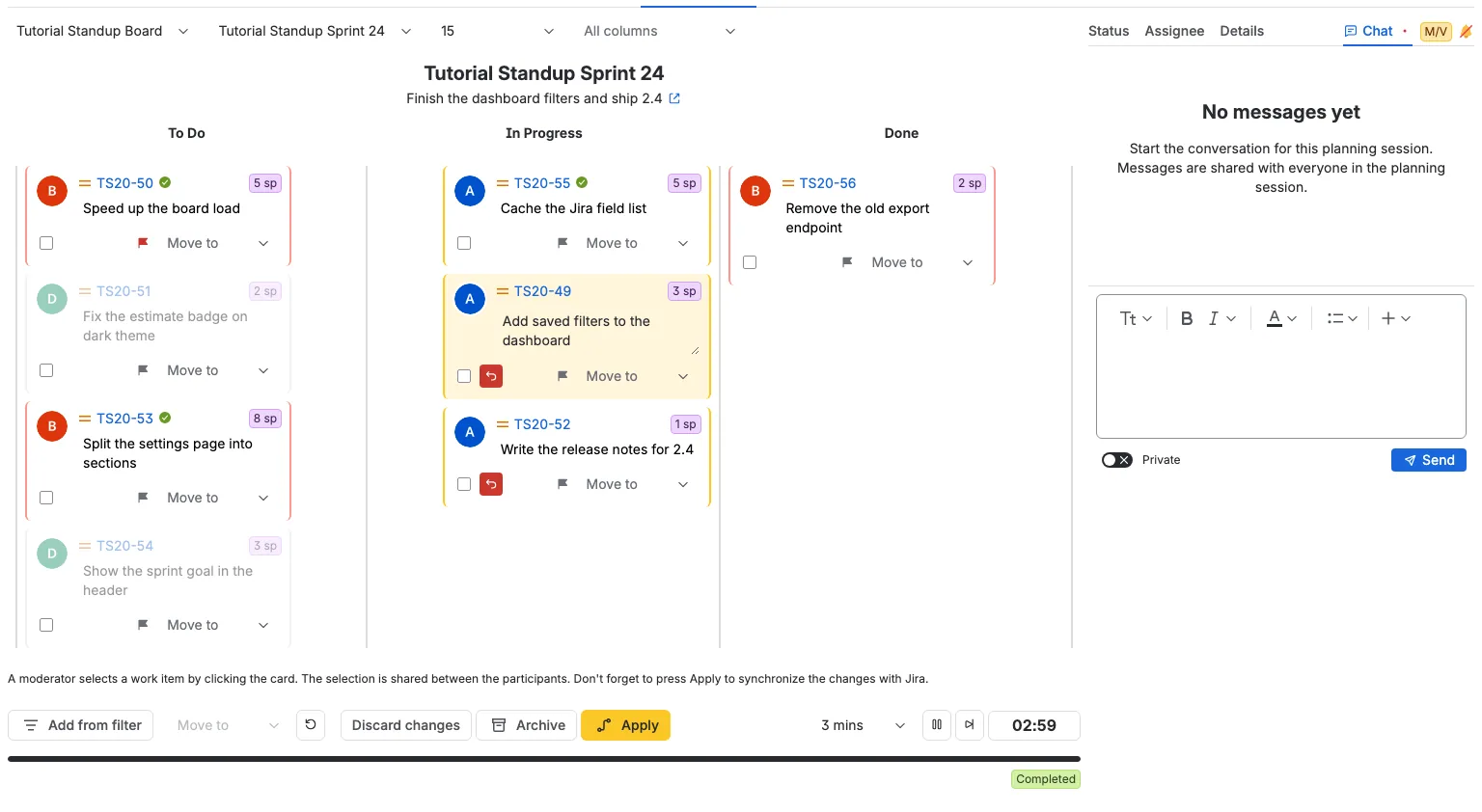
- С помощью раскрывающегося списка Макс. на столбец перед выбором столбцов ограничьте, сколько задач показывает каждый столбец. Доступны значения 5, 10, 15, 25, 50, 100, 150 и 200, по умолчанию 15. Столбец, в котором задач больше ограничения, показывает внизу подсказку с выравниванием по левому краю, например показано 15 из 23, причём оба числа стоят в метках на одной вертикально центрированной строке. Стендап читает до 200 рабочих элементов выбранной области за одно чтение, а раскрывающийся список только фильтрует загруженные элементы. Изменение ограничения не перечитывает Jira. Элементы сверх ограничения загружаются, если чтение области их включает, и остаются скрытыми, пока вы не увеличите ограничение. Задача, которую стендап уже загрузил, пока скрыта, сохраняет место в общем порядке и подготовленные изменения. Подсказка ограниченного столбца показывает число отображённых и число загруженных элементов. Модератор делится ограничением со всеми, кто привязан к модератору. Если вы выберете другое ограничение, пока привязаны, вы отвяжетесь и сохраните свой выбор в этой вкладке браузера. Строка подсказки не является задачей, и её нельзя перетаскивать.
- Рядом с раскрывающимся списком ограничения используйте множественный выбор столбцов, чтобы указать, какие столбцы показывать. Сначала выбор пуст и показаны все столбцы. Выберите один или несколько столбцов, чтобы показывать только их, или очистите выбор, чтобы снова показать все. Модератор делится видимыми столбцами со всеми, кто привязан к модератору. Если вы выберете другой набор, пока привязаны, вы отвяжетесь и сохраните свой выбор в этой вкладке браузера.
- Название и цель спринта находятся над дорожками. Значок ссылки открывает спринт в бэклоге Jira в новой вкладке браузера. Доска без текущего спринта полностью скрывает эту строку, поэтому дорожки начинаются сразу под панелью инструментов. Стендап с фильтром вместо этого показывает название фильтра.
Задачи, которые относятся к другому разделу, никогда не показываются, даже если выбранный спринт, доска или фильтр их включают. Ограничения на столбец учитывают только задачи этой области.
Добавление задач из фильтра
Модератор может подготовить для спринта дополнительные задачи. Кнопка Добавить из фильтра находится рядом с Редактировать и появляется только когда стендап показывает активный спринт. Выберите сохранённый фильтр, спринт или бэклог, отметьте задачи и выберите Добавить.
Карточки появляются в столбцах своего статуса с меткой Новая, и все видят их сразу. Подготовленную задачу можно переместить, пометить или переназначить. Jira изменится только после того, как модератор выберет Применить, и подготовленные задачи попадут в спринт.
- Нельзя выбрать задачу, которая уже входит в спринт или относится к другому разделу.
- Выберите действие отмены, чтобы убрать одну подготовленную задачу, или Отменить изменения, чтобы убрать все.
- Если Jira откажет в добавлении, задача останется подготовленной, а ошибка назовёт её.
Чтение доски
Каждый столбец выбранной доски является дорожкой, в настроенном порядке доски. В стендапе с фильтром каждый статус раздела является дорожкой, упорядоченной по категории статуса. Задачи, статус которых не сопоставлен столбцу, на доске не показываются. Внутри дорожки задачи следуют общему порядку стендапа. Дорожки начинаются в том порядке, в котором спринт показан на доске при первом открытии стендапа. Это единственный раз, когда используется порядок Jira. Дальше стендап хранит собственный порядок, и его видят все участники. Задача, которая присоединяется к спринту позже или чей статус меняется в Jira, появляется внизу своего столбца и сохраняет это место. Переупорядочивание, которое кто-то делает в бэклоге Jira, никогда не меняет порядок стендапа. Порядок не группируется по исполнителю. Каждая карточка сохраняет вид заметки ретроспективы: акцентная рамка, обычный аватар исполнителя, значок приоритета, ключ задачи как ссылка и метка оценки в правом верхнем углу, сводка в тонкой встроенной текстовой области на две строки и строка действий. Значок приоритета появляется, когда у задачи есть приоритет; наведите на него курсор, чтобы увидеть название приоритета. Ссылка ключа открывает задачу в диалоге просмотра задачи Jira. У задачи, которую команда прошла, справа от ключа есть маленькая зелёная галочка. В правом верхнем углу метка показывает оценку задачи: очки сложности, если выбранная доска оценивает в очках сложности, или длительность, если она оценивает во времени. Задача без оценки не показывает метку. Карточка не показывает время последнего обновления. Закруглённая рамка карточки использует светлый акцентный цвет из палитры Atlassian. Все карточки, назначенные одному человеку, используют один цвет рамки, разные исполнители получают разные цвета, а карточка без исполнителя сохраняет обычную рамку своего или другого исполнителя. Фон невыбранной карточки остаётся нейтральным. Выбранная карточка использует светлый оттенок своего цвета рамки. Когда исполнитель отмечен как отсутствующий, карточки этого человека заменяют цвет исполнителя серой рамкой, а аватар и текст на этих карточках приглушены. Свои задачи выравниваются по правому краю дорожки, а задачи других исполнителей по левому. Карточка без исполнителя показывает то же пустое изображение аватара, что и заметка ретроспективы без аватара. Статус показывается столбцом и не повторяется на карточке. Модератор может редактировать сводку на месте: выберите сводку, измените её в текстовой области на две строки и щёлкните в стороне. Сводка сохраняется, когда поле теряет фокус. Голосующие и гости видят сводку только для чтения. Встроенная текстовая область выровнена по левому краю, показывает подсказку Сводка рабочего элемента и увеличивается по вертикали, когда сводка длинная.
Подробности, чат и звук
Боковая панель находится справа от стендапа. Слева в ней вкладка Статус и вкладка Исполнитель, затем Подробности или вкладки перспектив, когда выбрана задача, а справа вкладка Чат, за которой следуют красный значок видеосвязи, если он есть в сессии планирования, метка вашей роли и колокольчик звука. Ширина боковой панели 400px. Когда ничего не выбрано, она показывает Статус, Исполнитель и Чат.
Модератор выбирает, какую вкладку видят все. Привязанные участники следуют за вкладкой, когда модератор её меняет. Когда вы отвязываетесь от модератора, вы можете выбрать свою вкладку. Жёлтая метка M отмечает вкладку, открытую у модератора: Статус, Исполнитель, Подробности, вкладку перспективы или Чат. Её видят все, кроме модератора, независимо от того, следуют они за модератором или просматривают сами, поэтому текущая вкладка модератора всегда понятна.
- Чат всегда показывает одну и ту же объединённую беседу: чат сессии планирования и чаты всех задач сессии, упорядоченные по времени публикации, причём каждое сообщение задачи сохраняет ссылку на ключ задачи. Выбранная в фокусе задача определяет только, куда отправляется новое сообщение: в чат этой задачи. Если задача не выбрана, новое сообщение идёт в чат сессии планирования. Беседа и выбранная вкладка «Чат» остаются прежними, когда вы меняете задачу в фокусе, а беседа является общей для других вкладок, которые открывают ту же сессию планирования. В разговор также входит каждая задача, которую показывает стендап, даже если она не является задачей сессии планирования.
- Подробности появляются слева, когда выбрана задача и не показана ни одна вкладка перспективы. Они показывают сводку и описание выбранной задачи. Модератор может редактировать и то и другое; голосующие и гости видят их только для чтения.
- Вкладки перспектив появляются перед вкладкой Чат, когда выбрана задача. Каждая вкладка это перспектива, целевой объект оценки которой это доска, а доска оценки совпадает с доской, выбранной в Стендапе. Перспектива для другой доски не появляется. Вкладка перспективы уже показывает подробности задачи, поэтому Подробности скрыты, пока показана хотя бы одна вкладка перспективы. Вкладки исчезают, когда задача не выбрана.
- Колокольчик справа от вкладок управляет звуковыми уведомлениями активного чата. Выберите его один раз, чтобы включить звук. Колокольчик изначально без звука.
- Метка роли перед колокольчиком ведёт к настройкам прав доступа.
Отметка задачи
Отметка помечает задачу, которой нужно внимание. Кнопка отметки находится справа в строке действий карточки, перед раскрывающимся списком Перенести в. Она показывает отметку Jira: задача, уже отмеченная в Jira, открывается с красной отметкой. Выберите кнопку отметки на задаче без отметки, чтобы подготовить отметку, затем нажмите Применить, чтобы записать поле Flagged в Jira. Выберите красную отметку, чтобы подготовить её снятие, затем нажмите Применить, чтобы снять отметку в Jira. Если выбрать ту же кнопку снова до применения, задача вернётся к состоянию Jira. Отметка становится общей для всех участников сразу после выбора, но Jira не меняется до применения. Если Jira откажет в изменении, отметка останется подготовленной, а ошибка назовёт затронутые задачи. Модератор может отметить любую задачу, а голосующий может отметить только назначенные ему задачи. Гости видят отметку и подсказку к ней, но не могут её изменить. Отменить изменения также убирает изменения отметки, которые можно отменить, после подтверждения. Отметка принадлежит сессии стендапа и не является отдельным комментарием или меткой в Jira. Выбор отметки сразу меняет кнопку, а участник, который её выбрал, игнорирует эхо своего изменения, поэтому задержавшееся эхо не может отменить более новое переключение.
Отметка обсуждаемой задачи
Модератор щёлкает по карточке задачи, которую обсуждает команда. Целью щелчка является сама карточка: аватар, ключ, приоритет, метка оценки, сводка и пустое разделово вокруг них выбирают задачу. Кнопка отметки, флажок для массового выбора и раскрывающийся список Перенести в в строке действий карточки сохраняют своё поведение и не меняют выбор. Вся карточка подсвечивается для всех, кто привязан к модератору, пока модератор не щёлкнет по ней снова. Голосующий или гость может щёлкнуть по карточке, чтобы подсветить её локально, и тогда он отвязывается, не меняя общий выбор. Общий выбор меняется сразу, без перезагрузки доски. Участник, который выбирает, игнорирует эхо своего выбора, поэтому задержавшееся эхо не может вернуть подсветку назад. Все, кроме модератора, также видят метку M на задаче, которую выбрал модератор. Метка остаётся видимой, следуете вы за модератором или смотрите стендап локально, поэтому текущая задача модератора всегда понятна. Когда вы тоже можете отметить эту карточку, метка находится справа от флажка. Небольшая подсказка с выравниванием по левому краю под столбцами и над панелью действий также объясняет, что модератор выбирает задачу щелчком по карточке, что общий выбор действует между участниками и что для синхронизации изменений с Jira нужно нажать Применить.
Проверка работы в таблице «Статус»
Вкладка Статус первая на боковой панели. Она перечисляет все задачи спринта, доски, когда спринт не идёт, или выбранного фильтра в одной таблице. Каждый столбец доски это широкая строка с названием по центру, а задачи этого столбца находятся под ней. Здесь показываются только те столбцы, которые вы показываете на доске.
Используйте эту таблицу, когда хотите пройти спринт по порядку, не просматривая всю доску. Ограничение Макс. на столбец действует и здесь, поэтому переполненный столбец заканчивается той же строкой подсказки, что и доска.
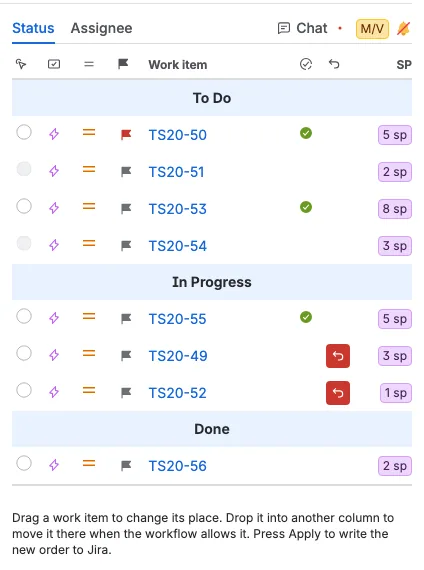
- Каждая строка показывает значок типа задачи, значок приоритета, кнопку отметки, ключ задачи, зелёную галочку, когда задача пройдена, кнопку отмены и оценку. Ключ открывает задачу в Jira.
- Узкий столбец после ключа задачи показывает зелёную галочку, как только команда прошла задачу. Задача считается пройденной, когда модератор переводит её обратный отсчёт вперёд, или когда модератор выбирает другую задачу либо очищает выбор после того, как обратный отсчёт истёк. Обратный отсчёт, который просто истёк, её не отмечает. Галочка появляется в том же месте на вкладке Исполнитель и рядом с ключом на карточке и сохраняется до конца сессии планирования и области. Галочка о прохождении считается изменением, поэтому Отменить изменения убирает все галочки у всех в стендапе, а Применить также очищает их, когда записывает подготовленные изменения.
- У модератора в первом столбце есть переключатель, чтобы выбрать обсуждаемую задачу. Все остальные видят жёлтую метку M в первом столбце на задаче, выбранной модератором, и переключатель для собственного выбора. Таблица и доска сохраняют один и тот же выбор: выберите задачу в одном месте, и другое последует.
- Перетащите задачу, чтобы изменить её место в столбце. Доска следует тому же порядку, поэтому карточка тоже перемещается туда. Строка и доска перемещаются сразу, ещё до сохранения изменения. Тот, кто перетащил, игнорирует эхо собственного изменения, поэтому задержанное эхо не может вернуть строку на место или отменить более новое перетаскивание.
- Перетащите задачу в другой столбец, чтобы переместить её туда. Это работает только тогда, когда меню Перенести в этой задачи предлагает статус этого столбца и у задачи нет подготовленного переноса. Задача с подготовленным переносом сохраняет место, как и её отключённое меню Перенести в, пока вы не отмените или не примените этот перенос. Иначе строка возвращается на своё место. Закрываемое предупреждение объясняет почему.
- Модератор может перетаскивать все задачи. Голосующий может перетаскивать только назначенные ему задачи. Гости могут читать таблицу, но не могут её менять.
- Выберите кнопку отметки, чтобы подготовить отметку или снять её, точно как отметку на карточке.
- Кнопка отмены появляется на задаче с подготовленным изменением: перемещённым местом, подготовленным переносом статуса или подготовленной отметкой. Карточка на доске одновременно показывает ту же кнопку отмены. Выберите любую из них, чтобы убрать подготовленное изменение, не меняя Jira. Кнопка видна только тогда, когда вы можете отменить это изменение, поэтому гость или задача другого человека не показывает кнопку отмены. Отмена подготовленной отметки возвращает задачу к исходному состоянию отметки в Jira.
- Нажмите Применить, чтобы записать новый порядок в ранг спринта. На доске без спринта вместо этого записывается ранг доски. В стендапе с фильтром нет доски для ранжирования, поэтому порядок остаётся в стендапе, а в Jira попадают только изменения статуса и отметки.
Проверка того, кто чем занимается, в таблице «Исполнитель»
Вкладка Исполнитель идёт после вкладки Статус на боковой панели. Она группирует те же задачи по человеку, который их делает. Каждый исполнитель это широкая строка с именем человека по центру, а задачи этого человека находятся под ней. Не назначено стоит последним и содержит задачи без исполнителя.
Ограничение Макс. на столбец действует и здесь, поэтому в таблице перечислены только задачи, которые показывает доска. Человек, все задачи которого выходят за пределы ограничения, не отображается ни в таблице, ни в списке Участники, пока вы не увеличите ограничение.
Используйте эту таблицу, когда хотите увидеть, как спринт распределён по команде, или когда нужно передать задачу другому человеку. Флажок присутствия слева от каждой строки показывает, кто участвует в стендапе.
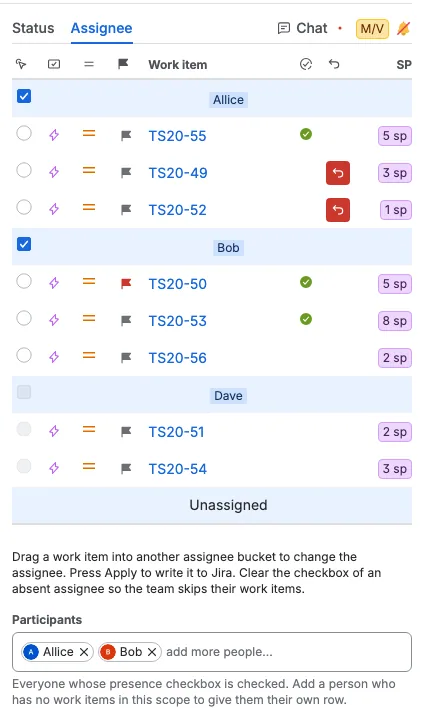
- Строки показывают те же факты, что и вкладка Статус: значок типа задачи, значок приоритета, кнопку отметки, ключ задачи, ту же зелёную галочку о прохождении, кнопку отмены и оценку. Галочка появляется в том же столбце, поэтому обе таблицы показывают, как далеко продвинулась команда.
- Перетащите задачу в строку другого исполнителя, чтобы передать её этому человеку. Изменение сразу видно всем, но Jira не меняется, пока вы не нажмёте Применить. Аватар на доске, цвет карточки и строка Статус тоже показывают нового человека. Строка перемещается сразу после того, как вы её отпустите, а тот, кто перетащил, игнорирует эхо собственного изменения, поэтому задержанное эхо не может вернуть строку на место или отменить более новое перетаскивание.
- Задачи внутри строки сохраняют порядок доски. Перетаскивание задачи внутри её собственной строки ничего не меняет, потому что здесь порядок задаёт доска.
- Модератор может передать любую задачу другому человеку. Голосующий может передавать только свои задачи. Гости могут читать таблицу, но не могут её менять.
- Под таблицей и подсказкой модератор может использовать выбор Участники. Он перечисляет каждого участника, у которого установлен флажок присутствия. Добавьте человека, у которого нет задач в этой области, и он сразу получит свою строку и будет участвовать как любой другой исполнитель; перетащите задачу в эту строку, чтобы передать её ему. Удалите человека в списке, чтобы убрать его из стендапа. Человек, у которого ещё есть задачи, сохраняет свою строку с снятым и отключённым флажком, а человек без задач теряет строку. Добавление или удаление участника передаётся сразу и сохраняется сразу. Задачи, уже подготовленные для удалённого человека, сохраняют свою строку, пока вы не отмените или не примените изменение.
- Изменение исполнителя добавляет кнопку отмены в строку Исполнитель, строку Статус и на карточку. Выберите её, чтобы вернуть задачу исполнителю из Jira, не меняя Jira.
- Нажмите Применить, чтобы записать нового исполнителя в Jira. Отклонённое изменение остаётся подготовленным, а ошибка называет затронутые задачи.
- Модератор может снять флажок слева в строке исполнителя, чтобы убрать этого человека из выбора Участники и отметить его отсутствующим. Флажок установлен по умолчанию у каждого исполнителя, и изменить его может только модератор. После снятия флажок остаётся отключённым, потому что задачи человека по-прежнему принадлежат ему; добавьте его снова в списке, чтобы установить флажок. Голосующие и гости видят флажок, но не могут его изменить.
- Когда исполнитель отсутствует, его задачи нельзя выбрать из таблицы Исполнитель, из таблицы Статус или щелчком по карточке на доске. Его карточки используют серую рамку и приглушённые текст и аватар, чтобы их было видно сразу. Они также теряют элементы управления паузы, продолжения и перевода вперёд обратного отсчёта.
- Когда открыта вкладка Исполнитель, кнопка перевода обратного отсчёта вперёд переходит к следующей задаче в этой таблице. Она пропускает каждого отсутствующего исполнителя и останавливается на первой задаче следующего присутствующего исполнителя. На любой другой вкладке кнопка перевода вперёд продолжает следовать порядку доски.
- Выбор присутствия становится общим сразу, сохраняется после перезагрузки и сбрасывается, когда меняется выбранная доска, спринт или фильтр. Если вы быстро измените несколько флажков, каждый флажок сохранит ваш последний выбор.
- Не назначено показывается всегда и всегда считается присутствующим. У неё нет флажка присутствия.
Следование за модератором
Голосующие и гости начинают привязанными к модератору. Пока вы привязаны, вы следуете за задачей, спринтом, доской, ограничением Макс. на столбец, видимыми столбцами и вкладкой боковой панели модератора. Изменения модератора приходят сразу. Вы также следуете за вкладкой страницы раздела модератора, поэтому страница переключается между вкладками Уточнение/груминг, Планирование ёмкости, Стендап и Ретроспектива для той же сессии планирования.
- Привязать к модератору действует для вкладки планирования, на которой вы находитесь. Переход на другую вкладку планирования по своей инициативе снимает привязку, поэтому на новой вкладке вы начинаете отвязанными. Переход, вызванный сменой вкладки модератором, сохраняет привязку.
- Снимите Привязать к модератору, чтобы просматривать самостоятельно. Вы можете щёлкнуть другую карточку, выбрать другую вкладку, другой спринт, изменить ограничение или видимые столбцы. Ваш выбор остаётся в этой вкладке и не передаётся команде.
- Выбор карточки, вкладки, спринта, ограничения или набора столбцов, пока вы привязаны, также отвязывает вас.
- Установите Привязать к модератору снова, чтобы отменить локальный выбор и следовать за модератором. Спринт и доска возвращаются к общему выбору модератора.
- Привязка запоминается в этой вкладке браузера, пока вы остаётесь на вкладке.
Подготовка и применение перемещений статуса
Перемещения статуса, отметки и изменения исполнителя хранятся в сессии стендапа и не записываются в Jira, пока вы их не примените. Выбор, отмена перемещения, перемещение по статусу, отметка, смена исполнителя и отмена изменений сразу обновляют доску. Подготовленное перемещение статуса, подготовленная отметка, подготовленный исполнитель или перемещённое место добавляют кнопку отмены на карточку, и та же кнопка появляется в её строке на вкладке Статус и на вкладке Исполнитель. Кнопка сразу убирает подготовленное изменение, не меняя Jira, и карточка возвращается в свою дорожку. Вы видите её только тогда, когда можете отменить это изменение. Их элементы управления остаются доступными, пока выполняется запрос. Если запрос завершается ошибкой, изменение откатывается, а ошибка это объясняет. Выбор доски, спринта, фильтра и перспективы оценки и Применить по-прежнему ждут сервер.
- Установите флажок на одной или нескольких карточках, затем выберите пункт в нижнем раскрывающемся списке Перенести в. Меню перечисляет только статусы Jira, которых может достичь каждая выбранная задача, в группе По статусу. Модератор может отметить все карточки. Голосующий может отмечать только назначенные ему карточки, поэтому массовый перенос никогда не затрагивает задачу другого человека.
- У каждой карточки есть тот же тонкий раскрывающийся список Перенести в. Подсказка это только указание, и она сбрасывается после каждого действия.
- В меню две группы. По рангу содержит Вверх и Вниз, которые перемещают задачу на одно место вверх или вниз внутри её столбца. По статусу содержит статусы Jira, которых карточка может достичь прямым переходом рабочего процесса, например К выполнению или Готово. Статусы, не сопоставленные другому столбцу доски, не перечислены.
- У задачи, которая первая в своём столбце, Вверх отключено, а у задачи, которая последняя в своём столбце, отключено Вниз. Для массового выбора Вверх и Вниз отключены, когда ни одна отмеченная задача не может двигаться в этом направлении.
После того как у карточки появилось подготовленное перемещение статуса, её меню Перенести в отключает все варианты в группе По статусу, пока перемещение не отменено или не применено, а варианты По рангу остаются доступными. Массовое меню Перенести в делает то же самое, пока у любой выбранной карточки есть подготовленное перемещение. Применение пересчитывает варианты для каждой перемещённой задачи по её новому статусу в Jira.
- Приложение загружает варианты статусов для всех задач, показанных в стендапе, в фоне после открытия доски и хранит их, пока доска показана. Голосование, запуск или перевод обратного отсчёта вперёд, выбор карточки, перемещение карточек по доске и отмена изменений больше не читают Jira, поэтому меню открывается сразу. Обновить перезагружает варианты вместе с остальной доской. Если задача ещё не загружена, меню загружает только эту задачу, когда вы его открываете.
- Подготовленный элемент перемещается в целевой столбец и показывает кнопку отмены цвета ошибки справа от флажка и метки модератора. Кнопка отмены сразу убирает подготовленное перемещение статуса, не меняя Jira. Используйте Отменить изменения, чтобы очистить все подготовленные перемещения, и это действие просит подтверждение.
- Модератор может подготовить перемещения для любой задачи. Голосующий может отмечать и перемещать только назначенные ему задачи.
- Нижняя панель показывает число ожидающих элементов. Применить записывает подготовленные перемещения статуса в Jira. Стендап также хранит порядок каждой дорожки, поэтому карточка, сменившая дорожку, ставится после карточек, уже находящихся в новой дорожке. Применение записывает новый порядок каждой дорожки, чей порядок изменился, в выбранный спринт, чтобы спринт и доска показывали порядок стендапа. На доске без спринта порядок вместо этого записывается в порядок доски. В стендапе с фильтром ранг Jira не записывается, потому что доски нет; порядок остаётся в стендапе. Применение записывает только карточки, чьё место в дорожке изменилось, поэтому остальные карточки остаются на месте. Дорожка, в которой только одна карточка, ранжируется рядом с соседней дорожкой, поэтому карточка, перемещённая в пустую в остальном дорожку, всё равно выходит из порядка дорожки, откуда пришла. Записываются только дорожки, чей порядок изменился, поэтому Применить только для статуса не трогает порядок спринта.
- Модератор применяет каждое подготовленное перемещение в выбранном спринте, доске или фильтре; голосующий применяет только перемещения для своих задач.
- Применить доступно только когда в стендапе есть подготовленное перемещение или изменение порядка для записи. Галочка о прохождении считается изменением только для Отменить изменения, потому что галочка не записывается в Jira, поэтому одни только галочки никогда не включают Применить. Когда Применить выполняется, оно записывает подготовленные изменения и очищает все галочки о прохождении. Задача, которую кто-то добавил в спринт или перевёл в другой статус в Jira, появляется в своей дорожке после перезагрузки доски, но сама по себе не включает Применить.
- Отменить изменения просит подтверждение, затем убирает все подготовленные перемещения, которые вы можете отменить, очищает все галочки о прохождении и возвращает дорожки к тому порядку, который спринт имеет в Jira сейчас, включая переупорядочивание, сделанное кем-то в бэклоге Jira. Отмените подтверждение, чтобы сохранить все подготовленные изменения.
- Модератор может завершить сессию планирования кнопкой Завершить цвета опасности после Применить. В стендапе нет кнопки архивации. Завершение просит подтверждение и навсегда удаляет сессию планирования и её данные стендапа, ретроспективы и чата.
Перемещение статуса завершается ошибкой и остаётся подготовленным, когда задача сменила статус в Jira после того, как перемещение было подготовлено. Доска перезагружается после применения. Ошибка записи порядка оставляет эту дорожку ожидающей и сообщает затронутые задачи, чтобы вы могли повторить попытку. Неудачный порядок никогда не записывается в другое место, поэтому порядок спринта и порядок доски не могут разойтись из-за этого.
Перезагрузка и обновления в реальном времени
Перезагрузить спринты и рабочие элементы на нижней панели действий, после раскрывающегося списка Перенести в, перезагружает выбранный спринт или доску, их статусы Jira, варианты Перенести в для каждой задачи, оценки на карточках и отметки Jira. Это не меняет порядок стендапа и не перемещает задачу в место, которое даёт ей ранг Jira. Остальная часть панели идёт за ней слева: промежуток, затем Отменить изменения, Применить и Завершить для модератора. Редактировать начинает панель, перед Перенести в. Обратный отсчёт находится справа на панели. Подготовки, отмены, отметки и применения других участников приходят сразу. Подготовленные перемещения, отметки и изменения порядка дорожек хранятся по сессии планирования и по доске и спринту, или по фильтру, и удаляются при удалении сессии планирования.
Модератор выбирает Редактировать в начале нижней панели действий, чтобы открыть диалог редактирования сессии планирования. Там можно изменить название, описание и расписание сессии планирования. Новые значения сразу появляются на вкладке планирования и в индикаторе выполнения. Если сохранение не удалось, прежние значения возвращаются, а сообщение говорит, что сессию планирования не удалось сохранить.
Принятие оценки на вкладке перспективы сразу обновляет её для всех: метка оценки на карточке и оценка на вкладках Статус и Исполнитель меняются без перезагрузки. Остальные задачи на доске остаются как были.
Обратный отсчёт стендапа
Обратный отсчёт справа на панели действий следует за задачей, которую обсуждает модератор. Модератор видит выбор длительности, кнопку воспроизведения или паузы и кнопку перевода вперёд. Голосующий, назначенный на выбранную задачу, также видит кнопку воспроизведения или паузы и кнопку перевода вперёд для этой задачи. Гости видят только часы, даже когда выбранная задача назначена им, чтобы все могли следить за одним и тем же обратным отсчётом.
- Голосующий, назначенный на выбранную задачу, может приостановить, продолжить и перевести обратный отсчёт вперёд. Запуск остановленного обратного отсчёта и изменение длительности остаются за модератором.
- Часы продолжают следовать за модератором, даже когда вы просматриваете локально, поэтому отвязанный голосующий или гость всё равно видит обратный отсчёт модератора.
- Выбор длительности предлагает 15 секунд, 30 секунд, 1 минуту, 2 минуты и 3 минуты. Он начинается с 1 минуты.
- Обратный отсчёт останавливается и сбрасывается, когда модератор выбирает другую задачу, и сразу запускается заново для новой карточки. Очистка выбора останавливает обратный отсчёт.
- Изменение длительности останавливает обратный отсчёт и показывает новую длительность. Модератор снова запускает его кнопкой воспроизведения.
- Кнопка перевода вперёд завершает текущий обратный отсчёт и перемещает общий выбор к следующей задаче в столбце. Когда текущая карточка последняя в своём столбце, выбирается первая задача предыдущего столбца. На последней карточке первого столбца выбор остаётся, а обратный отсчёт завершается. Новый выбор автоматически запускает новый обратный отсчёт.
- В последние 10 секунд выбранная карточка раз в секунду чередует обычный фон и тот же фон подсветки, который используется для выбранной задачи. Она никогда не переключается на серый фон предупреждения. В последние 5 секунд она чередуется два раза в секунду. Когда обратный отсчёт завершается, карточка возвращается к подсветке выбора.
- Когда обратный отсчёт доходит до нуля, все слышат тот же звук завершения, что и обратный отсчёт ретроспективы, в соответствии со своей настройкой звука. Если у обратного отсчёта ещё осталось время, нажатие кнопки перевода вперёд сразу воспроизводит всем тот же звук завершения, независимо от того, идёт обратный отсчёт или он приостановлен. Достижение нуля само по себе не отмечает задачу как пройденную. Модератор отмечает её, нажав кнопку перевода вперёд, или выбрав другую задачу либо очистив выбор после того, как обратный отсчёт истёк. Пройденная задача показывает зелёную галочку на карточке и в обеих таблицах.
- Галочки о прохождении общие, поэтому каждый участник видит те же зелёные галочки без перезагрузки. Они принадлежат сессии планирования и выбранной доске, спринту или фильтру.
Прогресс сессии планирования
Индикатор выполнения сессии планирования находится внизу стендапа, под панелью действий и слева от боковой панели. Он показывает, сколько сессии планирования прошло, время до начала или оставшееся время, и состояние Завершено после того, как дата окончания прошла.
Данные стендапа хранятся 12 часов после последнего изменения. Каждая сессия планирования хранит одну запись для общего выбора и один набор записей для каждой доски и спринта, или для каждого фильтра. Старые данные стендапа удаляются автоматически.
Архивировать стендап
Модератор может архивировать стендап в Confluence. Кнопка Архивировать находится перед Применить и появляется, когда настроено разделово Confluence. Архивирование не изменяет Jira или стендап.
В диалоговом окне показаны окно планирования, название области и раздела, участники с временем презентации, а также задачи со статусом, временем презентации и изменениями. Подготовленное изменение отмечено как Pending. Подтвердите кнопкой Архивировать, чтобы создать или обновить страницу в Plannings с суффиксом Standup.