Kapacitetsplanering
Uppdaterad
Kapacitetsplanering hjälper teamet att se hur mycket arbete som får plats i de kommande sprintarna innan ni binder er till det. Scrumpy jämför arbetet ni planerar med den kapacitet teamet verkligen har, så att samtalet börjar med siffror i stället för gissningar.
Börja med sprintarna ni slutförde
Öppna utrymmessidan och välj fliken Kapacitetsplanering. Välj din planeringssession och välj sedan Planera sprint. På fliken Tidigare sprintar markerar du de stängda sprintarna som ska ange teamets hastighet. Tre tidigare sprintar ger ett stabilt medelvärde. Varje tidigare sprint bör innehålla det arbete som teamet slutförde, och dess team bör vara ifyllt.
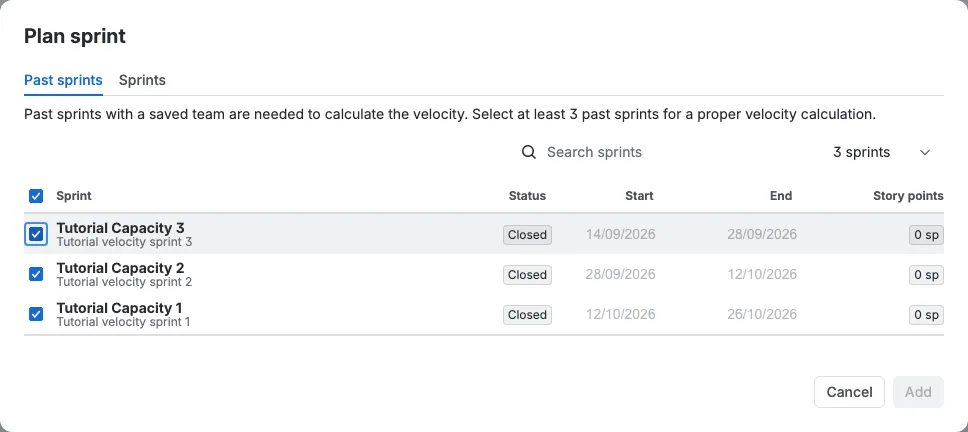
Om du börjar för första gången och det inte finns några tidigare sprintar kan du fortfarande planera. Lägg till teamet i sprinten du vill planera, ange varje persons utnyttjande och arbetstimmar, och Scrumpy beräknar målet från det teamet. Lägg till tidigare sprintar senare för att få en hastighet.
Lägg till de aktiva och framtida sprintar du vill planera
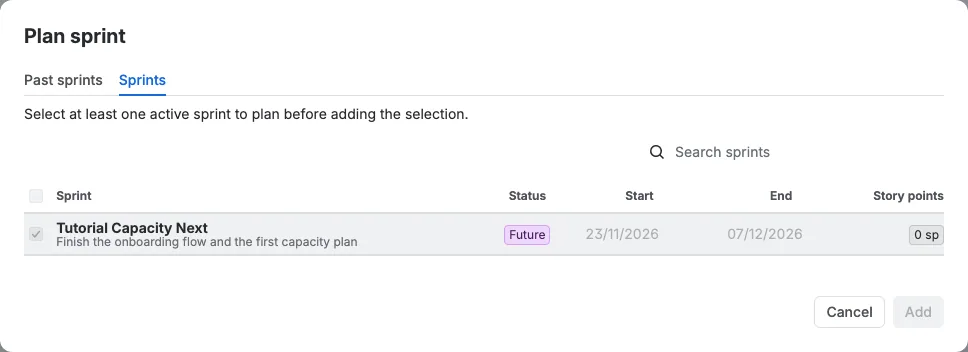
Öppna fliken Sprintar i samma dialog och markera de aktiva eller framtida sprintar du vill ta med. Du kan planera flera sprintar samtidigt, så teamet kan jämföra de kommande veckorna i en vy. Välj Lägg till.
Tavlväljaren avgör vilka sprintar du kan planera
Den här delen är viktig. Sprintväljaren listar bara sprintar som kommer från tavlan som för närvarande är vald i tavlväljaren högst upp till vänster i kapacitetstabellen. Byt tavla och listan ändras. Varje tavla behåller sin egen plan, så välj tavla först och lägg sedan till dess sprintar.
Lägg till och ta bort ärenden
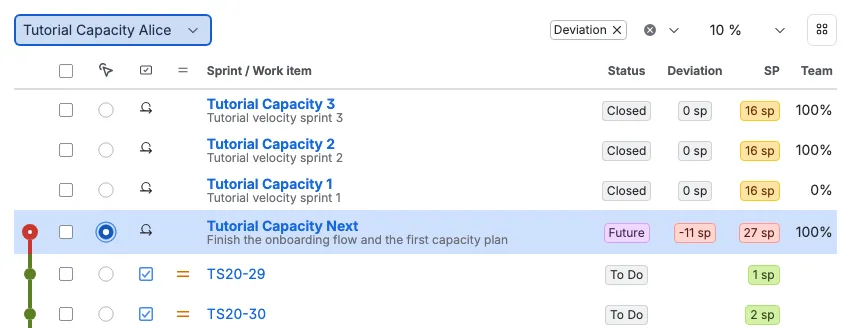
Med en sprint vald i tabellen använder du Lägg till från filter för att hämta ärenden från ett sparat Jira-filter, en sprint eller en Förfining-session. Dra ett ärende för att ordna om det inom sin sprint, eller dra det till en annan sprintrad för att flytta det. Om du vill ta bort ärenden markerar du dem och väljer Ta bort. Att ta bort ett ärende ändrar planen, inte Jira, tills du väljer Använd.
Läs kapacitetstidslinjen
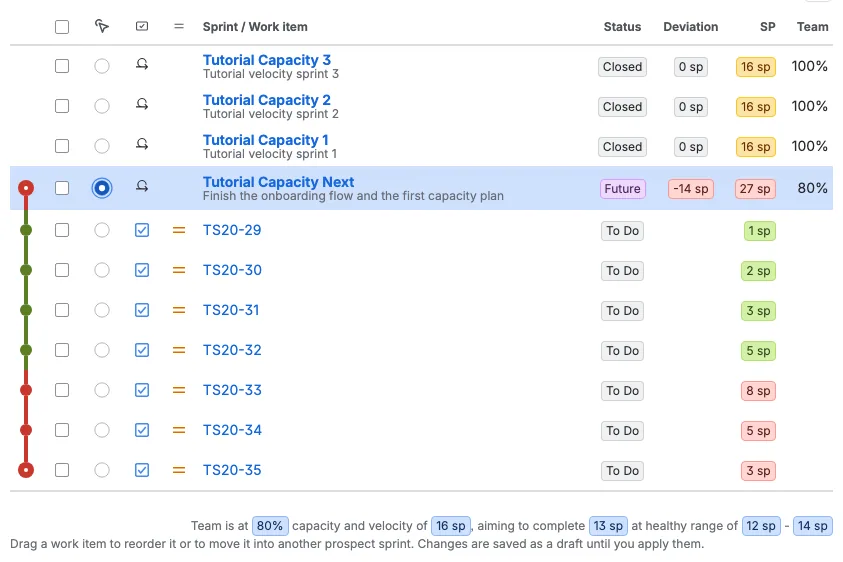
I det här exemplet har den planerade sprinten sju ärenden. Deras estimat är 1, 2, 3, 5, 8, 5 och 3 story points. Tidslinjen summerar dem när du läser nedåt i tabellen. Grönt betyder att det finns utrymme, gult betyder att du är nära det hälsosamma intervallet och rött betyder att den löpande summan ligger över kapaciteten teamet har.
Om de senare ärendena ligger bakom en röd linje är planen för stor för det här teamet. Ta bort ett ärende, sänk ett estimat eller lägg till kapacitet innan du startar sprinten.
Sätt upp teamet
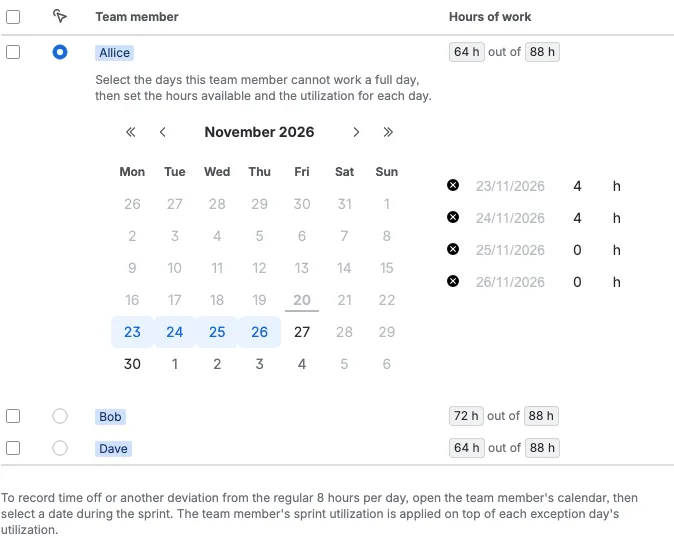
Öppna fliken Teamkapacitet. Det här exemplet har tre teammedlemmar. Varje person har en utnyttjandeprocent och arbetstimmar för sprinten. Ledighet läggs till i personens kalender. När du ändrar ett värde uppdateras målet och tidslinjen direkt.
Enas om sprintmålet
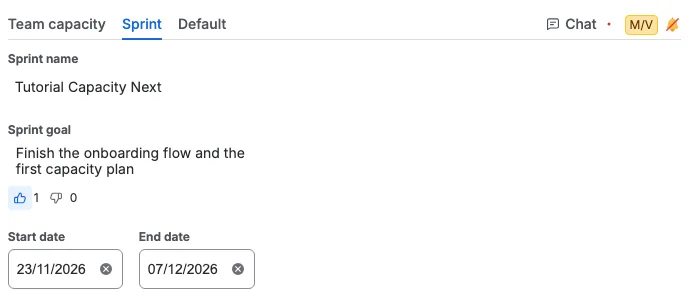
Öppna fliken Sprint för att skriva sprintmålet. Alla kan rösta med tummen upp- och tummen ned-knapparna, och antalen uppdateras för hela teamet. Ett tydligt mål hjälper teamet att enas om vad sprinten är till för innan röstningen börjar.
Rösta på ett ärende och chatta
Välj ett ärende i tabellen och öppna sedan en perspektivflik för att rösta med samma kort som du använder i Förfining. En flik för Chatt visas för det valda ärendet, så teamet kan diskutera det ärendet utan att lämna kapacitetsplanen.