容量规划
更新于
容量规划帮助团队在承诺工作之前,看清接下来的冲刺能容纳多少工作。Scrumpy 会把你计划的工作与团队实际拥有的容量进行比较,因此讨论从数字开始,而不是猜测。
从已完成的冲刺开始
打开空间页面并选择容量规划标签页。选择你的计划会话,然后选择规划冲刺。在过去的冲刺标签页中,勾选应设定团队速度的已关闭冲刺。三个过去的冲刺可以得到稳定的平均值。每个过去的冲刺都应包含团队已完成的工作,并且应填充其团队。
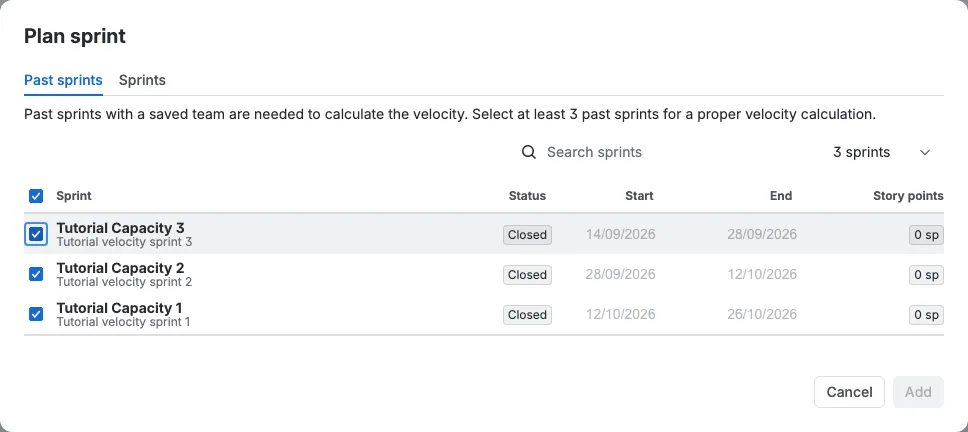
如果你是第一次开始,并且没有过去的冲刺,仍然可以进行规划。将团队添加到你要规划的冲刺,设置每个人的利用率和工作时长,Scrumpy 会据此计算目标。之后添加过去的冲刺以获得速度。
添加你想规划的活动和未来冲刺
在同一对话框中打开冲刺标签页,勾选你想包含的活动或未来冲刺。你可以一次规划多个冲刺,这样团队可以在一张视图中比较接下来的几周。选择添加。
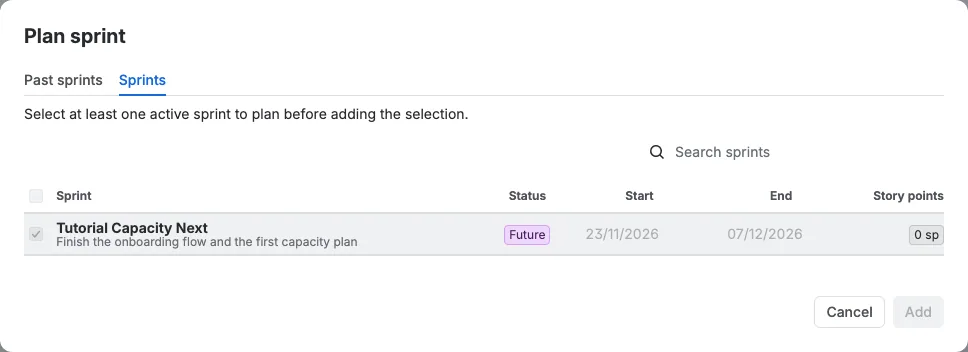
面板选择器决定你可以规划哪些冲刺
这部分很重要。冲刺选择器只列出源自容量表格左上角面板选择器中当前所选面板的冲刺。切换面板,列表就会变化。每个面板保留自己的计划,因此请先选择面板,再添加它的冲刺。
添加和移除工作项
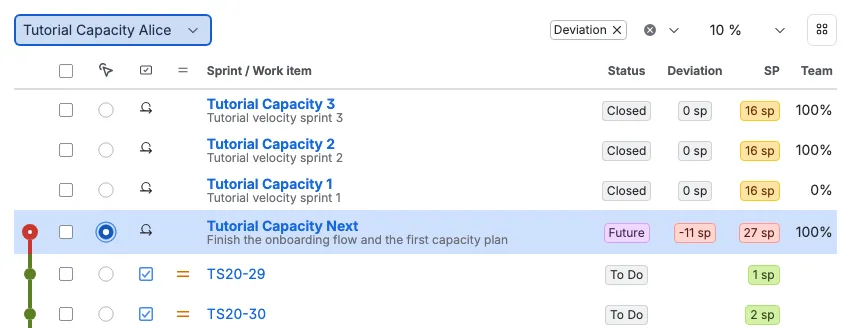
在表格中选中一个冲刺后,使用从筛选器添加从已保存的 Jira 筛选器、冲刺或需求梳理/细化会话中引入工作项。拖动工作项以在其冲刺内重新排序,或将其拖到另一个冲刺行上以移动。要移除工作项,请勾选它们并选择移除。在你选择应用之前,移除工作项只会更改计划,不会更改 Jira。
读取容量时间线
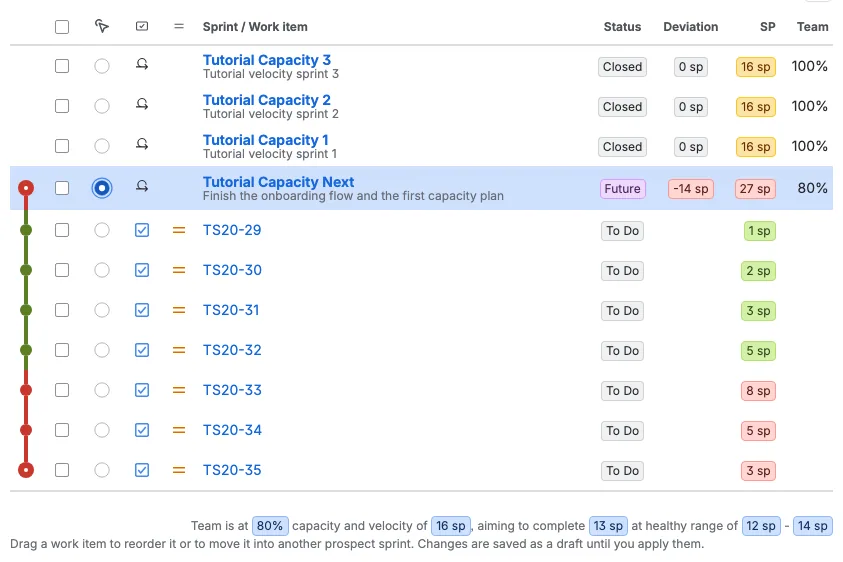
在此示例中,已规划的冲刺有七个工作项。它们的估算分别为 1、2、3、5、8、5 和 3 个故事点。当你向下读取表格时,时间线会将它们累加。绿色表示还有空间,黄色表示你接近健康范围,红色表示累计总数高于团队拥有的容量。
如果后面的工作项位于红线之后,说明计划对该团队来说太大了。在冲刺开始之前,请移除一个工作项、降低一个估算或增加容量。
设置团队
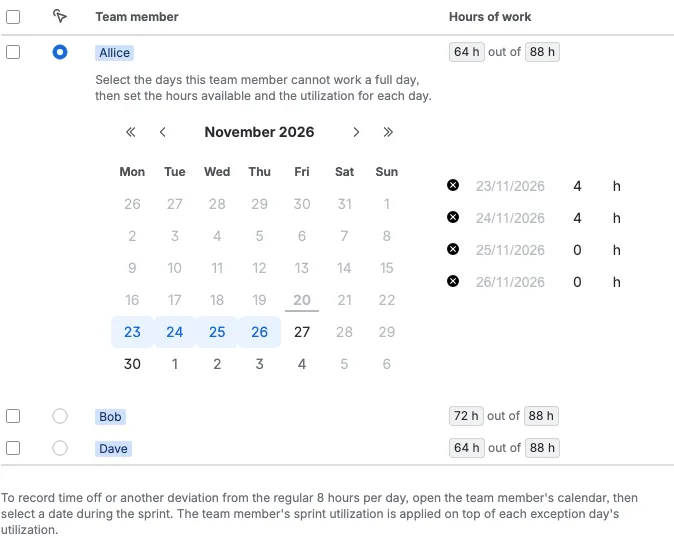
打开团队容量标签页。此示例有三位团队成员。每个人都有一个利用率百分比和该冲刺的工作时长。休假在个人日历中添加。当你更改某个值时,目标和时间线会立即更新。
就冲刺目标达成一致
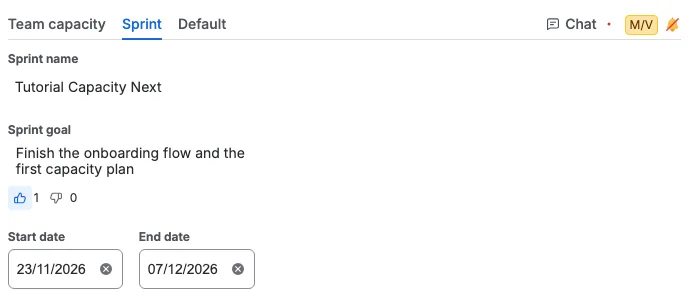
打开冲刺标签页以编写冲刺目标。每个人都可以使用点赞和点踩按钮投票,计数会为整个团队更新。清晰的目标有助于团队在投票开始之前就该冲刺的目的达成一致。
为工作项投票并聊天
在表格中选择一个工作项,然后打开视角标签页,使用与需求梳理/细化中相同的卡片投票。所选工作项会出现一个聊天标签页,因此团队可以在不离开容量计划的情况下讨论该工作项。