Kapasitetsplanlegging
Oppdatert
Kapasitetsplanlegging hjelper teamet ditt å se hvor mye arbeid som får plass i de neste sprintene før dere forplikter dere til det. Scrumpy sammenligner arbeidet dere planlegger med kapasiteten teamet faktisk har, slik at samtalen starter med tall i stedet for gjetninger.
Start med sprintene dere fullførte
Åpne områdesiden og velg fanen Kapasitetsplanlegging. Velg planleggingssesjonen din, og velg deretter Planlegg sprint. I fanen Tidligere sprints merker du av de avsluttede sprintene som skal angi hastigheten til teamet. Tre tidligere sprinter gir et stabilt gjennomsnitt. Hver tidligere sprint bør inneholde arbeidet teamet fullførte, og teamet bør være fylt ut.
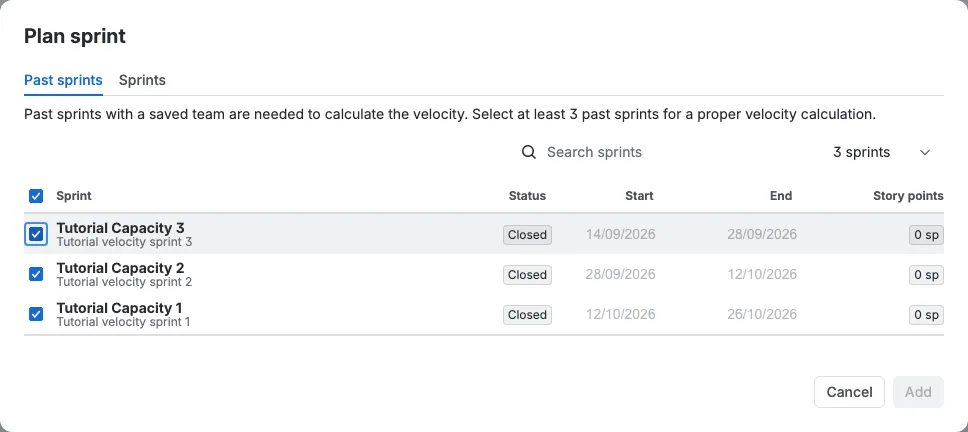
Hvis du starter for første gang og det ikke finnes tidligere sprinter, kan du fortsatt planlegge. Legg til teamet i sprinten du vil planlegge, angi utnyttelsen og arbeidstimene til hver person, og Scrumpy beregner målet fra det teamet. Legg til tidligere sprinter senere for å få en hastighet.
Legg til de aktive og kommende sprintene du vil planlegge
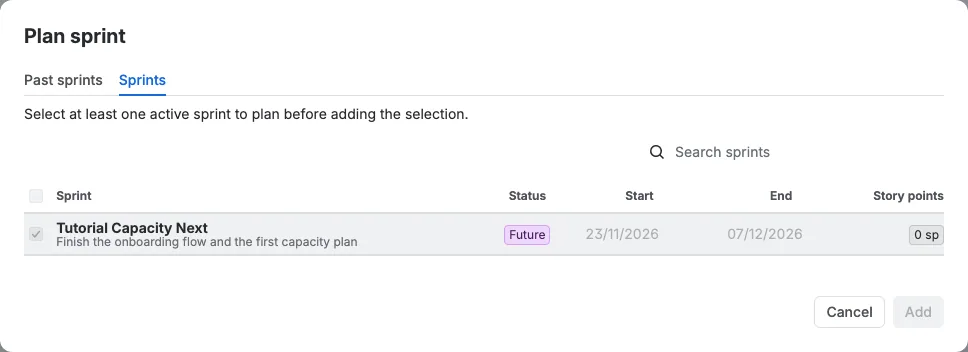
Åpne fanen Sprints i samme dialog, og merk av de aktive eller kommende sprintene du vil ta med. Du kan planlegge flere sprinter samtidig, slik at teamet kan sammenligne de neste ukene i én visning. Velg Legg til.
Tavlevelgeren bestemmer hvilke sprinter du kan planlegge
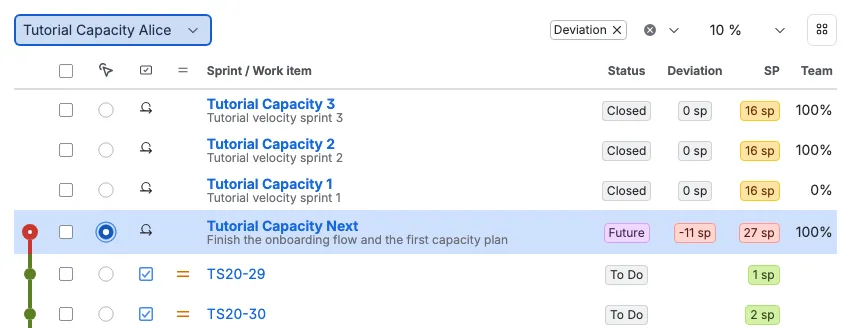
Denne delen er viktig. Sprintvelgeren viser bare sprinter som opprinnelig kommer fra tavlen som er valgt i tavlevelgeren øverst til venstre i kapasitetstabellen. Bytter du tavle, endres listen. Hver tavle beholder sin egen plan, så velg tavlen først og legg deretter til sprintene.
Legg til og fjern arbeidselementer
Med en sprint valgt i tabellen bruker du Legg til fra filter for å hente arbeidselementer fra et lagret Jira-filter, en sprint eller en Raffinering-sesjon. Dra et arbeidselement for å endre rekkefølgen innenfor sprinten, eller dra det over på en annen sprintrad for å flytte det. For å fjerne elementer merker du dem av og velger Fjern. Når du fjerner et element, endres planen, ikke Jira, helt til du velger Bruk.
Les kapasitetstidslinjen
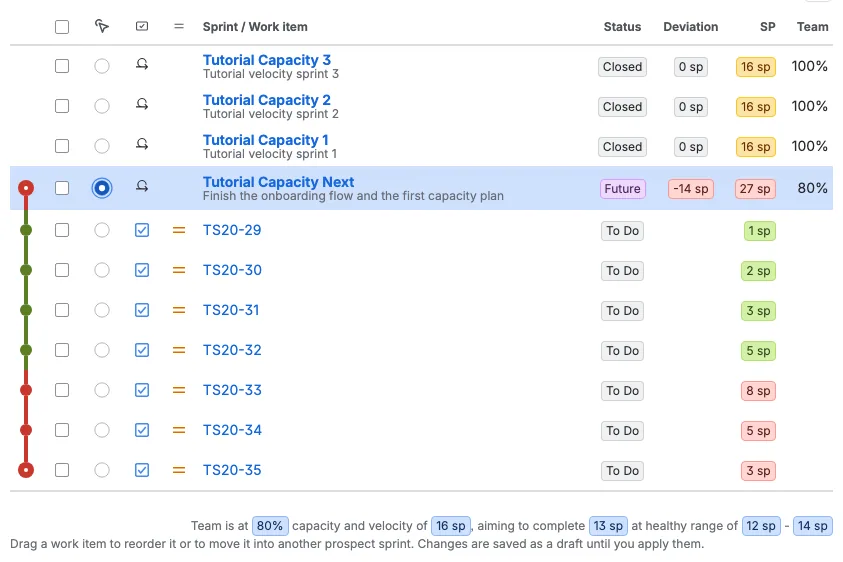
I dette eksempelet har den planlagte sprinten sju arbeidselementer. Estimatene er 1, 2, 3, 5, 8, 5 og 3 story points. Tidslinjen summerer dem etter hvert som du leser nedover tabellen. Grønt betyr at det er plass, gult betyr at du er nær det sunne området, og rødt betyr at summen er over kapasiteten teamet har.
Hvis de senere arbeidselementene ligger bak en rød linje, er planen for stor for dette teamet. Fjern et element, senk et estimat eller legg til kapasitet før dere starter sprinten.
Sett opp teamet
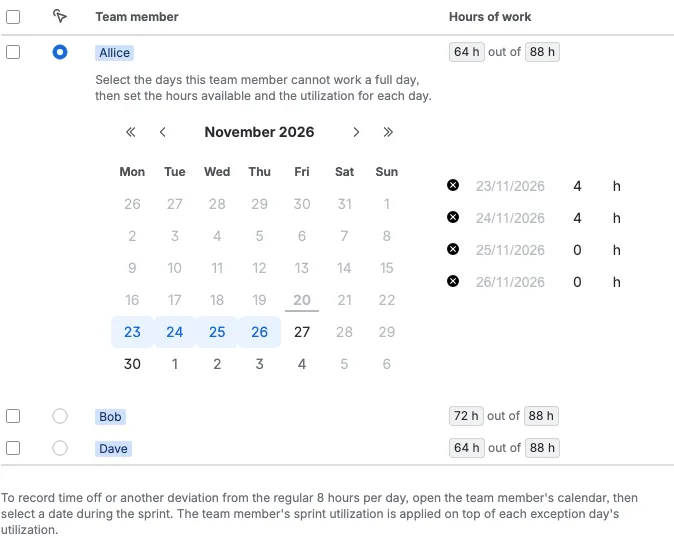
Åpne fanen Teamkapasitet. Dette eksempelet har tre teammedlemmer. Hver person har en utnyttelsesprosent og arbeidstimer for sprinten. Fravær legges til i personens kalender. Når du endrer en verdi, oppdateres målet og tidslinjen med en gang.
Bli enige om sprintmålet
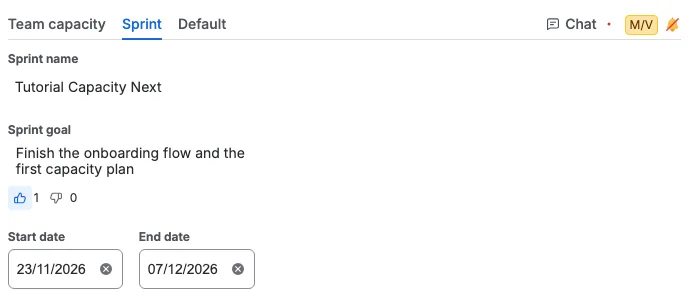
Åpne fanen Sprint for å skrive sprintmålet. Alle kan stemme med tommel opp- og tommel ned-knappene, og tellingene oppdateres for hele teamet. Et tydelig mål hjelper teamet å bli enige om hva sprinten skal oppnå før avstemningen starter.
Stem på et arbeidselement og chat
Velg et arbeidselement i tabellen, og åpne deretter en perspektivfane for å stemme med de samme kortene du bruker i Raffinering. En Chat-fane vises for det valgte arbeidselementet, slik at teamet kan diskutere elementet uten å forlate kapasitetsplanen.