Plánování kapacity
Aktualizováno
Plánování kapacity pomáhá týmu vidět, kolik práce se vejde do následujících sprintů, než se k ní zavážete. Scrumpy porovnává práci, kterou plánujete, s kapacitou, kterou váš tým skutečně má, takže rozhovor začíná čísly místo dohadů.
Začněte sprinty, které jste dokončili
Otevřete stránku prostoru a zvolte kartu Plánování kapacity. Vyberte plánovací sezení a poté zvolte Naplánovat sprint. Na kartě Minulé sprinty zaškrtněte uzavřené sprinty, které mají určit rychlost vašeho týmu. Tři minulé sprinty dávají stabilní průměr. Každý minulý sprint by měl obsahovat práci, kterou tým dokončil, a měl by mít vyplněný tým.
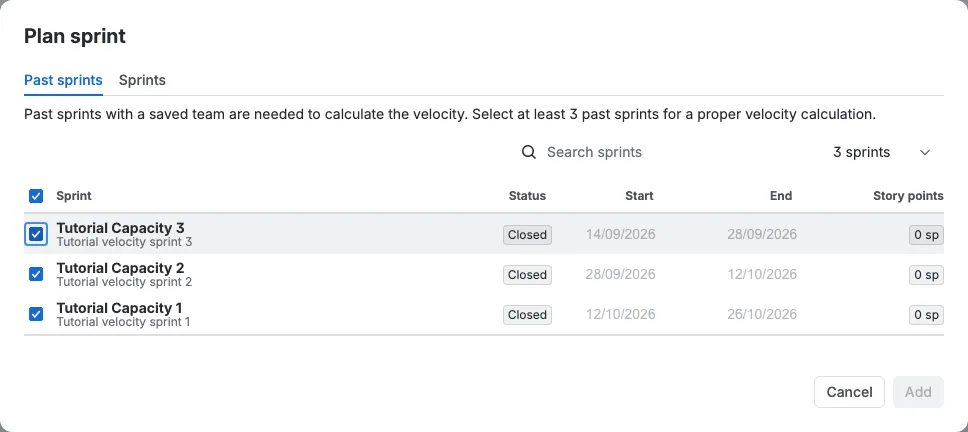
Pokud začínáte poprvé a žádné minulé sprinty neexistují, můžete přesto plánovat. Přidejte tým do sprintu, který chcete naplánovat, nastavte vytížení a pracovní hodiny každého člena a Scrumpy z tohoto týmu vypočítá cíl. Minulé sprinty přidejte později, abyste získali rychlost.
Přidejte aktivní a budoucí sprinty, které chcete naplánovat
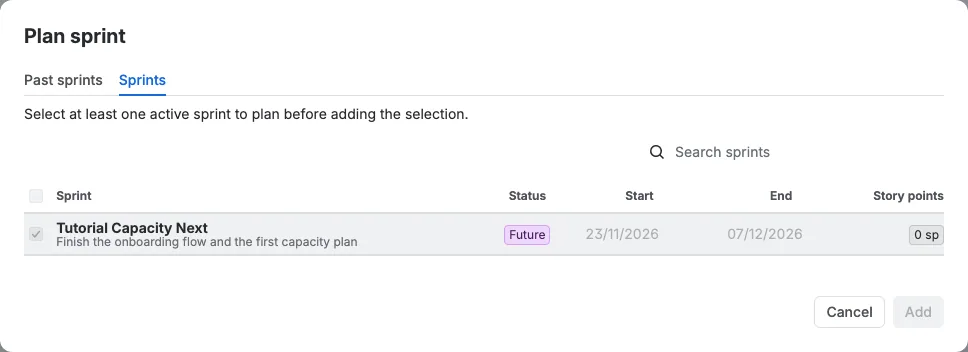
Ve stejném dialogu otevřete kartu Sprinty a zaškrtněte aktivní nebo budoucí sprinty, které chcete zahrnout. Naplánovat můžete několik sprintů najednou, takže tým může v jednom zobrazení porovnat následující týdny. Zvolte Přidat.
Výběr tabule rozhoduje, které sprinty můžete naplánovat
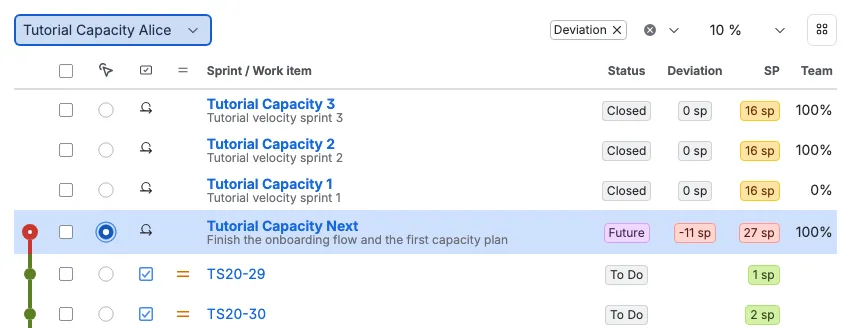
Tato část je důležitá. Výběr sprintů uvádí pouze sprinty, které vznikly na tabuli právě zvolené ve výběru tabule vlevo nahoře nad tabulkou kapacity. Změňte tabuli a seznam se změní. Každá tabule si udržuje vlastní plán, takže nejprve zvolte tabuli a poté přidejte její sprinty.
Přidejte a odeberte pracovní položky
Když je v tabulce vybraný sprint, použijte Přidat z filtru a přidejte pracovní položky z uloženého filtru Jira, sprintu nebo sezení Vylaďování. Přetažením pracovní položky změňte její pořadí uvnitř sprintu nebo ji přetáhněte na jiný řádek sprintu a přesuňte ji. Chcete-li položky odebrat, zaškrtněte je a zvolte Odebrat. Odebrání položky změní plán, ne Jira, dokud nezvolíte Použít.
Přečtěte časovou osu kapacity
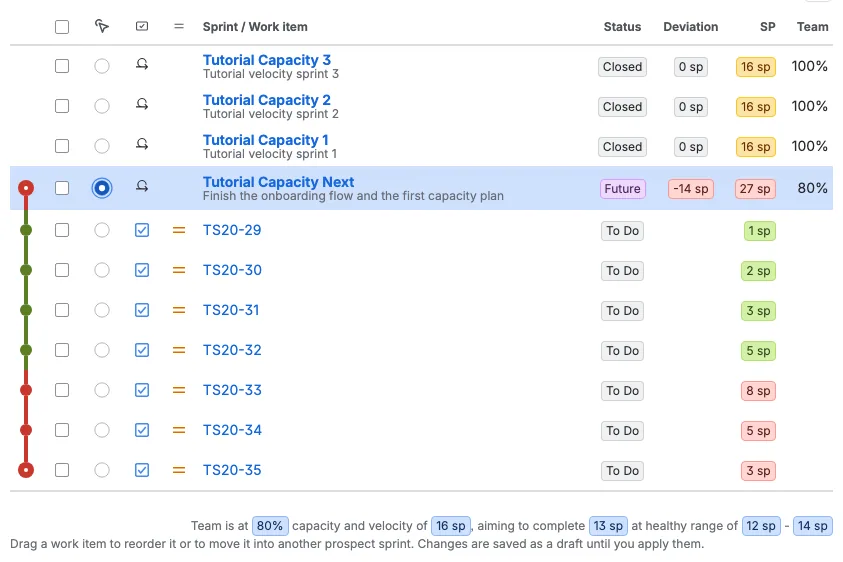
V tomto příkladu má naplánovaný sprint sedm pracovních položek. Jejich odhady jsou 1, 2, 3, 5, 8, 5 a 3 story pointy. Časová osa je sčítá, jak čtete tabulku shora dolů. Zelená znamená, že je místo, žlutá znamená, že se blížíte zdravému rozsahu, a červená znamená, že průběžný součet převyšuje kapacitu, kterou váš tým má.
Pokud pozdější pracovní položky leží za červenou čarou, je plán pro tento tým příliš velký. Odeberte položku, snižte odhad nebo přidejte kapacitu, než sprint začne.
Nastavte tým
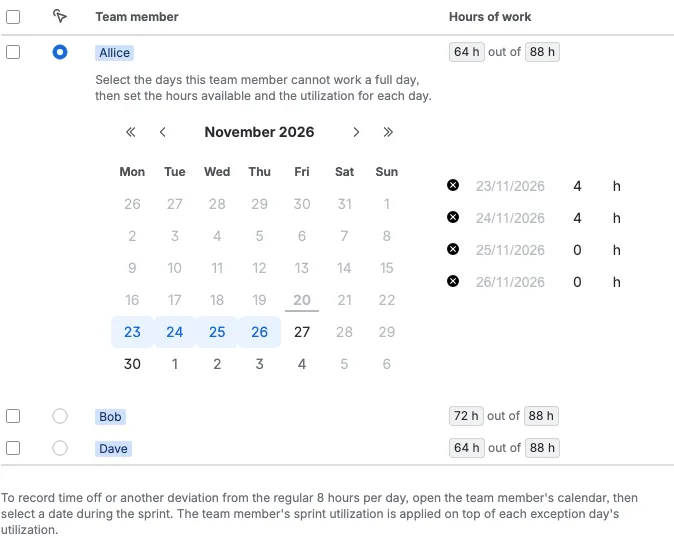
Otevřete kartu Kapacita týmu. Tento příklad má tři členy týmu. Každý člen má procento vytížení a pracovní hodiny pro sprint. Nepřítomnost se přidává v kalendáři daného člena. Když změníte hodnotu, cíl a časová osa se okamžitě aktualizují.
Dohodněte se na cíli sprintu
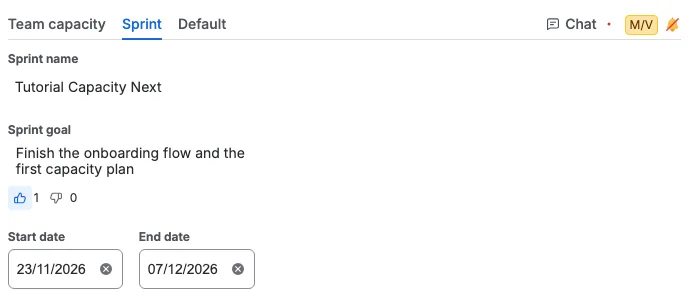
Otevřete kartu Sprint a napište cíl sprintu. Každý může hlasovat tlačítky palce nahoru a palce dolů a počty se aktualizují celému týmu. Jasný cíl pomáhá týmu shodnout se na tom, k čemu sprint je, než začne hlasování.
Hlasujte o pracovní položce a chatujte
Vyberte pracovní položku v tabulce a poté otevřete kartu perspektivy a hlasujte stejnými kartami, které používáte v Vylaďování. Pro vybranou pracovní položku se objeví karta Chat, takže tým může danou položku probrat, aniž by opustil plán kapacity.