
Planeerimissessioonid
Uuendatud
Planeerimissessioonid koondavad seotud tööüksused korrastatud hindamise jaoks. Need aitavad sul sprindi planeerimiseks valmistuda, kogudes tööüksused ja jälgides hindamise edenemist perspektiivide lõikes.
Planeerimissessioonid asuvad ruumi hindamislehel. Kui ruumi administraator peidab selle lehe ruumi seadetes, peidetakse koos sellega ka tööüksuste toiming Lisa planeerimisse.
Planeerimissessiooni loomine
Ruumi hindamislehe vahelehelt Täpsustamine:
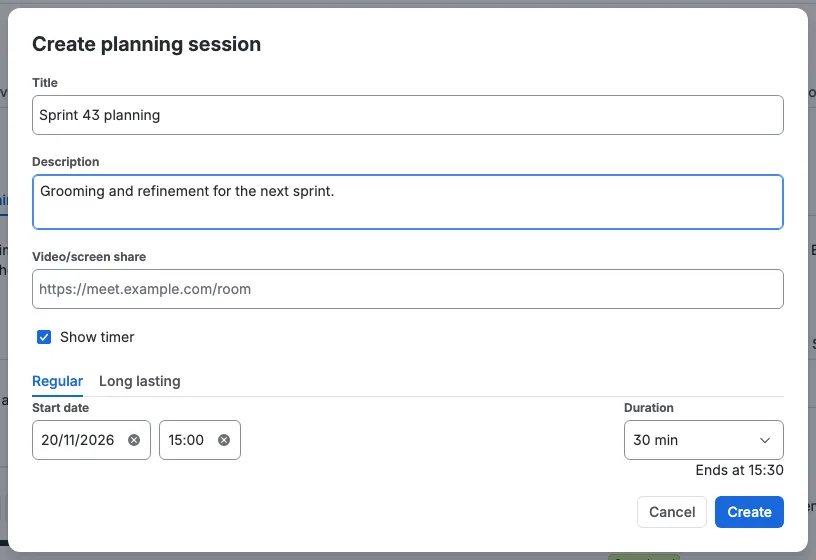
- Klõpsa Loo.
- Sisesta pealkiri, näiteks "Sprint 42". Iga pealkiri peab olema ruumi kohta unikaalne. Pealkiri on nõutav: kui väli on tühi või sisaldab ainult tühikuid, märgitakse see veaga ja teade ütleb, et planeerimissessiooni nimi on nõutav.
- Soovi korral lisa kirjeldus ja ajakava. Märkeruut Kuva taimer on vaikimisi märgitud. Tühjenda see, et peita ajakava ja luua planeerimissessioon ilma taimerita. Kuni see on märgitud, vali vaheleht Tavaline, et määrata vasakul alguskuupäev ja -aeg ning paremal kestus 15, 30, 45, 60, 90 või 120 minutit, kõik ühel real, kusjuures lõppaeg kuvatakse kestuse all. Dialoog näitab, millal sessioon lõpeb, ja lõpp liigub järgmisele päevale, kui kestus ületab kesköö. Vali vaheleht Pikaajaline, et määrata algus- ja lõppkuupäev ning -aeg ise; algus asub ühel real vasakul ja lõpp paremal. Saad valida kuupäeva ja sisestada mis tahes kellaaja; kellaaegade loend pakub iga 15 minuti järel ja sisestatud kellaaeg jääb alati alles. Möödunud kuupäevad ja kellaajad on lubatud. Dialoog avaneb järgmise poole tunni ja 30 minutiga juba täidetuna. Alguskuupäeva tühjendamine paneb tagasi tänase päeva, lõppkuupäeva tühjendamine paneb tagasi algusele järgneva päeva ja kellaaja tühjendamine paneb tagasi järgmise poole tunni, nii et väljad ei jää kunagi tühjaks. Lõpp peab olema algusest hiljem. Loo jääb keelatuks ka siis, kui pealkiri on tühi või sisaldab ainult tühikuid.
- Soovi korral lisage link Video/ekraani jagamine, näiteks
https://meet.example.com/sprint-42. Link peab olema täielik aadress, mis algab aadressigahttp://võihttps://. Kui väljal on kehtiv link, kuvatakse väljal videoikoon; klõpsake sellel, et avada link uuel vahekaardil. Puudulik aadress, näiteksmeet.example.com/sprint-42, märgitakse veaks ja dialoog ei salvesta enne, kui selle parandate või välja tühjendate. - Klõpsa Loo. Dialoog sulgub kohe ja uus planeerimissessioon ilmub kohe loendisse. Kui seda ei saa salvestada, eemaldatakse see uuesti.
Ainult moderaatorid saavad planeerimissessioone luua. Kui sessioone veel pole, näevad moderaatorid üleskutset luua esimene, samas kui mittermoderaatorid näevad infoteadet, mis selgitab, kuidas ruumi administraator saab rolle määrata ruumi seadete vahelehelt Õigused. Iga planeerimissessioon kuvatakse oma vahelehena ja äsja loodud sessioon fokusseeritakse automaatselt. Viimati avatud planeerimissessiooni vaheleht jäetakse meelde praeguse brauseri vahelehe jaoks, nii et uuesti laadimine viib sind sinna tagasi.
Samad planeerimissessioonid kuvatakse ka vahelehtedena vahekaartidel Mahutavuse planeerimine, Standup ja Retrospektiiv. Valitud planeerimissessioon on nende vahelehtede vahel ühine, nii et vahelehe vahetamisel jääb sama sessioon avatuks. Vaadake juhendeid Standup ja Sprindi retrospektiivid.
Planeerimissessioone hoitakse kolm kuud (90 päeva) pärast nende viimast muudatust ja pärast seda eemaldatakse need automaatselt.
Muutmine ja kustutamine
Klõpsa planeerimissessioonil Muuda, et muuta selle pealkirja, kirjeldust või kuupäevavahemikku. Muudatused ilmuvad kõigile ruumi hindamislehte vaatavatele inimestele ilma värskendamiseta. Dialoog sulgub kohe, kui kinnitad, ja muudatus kuvatakse loendis kohe. Kui muudatust ei saa salvestada, tulevad eelmised väärtused tagasi. Teade ütleb, et planeerimissessiooni ei saanud salvestada.
Pealkiri on nõutav: kui selle tühjendad, märgitakse väli veaga, teade ütleb, et planeerimissessiooni nimi on nõutav, ja Rakenda ei salvesta muudatust. Ajakaval on samad kaks vahelehte nagu loomisdialoogil: Tavaline võtab alguse ja kestuse ning Pikaajaline võtab alguse ja lõpu. Ühe pakutud kestusega salvestatud sessioon avaneb vahelehel Tavaline selle kestusega valituna; mis tahes muu pikkus avaneb vahelehel Pikaajaline. Märkeruut Kuva taimer juhib ajakava: tühjenda see, et taimer eemaldada, ja taimerita sessioon avaneb selle tühjendatuna. Kuni see on märgitud, paneb alguskuupäeva tühjendamine tagasi tänase päeva, lõppkuupäeva tühjendamine paneb tagasi algusele järgneva päeva ja kellaaja tühjendamine paneb tagasi järgmise poole tunni, nii et väljad ei jää kunagi tühjaks. Lõpp peab olema algusest hiljem. Kellaaegade loend pakub iga 15 minuti järel ja saad sisestada mis tahes kellaaja.
Link Video/ekraani jagamine on valikuline ja kehtivad samad reeglid nagu loomise dialoogis: see peab olema täielik aadress, mis algab aadressiga http:// või https://, ning väärtus, mis seda ei ole, märgitakse veaks ja dialoog ei salvesta. Lingi eemaldamiseks tühjendage väli. Kui plaanimisseansil on link, kuvab iga osaleja päis vahetult enne rollimärki väikest punast videoikooni. Klõpsake ikoonil, et liituda video- või ekraanijagamise seansiga uuel vahekaardil. Ikoon ilmub kohe pärast lingi salvestamist ilma uuestilaadimiseta ja kaob, kui link tühjendatakse.
Moderaator saab kirjeldust muuta ka kohapeal. Klõpsa vahelehel Täpsustamine planeerimistabeli kohal olevale kirjeldusele, sisesta uus tekst ja klõpsa mujale. Nuppe OK ja Tühista pole: tekst salvestatakse, kui väli kaotab fookuse, kuvatakse kohe kõigile ja taastub salvestatud tekstiks, kui salvestamine ebaõnnestub. Ilma kirjelduseta sessioon näitab kohatäidet, millele saab klõpsata kirjelduse lisamiseks.
Eraldi kustutamistoimingut pole. Planeerimissessiooni eemaldamiseks kasuta Kustuta, mis eemaldab selle ja kõik selle üksused jäädavalt pärast kinnitust. Vaata Planeerimissessiooni kustutamine.
Tööüksuste lisamine
Sa saad tööüksusi planeerimissessioonile lisada kahel viisil.
Tööüksuse vaatest
Ava Jira tööüksus, ava Scrumpy paneel ja klõpsa Lisa planeerimisse. Sama dialoogi saad avada ka tööüksuse rohkemate toimingute (...) menüüst, valides Lisa planeerimisse. Dialoog eelvalib planeerimissessiooni, mida selles ruumis viimati kasutasid; kui ruumis pole planeerimissessioone, on selle asemel valitud Loo. Vali mõni teine olemasolev sessioon või vali Loo, et luua see kohapeal pealkirja ja kirjeldusega; enne üksuse lisamist on pealkiri nõutav. Tööüksus saab ruumis kuuluda ainult ühte planeerimissessiooni. Kui see on juba valitud sessioonis, öeldakse sulle, et see on juba seal. Kui see on teises sessioonis, öeldakse, millises, ja seda ei lisata; eemalda see esmalt sellest sessioonist. Dialoog sulgub pärast üksuse lisamist. Iga avatud planeerimissessioon laadib oma tööüksused. Teisele sessioonile lülitumine laadib selle sessiooni üks kord ja juba avatud sessiooni juurde naasmine näitab selle tööüksusi kohe.
Lisa Jira filtrist
Klõpsa Lisa filtrist, et importida tööüksused salvestatud Jira filtrist, sprindist või mahutavuse planeerimise sessioonist. Valija algab rühmaga Mahutavuse planeerimine, mis loetleb planeerimissessioonid, mille mahutavuse plaanis on vähemalt üks planeeritud tööüksus. Vali üks, et eelvaadata kõiki planeeritud tööüksusi selle mahutavuse sessiooni sprintide lõikes. Kui ruumil on Scrumi tahvel, näitab valija seejärel rühma Aktiivsed sprintid aktiivsete ja tulevaste sprintidega ning rühma Backlog ühe kirjega iga Scrumi tahvli kohta. Rühm Aktiivsed sprintid ilmub ainult siis, kui ruumis on vähemalt üks aktiivne või tulevane sprint. Rühm Backlog ilmub alati, kui ruumil on Scrumi tahvel, ka siis, kui ükski sprint ei ole aktiivne ega planeeritud; Kanbani ruumid ei näita kumbagi rühma. Vali sprint, et eelvaadata selle tööüksusi, või vali Scrumi tahvel jaotises Backlog, et eelvaadata selle tahvli tööüksusi, mis ei ole üheski sprindis. Näidatakse ainult selle ruumi tööüksusi.
Backlogi all loetleb valija ruumi Kanbani tahvleid jaotises Tahvlid; vali üks, et eelvaadata selle tahvli tööüksusi. Scrumi tahvleid seal ei loetleta, sest sprintide ja backlogi kirjed katavad need juba. Sprintide all rühmitab valija lemmikfiltrid jaotises Lemmikud, sinu enda filtrid jaotises Minu filtrid ja jagatud filtrid nende omaniku nime all; lemmikfiltrid näitavad tärni. Vali filter, et eelvaadata selle tööüksusi, märgi need, mida soovid, ja lisa need. Filtreid saad luua Jira filtrite lehel. Planeerimissessioon saab sisaldada ainult oma ruumi tööüksusi, seega ei saa lisada ühtegi teise ruumi tööüksust. Lisada saad ainult neid tööüksusi, mille saad Jiras avada: sinu eest peidetud tööüksus jääb sessiost välja, isegi kui tead selle võtit.
Lisada saab ainult tööüksusi, mille saad Jiras avada. Kui tööüksus on sinu eest Jira tööüksuse tasandi turvalisusega peidetud, lükkab Scrumpy lisamise tagasi ja see tööüksus jäetakse sinu jaoks planeerimistabelist välja.
Eelvaates saad sa:
- Märkida üksikuid tööüksusi või kasutada päise märkeruutu kõigi valitavate valimiseks.
- Ridu ümber järjestada neid lohistades. Märgitud üksused lisatakse selles järjekorras, milles eelvaade neid näitab.
- Näha veerge Tüüp, Tööüksus, Olek ja Kokkuvõte. Veerg Tüüp näitab tööüksuse tüübi ikooni, sealhulgas uuemaid ja kohandatud tüüpe. Veergude Tüüp ja Tööüksus päised ning kõik nende lahtrid on tsentreeritud. Hoiatusvärviline olekuikoon veerus Olek märgib tööüksusi, mida ei saa lisada. Hoia ikooni kohal, et näha põhjust: see ei ole sellest ruumist, see on juba selles planeerimissessioonis või see on juba ruumi teises planeerimissessioonis, ja kohtspikker nimetab selle sessiooni.
Lisa jääb keelatuks, kuni valid vähemalt ühe tööüksuse.
Üksuste haldamine
- Lohista ja aseta: järjesta üksused ümber ridu lohistades (ainult moderaatorid). Kõik näevad uut järjekorda kohe, ilma uuesti laadimiseta, ja perspektiivi read jäävad tööüksuste alla.
- Vali: märgi märkeruudud, et valida üksused hulgitoimingute jaoks.
- Tõsta esile: kasuta raadionuppu, et valida tööüksus hindamiseks. See laaditakse paremal asuvasse hääletamispaneeli, nii et saad hinnata otse planeerimistabelist. Kui tööüksust pole valitud, näitab parem paneel planeerimissessiooni külgpaneeli, millel on vaheleht Üksikasjad valikuta oleku sõnumi jaoks ja vaheleht Vestlus planeerimissessiooni vestluse jaoks.
Veerud Tüüp ja Tööüksus planeerimistabelis on tsentreeritud. Afinsus- ja punktijärjestuse veerud, kui need kuvatakse, on samuti tsentreeritud.
Redigeerimisrežiim
Sessiooni kirjeldusest paremal olev rippmenüü Redigeerimisrežiim valib, kuidas hääletamist juhitakse: Üksikhääletamine (vaikimisi) või Hulgiääletamine. Moderaator muudab jagatud režiimi ja see ilmub kõigile kohe, nii et iga osaleja järgib sama režiimi. Hääletaja saab samuti režiimi muuta. See muudatus kehtib ainult sellele hääletajale, tühjendab märkeruudu Lukusta moderaatori järgi ja jäetakse meelde praeguse brauseri vahelehe jaoks. Luku uuesti märkimine viib rippmenüü tagasi moderaatori praeguse režiimi juurde. Moderaatori režiim salvestatakse planeerimissessiooniga. Hääletaja kohalikku režiimi ei jagata ja see ei muuda seda, mida moderaator näeb.
Rippmenüü Redigeerimisrežiim paremal avab rakenduse vahetamise nupp Mahutavuse planeerimine samal planeerimissessiooni vahelehel. Selle kohtspikker ütleb Lülitu mahutavuse planeerimisele.
Nähtavad perspektiivid
Perspektiivide rippmenüü asub vahetult enne rippmenüüd Redigeerimisrežiim. See valib, milliseid perspektiive planeerimistabel veeruna ja hulgiääletamisel reana näitab ning millised perspektiivi vahelehed paremal hääletamispaneelis ilmuvad. See ilmub ainult siis, kui ruumis on rohkem kui üks perspektiiv. Kui rippmenüü on tühi, näitab see Kõik perspektiivid, mis on ka iga planeerimissessiooni vaikeväärtus.
Moderaator muudab loendit kõigi jaoks ja see uueneb ilma uuesti laadimiseta. Hääletaja saab loendit enda jaoks kitsendada. See muudatus tühjendab märkeruudu Lukusta moderaatori järgi ja jääb praegusesse brauseri vahelehte. Luku uuesti märkimine taastab moderaatori loendi. Külaline järgib alati moderaatori loendit.
Hulgitoimingute Alusta, Peata, Jätka, Lõpeta, Taaskäivita, Tühista ja Kinnita jaoks pakutakse ainult loendis olevaid perspektiive. Kui moderaator peidab perspektiivi, mis on praegu paremal paneelis avatud, naaseb paneel esiletõstetud tööüksuse juurde. Hiljem lisatud perspektiiv ilmub automaatselt, kuni keegi loendit kitsendab.
Kes on esile tõstetud
Moderaatorid valivad esiletõstetud tööüksuse kõigi jaoks ja valitud rida näitab kollast M koos kohtspikriga "Moderaatori poolt praegu valitud tööüksus".
Hulgirežiimis saab moderaator selle asemel valida perspektiivi rea, mis avab selle jaoks alternatiivse hääletamise. See valik on samuti jagatud ja see asendab mis tahes valitud tööüksuse. Teised osalejad näevad sama kollast M selle perspektiivi rea esimeses veerus koos kohtspikriga "Moderaatori poolt praegu valitud perspektiiv".
Valitud perspektiiv on ka reasiseste hääletamispaneeli perspektiivi vaheleht, nii et tööüksuse esiletõstmine avab selle vahelehe. Osalejad, kes on moderaatori järgi lukustatud, järgivad moderaatori vahelehte ja kollane M märgis tähistab seda, isegi kui see vastab vahelehele, kus nad on. Märgis kuvatakse ainult siis, kui moderaatori valitud tööüksus on parasjagu näidatav; see on peidetud, kui lukustamata osaleja fokusseerib teise tööüksuse. Märgis jääb nähtavaks ka siis, kui lukustuse tühjendad, nii et näed alati, kus moderaator on.
M on ka sinu osuti moderaatori vaatele. Kuni järgid moderaatorit, on sinu esiletõstetud rida ja M-rida samad. Kui valid rea ise, liigub esiletõst sinna ja M jääb moderaatori reale, nii et näed, kui kaugele oled triivinud. Sama kehtib reasisese paneeli kohta: M jääb moderaatori vahelehele ka pärast seda, kui avad teise. Moderaatori järgimine tähendab ka seda, et moderaator vahetab sinu eest vahelehti: kuni Lukusta moderaatori järgi on sees, avaneb iga tööüksus ja vaheleht, mille moderaator avab, ka sinul. Lahutamine on üks klõps: vali teine rida, vaheleht või muutmisrežiim, või tühjenda ise Lukusta moderaatori järgi.
Vaikimisi järgivad teised osalejad moderaatori tööüksuse valikut, redigeerimisrežiimi ja alternatiivse hääletamise vahelehte. Seda juhib märkeruut Lukusta moderaatori järgi (vaikimisi sees). See on planeerimissessiooni jaoks üks säte, nii et see kehtib seni, kuni jääd planeerimisvahelehele: Täpsustamine, Mahutavuse planeerimine, Standup ja Retrospektiiv. See juhib ka ruumi lehe vahelehte: kui moderaator lülitub nende vahelehtede vahel, liigub lukustatud osaleja, kes vaatab sama planeerimissessiooni, samale vahelehele ja jääb lukustatuks. Kui lülitud ise nende vahelehtede vahel, tühjendatakse märkeruut, seega alustad uuel vahelehel lahtiühendatuna. Vahelehtedele Alustamine, Õpetused, Hääletusseansid või Ülevaade ja tagasi lülitamine seda ei tühjenda.
Kui valid rea, vahetad redigeerimisrežiimi või avad ise teise alternatiivse hääletamise vahelehe, lülitub lukk välja. Lukk jäetakse meelde selles brauseri vahelehes, kuni jääd sellele vahelehele. Sinu kohalikud valikud jäävad selle vahelehe juurde, kus sa need tegid. Luku tühjendamisel jääb parempoolne paneel vahelehele, mida sa järgisid; see ei hüppa tagasi vahelehele, mille avasid varem. Sinu kohalikud valikud säilivad uuesti laadimisel, kuid neid ei jagata kellelegi teisele ega muudeta seda, mida moderaator näeb.
Lülita lukk uuesti sisse, et moderaatorit taas järgida; redigeerimisrežiimi rippmenüü ja alternatiivse hääletamise vaheleht naasevad seejärel moderaatori praeguste valikute juurde.
Hulgitoimingud
Tabeli all valib Perspektiiv valik (keelatud, kuni märgid vähemalt ühe tööüksuse), millisele perspektiivile sessiooni toimingud kehtivad, millele järgnevad ainult ikooniga toimingud. Avatud loend algab pealkirjaga Perspektiiv, mida ei saa valida. Igal toimingul on kohtspikker, mis ütleb, et see kehtib valitud tööüksuste kohta. Valitud perspektiiv ja märgitud tööüksused jäetakse meelde praeguse brauseri vahelehe jaoks, nii et uuesti laadimine taastab need.
| Toiming | Mida see teeb |
|---|---|
| Alusta | Avab märgitud üksuste jaoks hääletamise sessioonid valitud perspektiivis |
| Peata | Peatab nende alustatud sessioonid. Juba peatatud sessioonid jäetakse vahele ja asünkroonse hääletamisega perspektiivid jäetakse vahele, sest nende sessioone ei saa peatada |
| Jätka | Jätkab nende peatatud sessioone. Asünkroonse hääletamisega perspektiivid jäetakse vahele, sest nende sessioone ei saa jätkata |
| Lõpeta | Lõpetab nende alustatud sessioonid. Sessioon, millel pole hääli (tõelist hinnangut), tühistatakse selle asemel, vastates hääletamispaneeli Lõpeta nupule. Ainult emoji-lisakaartidega antud hääled loetakse häälte puudumiseks |
| Taaskäivita | Taaskäivitab nende lõpetatud sessioonid kohapeal. Uus voor algab kohe seadistatud nõutud hääletajatega ning lõpetatud tulemus ja selle hääled jäetakse kõrvale. Tööüksus säilitab oma koha perspektiivi järjestustes |
| Tühista | Tühistab nende hääletamise sessioonid, sealhulgas lõpetatud |
| Kinnita | Kinnitab nende lõpetatud sessioonid ja kirjutab hinnangud Jirasse. Hinnang ilmub perspektiivi veergu kohe. Kui Jira kirjutamine ebaõnnestub, naasevad sessioon ja veerg oma eelmisesse olekusse ning veadialoog selgitab, miks |
| Eemalda | Eemaldab märgitud üksused planeerimissessioonist |
Toiming on keelatud, kui ükski märgitud tööüksus ei sobi: Alusta, kui kõik sessioonid on juba alanud, Peata, kui aktiivset sessiooni pole või perspektiiv kasutab asünkroonset hääletamist, Jätka, kui peatatud sessiooni pole või perspektiiv kasutab asünkroonset hääletamist, Lõpeta, kui alustatud sessiooni pole, Taaskäivita, kui lõpetatud sessiooni pole, Tühista, kui ühelgi märgitud üksusel pole sessiooni, Kinnita, kui lõpetatud sessiooni pole, ja Eemalda, kuni midagi on märgitud. Esiletõstetud üksuse eemaldamine tühjendab esiletõstu.
Iga toiming jõustub tabelis kohe. Read lisatakse, peatatakse, jätkatakse, lõpetatakse, taaskäivitatakse või eemaldatakse kohe ning nupud lubatakse või keelatakse nende uuendatud ridade põhjal, nii et sama toimingut ei saa kaks korda käivitada. Spinnerit ei ole. Paremal asuv reasisene hääletamispaneel muutub samal hetkel ja paneelis antud hääl või sessiooni toiming uuendab tabelirida samuti samal hetkel. Sa ei pea kunagi ootama värskendust, et näha teise poole järelejõudmist. Kui muudatust ei saa salvestada, naasevad nii tabel kui ka paneel eelmisesse olekusse.
Pärast lohistamist või hulgieemaldamist uueneb tabel kohe. Muudatus kinnitatakse taustal ja kui kirjutamine ebaõnnestub, taastub eelmine järjekord.
Hulgiääletamine
Igaüks saab lülitada Redigeerimisrežiimi valikult Üksikhääletamine valikule Hulgiääletamine. Moderaator muudab jagatud režiimi ja hääletaja lülitab kohapeal. Hulgirežiimis hoiab planeerimistabel alles kõik oma read ja nupud ning selle perspektiivi lahtrid muutuvad hääletamise juhtelementideks, nii et kirjeldus, rippmenüü Redigeerimisrežiim, nupud, edenemisriba ja hindamispaneel jäävad kõik oma kohale.
Perspektiivi lahter näitab hääletamise juhtelementi ainult siis, kui sellel tööüksusel on selles perspektiivis alanud sessioon:
- Tühjendatav paki kaartide rippmenüü (näiteks "2 sp" või "XXL"), kus lisakaardid on rühmitatud pealkirja Lisakaardid alla ja eelvalitud sinu praeguse häälega.
- Numbriväli, mis on vaba skaala perspektiivide puhul piiratud perspektiivi miinimumi ja maksimumiga. Väli näitab alati numbri järel sufiksit "sp". Kui perspektiiv teisendab story point’id kestuseks, näitab see sufiksi kõrval ka lühikest kestust, näiteks "1d 4h". Välja tühjendamine eemaldab hääle, taastab välja väärtuseks tööüksuse algse hinnangu ja märgib välja hääle vajamisega. Tühjendamise juhtelement on alati nähtav ja see on keelatud, kuni väljal on väärtus.
- Parametric-tulemus kirjutuskaitstud numbriväljas "sp" sufiksiga, kompaktne tagasivõtmise juhtelement ja üks kompaktne hääle muutmise juhtelement sufiksi alal. Kui sa pole veel hääletanud, näitab väli tööüksuse praegust hinnangut, kui see on numbriline, ja on märgitud hääle vajamisega. Muutmise juhtelemendi avamine arvutab praeguse tulemuse ja näitab seda väljal kohe, kasutades perspektiivi valemit ja hüpikakna parameetrite väärtusi. Hüpikaknas on iga parameetri jaoks üks kompaktne numbriväli, mis on märgistatud parameetri nimega ja piiratud selle miinimumi ja maksimumiga, ning parameetrite all tsentreeritud esmane Hääleta nupp. Parameetri muutmine uuendab välja väärtust kohe. Muutmise juhtelement on hüpikakna avamise ajal peidetud ja tuleb tagasi, kui see sulgub. Hääleta sulgeb hüpikakna ja annab tulemuse hääle. Väljaspool hüpikakent klõpsamine sulgeb selle ilma salvestamata ja taastab eelmise hääle või naaseb tühja veavälja juurde, kui häält polnud. Kui hääl on juba olemas ja sa pole parameetrit muutnud, jääb Hääleta keelatuks. Vajuta tagasivõtmise juhtelementi, et praegune Parametric-hääl kohe eemaldada. Väli näitab taas tööüksuse algset hinnangut ja on märgitud hääle vajamisega ning tagasivõtmise juhtelement ja "sp" sufiks jäävad nähtavaks, samal ajal kui tagasivõtmise juhtelement on keelatud. Teisendatud kestus ja laiem väli ilmuvad ainult siis, kui hindamise sihtkoht kirjutab ajaväärtuse: aja tahvel või Ajaväli. Numbriväljadel on iga story point’ide ja kestuse kombinatsiooni jaoks fikseeritud laius, nii et veerud joonduvad ja väli ei muuda kirjutamise ajal suurust. Numbriline tahvel või story point’i väli näitab ainult story point’e ja perspektiivi seaded selgitavad, et kestust ei kirjutata. Scrumpy jätab meelde viimased parameetrite väärtused, mida praeguse hääletamise sessiooni jaoks kasutasid, ja paneb need tagasi, kui redaktori uuesti avad. See avaneb ka sinu häälega salvestatud parameetrite asukohtadel, isegi kui andsid selle hääletamispaneelis, nii et mõlemad kohad näitavad alati samu asukohti. Uus hääletamise sessioon algab jälle iga liuguri keskpunktist. Asukohad, millega pole veel hääletanud, hoitakse ainult sinu brauseris avatud lehe jaoks, mitte ei salvestata häälega.
Kui sessioon on aktiivne ja mitte peatatud, asub hääletamise juhtelemendi kõrval kompaktne peatamise juhtelement, mis kasutab sama kõrgust. Selle vajutamine peatab selle tööüksuse hääletamise sessiooni ja peidab juhtelemendi kohe. Kui peatamine ebaõnnestub, tuleb juhtelement tagasi. Peatamise juhtelementi ei kuvata peatatud sessiooni ega asünkroonse hääletamise puhul.
Juhtelemendi muutmine annab sinu hääle selle tööüksuse ja perspektiivi jaoks. Väärtus ilmub kohe ja püsib oma kohal salvestamise ajal, sealhulgas siis, kui suletud hääletamine on sees. Kui salvestamine ebaõnnestub, naaseb juhtelement sinu eelmise hääle juurde. Vaba skaala väljal sisesta number ja klõpsa seejärel mujale, et see salvestada. Rippmenüü tühjendamine (või numbrivälja tühjendamine) eemaldab sinu hääle, täpselt nagu sama hääletuskaardi uuesti klõpsamine. Parametric on erinev: redaktori avamine näitab lahtris arvutatud tulemust, väljade muutmine uuendab ainult seda eelvaadet ja hüpikakna Hääleta nupp annab tulemuse hääle. Kui sessioon lõpetatakse või tühistatakse, kaob selle hääletamise juhtelement ja lahter naaseb oma tavalisesse olekusse või hinnangu juurde.
Kuni sa lahtris ei hääleta, näitab juhtelement tööüksuse praegust hinnangut kohatäitena või Hääleta, kui seda pole, ja juhtelement on märgitud hääle vajamisega. Väärtuse valimine tühjendab selle vihje. Vaba skaala ja Parametric-lahter näitavad väljal algset numbrilist hinnangut, kuni hääletad. Parametric-lahter näitab redaktori avamisel selle hinnangu asemel arvutatud tulemust, isegi enne sinu esimest häält, ja ilma Hääleta vajutamiseta sulgemine taastab eelmise hääle või algse hinnangu ja selle punase veaoleku. Kui praegune hinnang on salvestatud ajaväärtusena (aja tahvel või Ajaväli), teisendab hulgiredaktor selle Loo punktid tundides teguriga tagasi story point’ideks, nii et 20-tunnine hinnang kuvatakse väljal, mis muudab story point’e, väärtusena 2,5; Parametric-redaktor hoiab väärtuse kõrval ka 20-tunnist kestust.
Perspektiivi read ja järjestusveerud
Hulgirežiimis loetleb tabel ka ühe valitava rea iga perspektiivi kohta tööüksuste all. Vaba skaala perspektiivid näitavad vahelehti Afinsus, Punkt ja Ämbrid: Ämbrid vaheleht loetleb tööüksused väikseimast suurima hinnanguni, erinevate hinnangute vahel on vaherida, sest tööüksuste alla asetamiseks pole kaarte. Parametric-perspektiivid näitavad samuti vahelehti Afinsus, Punkt ja Ämbrid: nende Ämbrid vaheleht loetleb samad hinnangud, kuid häält muudetakse välja asemel selle liugurite kaudu. Igal real on märkeruut, raadionupp selle valimiseks alternatiivse hääletamise jaoks ja perspektiivi nimi. Need read jäävad alati alla: neid ei saa lohistada ja tööüksust ei saa nende peale ega alla asetada.
Kui perspektiivil on järjestused, näitab selle rida kõigile tavalist Afinsus märgist ja tavalist Punkt märgist, ühte iga perspektiivi järjestuse kohta. Ilma järjestusteta perspektiiv ei näita märgiseid. Järjestused tühjendatakse paneelidest Afinsus ja Punkt: afiinsuse Tühjenda järjestused kustutamise ikoon tühjendab ainult afiinsuse ja punkti oma ainult punktid. Kui tühjendatud järjestus oli ämbritabeli jaoks kehtestatud järjestus, naaseb ka ämbri järjestusrežiim valikule Järjestus puudub. Järjestused kaovad kohe; kui tühjendamist ei saa salvestada, tulevad need tagasi.
Perspektiivi, millel on afiinsusjärjestused, järgneb afiinsusjärjestuse veerg, ja punktijärjestustega perspektiivile punktijärjestuse veerg, kumbki kuvatakse siis, kui see järjestus on olemas. Iga tööüksuse väärtus on märgis: selle afiinsuspositsioon või punktide arv (0, kui punkte pole). Järjestusveeru päised ja märgised on tsentreeritud.
Alternatiivne hääletamine
Perspektiivi rea valimine avab selle perspektiivi alternatiivse hääletamise tööüksuse hääletamispaneeli asemel. Perspektiivi rida ja tööüksuse rida ei saa olla korraga valitud: perspektiivi rea valimine tühjendab valitud tööüksuse.
Perspektiiv, mille viimati alternatiivses hääletamises avasid, ja alamvaheleht Hääleta või Tulemused jäetakse meelde praeguse brauseri vahelehe jaoks. Kui Lukusta moderaatori järgi on sees, järgib välimine vaheleht (Afinsus, Punkt või Ämbrid) moderaatori praegust vahelehte. Moderaatori vaheleht salvestatakse planeerimissessiooniga ja ilmub kõigile kohe.
Kollane M märgis tähistab vahelehte, mida moderaator vaatab, kui moderaatoril on avatud sama perspektiiv, isegi kui see on sama vaheleht, kus sina oled. See on peidetud, kui moderaator on valinud tööüksuse või teise perspektiivi. Kui klõpsad teisel vahelehel, lülitub lukk välja. Moderaatori vahelehe uuesti klõpsamine ei muuda lukku. Luku märkimine viib sind tagasi moderaatori vahelehele.
Paneelil on kolm vahelehte: Afinsus, Punkt ja Ämbrid. Iga vaheleht näitab perspektiivi pealkirja paksus kirjas, selle kirjeldust ja seadete hammasratta linki oma tabeli kohal. Kõik kolm vahelehte loetlevad tööüksused, mis kehtivad perspektiivi jaoks ja millel on aktiivne, peatatud või lõpetatud hääletamise sessioon. Tööüksus lahkub paneelidest, kui selle sessioon tühistatakse või kinnitatakse. Igal tabelil on pärast veergu Tööüksus lukustusveerg. Selle päis näitab lukustatud tabalukku. Täielikult lukustatud paneel näitab lukustusikooni iga tööüksuse juures. Üksik tööüksus, mida ei saa liigutada, näiteks lõpetatud sessioon ämbritabelis, näitab lukustatud tabaluku ikooni. Ämbrid vahelehest paremal näitab paneel sama rollimärgist ja helikella nagu hääletamispaneel: märgis lingib Õigused seadetele ja kell lülitab helimärguandeid.
Igas vahelehes näitab tööüksuse võtme kohal hõljumine selle Jira kokkuvõtet, sama kohtspikrit, mida planeerimistabel kasutab. Kokkuvõtted pärinevad nendest, mille planeerimistabel on juba laadinud, nii et vahelehtede vahetamine ei loe Jirat uuesti. Kui kokkuvõte pole saadaval, kuvatakse võti ilma kohtspikrita.
Tööüksuse hääletamise sessiooni tühistamine või kinnitamine eemaldab selle perspektiivi mõlemast järjestusest ning paneelidest Afinsus, Punkt ja Ämbrid. Üksuse jaoks uue sessiooni alustamine lisab selle tagasi järjestamata kujul, afiinsusjärjestuse lõppu ja ilma punktita.
Afinsus
Afinsus järjestab tööüksused. Sellel on kaks alamvahelehte, Hääleta ja Tulemused: Hääleta sisaldab tabelit ja kõiki juhtelemendeid ning Tulemused näitab järjestuse tulpdiagrammi. Iga osaleja näeb Tulemused, olenemata sellest, kas Avatud hääletamine on sees.
Perspektiivi pealkirjast paremal määrab moderaator järjestusalgoritmi: Keskmine järk (keskmistab osalejate järjestused) või Mediaanjärk (kasutab nende positsioonide keskpunkti). Seda saab muuta ainult moderaator ja valik jagatakse reaalajas. Kui muudatus lükatakse tagasi, naaseb valija viimase salvestatud algoritmi juurde. Kui kehtestatud järjestus on Afinsus ja ämbripaneelis on hääl või lõpetatud sessioon, on afiinsustabel lukustatud: sa ei saa ümber järjestada, tagasi võtta ega algoritmi muuta ning lukustusveerg näitab lukustusikooni iga tööüksuse juures. Teine järjestus jääb muudetavaks.
Hääleta vahelehel saavad lohistada ainult hääletajad ja tabel on kõigi teiste jaoks kirjutuskaitstud. Rea lohistamine muudab selle positsiooni. Tabeli kohal olev lühike vihje tuletab hääletajatele meelde tööüksuste lohistamist; see kaob sinu jaoks kohe, kui rea liigutad, ilma salvestamist ootamata. Afiinsusjärgu veerg planeerimistabelis järgib sinu liigutust kohe, nii et järgud seal ei jää kunagi lohistatavast tabelist maha.
Tabel näitab neid veerge:
| Veerg | Tähendus |
|---|---|
| Tüüp | Tööüksuse tüübi ikoon, sealhulgas uuemad ja kohandatud tüübid |
| Tööüksus | Tööüksuse võti |
| Minu järk | Sinu enda positsioon (1 ülemise rea jaoks), kuvatud tavalises märgises |
| Hälve | Sinu järgu ja grupi järgu vahe (sinu järk miinus grupi järk), kuvatud märgiga numbrina. See on tavaline märgis alla 1, kollane alla 2 ja muul juhul punane |
| Järk | Tööüksuse jagatud positsioon (1 on parim), arvutatud valitud algoritmiga. Päis ja lahtrid on paremale joondatud |
Kuni järjestust ei esita, jäävad lahtrid Minu järk ja Hälve tühjaks. Need täituvad, kui järjestad, ja tühjendatakse uuesti, kui tagasi võtad.
Veergude Tüüp, Tööüksus, Minu järk ja Hälve päised ning kõik nende lahtrid on tsentreeritud. Iga kuvatav tööüksus osaleb, isegi kui keegi pole seda ümber järjestanud.
Sinu järjestus salvestatakse lohistamise ajal ja jagatakse reaalajas, nii et teised osalejad näevad uut järjekorda. Sinu enda järjekord jäetakse meelde planeerimissessiooni ja perspektiivi kaupa, nii et uuesti laadimine taastab selle, ja see järgib sind ka teistesse avatud akendesse.
Tabeli all näed osalejaid, kes on järjestuse esitanud. Osalejate grupp uueneb kohe, kui järjestad või tagasi võtad, ilma serverit ootamata. Hääletaja saab oma järjestuse Võta tagasi abil tagasi võtta, mis taastab tabeli tööüksuste järjekorda ja eemaldab tema järjestuse konsensusest kohe. Moderaator saab kõik afiinsusjärjestused tühjendada Tühjenda järjestused kustutamise ikooniga, mis kuvatakse moderaatoritele ja on keelatud, kuni järjestused on olemas. Osalejate rida ilmub, kui keegi on järjestanud, samal ajal kui Tühjenda järjestused ikoon jääb nähtavaks ja muutub lubatuks. Ikooni kohtspikker selgitab, et see kustutab kõigi kasutajate pingeread. Kui afiinsus oli kehtestatud järjestus, naaseb selle tühjendamine ka ämbri järjestusrežiimi valikule Järjestus puudub.
Moderaator saab jagatud järjestuse ka Jirasse saata. Sünkrooni Jiraga üleminekuikoon asub pärast Võta tagasi ja enne Tühjenda järjestused ning seda näeb ainult moderaator.
- Sünkrooni Jiraga järjestab loetletud tööüksused Jiras nende jagatud järjekorras. Scrumpy kasutab järguvälja, mis on seadistatud tahvlil, millelt ruumi lehe avasid. Kui Jira ei teata tahvlit või tahvel ei seadista järguvälja, kasutatakse Jira vaikimisi järguvälja. Järgul 1 olev tööüksus jääb Jiras oma kohale ja teised loetletud tööüksused järgivad seda järjekorras, nii et loetletud tööüksused moodustavad ühe järjestatud ploki, samal ajal kui muu töö ruumis säilitab oma koha.
Ikoon näitab töötamise ajal spinnerit. Hoia ikooni kohal, et näha märkust, et selle vajutamine sünkroonib afiinsusjärjestuse Jira järguga. Kui Jira muudatuse tagasi lükkab, ilmub juhtelementide alla viga ja saad uuesti proovida. Selle toimimiseks peab Jira lubama sul tööüksusi järjestada.
Tulemused vaheleht näitab iga tööüksuse positsiooni horisontaalset tulpdiagrammi, parim ülaosas. See on kirjutuskaitstud.
Punkt
Punkt järjestab tööüksused punktide järgi. Sellel on kaks alamvahelehte, Hääleta ja Tulemused: Hääleta sisaldab tabelit ja juhtelemendeid ning Tulemused näitab iga tööüksuse punktide koguhulga horisontaalset tulpdiagrammi, väikseim ülaosas, ilma juhtelementideta. Iga osaleja näeb Tulemused, olenemata sellest, kas Avatud hääletamine on sees.
Moderaator määrab punktieelarve tabeli all. Osalejapõhine eelarve on vahemikus 1 kuni tööüksuste arv, sest iga osaleja saab tööüksusele punkti anda üks kord. Jagatud eelarvel pole ülempiiri: see võib olla mis tahes arv, mis on vähemalt juba antud punktide arv. Kui kehtestatud järjestus on Punkt ja ämbripaneelis on hääl või lõpetatud sessioon, on punktitabel lukustatud: sa ei saa punkte asetada ega eemaldada ega tagasi võtta ning lukustusveerg näitab lukustusikooni iga tööüksuse juures. Teine järjestus jääb muudetavaks.
Märgi Jaga see eelarve osalejate vahel, et muuta see üheks ühiseks varuks, mida antakse kes ees, see mees põhimõttel. Eelarvet ei jagata vaikimisi, nii et iga osaleja saab täiseelarve. Kõik näevad sama eelarvet; mittermoderaatorid näevad ainult seda, kui palju punkte on jäänud.
Sinu enda eelarve muudatus ilmub kohe; kui server selle tagasi lükkab, naasevad numbriväli ja jagamise märkeruut viimaste salvestatud väärtuste juurde. Kui muudad numbrit kiiresti, hoiab väli sinu uusimat väärtust, selle asemel et vilkuda varasema juurde tagasi. Hilinenud uuendus ei asenda kunagi uuemat eelarvet ning eelarve muudatus ja järjestuse muudatus ei kirjuta üksteist üle. Kui lülitud jagatud eelarvele, mis on väiksem kui juba antud punktid, lähtestatakse kõik punktijärjestused ja sulgatav teade selgitab, miks.
Iga tööüksus võib hoida kõige rohkem ühte punkti osaleja kohta. Hääletamata rea punkti klõpsamine kulutab ühe sinu punkti ja punktiga rea klõpsamine annab selle tagasi.
Tabel näitab veerge Tüüp, Tööüksus, Punkt ja Järk. Ükski veerg ei ole sorteeritav ja ridu ei saa lohistada. Veergude Tüüp, Tööüksus ja Punkt päised ja lahtrid on tsentreeritud ning Punkti päis näitab sõna asemel keskmise joonekaaluga punktiikooni. Järgu päis ja lahtrid on paremale joondatud. Veerud Tüüp, Tööüksus ja Järk kasutavad planeerimistabeli miinimumlaiusi:
- Punkt hoiab väikest nuppu punktiikooniga. Klõpsa sellel, et oma punkt asetada, klõpsa uuesti, et see eemaldada ja punkt eelarvesse tagasi anda. See on keelatud, kui sinu eelarve on tühi ja tööüksusel pole punkti.
- Järk on punktide koguarv, mis tööüksusel kõigi osalejate lõikes on.
- Võta tagasi tühjendab sinu punktid ja annab tagasi kogu sinu eelarve.
- Sünkrooni Jiraga üleminekuikoon Võta tagasi kõrval on saadaval igale osalejale, sealhulgas mittermoderaatoritele, ja jääb lubatuks alati, kui vähemalt üks tööüksus on loetletud. See lisab sinu Jira hääle igale tööüksusele, millele selles paneelis punkti andsid, ja eemaldab sinu Jira hääle igalt tööüksuselt, millele punkti ei andnud. Nupp näitab töötamise ajal spinnerit. Hoia nupu kohal, et näha märkust, et selle vajutamine sünkroonib sinu punktihääled Jira häältega. Kui Jira hääle tagasi lükkab, ilmub juhtelementide alla viga ja saad uuesti proovida. Selle toimimiseks peab Jira lubama kasutajatel tööüksuste üle hääletada.
Tabeli kohal olev lühike vihje tuletab hääletajatele meelde punktide asetamist; see kaob sinu jaoks kohe, kui asetad esimese punkti, ilma salvestamist ootamata. Punktijärgu veerg planeerimistabelis järgib iga punkti kohe, nii et loendused seal ei jää kunagi asetatud punktidest maha. Kui ühine varu on teiste osalejate poolt juba ära kasutatud, kui sinu punkt serverini jõuab, ei jää punkt alles: see kaob tabelist, sinu punktid naasevad viimase salvestatud valiku juurde ja vihje asendub sulgatava infoteatega, mis ütleb, et ühine punktieelarve on ammendunud.
Numbrivälja ei saa seada juba antud punktidest väiksemaks: selle miinimum on punktid, mille on andnud kõige rohkem punkte andnud osaleja, või kogu asetatud varu, kui eelarve on jagatud. Jagatud eelarvele lülitumine alla asetatud punktide arvu lähtestab selle asemel kõik punktijärjestused.
Järelejäänud punktid kuvatakse märgises, mis on värvitud järelejäänud arvu järgi: hall üle poole, kollane üle veerandi ja muul juhul punane.
Moderaator saab kõik punktijärjestused tühjendada Tühjenda järjestused kustutamise ikooniga Võta tagasi kõrval, mis kuvatakse moderaatoritele ja on keelatud, kuni punktijärjestusi pole nähtav. Ikooni kohtspikker selgitab, et see kustutab kõigi kasutajate pingeread. Ikoon järgib sinu kohalikke punkte kohe: see lubatakse kohe, kui punkti asetad, ja keelatakse uuesti, kui viimane punkt eemaldatakse, enne kui salvestamine serverini jõuab. Kui punkt oli kehtestatud järjestus, naaseb punktijärjestuste tühjendamine, sealhulgas jagatud eelarvele lülitumise lähtestamine, ka ämbri järjestusrežiimi valikule Järjestus puudub. Järjestused kaovad kohe; kui tühjendamist ei saa salvestada, tulevad need tagasi.
Tööüksusele punkti andnud osalejad kuvatakse tabeli all ja see rida hoiab oma kohta enne, kui keegi on punkti andnud, nii et eelarve juhtelemendid ja kirjeldus ei liigu, kui esimene punkt ilmub. Grupp uueneb kohe, kui punkti annad või tagasi võtad, ilma serverit ootamata.
Ämbrid
Ämbrid rühmitab tööüksused kaartide alla ämbritena. Kuvatakse ainult perspektiivi lubatud kaardid: selle jada aktiivsed kaardid pluss lubatud lisakaardid. Ülemine rida Hinnanguta sisaldab tööüksusi, millele sa selles sessioonis pole häält andnud. Lühike vihje Hääleta vahelehe tabeli kohal tuletab hääletajatele meelde tööüksuse lohistamist kaardi alla; see kaob sinu jaoks pärast esimest asetamist.
Ämbrid paneelil on perspektiivi kirjelduse all kaks vahelehte: Hääleta ja Tulemused. Hääleta sisaldab tabelit ja selle vihjet. Tulemused näitab häälte kuumakaarti ja iga osaleja näeb seda vahelehte olenemata sellest, kas Avatud hääletamine on sees või väljas. Hääletajate grupp, Võta tagasi nupp ja kirjeldus jäävad vahelehtede alla, nii et need ei liigu vahelehtede vahetamisel.
Lõpetatud sessioon hoiab tabelis sinu salvestatud häält, nii et selle tööüksus jääb oma kaardi alla, kuni sessioon tühistatakse või kinnitatakse. Kui perspektiivil on kehtestatud järjestus ja vähemalt üks ämbripaneeli hääletamise sessioon on lõpetatud, on ämbrihääletamine lukustatud: sa ei saa tööüksusi lohistada ega Võta tagasi kasutada ning järjestuse valija lubab ainult valikut Järjestus puudub. Teade selgitab lukustust. Lõpetatud sessiooni ei saa samuti liigutada ega uuesti hinnata, kui ämbripaneel pole täielikult lukustatud. Lõpetatud sessioonide avamiseks tühista või kinnita need. Tööüksus, mille üle sa selles sessioonis hääletasid, algab sinu häälele vastava kaardi all; enne sessiooni salvestatud hääl ei mõjuta selle alguskohta. Kui sinu hääl saabub, liigub tööüksus oma kaardi alla ilma lohistamiseta, ja hääle eemaldamine viib selle tagasi jaotisse Hinnanguta. Lohista tööüksus kaardi rea alla, et selle kaardi poolt hääletada, ja aseta see Hinnanguta alla, et hääl tühjendada. Liigutus ilmub kohe ja salvestatakse taustal. Kui salvestamine ebaõnnestub, naaseb tööüksus kaardi juurde, mille all see enne asetamist oli. Hääletaja saab kõik oma hääled selle paneeli üksuste jaoks tagasi võtta hääletajate grupi all oleva Võta tagasi abil. Üksused naasevad kohe jaotisse Hinnanguta ja nupp on keelatud, kui hääletajal pole paneelis enam ühtegi häält.
Iga kaardirida näitab kaardipilti 32 piksli kõrgusena veerus Tüüp, selle silti paksus kirjas veerus Tööüksus (story point’id sufiksiga " sp", T-särgi suurused oma suurusega) ja kaardi nime tavalises kirjas vasakule joondatult veerus Osalejad (seadistatud pealkiri või sisseehitatud mänguline pealkiri, näiteks "Low hanging fruit" 1 sp jaoks). Veergude Tüüp ja Tööüksus päised ning kõik nende veergude lahtrid on tsentreeritud. Kui perspektiiv kirjutab ajaväärtust, on kaardi sildi all väike tsentreeritud kestus. T-särgi kaart näitab seal ka oma vastendatud story point’e, näiteks "3 sp · 2 päeva"; see näitab ainult ühikuid, mida perspektiiv kirjutab. Kui kumbagi ei kirjutata, väikest teksti ei kuvata. Hinnanguta rida näitab veerus Tüüp backlogi ikooni, tsentreeritult, ja sellel pole tekstisilti. Kaardi- ja Hinnanguta read on esile tõstetud ja neid ei saa lohistada. Veerg Osalejad näitab ka iga tööüksuse hääletamise edenemist, näiteks "33% ehk 1 3-st hääletanud.". Tabeli all olev osalejate rida hoiab oma kohta enne, kui keegi on hääletanud, nii et selle all olev kirjeldus ei liigu, kui esimene hääl ilmub. Hääletajate grupp uueneb kohe, kui hääletad või tagasi võtad, ilma serverit ootamata.
Tulemused vaheleht näitab häälte kuumakaarti tööüksuse ja hinnangu kaupa. Iga veerg on lubatud kaart, iga rida on tööüksus ja lahtri värv liigub hoiatavast värvist veavärvini, kui üha rohkem osalejaid hääletab sama kaarti sama tööüksuse jaoks. Lahtris olev number on häälte arv. Kuumakaart venib üle ämbripaneeli täislaiuse. Kui Avatud hääletamine on sees, loeb see iga osaleja hääli. Kui Avatud hääletamine on väljas, loeb see sinu enda hääli ja kõiki lõpetatud sessioonide hääli; ülejäänud hääled jäävad peidetuks, kuni nende sessioon lõpetatakse. Moderaator näeb sama ulatust nagu kõik teised.
Moderaator määrab ämbritabeli järjestusrežiimi perspektiivi pealkirja kõrval olevast juhtelemendist: Järjestus puudub (vaikimisi tavaline tabel), Afinsusjärjestus või Punktijärjestus. Seda saab muuta ainult moderaator ja järjestusvalik muutub saadavaks, kui keegi on selle järjestuse esitanud. Tavalisel tabelil pole veergu Järk. Afinsusjärjestus ja Punktijärjestus lisavad paremale veeru Järk, kus iga tööüksus näitab oma järku tavalises märgises ja kaardirida jätab selle lahtri tühjaks.
Valik salvestatakse planeerimissessioonile ja kehtib kõigile. Kui muudatus lükatakse tagasi, naaseb valija viimase salvestatud režiimi juurde.
Lülitumine valikult Järjestus puudub valikule Afinsusjärjestus või Punktijärjestus või kahe järjestusrežiimi vahel liigutab iga loetletud tööüksuse kohe jaotisse Hinnanguta, enne kui server vastab. Kui muudatus lükatakse tagasi, tulevad tagasi eelmine režiim ja hääled. Valikule Järjestus puudub tagasi lülitumine hoiab hääled alles. Kui kehtestatud järjestuse viimane sessioon tühistatakse või kinnitatakse, naaseb ämbri järjestusrežiim automaatselt valikule Järjestus puudub. Lõpetatud sessioon hoiab järjestuse kehtestatuna ja lukustab selle, kuni sessioon tühistatakse või kinnitatakse.
Kui järjestus on kehtestatud, näitab planeerimissessiooni vaheleht nii üksik- kui ka hulgiääletamises tabeli kohal sulgatavat infoteadet. Üksikhääletamise paneel tööüksuse vaates näitab sama teadet kaartide kohal. Mõlemas kohas liigutab hääl tööüksusi, mis peavad järgima järjestust, nii et järjekord ei purune kunagi. Tööüksust, millel on hääletatud üksusega sama järk, ei tõmmata ega lükata kunagi; liiguvad ainult erineva järguga tööüksused.
Kui hääl muudab rohkem kui ühte hääletamise sessiooni, asendatakse teade hoiatustüüpi sulgatava teatega, mis loetleb mõjutatud tööüksused. Iga tööüksus avab oma Jira tööüksuse vaate. Hääletamispaneel ja hulgiääletamise vidinad hoiavad kumbki oma teadet.
Infoteade jääb mõlemas kohas nähtavaks, kuni kehtestatud järjestusel on salvestatud järjestusi, ja see kaob pärast järjestuste tühjendamist. Mõjutatud tööüksuste teade ilmub endiselt alati, kui hääl muudab rohkem kui ühte sessiooni, isegi pärast järjestuste tühjendamist.
Kui kehtestatud järjestusel on ämbritabelis vähemalt üks hääl või lõpetatud sessioon, lukustatakse see järjestus, nii et hääli ja nende järjekorda ei saa segi ajada. Afiinsuseks kehtestatud järjestus lukustab afiinsustabelis lohistamise ja muudab selle algoritmi valija kirjutuskaitstuks; punktideks kehtestatud järjestus keelab punktiveeru ja Võta tagasi nupu. Lõpetatud sessioon lukustab ka ämbrihääletamise ja lubab järjestuse valijal lülituda ainult valikule Järjestus puudub. Mõjutatud vahelehel ilmub teade ja teine järjestuse vaheleht jääb muudetavaks. Kehtestatud järjestuste vahele või nende sisse lülitumine tühjendab hääled; lõpetatud sessiooni puhul on lubatud ainult valikule Järjestus puudub lülitumine.
Järjestatud vaadetes loetletakse tööüksused parimast halvimani ja iga rida näitab veergu Järk. Sama järguga tööüksusi saab sama kaardi või Hinnanguta grupi piires vabalt ümber järjestada, kuid kaardiread ei liigu kunagi ja hoiavad oma seadistatud järjekorda. Hinnanguta tööüksused jäävad ülaosas Hinnanguta gruppi. Ümberjärjestamine sama kaardi või Hinnanguta piires ei saa ületada järgupiiri: sa ei saa üksust asetada parema järguga üksusest allapoole ega halvema järguga üksusest ülespoole. Tagasilükatud ümberjärjestamine hüppab tagasi ega anna hääli. Tööüksuse asetamine teise kaardi alla on kaardi määramine: sama tõmbamine ja lükkamine kehtib nagu enne, nii et üksuste lõplik järjekord jääb järgu järgi sorditud ja hulk teisi tööüksusi võib selle kaardi alla liikuda. Tööüksusi, millel on lohistatava üksusega sama järk, ei tõmmata ega lükata kunagi; ainult lohistatav üksus vahetab kaarti oma järgukaaslaste seas. Järgu päis ja lahtrid on paremale joondatud. Scrumpy hindab koos iga tööüksust, mis kaardi alla satub, mitte ainult seda, mida lohistad, nii et nad kõik saavad selle kaardi hinnangu. Vaba skaala perspektiiv järgib sama reeglit, kus hinnang on kaardi asemel: kehtestatud järjestuse puhul liigutab hinnangu muutmine ka tööüksusi, millest muudatus möödub, uue hinnangu juurde, nii hinnanguväljalt, üksikhääletamise paneelilt kui ka planeerimistabeli hulgiväljalt, nii et järgujärjekord jääb terveks. See kehtib ka siis, kui perspektiivil on lubatud ka lisakaardid, sest numbriline hinnang järgib alati hinnangu reegleid.
Vaba skaala Ämbrid
Vaba skaala perspektiivil pole kaarte, nii et selle Ämbrid vaheleht asendab kaardiread vaheregadega. Lõpetatud sessioon hoiab sinu salvestatud häält, nii et selle tööüksus jääb oma hinnangu juurde, selle asemel et liikuda jaotisse Hinnanguta, kuni sessioon tühistatakse või kinnitatakse. Lõpetatud sessiooni ei saa liigutada ega uuesti hinnata. Kui järjestus on kehtestatud ja lõpetatud sessioon on olemas, on iga vaba skaala hinnanguväli keelatud ja lukustusveerg näitab lukustusikooni iga tööüksuse juures. Hääleta vaheleht loetleb tööüksused väikseimast suurima hinnanguni. Sama hinnanguga tööüksused asuvad koos ja ükski vaherida ei eralda neid. Esiletõstetud vaherida kahe erineva hinnangu vahel näitab kaugust, näiteks "3 sp vahe". Selle kõrgus on suhteline tabeli teiste vaheregadega: väikseim olemasolev vahe on 21 piksli kõrgune ja suurim olemasolev vahe 90 piksli kõrgune ning iga vahepealne vahe skaleeritakse proportsionaalselt, nii et tabel, mille vahed on 4 sp, 5 sp ja 6 sp, näitab endiselt 21 pikslit, 56 pikslit ja 90 pikslit. Iga vaherida tabelis, kus on üks vahe või kõik vahed on sama suurusega, hoiab 21 piksli kõrgust. Ilma story point’i hääleta tööüksused asuvad ülaosas esiletõstetud grupis Hinnanguta. Kitsas esimene veerg joonistab story point’i ajajoone. Sellel pole silte: 4 piksli pikkune joon algab esimese tööüksuse punktist ja lõpeb viimase tööüksuse punktiga, igal hinnanguga tööüksuse real on 12 piksli suurune punkt ning esimesel ja viimasel hinnatud tööüksusel on 16 piksli suurune punkt, millel on 4 piksli suurune õõnes keskpunkt, mis sulgeb ajajoone. Kui perspektiiv kirjutab ajaväärtust, näitab iga hindamisväli story point’ide all väikeses kirjas tsentreeritud inimloetavat kestust. Hinnanguta grupis pole punkti ega joont, nii et ilma hinnanguta tööüksus ei näita ajajoonel kunagi ringi. Vaheregadel pole punkti, vertikaalset polsterdust ega veeriseid, need joonistavad oma ajajoone lõigu 4 piksli suuruste ruutudega punktiirjoonena, mille vahed on 4 pikslit, ja hoiavad oma kõrgust, et näidata hinnangute vahelist kaugust.
Iga tööüksuse rida näitab selle Jira võtit, kompaktset story point’i välja ja valitud järjestusrežiimi veergu Järk. Sisesta väljale ja klõpsa mujale, et salvestada täpne hinnang. Kehtestatud järjestuse puhul hoiab hinnangu muutmine kasvavat järgujärjekorda: tööüksused, millest muudatus möödub, võtavad uue hinnangu ja liituvad selle hinnangugrupiga, sama järguga tööüksused jäävad oma kohale ja hinnangu tagasivõtmine tühjendab ka parema järguga hinnatud tööüksused selle kohal, samamoodi nagu kaardi asetamine jaotisse Hinnanguta. Ristringi Võta tagasi nupp välja sees tühjendab selle ühe hääle ilma numbrit muutmata. Lohista tööüksus vahesse, et määrata selle hinnanguks kahe naaberhinnangu ümardatud keskpunkt, lohista see teise tööüksuse peale, et anda sama hinnang, või lohista see jaotisse Hinnanguta, et hääl tagasi võtta. Liigutus ilmub kohe ja salvestatakse taustal; kui salvestamine ebaõnnestub, naaseb rida eelmise hinnangu juurde. Hääletaja saab kõik paneeli hääled tagasi võtta hääletajate grupi all oleva Võta tagasi abil. Kirjeldus jääb vahelehtede alla.
Tulemused vaheleht näitab salvestatud hääli diagrammil: horisontaaltelg on story point’id, igal tööüksusel on oma rida ja iga hääl on selle tööüksuse värvis punkt. Sama story point’i juures olevad hääled hajuvad, et need jääksid nähtavaks. Teljesildid on täisarvulised story point’id. Katkendlik rist tähistab perspektiivi keskmistatud story point’e igal tööüksuse real, ümardatuna täisarvuni. Rist ilmub ainult siis, kui selle tööüksuse üle hääletas rohkem kui üks osaleja; ühe hääle puhul oleks see punkti peal, nii et see on peidetud. Nagu kaardiämber, näeb iga osaleja Tulemused. Kui Avatud hääletamine on sees, joonistab diagramm iga osaleja hääle. Kui Avatud hääletamine on väljas, joonistab see sinu enda hääled ja kõik lõpetatud sessioonide hääled ning moderaator järgib sama ulatust.
Parametric Ämbrid
Parametric-perspektiivil on Ämbrid vaheleht, millel on sama paigutus, järjekord, vaheread ja ajajoon nagu vaba skaalal, kahe erinevusega. Midagi ei saa lohistada: tabel on kirjutuskaitstud ja iga hääl antakse selle realt või hääletamispaneelilt. Iga rida näitab arvutatud tulemust kirjutuskaitstud, kompaktses, vaoshoitud numbriväljas sp sufiksiga, ristringi Võta tagasi nuppu ja Muuda häält nuppu välja sees. Muutmise nupp avab sama liuguri hüpikakna nagu planeerimistabel ja seal Hääleta vajutamine salvestab selle tööüksuse hääle koos liugurite asukohtadega. Kui perspektiiv kirjutab ajaväärtust, kuvatakse tulemuse inimloetav kestus välja all väikeses kirjas, tsentreeritult. Kehtestatud järjestuse puhul hoiab sellest vahelehest, hääletamispaneelilt või planeerimistabeli hulgiväljalt antud hääl kasvavat järgujärjekorda samamoodi nagu vaba skaala hääl ja tööüksused, millest see möödub, võtavad sama tulemuse ja liugurite asukohad. Juba hääletanud tööüksus näitab hüpikakna avanemisel oma salvestatud liugureid, nii et numbrid vastavad alati salvestatud tulemusele.
Perspektiivi veerud
Tabel näitab veergu iga perspektiivi jaoks, mis kehtib tööüksuse tüübi jaoks; mittekehtivate perspektiivide lahtrid jäetakse tühjaks. Iga lahter näitab:
- Osalemise protsent: hääletanud hääletajate osakaal, kuvatud värvikoodiga märgises (punane alla 25%, kollane alla 50%, hall alla 75%, sinine alla 100% ja roheline 100% juures). See ilmub ainult siis, kui nõutud hääletajad on seatud.
- Hääletamise sessiooni olek: Pooleli, Peatatud või Lõpetatud, kuvatud märgises.
- Praegune hinnang: Jirast pärinev viimane hinnanguväärtus, kuvatakse siis, kui ükski sessioon pole aktiivne. Iga seadistatud hinnanguväli kuvatakse oma märgisena järjekorras story point’id, aeg, T-särgi suurus, eraldatud keskmiste punktidega; seadistamata väli jäetakse välja. Story point’id näitavad sufiksit "sp", ajaväärtused tööpäevakestusi ja T-särgi suurused suurusesilti. Välja sihtkoha märgised vastavad valitud väljadele, nii et story point’i, aja- ja T-särgi väljadega perspektiiv võib näidata
10 sp·1 day·S. Sihtkohaga Vaikimisi kirjutab T-särgi perspektiiv vastendatud story point’id tahvlile ja suurusesildi T-särgi väljale; lahter näitab story point’e ja suurusesilti. Aja tahvel näitab kestust ja suurusesilti. Numbriline tahvel ei näita kunagi kestust. Kestus ilmub ainult siis, kui hindamise sihtkoht kirjutab ajaväärtuse: aja tahvel või Ajaväli või välja sihtkoht, millel on nii story point’i väli kui ka Ajaväli. Hulgiääletamise lahter ja reasisene hääletamispaneel kasutavad samu ühikuid, nii et aja tahvel näitab kestust redaktori eelvaates ja avatud hääletamise märgistes, samal ajal kui numbriline tahvel hoiab story point’e. Kui muudad perspektiivi hindamise sihtkohta, järjestust, story point’i välja, aja välja, T-särgi välja, Loo punktid tundideks või hindamise tahvlit, kui planeerimistabel on avatud, laadib perspektiivi veerg oma väärtused Jirast uuesti, nii et kuvatud hinnangud vastavad uuele seadistusele ilma lehe uuesti laadimiseta.
Edenemine ja olek
Kui planeerimissessioonil on kuupäevavahemik, näitab selle paneel edenemisriba ja olekut nuppude all allservas: Lõpetatud pärast lõppkuupäeva möödumist, loendustaimer enne alguskuupäeva või allesjäänud aeg selle kestmise ajal.
Planeerimissessiooni kustutamine
Kui kogu hindamistöö planeerimissessioonis on lõpetatud, klõpsa Kustuta. Kõigepealt kuvatakse kinnitus, sest planeerimissessiooni lõpetamine eemaldab selle ja kõik selle üksused jäädavalt, nii et see kaob vahelehtede loendist. Lõpetamine eemaldab ka iga planeerimissessiooni juurde kuuluva kirje: selle vestluse, selle tööüksuste vestluse ja reaktsioonid, pingeread, mahutavuse andmed, standupi andmed, retrospektiivi andmed ja lingitud hääletamise sessioonid.
Kui aktiivseid hääletamise sessioone on veel, muutub kinnitus hoiatuseks Ootel hindamissessioonid kolme valikuga:
- Ära tee midagi (vaikimisi): lõpeta planeerimissessioon ilma selle hääletamise sessioone enne kinnitamata või tühistamata. Lingitud hääletamise sessioonid ja kõik muud planeerimissessiooni andmed eemaldatakse.
- Tühista kõik: tühista enne planeerimissessiooni lõpetamist iga hääletamise sessioon, sealhulgas lõpetatud.
- Kinnita lõpetatud: kinnita enne planeerimissessiooni lõpetamist iga lõpetatud hääletamise sessiooni hinnang, sealhulgas moderaatori seatud väärtus.
Vali Mine tagasi, et planeerimissessioon alles jätta. Dialoog sulgub kohe, kui kinnitad, ja planeerimissessioon kaob vahelehtede loendist kohe. Kui seda ei saa lõpetada, tuleb see tagasi. Kui Jira kirjutamine ebaõnnestub valiku Kinnita lõpetatud ajal, kinnitatakse tööüksused, mille kirjutamine õnnestus, ebaõnnestunud sessioon jääb lõpetatuks, nii et seda saab uuesti proovida, ja lõpetamise järel loetleb veadialoog ebaõnnestunud tööüksuse ja põhjuse.
Reasiseselt hindamine
Vaheleht Täpsustamine hoiab paremal fikseeritud veerus reasisest hääletamispaneeli. Tõsta tööüksus esile, et see paneeli laadida; kuni ühtegi ei vali, näitab see tühja olekut Tööüksust pole valitud.
Paneel ja planeerimistabel püsivad töötamise ajal samm-sammult koos. Ühes kohas antud hääl, peatus, jätkamine, lõpetamine, tühistamine või muudetud nõutud hääletajate loend ilmub teises kohas kohe. Kinnitatud hinnang uuendab mõlemat kohta kohe, kui hinnang on kirjutatud. Kui salvestamine ebaõnnestub, naasevad mõlemad kohad koos eelmisesse olekusse.
Tabeli tööüksuse võti näitab kokkuvõtet kohtspikris. Kui moderaator muudab paneeli Üksikasjad vahelehel kokkuvõtet, uueneb kohtspikker ilma uuesti laadimiseta. Kui perspektiiv hindab tahvliga, pärineb praegune hinnang Jira tahvli hinnangust, nii et see ilmub ka siis, kui hindamisväli on tööüksuse ekraanilt peidetud.
Reasisene paneel sisaldab sessiooni töötamise ajal Hääleta ja Üksikasjad ning avatud hääletamisega Tulemused ja perspektiivi diagrammi vahelehte, kui perspektiiv on Parametric. Üksikasjad näitab ülaosas praegust Jira kokkuvõtet ja tööüksuse kirjeldust rikastekstina, siltidega Kokkuvõte ja Kirjeldus; osalejad, kes ei ole moderaatorid, näevad kirjeldust ilma avatarita. Sisu loetakse üks kord tööüksuse kohta ja kasutatakse uuesti, kuni leht jääb avatuks; Üksikasjad vahelehel tehtud kokkuvõtte või kirjelduse muudatus ilmub teistele osalejatele ilma uuesti laadimiseta; moderaatorid saavad seal muuta nii kokkuvõtet kui ka kirjeldust ja iga osaleja näeb praegust Jira sisu. Muudatus salvestatakse, kui klõpsad mujale, lülitud teisele vahelehele või sulged paneeli, isegi kui lühike kirjelduse paus pole lõppenud. Pärast lõpetamist hoiab reasisene paneel Tulemused, Parametric-perspektiivi diagrammi vahelehe ja Üksikasjad, kusjuures lõpptulemus on vahelehtede all. Ühes vaates tehtud muudatus värskendab sama paneeli kõigi teiste vaadete vahekaarti Üksikasjad ilma uuesti laadimata.
Seotud artiklid
- Sprindi sõltuvuste haldamine aheldatud pull request’idegaSõltuvad tööüksused seiskavad sprindi, kuni inimesed ootavad. Vaata, kuidas kuhjatud pull request’id hoiavad töö liikumas ja vähendavad jõudeaega.
- 10% Scrumbani reegel igaks sprindiksTäisvõimsusega kohustumine muudab iga sprindi hapraks. 10% Scrumbani puhver neelab riski, kaitseb sprindi eesmärki ja laseb kiirusel loomulikult kasvada.