
Kapacitetsplanering
Uppdaterad
Kapacitetsplanering hjälper ett Scrumteam att avgöra hur mycket arbete som får plats i de kommande sprintarna. Scrumpy tittar på de estimat som teamet slutförde i de senaste sprintarna. Det medelvärdet per teammedlem är er hastighet. En tavla som estimerar i story points använder story points, och en tavla som estimerar i tid använder de ursprungliga tidsestimaten och visar dem som varaktigheter, till exempel 2 dagar, 4 timmar. Kapaciteten använder det estimeringsfält som är konfigurerat på den valda tavlan. Om utrymmet också har ett annat story points-fält är det tavlans fält som räknas.
Scrumpy jämför sedan arbetet som redan är planerat för de kommande sprintarna med den kapacitet teamet verkligen har. Målkapaciteten för en aktuell eller framtida sprint är hastigheten per medlem multiplicerad med sprintens teamstorlek och justerad efter teamets utnyttjande och ledighet. Listrutan Avvikelse anger hur mycket planen får skilja sig från målet innan en etikett blir grön eller röd. Inställningarna för arbetsveckan avgör vilka dagar som räknas som arbetsdagar och hur många timmar en full arbetsdag räknas som.
På fliken Kapacitetsplanering kan du:
- Lägga till de stängda sprintarna som anger er hastighet och de aktiva eller framtida sprintar ni vill planera.
- Se varje sprint och dess ärenden i en tabell, med det estimerade totalvärdet och målintervallet.
- Justera varje teammedlems utnyttjande och arbetstimmar för sprinten.
- Rangordna ärendena, eller öppna en perspektivflik och rösta på dem.
- Använda planen på Jira, eller arkivera en sprint till Confluence.
Kapacitet tillhör en planeringssession. Öppna fliken Kapacitetsplanering på utrymmessidan och välj en planeringssessionsflik. Knappen Skapa skapar en planeringssession utan att du lämnar fliken. Planeringssessionens beskrivning, när en sådan är angiven, visas högst upp på vänstra sidan ovanför tavlväljaren och sträcker sig bara över vänstra sidan, så att den högra sidan börjar högre och tabellerna linjerar. En moderator kan klicka på beskrivningen och ändra den på plats. Den sparas när fältet tappar fokus, utan knapparna OK och Avbryt. Om ingen beskrivning är angiven ser moderatorn en platshållare som kan klickas för att lägga till en. Varje tavla i planeringssessionen behåller sina egna planerade sprintar, vald sprint, valt ärende, vald teammedlem och öppen flik på höger sida. Bytet sker direkt: tavlans sparade sprint, ärende och teammedlem samt dess estimeringsenhet ändras omedelbart, och den föregående tavlans sprintar döljs medan den nya tavlan läses in. En tavla som du redan har öppnat i den här fliken visar sina sprintar direkt och uppdaterar dem i bakgrunden. Om du byter tavla rensas inte en annan tavlas val, och om du byter tillbaka återställs de. När utrymmessidan öppnas på fliken Kapacitetsplanering läser fliken in sina tavlor och sprintar tillsammans med planeringssessionsflikarna, så tabellen visas i ett steg. Om du öppnar fliken senare läser den in sina tavlor och sprintar när du väljer den. Om utrymmet inte har någon Scrumtavla säger fliken att en Scrumtavla behövs. En ny planeringssession börjar utan sprintar, så lägg till de sprintar du vill planera med Planera sprint. Samma planeringssessioner visas också på flikarna Standup och Retrospektiv.
Allt du ändrar på den här skärmen är virtuellt: ärendena, ordningen, teamkapaciteten och flyttarna av ärenden stannar i Scrumpy. Jira ändras först när du väljer Använd.
Planera sprintarna
Endast de sprintar du lägger till i den valda tavlans vy visas i tabellen. Välj Planera sprint bredvid Lägg till från filter i verktygsfältet för att öppna sprintväljaren. Väljaren visar endast sprintar vars ursprungstavla är tavlan som är vald i åtgärdsfältet. Sprintar som har sitt ursprung på en annan tavla listas inte och kan inte läggas till. Varje sprints estimat visas i en vanlig etikett, till exempel 3 sp.
Väljaren har två flikar:
- Tidigare sprintar listar stängda sprintar. Tidigare sprintar med ett sparat team behövs för att beräkna hastigheten. Välj minst 3 tidigare sprintar för en korrekt hastighetsberäkning. Om du väljer färre beräknas hastigheten från dem du valde. En tidigare sprint utan team ännu visar 0 % i kolumnen Team och räknas inte. Välj den och fyll i dess team först.
- Sprintar listar aktiva och framtida sprintar. Välj minst en av dem innan du kan lägga till urvalet.
Båda flikarna listar sina sprintar efter startdatum, äldst först. Varje rad har en kryssruta, sprintnamnet med dess mål under, dess status, dess start- och slutdatum och dess estimat. Sprintkolumnen har rubriken Sprint, eftersom varje rad är en sprint. Estimatet är det slutförda estimatet för en tidigare sprint och det för närvarande tilldelade estimatet för en aktiv eller framtida sprint. På en tidstavla visas estimatet som en etikett. Start- och slutdatumen är skrivskyddade.
Använd kryssrutan i rubriken för att välja varje sprint som för närvarande listas på fliken. Ovanför tabellen till höger filtrerar sökrutan sprintarna efter namn. Fliken Tidigare sprintar har också en listruta som väljer hur många av de senaste stängda sprintarna som ska visas: 3, 6 eller 9. Standard är 3. Valet kommer ihåg i den här webbläsarfliken.
Sprintar som redan finns i planeringssessionen visas markerade och kan inte väljas igen. Lägg till är aktiverat endast när minst en aktiv sprint är vald. Tidigare sprintar är valfria.
Läs sprintarna
Den vänstra sidan visar den kombinerade sprinttabellen. Sprintrader och ärenderader delar samma kolumner, så varje värde linjerar vertikalt:
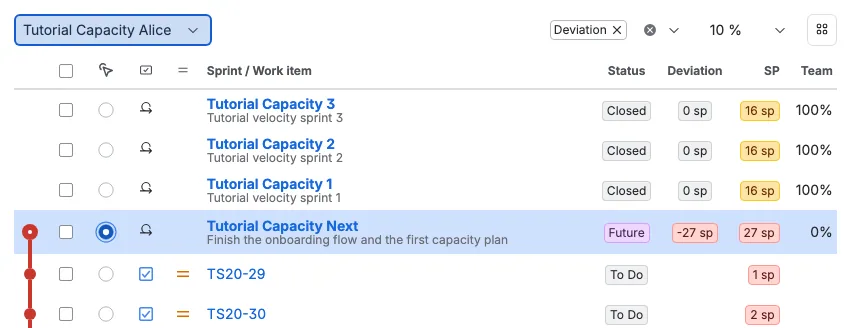
- Typ visar sprintikonen på en sprintrad och ärendetypens ikon på en ärenderad. Kolumnrubriken använder ärendeikonen.
- Prioritet visar ärendets Jira-prioritetsikon i dess Jira-färg. Sprintrader lämnar den tom. Kolumnrubriken använder prioritetsikonen för medelhög prioritet.
- Sprint / Arbetsobjekt visar sprintnamnet i fetstil, vilket öppnar sprinten i Jira i en ny flik, eller ärendenyckeln. Ett sprintmål visas i liten text under sprintnamnet och hålls på en rad: ett mål som är för långt kortas med en ellips. Moderatorer redigerar målet på fliken Sprint.
- Rang visar den sparade ordningsrangen för varje ärende i sin sprint. Rader för aktuella och framtida sprintar visar i stället en anpassningsknapp endast för moderatorer, och ett ärende utan rang visar 0. Kolumnen visas bara när du väljer Rang i listrutan för kolumner. Alla ser de sparade numren skrivskyddade.
- Status visar sprintens status på en sprintrad. På en ärenderad visar den ärendets Jira-status tills ärendet startar. Ett ärende som pågår visar sin slutförandeprocent i stället. På en story point-tavla redigerar moderatorer den. På en tidstavla är den skrivskyddad och härleds från tiden som spenderats delat med det ursprungliga tidsestimatet. Ett ärende som är klart visar 100 % skrivskyddat. Ärenden som ska göras behåller sin Jira-status.
- Avvikelse visar värden endast på sprintrader som har en avvikelse. Ärenderader och sprintar utan avvikelse lämnar den tom.
- SP på en story point-tavla och Tid på en tidstavla visar det tilldelade estimatet på en sprintrad och estimatet på en ärenderad. Story point-värden slutar med sp. Tidsvärden är ursprungliga tidsestimat som visas som arbetsdagsvaraktigheter, till exempel 2 dagar, 4 timmar. Ett ärende utan estimat lämnar cellen tom.
Kolumnerna Rang, Status och Avvikelse är centrerade, och estimatkolumnen är högerjusterad. Dessa kolumner tar bara den bredd deras innehåll behöver. Scrumpy läser estimatet genom Jira:s tavleestimering, så värdet och tidslinjen visas även när estimeringsfältet är dolt på ärendesidan. Ett ärende som är sparat i en sprintplan men dolt för dig av Jira:s säkerhet på ärendenivå stannar utanför tabellen, ranglistan och listan över borttagna, så planen avslöjar det aldrig. Endast sprintraden vars radioknapp är vald är markerad, och det gäller även en vald stängd sprint. Ärenderader markeras på samma sätt: endast ärendet vars radioknapp är vald är markerat, och ingen ärenderad är markerad när inget är valt. Om du väljer ett ärende markeras också dess överordnade sprintrad, så teamtabellen och den högra sidan följer den sprinten.
Moderatorer ser kapacitetstidslinjen i den första kolumnen och kryssrutorna för massval i den andra kolumnen. Alla andra ser moderatorns valkolumn först och kapacitetstidslinjen som den andra kolumnen. Varje rad för en aktiv eller framtida sprint börjar tidslinjen med en ihålig cirkel, varje ärenderad har en cirkel, och den sista ärenderaden i sprinten avslutar den med en ihålig cirkel. Stängda sprintar har ingen tidslinje, och tabellhuvudet har ingen linje. Linjen och cirklarna använder det kumulativa estimatet från det första ärendet genom den aktuella raden, med estimattotalen och båda intervallgränserna avrundade till hela story points, eller till närmaste timme på en tidstavla: grön under den avrundade målkapaciteten minus avvikelsen, gul inom det avrundade intervallet inklusive båda ändarna och röd över den avrundade målkapaciteten plus avvikelsen. Målkapaciteten är hastigheten per medlem multiplicerad med det valda teamets storlek och justerad efter dess kapacitet för den sprinten.
Rader för aktiva och framtida sprintar visar sitt tilldelade estimat som en färgad etikett med samma avrundade band. Rader för stängda sprintar visar sitt tilldelade estimat med slutförandebanden som beskrivs nedan.
En rad för en aktuell eller framtida sprint följs direkt av den sprintens ärenden, så varje ärende ligger kvar grupperat under sin sprint. En rad för en stängd sprint har inga ärenden under sig.
När en moderator accepterar ett estimat på en perspektivflik ändras värdet SP eller Tid direkt på ärenderaden och på dess sprintrad. Alla som har fliken öppen ser det nya värdet utan att uppdatera. Om det accepterade ärendet tillhör en stängd sprint beräknas den sprintens totaler och hastigheten som används för målen om.
Varje sprintrad visar sin status: Stängd, Aktuell för sprinten som körs nu, eller Framtida. Välj ett sprintnamn för att öppna den sprinten i Jira i en ny flik. En tidigare sprint öppnar sin sprintrapport, och den aktuella eller en framtida sprint öppnar tavlans backlog.
Använd radioknappen bredvid valfri sprint, även en stängd, för att välja den. Den valda sprinten styr teamtabellen. Om du väljer ett ärende markeras också dess överordnade sprint.
Använd kryssrutan på en sprintrad för att välja hela sprinten. När minst en sprint är markerad ber Ta bort dig bekräfta innan den tar bort sprintarna tillsammans med deras ärenden från den här kapacitetsplanen. Jira ändras inte. Deras utkastplaner och teaminställningar finns kvar i planeringssessionen och kommer tillbaka om du lägger till sprinten igen. Kryssrutan i rubriken väljer fortfarande endast ärenden. Kryssrutor för massval är tillgängliga endast för moderatorer, och en markerad rad delas aldrig med andra deltagare eller sparas med planeringssessionen.
Alla andra ser i stället en gul M-markering. Den markerar det sprint och det arbetsobjekt som moderatorn har valt. Markeringen är kvar oavsett om du följer moderatorn eller tittar på ett annat sprint eller arbetsobjekt lokalt, så du ser alltid var moderatorn är.
Ovanför den kombinerade tabellen sitter väljaren för Scrumtavla högst upp till vänster, medan listrutorna för kolumner och Avvikelse sitter högst upp till höger. Listrutan för kolumner är tillgänglig för alla. Den börjar med Avvikelse valt. Välj Rang för att lägga till kolumnen Rang före Status, välj Utnyttjande för att visa kolumnen Utnyttjande i teamkapacitetstabellen, och avmarkera ett alternativ för att dölja dess kolumn. En moderator delar de synliga kolumnerna med alla som är låsta till moderatorn. Om du väljer ett annat urval medan låset är på kopplar du loss och behåller ditt eget val i den här webbläsarfliken. Moderatorer kan ändra tavlan och avvikelsen, och icke-moderatorer ser samma värden skrivskyddade. Valet av tavla kommer ihåg med planeringssessionen. När du väljer en annan tavla tillämpas den tavlan och dess sparade vy direkt, och tabellen visar den nya tavlans sprintar eller dess laddningstillstånd i stället för den föregående tavlans rader. Varje tavla behåller sitt eget sprintval. Listan över tavlor grupperar tavlor under Story points, Tid och Ingen uppskattning. Tavlor utan estimeringsfält visas under Ingen uppskattning och är inaktiverade. Sprinttabellen listar de valda sprintarna efter deras startdatum, äldst först.
Till höger om listrutan Avvikelse öppnar appväxlarknappen Förfining på samma planeringssessionsflik. Dess verktygstips säger Byt till förfining.
Hastigheten är det genomsnittliga slutförda estimatet per teammedlem över de valda stängda sprintarna som har ett sparat team. På en tidstavla är det slutförda estimatet det ursprungliga tidsestimatet för de klara ärendena. Varje stängd sprint bidrar med sitt slutförda estimat delat med sin effektiva teamstorlek: två personer på 50 % räknas som en person, och ett team på 2 personer som slutförde 10 poäng bidrar med 5 poäng per medlem. Värdena per medlem medelvärdesberäknas sedan, så en sprint med ett större team väger inte tyngre än en sprint med ett mindre team. En stängd sprint utan sparat team visar 0 % i kolumnen Team och räknas inte mot hastigheten förrän du fyller i dess team. Om du justerar en stängd sprints teamstorlek eller teamkapacitet ändras dess bidrag och hastigheten. Tabellen uppdaterar den stängda sprintens Team-värde, hastigheten och varje framtida mål så snart du ändrar ett teammedlems kapacitet eller medlemskap, innan sparningen är klar. Om sparningen misslyckas kommer de tidigare värdena tillbaka. Målet för en aktiv eller framtida sprint är hastigheten per medlem multiplicerad med den sprintens effektiva teamstorlek, vilket är dess antal personer justerat efter utnyttjande och ledighet. Till exempel ger 10 poäng med 2 personer och 15 poäng med 4 personer ett medelvärde på 4,375 poäng per medlem, så en sprint med 3 personer vid full kapacitet har ett mål på 13,125 poäng. Tidslinjen och etiketterna för det tilldelade estimatet jämför det planerade estimatet med det målet, inte med hastigheten.
Kolumnen Avvikelse visar bara en teckenförsedd estimatetikett, avrundad till hela story points, eller till närmaste timme på en tidstavla. För en stängd sprint är värdet skillnaden mellan slutfört och tilldelat estimat: negativt när mindre slutfördes och positivt när mer slutfördes. För en aktiv eller framtida sprint jämför den i stället målkapaciteten med det återstående estimatet efter slutförande: positivt när det återstående estimatet ligger under målet och negativt när det ligger över. Procentsatsen visas inte.
Estimatkolumnen är SP på en story point-tavla och Tid på en tidstavla. Den visar det tilldelade estimatet på en sprintrad och ärendets estimat på en ärenderad. Story point-värden slutar med sp. Tidsvärden är ursprungliga tidsestimat som visas som arbetsdagsvaraktigheter, till exempel 2 dagar, 4 timmar. Ärendestimat använder samma gröna, gula och röda band som tidslinjen, beräknade från det avrundade kumulativa återstående estimatet genom den raden. Etiketter för aktiva och framtida sprintar använder samma avrundade målband från det återstående estimatet: grön under intervallet, gul inom det och röd över det. Etiketter för stängda sprintar jämför det avrundade slutförda estimatet med det avrundade tilldelningsintervallet: röd under det, gul inom det upp till men inte inklusive den övre gränsen och grön vid eller över den övre gränsen. Alla tre användningarna härleder sina nedre och övre gränser från samma avrundade beräkning av det hälsosamma intervallet. Rader för aktiva och framtida sprintar visar endast den enda estimatetiketten i kolumnen.
För en aktiv eller framtida sprint visar ett ärende som pågår sin slutförandeprocent i kolumnen Status. På en story point-tavla kan moderatorer ändra den och alla andra ser den skrivskyddad. På en tidstavla är den alltid skrivskyddad och härleds från tiden som spenderats delat med det ursprungliga tidsestimatet. Det härledda värdet avrundas till en hel procent och ligger mellan 0 och 100, så tid som spenderats över det ursprungliga estimatet räknas som 100 % och ett saknat ursprungligt estimat räknas som 0 %. Ett ärende som är klart visar 100 % skrivskyddat. Ärenden som ska göras har inget slutförandefält. På en story point-tavla sparas procentsatsen med planeringssessionen och skrivs aldrig till Jira. Det återstående estimatet är ärendets estimat reducerat med dess slutförande, så 2 sp vid 50 % räknas som 1 sp, och på en tidstavla räknas 2 dagar vid 50 % som 1 dag. Ett klart ärende räknas som 0 återstående. Estimatkolumnen visar fortfarande det ursprungliga tilldelade estimatet på sprint- och ärenderader, medan Avvikelse och tidslinjen använder det återstående estimatet. Manuellt slutförande ändrar inte hastigheten.
Kolumnen Team efter estimatkolumnen visar den teamkapacitetsprocent som används för sprinten. Aktiva och framtida sprintar, och stängda sprintar med teammedlemmar, visar kapaciteten beräknad från dessa medlemmars arbetstid och utnyttjande. Värdet är skrivskyddat. En stängd sprint utan sparat team visar 0 % och räknas inte mot hastigheten, och ett sparat team utan effektiv kapacitet visar också 0 %. Ärenderader lämnar Team-cellen tom.
Använd listrutan Avvikelse för att tillåta 0 %, 5 %, 10 %, 15 %, 20 % eller 25 % avvikelse från målet. Avvikelseetiketten använder den vanliga stilen när den absoluta avvikelseprocenten ligger inom toleransen. Över toleransen är en positiv avvikelse grön och en negativ avvikelse röd. Den valda avvikelsen sparas med planeringssessionens kapacitetsdata.
Under tabellen lyder en högerjusterad sammanfattning "Teamet har capacity kapacitet och hastighet velocity, och siktar på att slutföra target inom det hälsosamma intervallet range", med kapaciteten och hastigheten visade som informationsetiketter. Kapaciteten är det valda teamets kapacitetsprocent avrundad till ett heltal, och hastigheten är hastigheten per medlem multiplicerad med den valda sprintens teamstorlek, så det är teamets hastighet vid full kapacitet. Målet visas som en informationsetikett med målkapaciteten avrundad till hela story points, eller till närmaste timme på en tidstavla. Det hälsosamma intervallet använder två informationsetiketter, en för den nedre gränsen och en för den övre gränsen, åtskilda av ett streck. Båda gränserna är samma avrundade värden som tidslinjen och estimatetiketterna använder. Till exempel visar en avvikelse på 10 % kring 20,4 sp 18 sp - 22 sp, och kring 2 dagar, 4 timmar visas 2 dagar, 2 timmar - 2 dagar, 6 timmar. När båda ändarna avrundas till samma värde visar en enda etikett det värdet.
Ärenden och dra och släpp
Ärenderaderna under en sprint använder samma kolumner som sprintraderna. Kolumnen Status visar ärendets egen Jira-status.
- Använd radioknappen på ett ärende för att välja det. Valet kommer ihåg med planeringssessionen. Dess överordnade sprintrad väljs tillsammans med det.
- Använd kryssrutorna för att välja ärenden för Ta bort. Kryssrutan i rubriken väljer varje ärende i tabellen, över alla sprintar.
- Använd kryssrutan på en sprintrad för att ta bort den sprinten från planeringssessionen, enligt beskrivningen ovan. Sprintkryssrutorna är separata från ärendenas rubrikkryssruta.
- Dra ett ärende för att ordna om det inom sin sprint, eller dra det till en annan sprintrad för att flytta det till den sprinten.
- Stängda sprintar är endast historik, så de har inga ärenden att dra.
Urvalskontrollerna sparar sitt val med den valda tavlans vy. Endast moderatorer kan ändra de delade valen. Den valda sprinten, ärendet, teammedlemmen och fliken på höger sida kommer ihåg med tavlvyn.
Icke-moderatorer ser en kryssruta för Lås till moderator under tabellen. Den är markerad som standard, så din vy följer moderatorns sprint, ärende, teammedlem, synliga kolumner och flik på höger sida. Den följer moderatorn mellan flikarna Förfining, Kapacitetsplanering, Standup och Retrospektiv för samma planeringssession. Den gäller för den planeringsflik du är på: om du själv byter till en annan planeringsflik rensas den, så du startar frånkopplad på den nya fliken. Avmarkera kryssrutan för att stanna i den aktuella vyn och välj sedan en sprint, ett ärende, en teammedlem, ett kolumnval eller en flik att titta på utan att ändra det någon annan ser. Om du väljer något rensas låset automatiskt. Markera kryssrutan igen för att återgå till moderatorns vy. Låset kommer ihåg i den här webbläsarfliken så länge du stannar på fliken. Dina lokala val stannar hos fliken där du gjorde dem, och de ändrar aldrig det moderatorn eller andra deltagare ser.
Rangordna ärendena
Välj Rang i listrutan för kolumner för att visa kolumnen Rang. Kolumnen ligger före Status och använder bara den bredd dess nummer behöver. Ett ärende utan rang visar 0. Varje planeringssession du öppnar läser in sina kapacitetsdata. Om du byter till en annan planeringssession läses den in en gång, och om du återvänder till en du redan har öppnat visas dess data direkt.
På varje rad för en aktuell eller framtida sprint ser moderatorer en anpassningsknapp i Rang-cellen. Välj den för att öppna rangordningsdialogen för den sprinten. Rader för stängda sprintar och vyn som icke-moderatorer ser har ingen knapp.
Dialogen förklarar att den anger ordningen för sprintens ärenden utifrån den valda rangordningen. Välj en rangordning:
- Rang på tavlan använder ärendets position i Jira-sprintordningen.
- Röster använder antalet Jira-röster på ärendet.
- Affinitetsrang använder det valda perspektivets affinitetsrangordning från planeringssessionen.
- Punktrang använder det valda perspektivets punktrangordning från planeringssessionen.
En rangordning som inte har några värden för sprinten visas i listrutan men kan inte väljas. Det händer när Jira inte returnerar någon rang från tavlan eller några röstantal, eller när det valda perspektivet ännu inte har någon affinitets- eller punktrangordning. Inget i dialogen varnar dig om det. Välj en annan rangordning eller lägg till de saknade uppgifterna i planeringssessionen. När du byter perspektiv faller rangordningen tillbaka på det första alternativet som har värden om det aktuella inte har det.
Välj Stigande eller Fallande för sorteringsordningen. För Affinitetsrang och Punktrang visas en listruta för Perspektiv bredvid de andra två, så du kan välja vilket perspektivs rangordning som ska användas. Standardperspektivet väljs först.
Under listrutorna listar en förhandsvisningstabell ärendena i deras nya ordning. Den visar ärendetypikonen, ärendenyckeln och rangnumret i en neutral etikett. Kolumnrubriken Typ använder ärendeikonen. Kolumnen Rang använder 10 procent av förhandsvisningens bredd, och rubriken Rang och dess celler är högerjusterade. Rangnummer är bundna till ärendena, inte till deras radposition. Varje källa har en naturlig ordning: lägre Rang på tavlan och lägre affinitetsposition är bättre, medan högre Röster och högre Punktantal är bättre. Ordningstal tilldelas en gång i den ordningen, så byte mellan Stigande och Fallande vänder både raderna och de visade numren. För Punktrang visar Stigande ärendet med flest punkter först, och Fallande vänder hela listan, även ärendena med 0 punkter. Med Röster visar Rang-cellen ärendets röstantal, inklusive 0, i stället för en ordningsposition. Med Punktrang visar ett ärende utan punkter 0. Ett ärende utan värde för den valda rangordningen visar 0 och följer efter de rangordnade ärendena. Använd sparar ett nummer för varje ärende i sprinten.
Välj Använd för att spara den nya ordningen och rangnumren för sprinten. Dialogen stängs och kolumnen Rang visar numren. Om sparningen misslyckas förblir dialogen öppen med ett felmeddelande, och den tidigare ordningen ligger kvar.
Icke-moderatorer ser de sparade rangnumren skrivskyddade. Om du drar ett ärende, lägger till ärenden eller tar bort ärenden behålls de sparade numren kopplade till ärendena. Ett ärende som flyttas till en annan sprint eller tas bort från planen förlorar sitt nummer, och ett flyttat eller nyligen tillagt ärende visar 0 tills du använder en rangordning igen. Om du använder kapacitetsplanen på Jira behålls rangnumren.
Planera teamet
Den högra sidan har Teamkapacitet, Sprint, en flik för varje perspektiv som estimerar med samma tavla som du valde och Chatt. Deras titlar hålls på en rad och kortas inte med en ellips. Den valda fliken delas med planeringssessionen, så deltagare som är låsta till moderatorn följer moderatorns flik. Om du väljer en annan flik medan du är låst behålls den fliken endast för dig och låset rensas. Teamkapacitet visar teamet för den valda sprinten. Sprint visar Jira-fälten för den valda aktiva eller framtida sprinten. Varje perspektivflik visar röstningspanelen för ärendet som är valt i den kombinerade tabellen. När du väljer ett ärende i den kombinerade tabellen visas en flik för Chatt längst till höger i flikfältet och öppnar ärendets konversation, delad med planeringssessionens deltagare. Dina egna meddelanden ligger till höger i konversationen, och meddelanden från andra deltagare ligger till vänster. När du väljer en stängd sprint förblir endast Teamkapacitet och Chatt synliga; flikarna Sprint och perspektiv döljs. Din roletikett och ljudklockan ligger alltid längst till höger i flikfältet. Etiketten öppnar behörighetsinställningarna, och klockan slår på eller av ljudaviseringar. När en aktiv eller framtida sprint inte har något sparat team fyller Scrumpy i sitt team från personerna som var tilldelade sprintens ärenden medan de pågick och sparar det sedan för den sprinten. En tidigare sprint frågar först eftersom det kan ta en stund att läsa dess historik. Avbryt väljer sprinten utan att fylla i dess team. Om du accepterar förblir dialogen öppen med en snurra och ett meddelande om att vänta tills ifyllningen är klar. Om ingen var tilldelad medan ett ärende pågick förblir teamet tomt, och om du väljer sprinten igen erbjuds du fylla i det igen. Därefter hanterar moderatorer listan från massåtgärdsfältet under tabellen. Nya tilldelade personer läggs inte till automatiskt när ett team har sparats. Varje sprint behåller sin egen teamlista. Fliken Chatt visar alltid den sammanslagna konversationen för planeringssessionen, inte bara konversationen för det valda ärendet. Konversationen innehåller även ärendena som planeras i kapacitetsvyn, även när de inte är ärenden i planeringssessionen.
Teamtabellen följer sprinten som är vald i den kombinerade tabellen. Kryssrutorna väljer teammedlemmar för massåtgärder. Kryssrutan i tabellhuvudet väljer alla samtidigt. Medlemskryssrutorna är tillgängliga endast för moderatorer, används endast för massåtgärderna och delas aldrig med andra deltagare. Icke-moderatorer ser en smal första kolumn utan rubrik som visar en gul M-markering på den teammedlem vars kalender moderatorn har öppen. Markeringen stannar på den medlemmen även när du själv öppnar en annan medlems kalender.
En moderator kan ändra varje teammedlems utnyttjande och arbetstimmar. En teammedlem kan ändra sitt eget utnyttjande och sina egna arbetstimmar för en sprint där den ingår i teamet. Det fungerar också för en stängd sprint som har ett registrerat team, så du kan korrigera teamstorleken och teamkapaciteten som används för hastigheten. Om den stängda sprinten ännu inte har något team kan du lägga till medlemmar och ange deras kapacitet. Sprinten börjar räknas mot hastigheten så snart den har ett sparat team. Att lägga till eller ta bort en teammedlem uppdaterar teamtabellen och alla beräknade värden direkt, innan sparningen är klar. Om sparningen misslyckas kommer det tidigare teamet och värdena tillbaka. Du kan öppna varje teammedlems kalender. En kalender du inte kan ändra öppnas skrivskyddad, och dess arbetstimmar och utnyttjande visas som inaktiverade fält, så värdena linjerar med den redigerbara vyn.
För varje teammedlem:
- Ändra den övergripande utnyttjandeprocenten för att visa deltids tillgänglighet. Standard är 100 %.
- Välj radioknappen bredvid teammedlemmen för att öppna kalendern och välj sedan de dagar de inte kan arbeta en hel dag. Välj en markerad dag igen för att ta bort den. Kalendern visar bara datum inom den valda sprinten och öppnas på månaden för sprintens startdatum i stället för den aktuella månaden. De helgdagar som valts i utrymmets inställningar för Arbetsvecka är inaktiverade och räknas inte som arbetsdagar.
- Kolumnen Arbetstimmar visar de timmar teammedlemmen kan arbeta av sprintens totala arbetstimmar, till exempel 72 timmar av 80 timmar. Båda värdena visas som etiketter. När kalendern är öppen visar varje markerad dag en liten knapp med ett kryss i en cirkel, sitt datum i en skrivskyddad datumväljare och ett timfält bredvid. Timmefältet accepterar 0 till de Maximala timmarna per dag som anges i utrymmets inställningar för arbetsveckan (13h som standard). En nyligen markerad dag börjar på 0 timmar. Välj knappen med krysset i en cirkel för att ta bort den dagen från teammedlemmens kalender.
- Kolumnen Utnyttjande visar det övergripande utnyttjandet. När kalendern är öppen ligger ett utnyttjandefält för varje markerad dag bredvid. En dag utan arbetstimmar behåller sitt utnyttjandefält inaktiverat, eftersom den dagen inte tillför någon kapacitet. Det omvända gäller också: en dag med 0 % utnyttjande behåller sitt arbetstimfält inaktiverat, eftersom timmarna skulle multipliceras med noll. När båda värdena är 0 förblir timfältet redigerbart så att dagen kan korrigeras. Kolumnen döljs tills du väljer Utnyttjande i listrutan för kolumner, och om du döljer den döljs också utnyttjandefälten per dag i en öppen kalender.
- En markerad dag börjar på 0 timmar. Höj timmarna för en delvis dag, till exempel 6 timmar. Dagar du inte markerar räknas som en full arbetsdag på 100 %, med arbetstimmarna från utrymmets inställningar för arbetsvecka (8 timmar som standard).
- En markerad dag kan också vara längre än de vanliga arbetstimmarna, till exempel 10h när arbetstimmarna är 8h. De extra timmarna höjer teammedlemmens totala tillgängliga timmar över sprintens vanliga summa, till exempel 44h av 40h, och ökar personens andel av teamkapaciteten och varje mål som använder den.
- Det övergripande utnyttjandet tillämpas ovanpå varje dag. Med 90 % övergripande utnyttjande räknas en dag med 6 timmar vid 60 % som 3,24 timmar av en normal arbetsdag.
Under teamtabellen ser moderatorer en liten not till höger. Den förklarar att du registrerar ledighet eller en annan avvikelse från de vanliga arbetstimmarna per dag genom att öppna teammedlemmens kalender och sedan välja ett datum under sprinten. Den förklarar också att teammedlemmens sprintutnyttjande tillämpas ovanpå varje undantagsdags utnyttjande.
Under tabellen ser moderatorer teamets massåtgärdsfält. Välj Lägg till teammedlemmar för att öppna en dialog, välj en eller flera personer och välj Lägg till. De valda personerna ansluter till teamet för den valda planerade sprinten och börjar med 100 % utnyttjande och fulla arbetstimmar. Om du vill ta bort teammedlemmar markerar du dem i tabellen och väljer Ta bort. Om någon vald teammedlem har ledighetsposter i den sprinten förklarar en bekräftelsedialog att deras ledighetsposter går förlorade. Bekräfta borttagningen för att fortsätta. Om det inte finns några ledighetsposter tas medlemmarna bort omedelbart. Om du tar bort en teammedlem raderas dennes sparade utnyttjande och ledighet endast för den sprinten. Andra planerade sprintar behåller sina egna teamlistor. Endast moderatorer kan lägga till eller ta bort teammedlemmar.
Rensa frånvaro i den sprinten genom att markera medlemmarna och välja Rensa frånvaro. En bekräftelsedialog förklarar att deras frånvaroregistreringar (Arbetstimmar) tas bort och att deras utnyttjandegrad återställs till 100 %. Bekräfta för att fortsätta. Varje vald medlem återgår till de vanliga arbetstimmarna och full utnyttjandegrad. Rensningskontrollen förblir inaktiverad när ingen vald medlem har något att rensa.
Den valda teammedlemmen kommer ihåg med tavlvyn. Målet uppdateras när du ändrar dessa värden. Det återstående värdet är negativt när mindre slutfördes än vad som tilldelades och positivt när mer slutfördes. Etiketterna för återstående använder den vanliga stilen när den absoluta återstående procenten ligger på eller under avvikelsen. Över avvikelsen är positivt grönt och negativt rött.
Den valda sprinten
Fliken Sprint redigerar sprinten som är vald i den kombinerade tabellen. Den är tillgänglig endast för aktiva och framtida sprintar. När en stängd sprint är vald döljs fliken.
- Sprintnamn, Sprintmål, Startdatum och Slutdatum sparas i planen medan du redigerar dem. Tabellen visar det nya namnet direkt och räknar om sprintens mål och teamets dagintervall utifrån de nya datumen. Jira ändras inte förrän du väljer Använd.
- Under fältet Sprintmål låter en kvadratisk tumme upp-knapp och en kvadratisk tumme ned-knapp folk hålla med eller inte hålla med om texten. Antalet röster visas bredvid varje knapp. Varje deltagare kan rösta, välja en knapp igen för att ta bort rösten, och antalen uppdateras för alla. Rösterna återställs när måltexten ändras.
- Ändringar av sprintens status sker i Jira, inte på den här fliken. Om du vill starta eller slutföra en sprint använder du Jira-backlogen eller sidan för aktiva sprintar och väljer sedan Uppdatera i kapacitetsverktygsfältet för att läsa in planen igen. En startad sprint visas som den aktuella sprinten, och en slutförd sprint lämnar planen.
Moderatorer kan redigera dessa fält. Icke-moderatorer ser samma värden skrivskyddade.
Rösta på ärenden från kapacitetsplaneringen
Ett perspektiv visas som en flik i teamavsnittet när dess estimeringsmål är tavlan och dess estimeringstavla är samma tavla som du valde ovanför den kombinerade tabellen. Ett perspektiv som skriver estimat till Jira-fält i stället, eller estimerar med en annan tavla, visas inte.
Välj ett ärende i den kombinerade tabellen och öppna sedan dess perspektivflik för att rösta. Fliken visar samma röstningspanel som fliken Förfining: perspektivhuvudet, röstningskorten, deltagarlistan, sessionskontrollerna och slutresultatet med Acceptera. Medan en session körs ligger underflikarna Rösta, Resultat och Detaljer kvar inuti perspektivfliken. Underfliken Detaljer visar sammanfattningen och beskrivningen för det valda ärendet, och moderatorer kan redigera båda där. En redigering sparas när du klickar någon annanstans, byter till en annan underflik eller stänger panelen, även om den korta beskrivningspausen inte har hunnit slutföras. Om inget ärende är valt är perspektivflikarna dolda. När du väljer en stängd sprint döljs perspektivflikarna.
Sammanfattningen du redigerar på röstningspanelens underflik Detaljer uppdaterar också ärendets verktygstips i den kombinerade tabellen.
Kapacitetsverktygsfältet
Under tabellen ser moderatorer samma typ av verktygsfält som på fliken Förfining. Tavlväljaren ligger ovanför det övre vänstra hörnet av den kombinerade tabellen, medan listrutan Avvikelse och kolumnkontrollen ligger ovanför det övre högra hörnet. Redigera är den primära blå åtgärden, och Använd använder varningsfärgen. Arkivera, Använd och Slutför kommer efter Uppdatera i verktygsfältet med ett mellanrum; de ligger inte vid den högra kanten:
- Redigera ändrar planeringssessionens titel, beskrivning och datum. Ett meddelande säger att planeringssessionen inte kunde sparas.
- Lägg till från filter lägger till ärenden från ett sparat Jira-filter, en sprint eller en planeringssession för Förfining i den valda sprintplanen. Väljaren börjar med en grupp för Förfining som listar planeringssessionerna med ärenden. Om du väljer en förhandsvisas den sessionens ärenden. Den erbjuder endast ärenden från det aktuella utrymmet som inte redan finns i den valda sprintplanen.
- Planera sprint öppnar sprintväljaren som beskrivs ovan.
- Ta bort tar bort de markerade ärendena från den valda sprintplanen, eller de markerade sprintarna från planeringssessionen efter att du bekräftar. Det ändrar inte Jira omedelbart.
- Uppdatera läser sprintarna och ärendena från Jira igen, inklusive deras prioriteter, sammanfattningar och beskrivningar. Det ändrar inte planen eller Jira.
- Arkivera skapar en Confluence-sida för sprinten som för närvarande är vald i den kombinerade tabellen. Den är tillgänglig endast när ett Confluence-utrymme är konfigurerat, och den är inaktiverad när en tidigare sprint är vald. Sidan registrerar planeringssessionens fönster och varaktighet, den valda sprinten och dess mål, målrösterna, kapacitetsbeslutet, hastighetssammanfattningen, teamets arbetstimmar och de ordnade ärendena med deras estimat.
- Använd uppdaterar Jira med planen och de sprintnamn, mål och datum du ändrade.
- Slutför står direkt efter Använd, med det lilla mellanrummet. Den stänger planeringssessionen. Den frågar efter bekräftelse och tar sedan bort planeringssessionen permanent med dess kapacitetsdata, röster, anteckningar, åtgärdspunkter, standup och chatt.
Planeringssessionens förloppsindikator visas under verktygsfältet. Icke-moderatorer ser kryssrutan Lås till moderator där verktygsfältet visas.
Sprintmål
Varje sprintmål visas med liten text under sprintnamnet i tabellen och hålls på en rad, och ett mål som inte får plats kortas med en ellips. En sprint utan mål behåller en tom mållinje i tabellen, så sprintraderna och tidslinjen hålls justerade. Moderatorer redigerar målet för en aktiv eller kommande sprint på fliken Sprint. Målet under sprintnamnet följer det du skriver innan utkastet sparas, och målrösterna återställs till 0 så snart texten ändras. Röstknapparna är skrivskyddade tills målutkastet har sparats, eftersom rösterna alltid beskriver det sparade målet. En måländring visas för alla utan omladdning och når Jira när du väljer Använd. Målet för en avslutad sprint är skrivskyddat. Om ett mål i Jira innehåller radbrytningar visar tabellen dem som mellanslag.
Sprintnamnet och datumen som du ändrar på fliken Sprint visas också i den kombinerade tabellen, teamkalendern och målet medan du ändrar dem, innan utkastet sparas. Datumfälten går att redigera medan en ändring sparas, så du kan ange start- och slutdatum utan att vänta, och en äldre sparning skriver aldrig över ett nyare datum som du har valt. En misslyckad sparning återställer det sparade namnet, målet och datumen.
Flytta arbete till den valda sprinten
Ärenden planeras per sprint. Använd Lägg till från filter för att lägga till ett ärende från ett filter, en sprint eller en Förfining-session i den valda sprinten, dra ett ärende till en annan sprintrad för att flytta det till den sprinten, eller dra inom en sprint för att ordna om dess ärenden. Ordningen och sprinttillhörigheten sparas som ett utkast. De ändrar inte Jira förrän du väljer Använd.
Använd planen
Välj Använd i verktygsfältet efter Uppdatera och bekräfta ändringen i dialogen. Scrumpy gör då följande:
- Sparar de sprintnamn, mål och start- och slutdatum du ändrade.
- Flyttar de planerade arbetsobjekten till de valda sprintarna.
- Uppdaterar deras ordning i varje sprint med tavlans rangfält.
- Flyttar arbetsobjekt du tog bort från en sprintplan till backloggen, men bara när de just nu finns i den sprinten. Arbetsobjekt i en annan sprint eller redan i backloggen stannar där de är.
- Lämnar avslutade sprintar och deras uppskattningar oförändrade.
- Sparar en ögonblicksbild av teamkapaciteten för varje vald sprint som har ett team. Ögonblicksbilden innehåller teammedlemmar, deras arbetstimmar och deras utnyttjande, sparas i 12 månader och är inte kopplad till denna planeringssession.
När uppdateringen är klar läser sidan in de aktuella Jira-data igen. Om Jira avvisar en del av ändringen säger sidan att vissa sprintar inte kunde uppdateras och behåller utkastet så att du kan försöka igen. Ett sprintnamn, mål eller datum som du ännu inte har använt är en del av planen och visas därför också i den kombinerade tabellen och på en arkivsida.
Arkivera kapacitetsplanen
Du kan spara en sprints kapacitetsplan som en Confluence-sida, så att teamet behåller en dokumentation av vad som planerades och varför. Endast en moderator kan arkivera, och åtgärden är tillgänglig endast efter att ett Confluence-utrymme har konfigurerats för utrymmet.
- Välj en aktiv eller framtida sprint i den kombinerade tabellen. Arkivera är inaktiverad för en stängd sprint, eftersom en stängd sprint endast är historik.
- Välj Arkivera i kapacitetsverktygsfältet.
- Granska förhandsvisningen. Den visar sprinten och dess datum, sprintmålet, rösterna för och emot, kapacitetsbeslutet och hastighetssammanfattningen. Team- och ärendetabellerna skrivs till Confluence-sidan men visas inte i dialogen.
- Välj Arkivera för att skapa sidan, eller Stäng för att lämna kapacitetsplanen oförändrad.
Medan förhandsvisningen läses in förblir Arkivera inaktiverad. Om förhandsvisningen inte kan läsas in förklarar dialogen varför, och du kan stänga den och försöka igen. När sidan är klar visar dialogen en länk till den. Om Confluence avvisar sidan visar dialogen orsaken och din kapacitetsplan ändras inte.
Sidan skrivs under den överordnade sidan Planeringar i det konfigurerade Confluence-utrymmet, i en underordnad sida med namnet <space name> - Capacity planning. Arkiv för planeringssessioner ligger kvar under den separata överordnade sidan Estimering, så de två typerna av sidor skriver aldrig över varandra. Sidtiteln börjar med planeringssessionens titel, sedan sprintnamnet och planeringens starttid med tidszonen.
Sidan innehåller:
- Planeringssessionens titel, beskrivning, start- och sluttid och tidszon i samma rubrik som sidan för planeringsarkivet
- Planeringssessionens varaktighet, som en vanlig rad under rubriken
- Den valda sprintens namn, status, datum och mål
- Rösterna för och emot målet
- En beslutsrad för målkapacitetsintervallet
- Hastighetssammanfattningen: hastighet per medlem, teamets hastighet, teamstorlek, effektiv teamstorlek, teamkapacitet, målkapacitet, hälsosamt intervall, planerat estimat, återstående estimat och avvikelse från målet
- Varje teammedlem i den valda sprinten, med deras utnyttjande och deras arbetstimmar av sprintens arbetstimmar
- Ärendena i sin sparade ordning, med status och estimat
Rubriken är densamma som på sidan för planeringsarkivet: planeringstiteln och beskrivningen, sedan start och slut på separata rader, med varje datum visat som en Confluence-datumchip och varje tid markerad i en blå etikett, och den tidszon som datumen är giltiga i. Sprintmålet och dess röster för och emot visas centrerat direkt under sprintnamnet. Team- och ärendetabellerna använder en bredare layout, och kolumnen Ärende lämnar plats för en längre sammanfattning.
Sidan visar kapacitetsplanen som den ser ut just nu, inklusive utkaständringar som du ännu inte har tillämpat på Jira. På en story point-tavla använder värdena story points, och på en tidstavla använder de arbetsdagsvaraktigheter. Om du arkiverar samma sprint igen uppdateras den befintliga sidan i stället för att en dubblett skapas.
Anteckningar
- Hastigheten använder ärendenas aktuella slutförandestatus i de stängda sprintarna. Ett ärende som öppnades igen efter att dess sprint stängdes räknas som inte slutfört. Manuella slutförandeprocent på aktiva eller framtida ärenden ändrar inte hastigheten.
- Den manuella slutförandeprocenten sparas med planeringssessionen och skrivs aldrig till Jira. Använd behåller den. På en tidstavla är procentsatsen inte manuell: den beräknas om från den aktuella spenderade tiden och det ursprungliga tidsestimatet varje gång planen läses in eller uppdateras.
- Arbetsdagar utesluter lördagar och söndagar om du inte ändrar helgdagarna i utrymmets inställningar för arbetsvecka. Markera allmänna helgdagar som dagar med 0 timmar för varje teammedlem.
- Hastigheten använder den sparade teamstorleken och teamkapaciteten för de valda stängda sprintarna. Om du inte väljer några stängda sprintar, eller om ingen av dem har ett sparat team, är hastigheten noll. En tidigare sprint utan sparat team visar 0 % och räknas inte. Välj den för att öppna dess flik Teamkapacitet, fyll i dess team och korrigera sedan dess storlek och kapacitet. En teammedlem som aldrig hade ett ärende som pågick i en sprint visas inte i den sprintens teamlista.
- Om du tar bort en sprint från kapacitetsplanen raderas inte dess sparade utkast till ärendeordning eller teaminställningar. De kommer tillbaka om du lägger till sprinten i planeringssessionen igen.
- Varje planeringssession har sina egna kapacitetsdata. Om du byter planeringsflik ändras inte en annan planeringssession.
- En icke-moderator kan bara redigera sitt eget utnyttjande och sin egen ledighet, och bara för en sprint där den ingår i teamet. Ändringen sparas för alla som visar den sprinten.
Kapacitetsdata behålls i 90 dagar efter den senaste ändringen, i linje med planeringssessionen. Äldre kapacitetsdata tas bort automatiskt. Ögonblicksbilder av teamkapaciteten är separata poster som behålls i 12 månader efter den senaste Använd som uppdaterade dem.
Relaterade artiklar
- Scrumbans 10-procentsregel för varje sprintAtt åta sig full kapacitet gör varje sprint skör. En Scrumban-buffert på 10 procent absorberar risk, skyddar sprintmålet och låter hastigheten växa naturligt.
- Så estimerar du ett releasedatumTidsestimat fallerar när komplexitet och tillgänglighet förändras. Lär dig hur story points, gemensamma estimat och hastighet gör releasedatum förutsägbara.