
理解图表
更新于
图表将会话的投票变成一张图片。切换图表时估算本身永远不会改变:每个图表都以不同形状显示相同的投票,因此你可以选择最容易阅读一致性、分散程度和异常值的视图。图表只是图片。它们不能点击、拖动或聚焦。
结果图表
打开已完成的会话并选择结果。公开投票运行时,结果会随着投票到达而更新。图表统计有多少参与者投票给每个值。对于 2 sp、5 sp 和 8 sp 三张投票,它会显示三个相等的部分或条形。
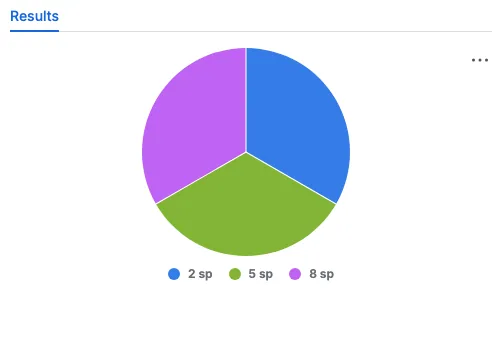
饼图图例位于图表下方,列出 2 sp、5 sp 和 8 sp,每个已投票值一种颜色。更大的扇区表示更多参与者选择了该值。三个相等的扇区表示团队均匀分裂。
你的图表类型是个人设置,不会更改其他人的视图。打开 Jira 头像菜单,选择 Scrumpy Poker,找到图表类型,然后选择饼图、垂直条形图或水平条形图。选择会跟随你进入所有空间,并应用于你打开的每个结果。
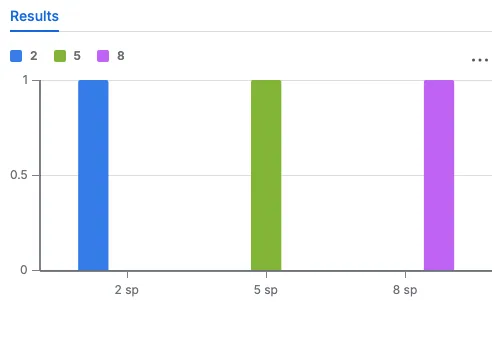
垂直条形图保留相同的三张投票。其图例位于图表上方,卡片值位于横轴,条形高度是投票者数量。它更容易比较两个接近的值。
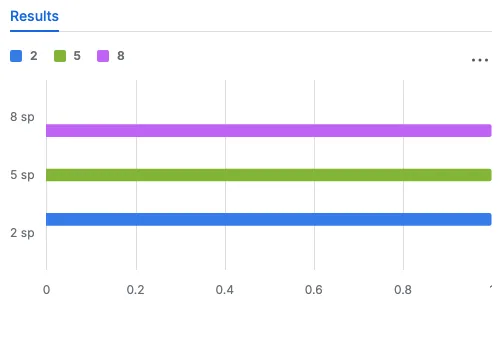
水平条形图将相同的条形侧放。卡片值位于左侧,条形长度是投票者数量,长标签保持可读。
使用饼图快速一眼查看份额,使用垂直条形图比较接近的值,当标签较长时使用水平条形图。
象限
具有两个参数的视角会在会话完成后于结果之后显示象限标签页。每个轴是一个参数,使用其真实值绘制,包括负值。
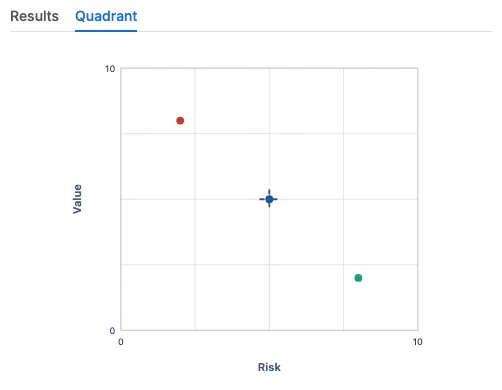
每个圆点是参与者在一对参数值上的投票。虚线十字准线标记根据已记录投票计算出的平均位置。图表没有图例:颜色将圆点区分开,但不会将圆点映射到某个人。这是有意为之,因为图表显示投票如何比较,而不是谁投的票。
将一组圆点理解为一致,将广泛分散理解为仍在进行的讨论,将远离十字准线的圆点理解为异常值。当两个因素决定估算时,例如风险和价值,象限很有用。
雷达图
具有三个或更多参数的视角会在会话完成后于结果之后显示雷达图标签页。每条射线是一个参数,从中心的最小值缩放到外环的最大值。
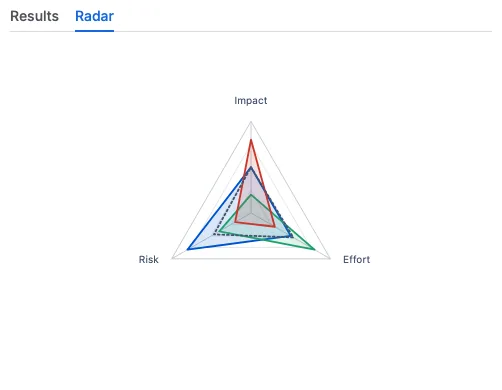
每位参与者是一个多边形。朝外环拉伸的角表示该参数值较高。虚线多边形是根据已记录投票计算出的平均位置。图表没有图例,因此请阅读形状,而不是寻找名称。
重叠的多边形表示团队对轮廓达成一致。在某条射线上拉出的多边形显示分歧所在。当多个参数同时描述估算时,雷达图很有用。
热图
打开计划会话,将编辑模式切换为批量投票,选择一个卡片视角(例如 Scrum),打开分桶标签页,然后选择结果。热图在一张图片中比较每个列出的工作项。
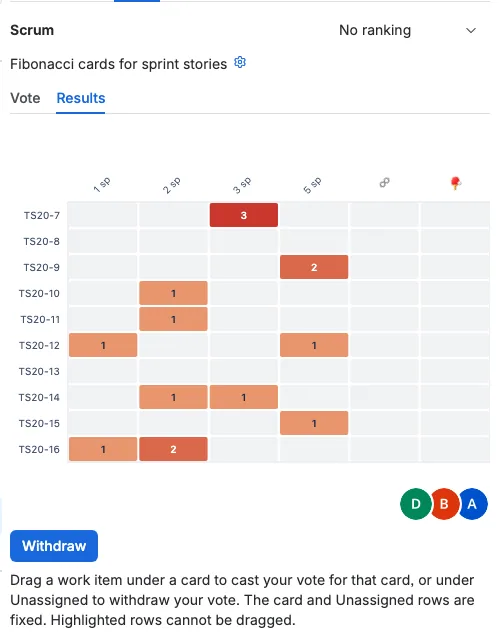
行是工作项,列是视角的卡片。单元格内的数字是有多少参与者为该工作项选择了该卡片。颜色从一张投票的浅橙色到最高计数的深红色,灰色单元格表示没有人投票给该卡片。
热图没有图例。卡片标签和单元格中的数字就是关键:
- 带有 3 的深色单元格表示三位投票者都一致。
- 一行中三个分开的 1 单元格表示团队分成三派。
- 灰色行表示该工作项还没有投票。
使用它找出需要再进行一轮讨论的工作项以及已经确定的工作项。
散点图
为自由标度视角(例如时间)打开相同的分桶标签页,并选择结果。散点图比较每个列出工作项所投票的故事点。
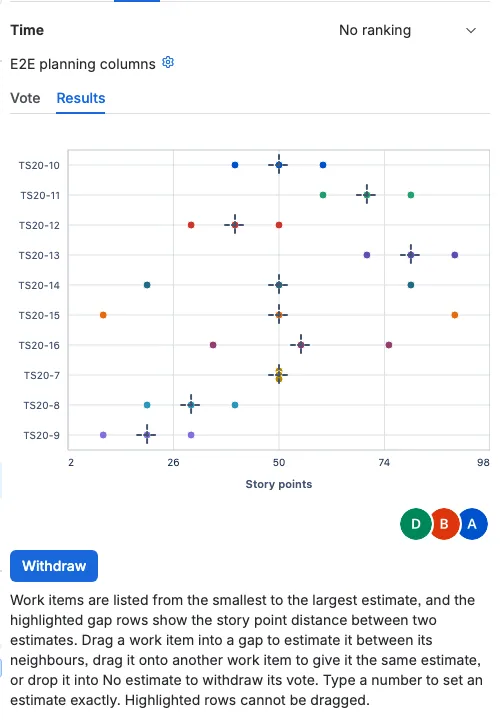
行是工作项,横轴是故事点,每个圆点是一张投票。同一工作项的圆点共享颜色,相同值上的投票会垂直展开,因此不会被隐藏。虚线十字标记该工作项的平均故事点,仅当存在超过一张投票时才显示。
散点图没有图例。从左到右阅读每一行:
- 圆点靠得很近表示团队对该工作项达成一致。
- 圆点分散很远表示估算不同,该工作项需要讨论。
- 虚线十字是成为估算值的平均值。
- 远离十字的圆点是值得讨论的异常值。
热图回答团队选择了哪张卡片。散点图回答数字相差多远。两者结合可以一眼显示整个计划会话的一致性。