
Perspektivy odhadu
Aktualizováno
Perspektiva je jeden způsob odhadu práce. Každá perspektiva má vlastní chování hlasování, sekvence karet a pole Jira, kam se ukládá konečný odhad.
Pracovní týden
V horní části karty Nastavení zvolte den Týden začíná v a Víkendové dny, kdy váš tým nepracuje. Výchozí je pondělí s víkendovými dny sobota a neděle. Vyberte jeden nebo dva víkendové dny a první den týdne nezahrnujte mezi víkendové dny. Pokud je výběr neplatný, pole Víkendové dny zčervená a vysvětlí, co změnit.
Plánování kapacity používá tyto dny k počítání pracovních dnů v každém sprintu a k výpočtu cílové kapacity. Týmový kalendář začíná zvoleným dnem a zakáže víkendové dny, takže na ně nelze označit nepřítomnost.
Pod dvěma poli dnů nastavují Pracovní hodiny, kolik hodin se počítá na jeden plný pracovní den. Přijímají celé číslo od 1 do 13, výchozí je 8. Plánování kapacity je používá jako běžný den pro každý pracovní den ve sprintu.
Vedle Pracovních hodin nastavují Maximální denní hodiny nejvyšší počet hodin, který může člen týmu zadat pro jeden den. Přijímají celé číslo od 1 do 13, výchozí je 13. Nesmí být nižší než Pracovní hodiny. Plánování kapacity je používá jako maximum pole hodin nepřítomnosti. Den nad pracovními hodinami zvyšuje dostupné hodiny člena týmu a kapacitu týmu.
Proč více perspektiv?
Různé dimenze odhadu pomáhají týmu dívat se na práci z několika úhlů:
- Body: Relativní složitost a úsilí
- Čas: Hodiny nebo dny práce
- Velikosti triček: Hrubé dimenzování (XS, S, M, L, XL)
- Riziko: Pravděpodobnost nebo dopad neznámých
Nastavení perspektivy
Každá perspektiva se konfiguruje na pěti dílčích kartách: Obecné, Hlasování, Karty, Odhad a Záloha a obnovení.
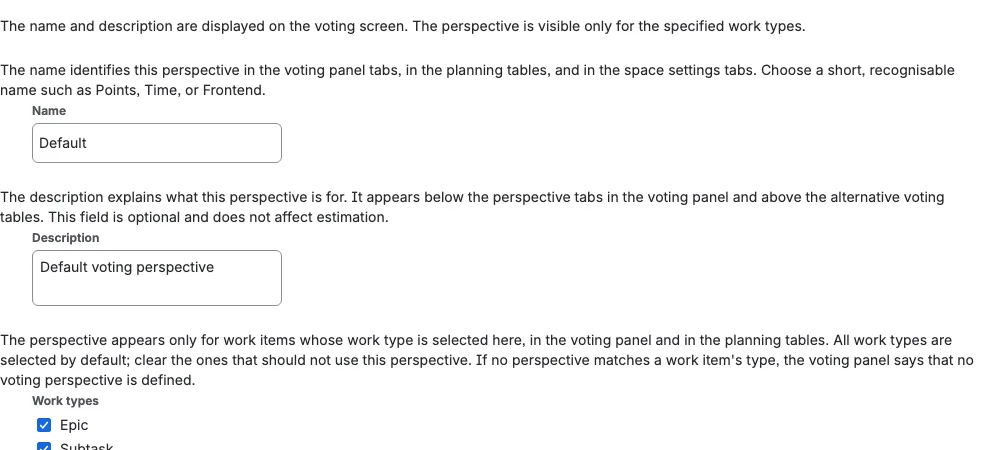
Obecné
Karta Obecné obsahuje název perspektivy, volitelný popis a Typy pracovních položek. Název nesmí být prázdný a musí být v prostoru jedinečný. Názvy se porovnávají bez ohledu na velikost písmen, takže Points a points se považují za stejný název. Pokud název už používá jiná perspektiva, pole zobrazí chybu a název se neuloží, dokud jej nezměníte. Název a popis se zobrazují na obrazovce hlasování. Perspektivu můžete omezit na konkrétní Typy pracovních položek (například perspektivu Čas zobrazit jen pro pracovní položky typu Chyba a Úkol). Při vytvoření perspektivy jsou ve výchozím nastavení vybrány všechny typy pracovních položek prostoru; zrušte výběr těch, které se nevztahují. Pokud nevyberete žádný typ pracovní položky, perspektiva se zobrazí pro všechny pracovní položky.
Pokud na typ pracovní položky neplatí žádná perspektiva, panel Scrumpy zobrazí Žádná hlasovací perspektiva, uvede typ pracovní položky a vyzve vás k nastavení perspektiv prostoru místo prázdné sady karet.
Pod těmito poli má karta Obecné tři akce:
- Obnovit výchozí: Vrátí perspektivu do počátečního nastavení, po potvrzení
- Zrušit všechna sezení: Okamžitě zruší všechna aktivní hlasovací sezení perspektivy, po potvrzení. Nelze vrátit zpět a všichni účastníci ztratí své aktuální hlasy
- Smazat perspektivu: Trvale odstraní perspektivu a všechna její sezení, po potvrzení. Výchozí perspektivu nelze smazat
Hlasování
| Nastavení | Popis |
|---|---|
| Otevřené hlasování | Po zapnutí vidí účastníci hlasy ostatních v reálném čase |
| Shoda | Ukazuje, jak často účastníci během sezení hlasovali znovu, ne jak rozptýlené hlasy jsou. Jeden hlas na účastníka dává 100 % |
| Variabilita | Ukazuje, jak široce jsou hodnoty hlasů rozptýleny kolem svého průměru. Nižší je lepší a potřebuje alespoň dva číselné hlasy |
| Automatické dokončení | Ve výchozím nastavení vypnuto. Dokončí sezení automaticky, když hlasovali všichni povinní hlasující. Pozastavená sezení se automaticky nedokončují a musí být nastaven alespoň jeden povinný hlasující |
| Asynchronní hlasování | Účastníci hlasují vlastním tempem bez odpočítávání |
| Doba hlasování | Časový limit v sekundách pro každé kolo hlasování (10 až 180 sekund, výchozí 60 sekund). Kolo, které skončí bez skutečného odhadu, se zruší místo dokončení |
| Výpočet výsledku | Jak se hlasy kombinují: Aritmetický průměr, Geometrický průměr, Harmonický průměr, Kvadratický průměr, Střední rozpětí, Medián, Minimum, Maximum, Modus (nejčastější), PERT nebo Počet |
Moderátor může také vyzkoušet jinou metodu na jednom dokončeném výsledku před jeho přijetím, aby porovnal výsledky, aniž by změnil uložené nastavení perspektivy. Viz Ovládací prvky hlasovacího sezení.
Průměrování pomocí průměrů
Scrumpy nabízí pět metod založených na průměru:
- Aritmetický průměr sečte hlasy a vydělí je počtem hlasů.
- Geometrický průměr vynásobí hlasy a vezme n-tou odmocninu.
- Harmonický průměr vydělí počet hlasů součtem jejich převrácených hodnot.
- Kvadratický průměr umocní hlasy, zprůměruje čtverce a vezme druhou odmocninu.
- Střední rozpětí je přesně uprostřed mezi nejmenším a největším hlasem.
Nulový hlas dělá geometrický a harmonický průměr nulovým. Každý výsledek se zaokrouhlí na nejbližší dostupnou kartu, stejně jako u ostatních metod průměrování.
Průměrování PERT
PERT (Program Evaluation and Review Technique) je metoda odhadu se třemi body. Když zvolíte PERT jako metodu průměrování a tým odevzdal alespoň tři různé hodnoty, Scrumpy vezme tři body ze samotných hlasů:
| Bod | Význam |
|---|---|
| Optimistický (O) | Nejmenší odevzdaná hodnota |
| Nejpravděpodobnější (M) | Průměr všech hodnot striktně mezi nejmenší a největší |
| Pesimistický (P) | Největší odevzdaná hodnota |
Odhad je vážený průměr PERT:
E = (O + 4M + P) / 6
Výsledek se zaokrouhlí na nejbližší dostupnou kartu, přesně jako u ostatních metod průměrování. Scrumpy také ukazuje, jak jsou tři body rozptýlené, jako Odchylku:
deviation = (P - O) / 6
Dokud je Otevřené hlasování zapnuté, jsou optimistický (nejmenší) a pesimistický (největší) hlas zvýrazněné v seznamu hlasů, takže oba extrémy vyniknou. Pokud tým odevzdal méně než tři různé hodnoty, PERT se vrátí k aritmetickému průměru. Indikátor odchylky se řídí stejným pravidlem jako shoda a variabilita: objeví se po dokončení sezení, nebo živě, dokud je Otevřené hlasování zapnuté.
Průměrování počtem
Počet ignoruje hodnoty hlasů: odhad je počet odevzdaných hlasů. Extra emoji karty nenesou žádnou hodnotu a nepočítají se. Počet se zaokrouhlí na nejbližší dostupnou kartu, přesně jako u ostatních metod průměrování, takže čtyři hlasy na sadě bez karty 4 (například Fibonacci) se zaokrouhlí nahoru na 5.
Karty
| Nastavení | Popis |
|---|---|
| Sekvence | Zvolte styl odhadu z rozbalovacího seznamu: Běžná, Fibonacci, Desítky, Prsty, Kostky, Trička, Volná škála nebo Parametric |
| Dostupné karty | Které karty ze sekvence se hlasujícím během sezení zobrazí |
| Názvy karet | Název zobrazený u každé karty, vestavěný pro každou kartu a upravitelný |
| Story pointy triček | Kolik bodů každá tričková karta počítá. Číslo vedle kterékoli tričkové karty můžete upravit. Čísla musí růst shora dolů |
| Extra karty | Zábavné karty pro náladu týmu (nekonečno, fénix, sušenka, jak, ping pong) |
| Vlastní obrázky | Nahrajte vlastní grafiku pro kteroukoli kartu kliknutím na její náhled v seznamu Dostupné karty nebo Dostupné extra karty. Obrázky musí být soubor PNG nebo JPEG do velikosti 293 kB s poměrem šířky k výšce 1:1,5 (například 400 na 600 pixelů). Ve stejném dialogu vlastní obrázek odeberete a obnovíte vestavěnou grafiku |
| Rozsah volné škály | Vlastní minimum a maximum pro volné číselné odhadování, s náhledovým posuvníkem, který hodnotu zobrazuje velkou a snadno čitelnou velikostí jako story pointy s malou příponou sp. Převedená doba se zobrazí pouze tehdy, když cíl odhadu zapisuje časovou hodnotu (časová tabule nebo Časové pole). |
| Přepočet story pointů na hodiny | Kolik hodin představuje jeden story point. Můžete zadat desetinnou hodnotu, například 1,5. Hodnota, která není číslo, se odmítne s chybou a neuloží se. Je dostupná pro každou sekvenci, včetně triček: velikost trička se nejprve převede na story pointy nastavené u karet a poté na hodiny. Panel hlasování se řídí cílem odhadu. Číselná tabule nebo pole story pointů zobrazuje pouze story pointy. Časová tabule nebo Časové pole zobrazuje pouze dobu. Když má cíl Pole pole story pointů i Časové pole, zobrazí se obě, například 5 sp · 1 den 3 hodiny. Výsledek triček zobrazuje v jednom štítku pouze nakonfigurované části, v pořadí story pointy, čas, velikost trička, například 1 sp · S. Stejné jednotky se objevují v seznamu hlasů, ve výsečovém grafu výsledku, ve štítku vedle zúženého seznamu Přepsat a v konečném výsledku. Když je cílem Pole, nenulový převod zobrazí u každé sekvence také Časové pole, včetně triček. Když je Přepočet story pointů na hodiny nastaven, ale cíl nezapisuje časovou hodnotu, doba se nikde nezobrazuje a informační zpráva v nastavení perspektivy vysvětlí proč. |
Vlastní obrázky se nastavují pro každou kartu a každou sekvenci. Seznam Dostupné karty zobrazuje karty sekvence vybrané v poli Sekvence (Běžná, Fibonacci, Desítky, Prsty, Kostky nebo Trička) a seznam Dostupné extra karty zobrazuje zábavné karty, takže každá karta může mít vlastní grafiku, aniž by to ovlivnilo stejnou hodnotu karty v jiné sekvenci (například přepsání „1“ ve Fibonacci ponechá „1“ v Desítkách nedotčenou). Vlastní obrázky zůstávají u perspektivy a objevují se v náhledech nastavení i v panelu hlasování, kde hlasující vybírají svůj odhad. Parametrické perspektivy nemají karty, takže nemají ani obrázky karet.
Vlastní obrázek mohou nahrát nebo odebrat pouze lidé, kteří mohou prostor spravovat. Obrázek patří tomuto prostoru a jiný prostor jej nemůže použít.
Pod částmi Dostupné karty a extra karty zobrazuje poznámka ukázkový obrázek a opakuje podporované typy souborů a limity. Ukázková fráze je odkaz, který obrázek otevře na nové kartě.
V panelu hlasování se karty přizpůsobují pevné oblasti o čtyřech řádcích. Krátká sada zobrazuje větší karty a plná sada používá standardní velikost karty, takže panel si při zapnutí nebo vypnutí karet zachová stejnou výšku. Extra karty zobrazené pod posuvníkem volné škály zůstávají kompaktní.
Parametric
Zvolte Parametric, když má odhad vzejít ze vzorce místo z karty. Ovládací prvky karet a obrázků karet nahradí ovládací prvky parametrů a vzorec.
- První dva parametry jsou vždy přítomné. Začínají názvy „Parametr 1“ a „Parametr 2“ ve vašem jazyce. Můžete je přejmenovat, nastavit jejich minimum a maximum a nastavit velikost kroku. Vymazání názvu obnoví výchozí název.
- Stisknutím Přidat parametr přidáte třetí parametr, až do deseti parametrů. Parametry od třetího dále mají zaškrtávací políčko. Vyberte jeden nebo více a stisknutím Smazat vybrané je odeberte.
- Vzorec používá proměnné parametrů zobrazené pod polem:
p1,p2a tak dále. Například(p1 + p2) / 2zprůměruje první dva parametry. - Náhled pod vzorcem používá stejné parametry, jaké vidí hlasující. Posuňte parametr a uvidíte aktualizaci výsledku. Když je nastaven Přepočet story pointů na hodiny, náhled připojí převedenou dobu, například 5 sp · 1 den 3 hodiny.
- Vzorec podporuje
+,-,*,/,^,%,min,max,round,floor,ceil,abs,sqrt,sin,cos,tan,log,expa konstantypiae. - Název parametru nesmí být prázdný: vymazání pole obnoví výchozí název. Minimum musí být menší než maximum, krok musí být větší než nula, nesmí být větší než rozsah a může mít nejvýše dvě desetinná místa. Minima a maxima parametrů mohou být záporná a hodnoty parametrů mohou být záporné. Neplatné řádky a neplatné vzorce zobrazí chybu a neuloží se.
- Výsledek vzorce je vždy celý počet story pointů. Zaokrouhlí se na nejbližší celé číslo standardním zaokrouhlováním (například 5 / 3 se změní na 2 a 5 / 2 na 3) a výsledek pod nulou se změní na 0. Zprůměrovaný výsledek dokončeného parametrického sezení se zaokrouhlí stejně.
- Hlasující posouvají parametry a pod nimi vidí výsledek vzorce. Hlasují hodnotou výsledku a mohou změnit své parametry nebo hlas odvolat.
- Hlas zaznamenává každou pozici parametru spolu s výsledkem. Při otevřeném hlasování a po dokončení graf také kreslí zprůměrované pozice pomocí metody průměrování perspektivy. Když se parametrické sezení dokončí, panel hlasování si zachová dvě karty: Výsledky s grafem a kartu grafu. Perspektiva se dvěma parametry zobrazuje Kvadrant s jednou tečkou na účastníka nakreslenou z těchto zaznamenaných pozic a přerušovaným zaměřovačem pro zprůměrovanou pozici; perspektiva se třemi nebo více parametry zobrazuje Radar s jedním mnohoúhelníkem na účastníka a tečkovaným zprůměrovaným mnohoúhelníkem. Konečný výsledek a ovládací prvky průměrování zůstávají pod oběma kartami a režim průměrování Parametry zprůměruje každou pozici a poté použije vzorec.
- V plánovací tabulce zobrazuje parametrická buňka každé pracovní položky výsledek s ovládacím prvkem Upravit hlas, který otevře posuvníky, a ovládacím prvkem s křížkem, který hlas odvolá. Výsledek se nikdy nezadává přímo.
- Při hromadném hlasování má parametrická perspektiva také volitelný řádek s kartami Afinita, Tečka a Přihrádky. Karta Přihrádky uvádí odevzdané odhady od nejmenšího po největší a každý řádek otevírá stejné vyskakovací okno s posuvníky; v této tabulce nelze nic přetahovat.
- V historii, přehledech a zápisu do Jira se parametrický výsledek považuje za číslo. Zobrazuje se jako story pointy nebo jako doba práce, když je nastaven Přepočet story pointů na hodiny.
Každá karta má vedle náhledu také pole názvu. Každá karta začíná vestavěným hravým názvem, například „Nízko visící ovoce“ pro 1 nebo „Až naprší a uschne“ pro nekonečno. Upravte pole a dejte kartě vlastní název pro tuto perspektivu; název se objeví v náhledu nastavení a v popisku karty v panelu hlasování. Vlastní název také nahradí hodnotu odhadu, kterou by jinak v popisku zobrazovaly minimalistické vizuály karet.
Vymazání pole zobrazí chybu, protože každý vlastní název musí obsahovat alespoň jedno písmeno. Stisknutím malého ovládacího prvku pro obnovení vedle upraveného názvu obnovíte vestavěný název.
Vlastní názvy musí být v rámci sekvence karet také jedinečné; vestavěné názvy jsou vyjmuty, protože se některé záměrně opakují. Názvy se řídí hodnotou karty, takže sekvence se stejnou hodnotou sdílejí vlastní název, zatímco vlastní obrázky zůstávají pro každou sekvenci samostatné.
Když používáte sekvenci triček, vedle názvu každé karty se zobrazí číslo. Je to hodnota story pointů, kterou karta počítá, když Scrumpy vypočítává výsledek. Změňte číslo podle škály vašeho týmu. Každá karta musí být vyšší než předchozí karta, takže čísla vždy tvoří rostoucí posloupnost. Chcete-li větší skoky, začněte na konci seznamu a postupujte nahoru. Karta během hlasování stále zobrazuje označení velikosti, například M. Označení velikosti se do Jira zapíše pouze tehdy, když perspektiva zapisuje pole triček.
Úprava story pointů triček:
- Otevřete nastavení perspektivy.
- Přejděte na Karty.
- V poli Sekvence zvolte Trička.
- V části Dostupné karty změňte číslo vedle názvu karty.
Cíl odhadu
| Nastavení | Popis |
|---|---|
| Výchozí | Použít vestavěný odhad tabule v Jira (doporučeno). První tabule se vybere automaticky a odkaz otevře nastavení odhadů tabule |
| Pole | Zapisovat do vlastních polí Jira pro story pointy, sledování času nebo velikosti triček |
Scrumpy vždy zapisuje přijatý odhad do Jira, takže neexistuje cíl, který by odhad ponechal pouze v aplikaci. Perspektiva uložená před touto změnou bez cíle nyní používá Výchozí.
Cíl Výchozí potřebuje odhadovou nástěnku s polem odhadu. Pokud není vybrána žádná nástěnka nebo nástěnka nemá pole odhadu, pod výběrem nástěnky se zobrazí chyba a změna nastavení odhadu se neuloží. Všechna ostatní nastavení, jako je otevřené hlasování nebo sekvence, se ukládají dál. Vámi vybraná možnost zůstane vybraná, dokud nástěnku neopravíte, takže o svou volbu nepřijdete.
Seznam Odhadová nástěnka seskupuje nástěnky pod Story pointy, Čas a Bez odhadu. Nástěnky bez pole odhadu se zobrazují pod Bez odhadu a jsou zakázané, takže je vidíte, ale nemůžete je vybrat. Pokud ještě není vybrána žádná nástěnka, automaticky se vybere první nástěnka s polem odhadu.
Odhadová nástěnka také rozhoduje, kde se perspektiva objeví v plánování kapacity. Když je cílem Výchozí a odhadová nástěnka odpovídá nástěnce vybrané tam, perspektiva získá vlastní kartu hlasování v plánu kapacity, takže můžete odhadovat a hlasovat, aniž byste kartu opustili. Cíl Pole nebo jiná nástěnka perspektivu z karet kapacity vyřadí.
Když používáte cíl Pole, zobrazená pole závisí na sekvenci a převodu:
- Velikost trička: Textové nebo výběrové pole pro označení velikostí. Tričková perspektiva může zvolit také pole story pointů; přijatý odhad se pak zapíše jako hodnota story pointů přiřazená zvolené kartě (například S = 10) místo označení velikosti. Pokud zvolíte více než jedno pole, každé se aktualizuje a každé se zobrazí jako vlastní štítek
- Story pointy: Číselné pole pro hodnoty story pointů, zobrazené u číselných sekvencí a volitelně u tričkových perspektiv
- Čas: Pole sledování času pro odhady v hodinách, zobrazené pouze tehdy, když je Přepočet story pointů na hodiny nastaven na nenulovou hodnotu
S cílem Výchozí se odhad triček zapíše jako číslo story pointů, které jste nastavili pro zvolenou kartu. U tričkové perspektivy se Pole triček objeví také přímo vedle výběru Odhadová nástěnka, takže stejný přijatý odhad lze do tohoto pole zapsat i jako označení velikosti.
S cílem Pole zvolte pole story pointů pro zápis tohoto přiřazeného čísla, pole triček pro zápis označení velikosti, Časové pole nebo jakoukoli kombinaci. Ovládací prvky polí jsou odsazené tak, aby lícovaly s výběrem nástěnky.
S cílem Pole musí být vybráno alespoň jedno viditelné pole. Tričková perspektiva může zvolit pole story pointů, pole triček, Časové pole, když je nastaven převod, nebo jakoukoli jejich kombinaci. Pokud není vybráno žádné, rozbalovací seznamy se označí jako neplatné a změna se neuloží. Časové pole je skryté u každé sekvence, když je Přepočet story pointů na hodiny 0 nebo prázdný, a jeho uložený výběr se vymaže. Volba Pole zůstane vybraná, dokud pole nevyberete, takže se nastavení nepřepne zpět na Výchozí.
Když jsou na tričkové perspektivě nastavena všechna vybraná pole, pole story pointů obdrží přiřazenou hodnotu, pole triček obdrží označení velikosti a Časové pole obdrží převedenou dobu. V plánovací tabulce se každé nakonfigurované pole zobrazí jako vlastní štítek v pořadí story pointy, čas, velikost trička, oddělené středními tečkami; pole, které není nakonfigurované, se vynechá. S cílem Výchozí zapíše tričková perspektiva přiřazené story pointy do tabule a označení velikosti do pole triček. Doba se zobrazuje pouze tehdy, když je tabule časová; číselná tabule zobrazuje story pointy a označení velikosti. Časová tabule zobrazuje dobu a označení velikosti. Panel hlasování používá stejné jednotky, takže číselná tabule zobrazuje story pointy, časová tabule dobu a cíl Pole s polem story pointů i Časovým polem zobrazuje obě ve štítcích hlasů, popiscích grafu a konečném výsledku. Doba se nikdy nezobrazuje, když cíl nezapisuje časovou hodnotu.
Pod odhadovými poli zobrazuje Náhled ukázkový přijatý odhad se stejným formátováním jako panel hlasování. Ukázka se řídí vybranými poli a převodem Přepočet story pointů na hodiny, takže může zobrazit story pointy, převedenou dobu a velikost trička společně, například 3 sp · 5 dní · XL. Změňte pole nebo převodní faktor a náhled se okamžitě aktualizuje. Pokud není vybráno žádné odhadové pole, náhled se skryje.
Když pole po změně sekvence nebo vymazání převodního faktoru už neplatí, skryje se a jeho uložený výběr se vynuluje, takže pozdější přepnutí potichu neobnoví zastaralé pole.
Změna odhadového nastavení obnoví všechny otevřené plánovací tabulky pro danou perspektivu. Tabulka znovu načte dotčené pracovní položky z Jira, takže sloupec, který zobrazoval staré pole nebo nástěnku, se aktualizuje na nové bez obnovení stránky. Týká se to cíle odhadu, sekvence, pole story pointů, časového pole, pole triček, přepočtu story pointů na hodiny a odhadové nástěnky.
Záloha a obnovení
Karta Záloha a obnovení obsahuje:
- Stáhnout: Stáhne nastavení perspektivy jako soubor JSON, který můžete sdílet. Soubor obsahuje všechna nastavení kromě odhadové nástěnky, takže jej lze načíst do jiného prostoru
- Načíst: Naimportuje dříve stažený soubor JSON s nastavením a použije jej na tuto perspektivu. Cílová perspektiva si ponechá vlastní odhadovou nástěnku. Stejný soubor lze načíst do jiné perspektivy, včetně perspektivy v jiném prostoru Jira nebo na jiném webu Jira. Emoji a další ne-ASCII hodnoty karet přežijí obě cesty. Soubory, které nejsou platným nastavením, se ignorují
Nastavení perspektivy mohou stáhnout nebo obnovit pouze správci prostoru. Odkaz ke stažení se připraví při otevření karty a zůstane platný jednu hodinu.
Správa perspektiv
Na stránce nastavení prostoru je každá perspektiva kartou a další můžete přidat pomocí Přidat novou perspektivu. Nová perspektiva začíná názvem Pohled; přejmenujte ji na krátký a rozpoznatelný název. Pro každou perspektivu můžete:
- Obnovit výchozí (Obecné): Vrátí perspektivu do počátečního nastavení
- Zrušit všechna sezení (Obecné): Okamžitě zruší všechna aktivní hlasovací sezení perspektivy. Nelze vrátit zpět a všichni účastníci ztratí své aktuální hlasy
- Smazat perspektivu (Obecné): Trvale odstraní perspektivu a všechna její sezení. Výchozí perspektivu nelze smazat
- Stáhnout (Záloha a obnovení): Stáhne nastavení perspektivy jako soubor JSON, který můžete sdílet. Soubor obsahuje všechna nastavení kromě odhadové nástěnky, takže jej lze načíst do jiného prostoru
- Načíst (Záloha a obnovení): Načte dříve stažený soubor s nastavením a použije jej na tuto perspektivu. Cílová perspektiva si ponechá vlastní odhadovou nástěnku. Stejný soubor lze načíst do jiné perspektivy, včetně perspektivy v jiném prostoru Jira nebo na jiném webu Jira. Soubory, které nejsou platným nastavením, se ignorují
Každá změna, kterou provedete, se okamžitě sdílí se všemi, kdo panel Scrumpy zobrazují, takže vidí aktualizované nastavení bez obnovení. Pokud změnu nelze uložit, nastavení se vrátí na předchozí hodnotu.
Stránka nastavení prostoru si pamatuje vnější kartu, kartu perspektivy a dílčí kartu perspektivy, které jste naposledy otevřeli pro aktuální kartu prohlížeče, takže po obnovení se vrátíte do stejného zobrazení. Totéž platí pro stránku Odhady prostoru a panel pracovní položky.