
Perspective de estimare
Actualizat
O perspectivă este un mod de a estima munca. Fiecare perspectivă are propriul comportament de votare, propriile secvențe de cartonașe și propriul câmp Jira în care este stocată estimarea finală.
Săptămâna de lucru
În partea de sus a filei Setări, alege ziua Săptămâna începe în și Zilele de weekend în care echipa ta nu lucrează. Valoarea implicită este luni, cu sâmbătă și duminică drept zile de weekend. Alege una sau două zile de weekend și nu include ziua de început a săptămânii în weekend. Dacă selecția este invalidă, câmpul Zile de weekend devine roșu și explică ce trebuie schimbat.
Planificarea capacității folosește aceste zile pentru a număra zilele lucrătoare din fiecare sprint și pentru a calcula capacitatea țintă. Calendarul echipei începe în ziua aleasă și dezactivează zilele de weekend, așa că nu poți marca absențe în acele zile.
Sub cele două câmpuri de zile, Ore de lucru stabilește câte ore contează o zi lucrătoare completă. Acceptă un număr întreg de la 1 la 13, iar valoarea implicită este 8. Planificarea capacității îl folosește ca zi obișnuită pentru fiecare zi lucrătoare dintr-un sprint.
Lângă Ore de lucru, Ore maxime pe zi stabilesc cel mai mare număr de ore pe care un membru al echipei îl poate înregistra pentru o zi. Acceptă un număr întreg de la 1 la 13, iar valoarea implicită este 13. Nu poate fi mai mic decât Ore de lucru. Planificarea capacității folosește această valoare ca maxim al câmpului de ore de absență. O zi peste orele de lucru crește orele disponibile ale membrului echipei și capacitatea echipei.
De ce mai multe perspective?
Dimensiunile diferite de estimare ajută echipa să privească munca din mai multe unghiuri:
- Puncte: complexitate și efort relative
- Timp: ore sau zile de muncă
- Mărimi T-Shirt: dimensionare grosieră (XS, S, M, L, XL)
- Risc: probabilitatea sau impactul necunoscutelor
Setările perspectivei
Fiecare perspectivă este configurată prin cinci subfile: General, Votare, Cartonașe, Estimare și Backup și restaurare.
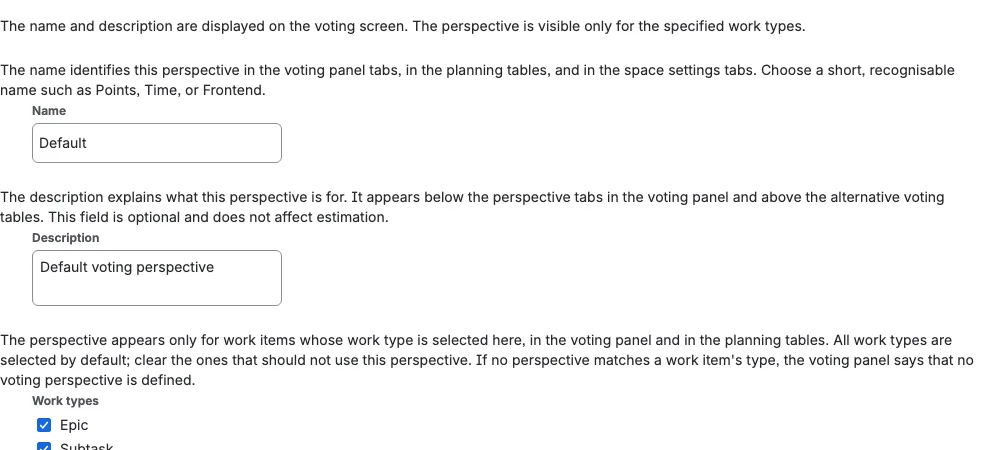
General
Fila General conține numele perspectivei, descrierea opțională și Tipurile de elemente de lucru. Numele nu poate fi gol și trebuie să fie unic în spațiu. Numele sunt comparate fără a ține cont de majuscule și minuscule, așa că Points și points sunt considerate același nume. Dacă o altă perspectivă folosește deja numele, câmpul afișează o eroare, iar numele nu este salvat până nu îl schimbi. Numele și descrierea sunt afișate pe ecranul de votare. Poți limita o perspectivă la anumite Tipuri de elemente de lucru (de exemplu, arată perspectiva Timp doar pentru elementele de lucru de tip Bug și Task). Când creezi o perspectivă, toate tipurile de elemente de lucru din spațiu sunt selectate implicit; deselectează-le pe cele care nu se aplică. Dacă nu selectezi niciun tip de element de lucru, perspectiva apare pentru toate elementele de lucru.
Dacă nicio perspectivă nu se aplică tipului de element de lucru al unui element de lucru, panoul Scrumpy afișează Nicio perspectivă de votare, numește tipul de element de lucru și îți cere să configurezi setările perspectivelor spațiului, în loc să arate un pachet de cartonașe gol.
Sub aceste câmpuri, fila General are trei acțiuni:
- Resetează la valorile implicite: readuce perspectiva la setările inițiale, după o confirmare
- Anulează toate sesiunile: anulează imediat toate sesiunile de votare active pentru perspectivă, după o confirmare. Această acțiune nu poate fi anulată, iar toți participanții își pierd voturile curente
- Șterge perspectiva: elimină definitiv perspectiva și toate sesiunile sale, după o confirmare. Perspectiva Implicit nu poate fi ștearsă
Votare
| Setare | Descriere |
|---|---|
| Votare deschisă | Când este activă, participanții văd voturile celorlalți în timp real |
| Certitudine | Arată cât de des au votat din nou participanții în timpul sesiunii, nu cât de răspândite sunt voturile. Un vot pe participant oferă 100% |
| Variație | Arată cât de larg sunt răspândite valorile voturilor în jurul mediei lor. O valoare mai mică este mai bună și sunt necesare cel puțin două voturi numerice |
| Finalizare automată | Dezactivată implicit. Finalizează sesiunea automat când toți votanții necesari au votat. Sesiunile pe pauză nu sunt finalizate automat și trebuie să fie setat cel puțin un votant necesar |
| Votare asincronă | Participanții votează în ritmul lor, fără un cronometru cu numărătoare inversă |
| Durata votării | Limita de timp în secunde pentru fiecare rundă de votare (10 până la 180 de secunde, implicit 60 de secunde). O rundă care se încheie fără o estimare reală este anulată în loc să fie finalizată |
| Agregare | Cum sunt combinate voturile: Media aritmetică, Media geometrică, Media armonică, Media pătratică, Mijlocul intervalului, Mediană, Minim, Maxim, Mod (cel mai frecvent), PERT sau Număr |
Moderatorul poate încerca și o altă metodă pe un singur rezultat finalizat înainte de a-l accepta, pentru a compara rezultatele, fără a schimba setarea salvată a perspectivei. Vezi Controalele sesiunii de votare.
Medierea cu medii
Scrumpy oferă cinci metode bazate pe medii:
- Media aritmetică adună voturile și împarte la numărul de voturi.
- Media geometrică înmulțește voturile și extrage rădăcina de ordinul n.
- Media armonică împarte numărul de voturi la suma inverselor lor.
- Media pătratică ridică voturile la pătrat, mediază pătratele și extrage rădăcina pătrată.
- Mijlocul intervalului este la jumătatea distanței dintre cel mai mic și cel mai mare vot.
Un vot zero face ca media geometrică și media armonică să fie zero. Fiecare rezultat este rotunjit la cel mai apropiat cartonaș disponibil, ca și celelalte metode de mediere.
Medierea PERT
PERT (Program Evaluation and Review Technique) este o metodă de estimare în trei puncte. Când alegi PERT ca metodă de mediere și echipa a votat cel puțin trei valori diferite, Scrumpy ia cele trei puncte din voturile înseși:
| Punct | Semnificație |
|---|---|
| Optimist (O) | Cea mai mică valoare votată |
| Cel mai probabil (M) | Media tuturor valorilor strict cuprinse între cea mai mică și cea mai mare |
| Pesimist (P) | Cea mai mare valoare votată |
Estimarea este media PERT ponderată:
E = (O + 4M + P) / 6
Rezultatul este rotunjit la cel mai apropiat cartonaș disponibil, exact ca la celelalte metode de mediere. Scrumpy arată și cât de răspândite sunt cele trei puncte, prin Abaterea:
deviation = (P - O) / 6
Cât timp Votarea deschisă este activă, voturile Optimist (cel mai mic) și Pesimist (cel mai mare) sunt evidențiate în lista de voturi, astfel încât cele două extreme să iasă în evidență. Dacă echipa a votat mai puțin de trei valori diferite, PERT revine la media aritmetică. Indicatorul Abatere urmează aceeași regulă ca Certitudinea și Variația: apare după finalizarea sesiunii sau în timp real cât timp Votarea deschisă este activă.
Medierea prin numărare
Numărul ignoră valorile voturilor: estimarea este numărul de voturi exprimate. Cartonașele emoji suplimentare nu au valoare și nu sunt numărate. Numărul este rotunjit la cel mai apropiat cartonaș disponibil, exact ca la celelalte metode de mediere, așa că patru voturi pe un pachet fără 4 (de exemplu Fibonacci) se rotunjesc în sus la 5.
Cartonașe
| Setare | Descriere |
|---|---|
| Secvență | Alege stilul de estimare din lista derulantă: Regulară, Fibonacci, Zeci, Degete, Zaruri, Tricou, Scală liberă sau Parametric |
| Cartonașe disponibile | Ce cartonașe din secvență apar votanților în timpul unei sesiuni |
| Titlurile cartonașelor | Numele afișat pentru fiecare cartonaș, predefinit pentru fiecare cartonaș și editabil |
| Story pointuri pentru tricou | Scorul pe care îl contează fiecare cartonaș tricou. Poți edita numărul de lângă orice cartonaș tricou. Numerele trebuie să crească de sus în jos |
| Cărți suplimentare | Cartonașe distractive pentru moralul echipei (infinit, phoenix, prăjitură, bivol, ping pong) |
| Imagini personalizate | Încarcă propria grafică pentru orice cartonaș individual apăsând previzualizarea lui în lista Cartonașe disponibile sau Cartonașe suplimentare disponibile. Imaginile trebuie să fie fișiere PNG sau JPEG, de până la 293 kB, cu un raport lățime-înălțime de 1:1,5 (de exemplu 400 pe 600 pixeli). Folosește același dialog pentru a elimina o imagine personalizată și a restaura grafica predefinită |
| Intervalul scalei libere | Minimum și maximum personalizate pentru estimarea numerică liberă, cu un cursor de previzualizare care arată valoarea într-o dimensiune mare și ușor de citit, ca story pointuri cu un mic sufix sp. Durata convertită apare doar când ținta estimării scrie o valoare de timp (o tablă de timp sau un Câmp timp). |
| Story Points în ore | Câte ore reprezintă un story point. Poți introduce o valoare zecimală, cum ar fi 1,5. O valoare care nu este număr este respinsă cu o eroare și nu este salvată. Este disponibilă pentru fiecare secvență, inclusiv Tricou: o mărime tricou este mai întâi convertită în story pointurile configurate lângă cartonașe și apoi în ore. Panoul de votare urmează ținta estimării. O tablă numerică sau un câmp de story pointuri arată doar story pointuri. O tablă de timp sau un Câmp timp arată doar durata. Când o țintă Câmp are atât un câmp de story pointuri, cât și un Câmp timp, apar ambele, de exemplu 5 sp · 1 zi 3 ore. Un rezultat tricou arată doar părțile configurate într-o singură etichetă, în ordinea story pointuri, timp, mărime tricou, de exemplu 1 sp · S. Aceleași unități apar în lista de voturi, în graficul rezultatului, în eticheta de lângă lista Înlocuiește restrânsă și în rezultatul final. Când ținta estimării este Câmp, o conversie diferită de zero arată și Câmpul timp pentru fiecare secvență, inclusiv Tricou. Când Story Points în ore este setat, dar ținta nu scrie o valoare de timp, durata nu este afișată nicăieri, iar un mesaj informativ din setările perspectivei explică de ce. |
Imaginile personalizate sunt setate pe cartonaș și pe secvență. Lista Cartonașe disponibile arată cartonașele secvenței selectate în Secvență (Regulară, Fibonacci, Zeci, Degete, Zaruri sau Tricou), iar lista Cartonașe suplimentare disponibile arată cartonașele distractive, așa că poți da oricărui cartonaș individual propria grafică fără a afecta aceeași valoare de cartonaș din altă secvență (de exemplu, înlocuirea lui "1" din Fibonacci lasă "1" din Zeci neatins). Imaginile personalizate sunt păstrate împreună cu perspectiva și apar atât în previzualizările din setări, cât și în panoul de votare unde votanții își aleg estimarea. Perspectivele parametrice nu au cartonașe, deci nu au imagini de cartonașe.
Doar persoanele care pot gestiona spațiul pot încărca sau elimina o imagine personalizată. Imaginea aparține acestui spațiu și nu poate fi folosită de alt spațiu.
Sub secțiunile Cartonașe disponibile și cartonașe suplimentare, o notă arată o imagine de exemplu și repetă tipurile de fișiere și limitele acceptate. Fraza de exemplu este un link care deschide imaginea într-o filă nouă.
În panoul de votare, cartonașele se redimensionează pentru a se potrivi într-o zonă fixă de patru rânduri. Un pachet scurt arată cartonașe mai mari, iar un pachet complet folosește dimensiunea standard a cartonașelor, astfel încât panoul să păstreze aceeași înălțime când activezi sau dezactivezi cartonașe. Cartonașele suplimentare afișate sub cursorul scalei libere rămân compacte.
Parametric
Alege Parametric când estimarea trebuie să provină dintr-o formulă în loc de un cartonaș. Controalele pentru cartonașe și imagini de cartonașe sunt înlocuite cu controale pentru parametri și o formulă.
- Primii doi parametri sunt întotdeauna prezenți. Încep cu numele "Parametrul 1" și "Parametrul 2" în limba ta. Le poți redenumi, le poți seta minimul și maximul și le poți seta pasul. Dacă golești un nume, se restaurează numele implicit.
- Apasă Adaugă parametru pentru a adăuga un al treilea parametru, până la zece parametri. Parametrii de la al treilea încolo au o casetă de selectare. Selectează unul sau mai mulți și apasă Șterge selecția pentru a-i elimina.
- Formula folosește variabilele parametrilor afișate sub câmp:
p1,p2și așa mai departe. De exemplu,(p1 + p2) / 2mediază primii doi parametri. - Previzualizarea de sub formulă folosește aceiași parametri pe care îi văd votanții. Mișcă un parametru pentru a vedea rezultatul actualizându-se. Când Story Points în ore este setat, previzualizarea adaugă durata convertită, de exemplu 5 sp · 1 zi 3 ore.
- Formula acceptă
+,-,*,/,^,%,min,max,round,floor,ceil,abs,sqrt,sin,cos,tan,log,expși constantelepișie. - Numele unui parametru nu poate fi gol: golirea câmpului restaurează numele implicit. Minimul trebuie să fie sub maxim, iar pasul trebuie să fie mai mare decât zero, să nu depășească intervalul și să aibă cel mult două zecimale. Minimele și maximele parametrilor pot fi negative, iar valorile parametrilor pot fi negative. Rândurile invalide și formulele invalide afișează o eroare și nu sunt salvate.
- Rezultatul formulei este întotdeauna un număr întreg de story pointuri. Este rotunjit la cel mai apropiat număr întreg prin rotunjire standard (de exemplu 5 / 3 devine 2, iar 5 / 2 devine 3), iar un rezultat sub zero devine 0. Rezultatul mediat al unei sesiuni parametrice finalizate este rotunjit la fel.
- Votanții mișcă parametrii și văd rezultatul formulei sub ei. Votează valoarea rezultatului și își pot schimba parametrii sau retrage votul.
- Un vot înregistrează fiecare poziție a parametrilor împreună cu rezultatul. Cu votarea deschisă și după finalizare, graficul desenează și pozițiile mediate, folosind metoda de mediere a perspectivei. Când o sesiune parametrică se finalizează, panoul de votare păstrează două file: Rezultate cu graficul și fila graficului. O perspectivă cu doi parametri arată Cadran cu un punct pe participant, desenat din pozițiile înregistrate, și o cruce punctată pentru poziția mediată; o perspectivă cu trei sau mai mulți parametri arată Radar cu un poligon pe participant și un poligon mediat punctat. Rezultatul final și controalele de mediere rămân sub ambele file, iar modul de mediere Parametri mediază fiecare poziție și apoi aplică formula.
- În tabelul de planificare, celula parametrică a fiecărui element de lucru arată rezultatul cu un control Editează votul care deschide cursoarele și un control cu cruce care retrage votul. Rezultatul nu este niciodată tastat direct.
- În votarea în masă, o perspectivă parametrică are și un rând selectabil cu filele Afinitate, Punct și Grupe. Fila Grupe listează estimările votate de la cea mai mică la cea mai mare, iar fiecare rând deschide aceeași fereastră cu cursoare; nimic din acel tabel nu poate fi tras.
- În istoric, în tablourile de bord și la scrierea în Jira, un rezultat parametric este tratat ca un număr. Apare ca story pointuri sau ca durată de lucru când Story Points în ore este setat.
Fiecare cartonaș are și un câmp de titlu lângă previzualizare. Fiecare cartonaș începe cu un titlu predefinit jucăuș, cum ar fi "Fructul de jos" pentru 1 sau "Când zboară porcii" pentru infinit. Editează câmpul pentru a da cartonașului propriul nume în această perspectivă; titlul apare în previzualizarea din setări și în balonul explicativ al cartonașului din panoul de votare. Un titlu personalizat înlocuiește și valoarea estimării pe care vizualurile minimaliste ale cartonașelor ar afișa-o altfel în balonul explicativ.
Golirea câmpului afișează o eroare, deoarece fiecare titlu personalizat trebuie să conțină cel puțin o literă. Apasă micul control de resetare care apare lângă un titlu editat pentru a-l restaura pe cel predefinit.
Titlurile personalizate trebuie să fie și unice în secvența de cartonașe; titlurile predefinite sunt exceptate, deoarece mai multe se repetă intenționat. Titlurile urmează valoarea cartonașului, așa că secvențele care conțin aceeași valoare împart un titlu personalizat, în timp ce imaginile personalizate rămân separate pe secvență.
Când folosești secvența Tricou, apare un număr lângă titlul fiecărui cartonaș. Aceasta este valoarea în story pointuri pe care o contează cartonașul când Scrumpy calculează rezultatul. Schimbă un număr pentru a se potrivi cu scala echipei tale. Fiecare cartonaș trebuie să fie mai mare decât cartonașul anterior, așa că numerele formează întotdeauna o secvență crescătoare. Pentru salturi mai mari, începe de la baza listei și mergi în sus. Cartonașul își arată în continuare eticheta de mărime, cum ar fi M, în timpul votării. Eticheta de mărime este scrisă în Jira doar când perspectiva scrie un câmp tricou.
Pentru a edita story pointurile tricou:
- Deschide setările perspectivei.
- Mergi la Cartonașe.
- Alege Tricou în Secvență.
- În Cartonașe disponibile, schimbă numărul de lângă titlul unui cartonaș.
Ținta estimării
| Setare | Descriere |
|---|---|
| Implicit | Folosește estimarea predefinită a tablei Jira (recomandat). Prima tablă este selectată automat, iar un link deschide setările de estimare ale tablei |
| Câmp | Scrie în câmpuri Jira personalizate pentru story pointuri, urmărirea timpului sau mărimi tricou |
Scrumpy scrie întotdeauna o estimare acceptată în Jira, așa că nu există o țintă care păstrează estimarea doar în aplicație. O perspectivă salvată înainte de această schimbare fără nicio țintă folosește acum Implicit.
Ținta Implicit are nevoie de un tablou de estimare care să aibă un câmp de estimare. Dacă nu este selectată nicio tablă sau tabla nu are un câmp de estimare, apare o eroare sub selectorul de tablă, iar modificarea unei setări de estimare nu este salvată. Toate celelalte setări, cum ar fi votarea deschisă sau secvența, sunt salvate în continuare. Opțiunea aleasă rămâne selectată până când corectezi tabla, așa că alegerea ta nu se pierde.
Lista Tablou de estimare grupează tablele sub Story pointuri, Timp și Fără estimare. Tablele fără câmp de estimare apar sub Fără estimare și sunt dezactivate, așa că le poți vedea, dar nu le poți alege. Când nu este încă selectată nicio tablă, este selectată automat prima tablă care are un câmp de estimare.
Tabloul de estimare decide și unde apare perspectiva în Planificarea capacității. Când ținta este Implicit și tabloul de estimare se potrivește cu tabla selectată acolo, perspectiva primește propria filă de votare în planul de capacitate, așa că poți estima și vota fără să părăsești fila. O țintă Câmp sau o altă tablă ține perspectiva în afara filelor de capacitate.
Când folosești ținta Câmp, câmpurile afișate depind de secvență și de conversie:
- Mărime tricou: un câmp text sau de selecție pentru etichetele de mărime. O perspectivă tricou poate alege și un câmp de story pointuri; estimarea acceptată este apoi scrisă ca valoarea în story pointuri mapată la cartonașul ales (de exemplu, S = 10) în loc de eticheta de mărime. Dacă alegi mai multe câmpuri, fiecare este actualizat și fiecare apare ca propria etichetă
- Story pointuri: un câmp numeric pentru valorile în story pointuri, afișat pentru secvențele numerice și opțional pentru perspectivele tricou
- Timp: un câmp de urmărire a timpului pentru estimări bazate pe ore, afișat doar când Story Points în ore este setat la o valoare diferită de zero
Cu ținta Implicit, o estimare tricou este scrisă ca numărul de story pointuri pe care îl setezi pentru cartonașul ales. Pentru o perspectivă tricou, Câmpul tricou apare și chiar lângă selectorul Tablou de estimare, astfel încât aceeași estimare acceptată să poată fi scrisă și ca etichetă de mărime în acel câmp.
Cu ținta Câmp, alege un câmp de story pointuri pentru a scrie numărul mapat, un câmp tricou pentru a scrie eticheta de mărime, Câmpul timp sau orice combinație. Controalele câmpurilor sunt indentate pentru a se alinia cu selectorul de tablă.
Cu ținta Câmp, trebuie selectat cel puțin un câmp vizibil. O perspectivă tricou poate alege câmpul de story pointuri, câmpul tricou, Câmpul timp când este setată o conversie sau orice combinație a acestora. Dacă nu este selectat niciunul, listele derulante sunt marcate ca invalide, iar modificarea nu este salvată. Câmpul timp este ascuns pentru fiecare secvență când Story Points în ore este 0 sau gol, iar selecția sa salvată este ștearsă. Alegerea Câmp rămâne selectată până când alegi un câmp, așa că setarea nu revine la Implicit.
Când fiecare câmp selectat este setat pe o perspectivă tricou, câmpul de story pointuri primește valoarea mapată, câmpul tricou primește eticheta de mărime, iar Câmpul timp primește durata convertită. În tabelul de planificare, fiecare câmp configurat apare ca propria etichetă în ordinea story pointuri, timp, mărime tricou, separate prin puncte de mijloc; un câmp care nu este configurat este omis. Cu ținta Implicit, o perspectivă tricou scrie story pointurile mapate în tablă și eticheta de mărime în câmpul tricou. Durata este afișată doar când tabla este bazată pe timp; o tablă numerică arată story pointurile și eticheta de mărime. O tablă de timp arată durata și eticheta de mărime. Panoul de votare folosește aceleași unități, așa că o tablă numerică arată story pointuri, o tablă de timp arată durata, iar o țintă Câmp cu un câmp de story pointuri și un Câmp timp le arată pe ambele în etichetele voturilor, în etichetele graficului și în rezultatul final. O durată nu este niciodată afișată când ținta nu scrie o valoare de timp.
Sub câmpurile de estimare, Previzualizare arată o estimare acceptată de exemplu, folosind aceeași formatare ca panoul de votare. Exemplul urmează câmpurile selectate și maparea Story Points în ore, așa că poate arăta împreună story pointuri, durata convertită și mărimea tricou, de exemplu 3 sp · 5 zile · XL. Schimbă un câmp sau factorul de conversie și previzualizarea se actualizează imediat. Dacă nu este selectat niciun câmp de estimare, previzualizarea este ascunsă.
Când un câmp nu se mai aplică după ce schimbi secvența sau golești factorul de conversie, este ascuns și selecția sa salvată este resetată, așa că o comutare ulterioară nu restaurează silențios un câmp învechit.
Schimbarea unei setări de estimare reîmprospătează orice tabel de planificare deschis pentru acea perspectivă. Tabelul citește din nou elementele de lucru afectate din Jira, așa că o coloană care arăta câmpul sau tabla veche se actualizează la cea nouă fără reîncărcarea paginii. Acest lucru acoperă ținta estimării, secvența, câmpul de story pointuri, câmpul timp, câmpul tricou, Story Points în ore și tabloul de estimare.
Backup și restaurare
Fila Backup și restaurare conține:
- Descarcă: descarcă setările perspectivei ca fișier JSON pe care îl poți partaja. Fișierul include fiecare setare în afară de tabloul de estimare, așa că poate fi încărcat în alt spațiu
- Încarcă: importă un fișier JSON de setări descărcat anterior pentru a-l aplica acestei perspective. Perspectiva țintă își păstrează propriul tablou de estimare. Același fișier poate fi încărcat într-o altă perspectivă, inclusiv într-o perspectivă din alt spațiu Jira sau alt site Jira. Valorile emoji și alte valori de cartonașe non-ASCII supraviețuiesc dus-întors. Fișierele care nu sunt setări valide sunt ignorate
Doar administratorii spațiului pot descărca sau restaura setările perspectivei. Linkul de descărcare este pregătit când deschizi fila și rămâne valid o oră.
Gestionarea perspectivelor
În pagina de setări a spațiului, fiecare perspectivă este o filă și poți adăuga mai multe cu Adaugă o perspectivă nouă. O perspectivă nouă începe cu numele Vedere; redenumește-o cu un nume scurt și ușor de recunoscut. Pentru fiecare perspectivă poți:
- Resetează la valorile implicite (General): readuce perspectiva la setările inițiale
- Anulează toate sesiunile (General): anulează imediat toate sesiunile de votare active pentru perspectivă. Această acțiune nu poate fi anulată, iar toți participanții își pierd voturile curente
- Șterge perspectiva (General): elimină definitiv perspectiva și toate sesiunile sale. Perspectiva Implicit nu poate fi ștearsă
- Descarcă (Backup și restaurare): descarcă setările perspectivei ca fișier JSON pe care îl poți partaja. Fișierul include fiecare setare în afară de tabloul de estimare, așa că poate fi încărcat în alt spațiu
- Încarcă (Backup și restaurare): încarcă un fișier de setări descărcat anterior pentru a-l aplica acestei perspective. Perspectiva țintă își păstrează propriul tablou de estimare. Același fișier poate fi încărcat într-o altă perspectivă, inclusiv într-o perspectivă din alt spațiu Jira sau alt site Jira. Fișierele care nu sunt setări valide sunt ignorate
Orice modificare pe care o faci este partajată imediat cu toți cei care vizualizează panoul Scrumpy, astfel încât aceștia văd setările actualizate fără reîmprospătare. Dacă o modificare nu poate fi salvată, setarea revine la valoarea anterioară.
Pagina de setări a spațiului reține fila exterioară, fila perspectivei și subfila perspectivei pe care le-ai deschis ultima dată pentru fila curentă a browserului, așa că o reîncărcare te readuce în aceeași vizualizare. Același lucru se aplică paginii Estimare a spațiului și panoului elementului de lucru.