
Perspectivas de estimativa
Atualizado em
Uma perspectiva é uma forma de estimar o trabalho. Cada perspectiva tem seu próprio comportamento de votação, sequências de cartões e o campo do Jira onde a estimativa final é armazenada.
Semana de trabalho
No topo da aba Configurações, escolha o dia em A semana começa em e os Dias de fim de semana em que sua equipe não trabalha. O padrão é segunda-feira, com sábado e domingo como dias de fim de semana. Escolha um ou dois dias de fim de semana, e não inclua o primeiro dia da semana no fim de semana. Se a seleção for inválida, o campo Dias de fim de semana fica vermelho e explica o que alterar.
O planejamento de capacidade usa esses dias para contar os dias úteis de cada sprint e calcular a capacidade alvo. O calendário da equipe começa no dia escolhido e desativa os dias de fim de semana, então você não pode registrar ausências neles.
Abaixo dos dois campos de dia, Horas de trabalho define quantas horas um dia útil completo conta. Ele aceita um número inteiro de 1 a 13, e o padrão é 8. O planejamento de capacidade usa esse valor como o dia normal para cada dia útil de um sprint.
Ao lado de Horas de trabalho, Horas máximas por dia define o maior número de horas que um membro da equipe pode registrar em um dia. Ele aceita um número inteiro de 1 a 13, e o padrão é 13. Não pode ser menor que Horas de trabalho. O planejamento de capacidade usa esse valor como máximo do campo de horas de ausência. Um dia acima das horas de trabalho aumenta as horas disponíveis do membro da equipe e a capacidade da equipe.
Por que várias perspectivas?
Dimensões de estimativa diferentes ajudam sua equipe a olhar o trabalho de vários ângulos:
- Pontos: complexidade e esforço relativos
- Tempo: horas ou dias de trabalho
- Tamanhos de camiseta: dimensionamento grosseiro (XS, S, M, L, XL)
- Risco: probabilidade ou impacto das incógnitas
Configurações da perspectiva
Cada perspectiva é configurada em cinco subabas: Geral, Votação, Cartões, Estimativa e Backup e restauração.
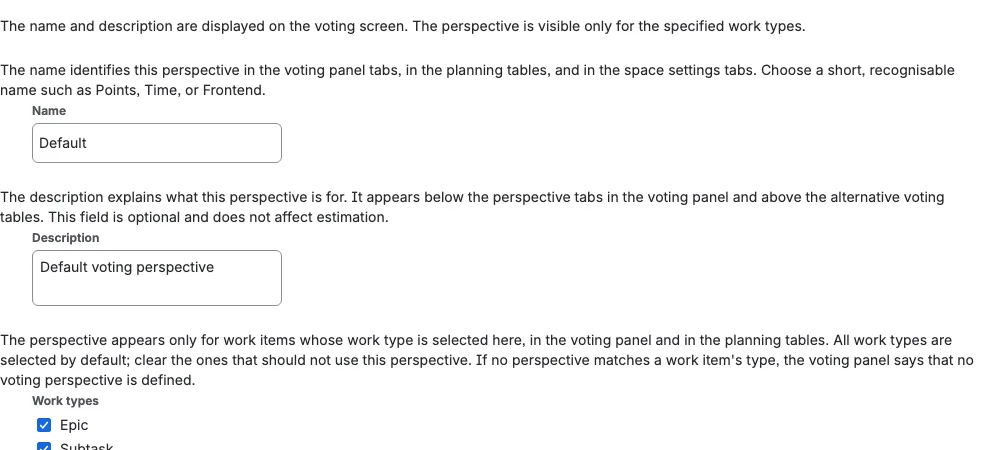
Geral
A aba Geral contém o nome da perspectiva, uma descrição opcional e os Tipos de ticket. O nome não pode ficar vazio e deve ser único no espaço. Os nomes são comparados sem considerar maiúsculas e minúsculas, então Points e points contam como o mesmo nome. Se outra perspectiva já usar o nome, o campo mostra um erro e o nome não é salvo até você alterá-lo. O nome e a descrição são exibidos na tela de votação. Você pode limitar uma perspectiva a Tipos de ticket específicos (por exemplo, mostrar a perspectiva Time apenas para tickets do tipo Bug e Task). Ao criar uma perspectiva, todos os tipos de ticket do espaço são selecionados por padrão; desmarque os que não se aplicam. Se você não selecionar nenhum tipo de ticket, a perspectiva aparece para todos os tickets.
Se nenhuma perspectiva se aplicar ao tipo de ticket de um item, o painel do Scrumpy mostra Nenhuma perspectiva de votação, informa o tipo de ticket e pede que você configure as configurações de perspectiva do espaço, em vez de mostrar um baralho vazio.
Abaixo desses campos, a aba Geral tem três ações:
- Redefinir para o padrão: retorna a perspectiva às configurações iniciais, após uma confirmação
- Cancelar todas as sessões: cancela imediatamente todas as sessões de votação ativas da perspectiva, após uma confirmação. Isso não pode ser desfeito, e todos os participantes perdem os votos atuais
- Excluir perspectiva: remove a perspectiva e todas as suas sessões permanentemente, após uma confirmação. A perspectiva Padrão não pode ser excluída
Votação
| Configuração | Descrição |
|---|---|
| Votação aberta | Quando ativada, os participantes veem os votos uns dos outros em tempo real |
| Certeza | Mostra com que frequência os participantes votaram novamente durante a sessão, não o quanto os votos estão dispersos. Um voto por participante resulta em 100% |
| Variação | Mostra o quanto os valores dos votos se dispersam em torno da média. Quanto menor, melhor, e precisa de pelo menos dois votos numéricos |
| Conclusão automática | Desativada por padrão. Conclui a sessão automaticamente quando todos os votantes obrigatórios votaram. Sessões pausadas não são concluídas automaticamente, e pelo menos um votante obrigatório deve ser definido |
| Votação assíncrona | Os participantes votam no próprio ritmo, sem cronômetro regressivo |
| Duração da votação | Limite de tempo em segundos para cada rodada de votação (10 a 180 segundos, padrão 60 segundos). Uma rodada que termina sem uma estimativa real é cancelada em vez de concluída |
| Agregação | Como os votos são combinados: média aritmética, média geométrica, média harmônica, média quadrática, ponto médio do intervalo, mediana, mínimo, máximo, moda (mais comum), PERT ou contagem |
O moderador também pode testar outro método em um único resultado concluído antes de aceitá-lo, para comparar resultados, sem alterar a configuração salva da perspectiva. Consulte Controles da sessão de votação.
Métodos de média
O Scrumpy oferece cinco métodos baseados em média:
- Média aritmética: soma os votos e divide pelo número de votos.
- Média geométrica: multiplica os votos e extrai a enésima raiz.
- Média harmônica: divide o número de votos pela soma dos inversos deles.
- Média quadrática: eleva os votos ao quadrado, calcula a média dos quadrados e extrai a raiz quadrada.
- Ponto médio do intervalo: fica a meio caminho entre o menor e o maior voto.
Um voto zero torna as médias geométrica e harmônica iguais a zero. Todo resultado é arredondado para o cartão disponível mais próximo, como nos outros métodos de média.
Média PERT
PERT (Program Evaluation and Review Technique) é um método de estimativa de três pontos. Quando você escolhe PERT como método de média e a equipe votou em pelo menos três valores diferentes, o Scrumpy obtém os três pontos dos próprios votos:
| Ponto | Significado |
|---|---|
| Otimista (O) | O menor valor votado |
| Mais provável (M) | A média de todos os valores estritamente entre o menor e o maior |
| Pessimista (P) | O maior valor votado |
A estimativa é a média PERT ponderada:
E = (O + 4M + P) / 6
O resultado é arredondado para o cartão disponível mais próximo, exatamente como nos outros métodos de média. O Scrumpy também mostra o quanto os três pontos estão dispersos, como Desvio:
deviation = (P - O) / 6
Enquanto Votação aberta estiver ativada, os votos otimista (menor) e pessimista (maior) são destacados na lista de votos, para que os dois extremos se sobressaiam. Se a equipe votou em menos de três valores diferentes, o PERT recorre à média aritmética. O indicador de Desvio segue a mesma regra de Certeza e Variação: ele aparece quando a sessão é concluída, ou ao vivo enquanto Votação aberta estiver ativada.
Média por contagem
A contagem ignora os valores dos votos: a estimativa é o número de votos registrados. Os cartões extras de emoji não têm valor e não são contados. A contagem é arredondada para o cartão disponível mais próximo, exatamente como nos outros métodos de média, então quatro votos em um baralho sem o 4 (por exemplo Fibonacci) são arredondados para 5.
Cartões
| Configuração | Descrição |
|---|---|
| Sequência | Escolha o estilo de estimativa na lista: Regular, Fibonacci, Dezenas, Dedos, Dados, Camiseta, Escala livre ou Parametric |
| Cartões disponíveis | Quais cartões da sequência aparecem para os votantes durante uma sessão |
| Títulos dos cartões | O nome exibido para cada cartão, definido por cartão e editável |
| Pontos de história da camiseta | A pontuação que cada cartão de camiseta vale. Você pode editar o número ao lado de qualquer cartão de camiseta. Os números devem crescer de cima para baixo |
| Cartões extras | Cartões divertidos para o ânimo da equipe (infinito, fênix, biscoito, búfalo, pingue-pongue) |
| Imagens personalizadas | Envie sua própria arte para qualquer cartão individual clicando na pré-visualização dele na lista Cartões disponíveis ou Cartões extras disponíveis. As imagens devem ser um arquivo PNG ou JPEG de até 293 kB, com proporção largura-altura de 1:1,5 (por exemplo 400 por 600 pixels). Use a mesma caixa de diálogo para remover uma imagem personalizada e restaurar a arte original |
| Intervalo da escala livre | Mínimo e máximo personalizados para estimativa numérica livre, com uma pré-visualização do controle deslizante que mostra o valor em tamanho grande e fácil de ler, como pontos de história com um pequeno sufixo sp. A duração convertida aparece apenas quando o destino da estimativa grava um valor de tempo (um quadro de tempo ou um Campo de tempo). |
| Pontos de história para horas | Quantas horas um ponto de história representa. Você pode inserir um valor decimal como 1,5. Um valor que não seja um número é rejeitado com um erro e não é salvo. Está disponível para todas as sequências, incluindo Camiseta: um tamanho de camiseta é primeiro convertido nos pontos de história configurados ao lado dos cartões e depois em horas. O painel de votação segue o destino da estimativa. Um quadro numérico ou um campo de pontos de história mostra apenas pontos de história. Um quadro de tempo ou um Campo de tempo mostra apenas a duração. Quando um destino Campo tem tanto um campo de pontos de história quanto um Campo de tempo, ambos aparecem, por exemplo 5 sp · 1 dia 3 horas. Um resultado de camiseta mostra apenas as partes configuradas em um único selo, na ordem pontos de história, tempo, tamanho de camiseta, por exemplo 1 sp · S. As mesmas unidades aparecem na lista de votos, no gráfico de resultado, no selo ao lado da lista Substituir reduzida e no resultado final. Quando o destino da estimativa é Campo, uma conversão diferente de zero também mostra o Campo de tempo para todas as sequências, incluindo Camiseta. Quando Pontos de história para horas está definido mas o destino não grava um valor de tempo, a duração não é exibida em lugar algum e uma mensagem informativa nas configurações da perspectiva explica o motivo. |
As imagens personalizadas são definidas por cartão e por sequência. A lista Cartões disponíveis mostra os cartões da sequência selecionada em Sequência (Regular, Fibonacci, Dezenas, Dedos, Dados ou Camiseta), e a lista Cartões extras disponíveis mostra os cartões divertidos, então você pode dar a qualquer cartão individual sua própria arte sem afetar o mesmo valor de cartão em outra sequência (por exemplo, substituir "1" em Fibonacci deixa o "1" em Dezenas intacto). As imagens personalizadas ficam com a perspectiva e aparecem tanto nas pré-visualizações das configurações quanto no painel de votação onde os votantes escolhem sua estimativa. Perspectivas Parametric não têm cartões, então não têm imagens de cartão.
Apenas pessoas que podem gerenciar o espaço podem enviar ou remover uma imagem personalizada. A imagem pertence a este espaço e não pode ser usada por outro espaço.
Abaixo das seções de cartões disponíveis e extras, uma nota mostra uma imagem de exemplo e repete os tipos de arquivo e limites aceitos. A frase de exemplo é um link que abre a imagem em uma nova aba.
No painel de votação, os cartões são redimensionados para caber em uma área fixa de quatro linhas. Um baralho curto mostra cartões maiores, e um baralho completo usa o tamanho padrão de cartão, então o painel mantém a mesma altura quando você ativa ou desativa cartões. Os cartões extras mostrados abaixo do controle deslizante da escala livre ficam compactos.
Parametric
Escolha Parametric quando a estimativa deve vir de uma fórmula em vez de um cartão. Os controles de cartão e de imagem de cartão são substituídos por controles de parâmetro e uma fórmula.
- Os dois primeiros parâmetros estão sempre presentes. Eles começam com os nomes "Parâmetro 1" e "Parâmetro 2" no seu idioma. Você pode renomeá-los, definir o mínimo e o máximo deles e definir o tamanho do passo. Limpar um nome restaura o nome padrão.
- Pressione Adicionar parâmetro para adicionar um terceiro parâmetro, até dez parâmetros. Os parâmetros do terceiro em diante têm uma caixa de seleção. Selecione um ou mais e pressione Excluir selecionados para removê-los.
- A fórmula usa as variáveis de parâmetro mostradas abaixo do campo:
p1,p2e assim por diante. Por exemplo,(p1 + p2) / 2calcula a média dos dois primeiros parâmetros. - A pré-visualização abaixo da fórmula usa os mesmos parâmetros que os votantes veem. Mova um parâmetro para ver o resultado ser atualizado. Quando Pontos de história para horas está definido, a pré-visualização acrescenta a duração convertida, por exemplo 5 sp · 1 dia 3 horas.
- A fórmula aceita
+,-,*,/,^,%,min,max,round,floor,ceil,abs,sqrt,sin,cos,tan,log,expe as constantespiee. - Um nome de parâmetro não pode ficar em branco: limpar o campo restaura o nome padrão. O mínimo deve ser menor que o máximo, e o passo deve ser maior que zero, não pode ultrapassar o intervalo e deve ter no máximo duas casas decimais. Os mínimos e máximos dos parâmetros podem ser negativos, e os valores dos parâmetros podem ser negativos. Linhas inválidas e fórmulas inválidas mostram um erro e não são salvas.
- O resultado da fórmula é sempre um número inteiro de pontos de história. Ele é arredondado para o número inteiro mais próximo com arredondamento padrão (por exemplo 5 / 3 vira 2, e 5 / 2 vira 3), e um resultado abaixo de zero vira 0. O resultado calculado pela média de uma sessão paramétrica concluída é arredondado da mesma forma.
- Os votantes movem os parâmetros e veem o resultado da fórmula abaixo deles. Eles votam no valor do resultado e podem alterar seus parâmetros ou retirar o voto.
- Um voto registra cada posição de parâmetro junto com o resultado. Com votação aberta e após a conclusão, o gráfico também desenha as posições calculadas pela média, usando o método de média da perspectiva. Quando uma sessão paramétrica é concluída, o painel de votação mantém duas abas: Resultados com o gráfico, e a aba do gráfico. Uma perspectiva com dois parâmetros mostra Quadrante com um ponto por participante desenhado a partir dessas posições registradas e uma mira tracejada para a posição calculada pela média; uma perspectiva com três ou mais parâmetros mostra Radar com um polígono por participante e um polígono tracejado da média. O resultado final e os controles de média ficam abaixo das duas abas, e o modo de média Parâmetros calcula a média de cada posição e depois aplica a fórmula.
- Na tabela de planejamento, a célula paramétrica de cada ticket mostra o resultado com um controle Editar voto que abre os controles deslizantes e um controle de círculo com x que retira o voto. O resultado nunca é digitado diretamente.
- Na votação em massa, uma perspectiva paramétrica também tem uma linha selecionável com as abas Afinidade, Ponto e Grupos. A aba Grupos lista as estimativas votadas da menor para a maior, e cada linha abre a mesma janela de controles deslizantes; nada nessa tabela pode ser arrastado.
- No histórico, nos painéis e na gravação no Jira, um resultado paramétrico é tratado como um número. Ele aparece como pontos de história, ou como duração de trabalho quando Pontos de história para horas está definido.
Cada cartão também tem um campo de título ao lado da pré-visualização. Todo cartão começa com um título divertido original, como "Mamão com açúcar" para 1 ou "Quando porcos voarem" para infinito. Edite o campo para dar ao cartão seu próprio nome nesta perspectiva; o título aparece na pré-visualização das configurações e na dica do cartão no painel de votação. Um título personalizado também substitui o valor da estimativa que os visuais minimalistas de cartão mostrariam na dica.
Limpar o campo mostra um erro porque todo título personalizado deve conter pelo menos uma letra. Pressione o pequeno controle de redefinição que aparece ao lado de um título editado para restaurar o título original.
Os títulos personalizados também devem ser únicos dentro da sequência de cartões; os títulos originais são isentos porque vários se repetem intencionalmente. Os títulos seguem o valor do cartão, então sequências que contêm o mesmo valor compartilham um título personalizado, enquanto as imagens personalizadas permanecem separadas por sequência.
Quando você usa a sequência Camiseta, um número aparece ao lado do título de cada cartão. Esse é o valor em pontos de história que o cartão vale quando o Scrumpy calcula o resultado. Altere um número para corresponder à escala da sua equipe. Cada cartão deve ser maior que o cartão anterior, então os números sempre formam uma sequência crescente. Para criar saltos maiores, comece pela parte de baixo da lista e siga para cima. O cartão ainda mostra seu rótulo de tamanho, como M, durante a votação. O rótulo de tamanho é gravado no Jira apenas quando a perspectiva grava um campo de camiseta.
Para editar os pontos de história da camiseta:
- Abra as configurações da perspectiva.
- Vá para Cartões.
- Escolha Camiseta em Sequência.
- Em Cartões disponíveis, altere o número ao lado do título de um cartão.
Destino da estimativa
| Configuração | Descrição |
|---|---|
| Padrão | Usa a estimativa integrada do quadro do Jira (recomendado). O primeiro quadro é selecionado automaticamente, e um link abre as definições de estimativa do quadro |
| Campo | Grava em campos personalizados do Jira para pontos de história, controle de tempo ou tamanhos de camiseta |
O Scrumpy sempre grava uma estimativa aceita no Jira, então não existe um destino que mantenha a estimativa apenas no aplicativo. Uma perspectiva salva antes desta alteração sem destino agora usa Padrão.
O destino Padrão precisa de um quadro de estimativa que tenha um campo de estimativa. Se nenhum quadro estiver selecionado, ou o quadro não tiver um campo de estimativa, um erro aparece abaixo do seletor de quadro e a alteração de uma configuração de estimativa não é salva. Todas as outras configurações, como a votação aberta ou a sequência, continuam sendo salvas. A opção escolhida continua selecionada enquanto você corrige o quadro, então sua escolha não é perdida.
A lista Quadro de estimativa agrupa os quadros em Pontos de história, Tempo e Sem estimativa. Quadros sem um campo de estimativa aparecem em Sem estimativa e ficam desativados, então você pode vê-los mas não pode escolhê-los. Quando nenhum quadro estiver selecionado ainda, o primeiro quadro que tem um campo de estimativa é selecionado automaticamente.
O quadro de estimativa também decide onde a perspectiva aparece no Planejamento de capacidade. Quando o destino é Padrão e o quadro de estimativa corresponde ao quadro selecionado lá, a perspectiva ganha sua própria aba de votação no plano de capacidade, então você pode estimar e votar sem sair da aba. Um destino Campo, ou um quadro diferente, mantém a perspectiva fora das abas de capacidade.
Quando você usa o destino Campo, os campos mostrados dependem da sequência e da conversão:
- Tamanho de camiseta: um campo de texto ou de seleção para rótulos de tamanho. Uma perspectiva de camiseta também pode escolher um Campo de pontos de história; a estimativa aceita é então gravada como o valor em pontos de história mapeado para o cartão escolhido (por exemplo, S = 10) em vez do rótulo de tamanho. Se você escolher mais de um campo, cada um é atualizado e cada um aparece como seu próprio selo
- Pontos de história: um campo numérico para valores em pontos de história, mostrado para as sequências numéricas e opcionalmente para perspectivas de camiseta
- Tempo: um campo de controle de tempo para estimativas baseadas em horas, mostrado apenas quando Pontos de história para horas está definido com um valor diferente de zero
Com o destino Padrão, uma estimativa de camiseta é gravada como o número de pontos de história que você definiu para o cartão escolhido. Para uma perspectiva de camiseta, o Campo de camiseta também aparece logo ao lado do seletor Quadro de estimativa, para que a mesma estimativa aceita possa ser gravada como seu rótulo de tamanho nesse campo também.
Com o destino Campo, escolha um Campo de pontos de história para gravar esse número mapeado, um Campo de camiseta para gravar o rótulo de tamanho, o Campo de tempo, ou qualquer combinação. Os controles de campo ficam recuados para se alinhar ao seletor de quadro.
Com o destino Campo, pelo menos um campo visível deve ser selecionado. Uma perspectiva de camiseta pode escolher o Campo de pontos de história, o Campo de camiseta, o Campo de tempo quando uma conversão está definida, ou qualquer combinação deles. Se nenhum for selecionado, as listas são marcadas como inválidas e a alteração não é salva. O Campo de tempo fica oculto para todas as sequências quando Pontos de história para horas é 0 ou está vazio, e a seleção salva dele é limpa. A opção Campo continua selecionada enquanto você escolhe um campo, então a configuração não volta para Padrão.
Quando todos os campos selecionados estão definidos em uma perspectiva de camiseta, o Campo de pontos de história recebe o valor mapeado, o Campo de camiseta recebe o rótulo de tamanho e o Campo de tempo recebe a duração convertida. Na tabela de planejamento, cada campo configurado aparece como seu próprio selo na ordem pontos de história, tempo, tamanho de camiseta, separados por pontos médios; um campo não configurado é omitido. Com o destino Padrão, uma perspectiva de camiseta grava os pontos de história mapeados no quadro e o rótulo de tamanho no Campo de camiseta. A duração é mostrada apenas quando o quadro é baseado em tempo; um quadro numérico mostra os pontos de história e o rótulo de tamanho. Um quadro de tempo mostra a duração e o rótulo de tamanho. O painel de votação usa as mesmas unidades, então um quadro numérico mostra pontos de história, um quadro de tempo mostra a duração, e um destino Campo com tanto um campo de pontos de história quanto um Campo de tempo mostra ambos nos selos de voto, nos rótulos do gráfico e no resultado final. Uma duração nunca é mostrada quando o destino não grava um valor de tempo.
Abaixo dos campos de estimativa, Pré-visualização mostra um exemplo de estimativa aceita usando a mesma formatação do painel de votação. O exemplo segue os campos selecionados e o mapeamento de Pontos de história para horas, então pode mostrar pontos de história, a duração convertida e o tamanho de camiseta juntos, por exemplo 3 sp · 5 dias · XL. Altere um campo ou o fator de conversão e a pré-visualização é atualizada imediatamente. Se nenhum campo de estimativa estiver selecionado, a pré-visualização fica oculta.
Quando um campo deixa de se aplicar depois que você altera a sequência ou limpa o fator de conversão, ele fica oculto e sua seleção salva é redefinida, então uma troca posterior não restaura silenciosamente um campo obsoleto.
Alterar uma configuração de estimativa atualiza qualquer tabela de planejamento aberta para essa perspectiva. A tabela lê os tickets afetados do Jira novamente, então uma coluna que mostrava o campo ou quadro antigo é atualizada para o novo sem recarregar a página. Isso inclui o destino da estimativa, a sequência, o campo de pontos de história, o campo de tempo, o campo de camiseta, pontos de história para horas e o quadro de estimativa.
Backup e restauração
A aba Backup e restauração contém:
- Baixar: baixa as configurações da perspectiva como um arquivo JSON que você pode compartilhar. O arquivo inclui todas as configurações exceto o quadro de estimativa, então pode ser carregado em outro espaço
- Carregar: importa um arquivo JSON de configurações baixado anteriormente para aplicá-lo a esta perspectiva. A perspectiva de destino mantém seu próprio quadro de estimativa. O mesmo arquivo pode ser carregado em outra perspectiva, incluindo uma perspectiva em outro espaço do Jira ou em outro site do Jira. Emojis e outros valores de cartão não ASCII sobrevivem à ida e volta. Arquivos que não são configurações válidas são ignorados
Apenas administradores do espaço podem baixar ou restaurar configurações de perspectiva. O link de download é preparado quando você abre a aba e permanece válido por uma hora.
Gerenciar perspectivas
Na página de configurações do espaço, cada perspectiva é uma aba, e você pode adicionar mais com Adicionar nova perspectiva. Uma nova perspectiva começa com o nome Nova visualização; renomeie-a para um nome curto e reconhecível. Para cada perspectiva, você pode:
- Redefinir para o padrão (Geral): retorna a perspectiva às configurações iniciais
- Cancelar todas as sessões (Geral): cancela imediatamente todas as sessões de votação ativas da perspectiva. Isso não pode ser desfeito, e todos os participantes perdem os votos atuais
- Excluir perspectiva (Geral): remove a perspectiva e todas as suas sessões permanentemente. A perspectiva Padrão não pode ser excluída
- Baixar (Backup e restauração): baixa as configurações da perspectiva como um arquivo JSON que você pode compartilhar. O arquivo inclui todas as configurações exceto o quadro de estimativa, então pode ser carregado em outro espaço
- Carregar (Backup e restauração): carrega um arquivo de configurações baixado anteriormente para aplicá-lo a esta perspectiva. A perspectiva de destino mantém seu próprio quadro de estimativa. O mesmo arquivo pode ser carregado em outra perspectiva, incluindo uma perspectiva em outro espaço do Jira ou em outro site do Jira. Arquivos que não são configurações válidas são ignorados
Qualquer alteração que você fizer é compartilhada imediatamente com todos que estão vendo o painel do Scrumpy, então eles veem as configurações atualizadas sem atualizar a página. Se uma alteração não puder ser salva, a configuração volta ao valor anterior.
A página de configurações do espaço lembra a aba externa, a aba da perspectiva e a subaba da perspectiva que você abriu por último para a aba atual do navegador, então recarregar a página retorna à mesma visualização. O mesmo vale para a página Estimativa do espaço e para o painel do ticket.