
Estimeringsperspektiver
Opdateret
Et perspektiv er én måde at estimere arbejde på. Hvert perspektiv har sin egen afstemningsadfærd, sine egne kortsekvenser og det Jira-felt, hvor det endelige estimat gemmes.
Arbejdsuge
Øverst på fanen Indstillinger vælger du dagen for Ugen starter på og de Weekenddage, dit team ikke arbejder. Standarden er mandag med lørdag og søndag som weekenddage. Vælg en eller to weekenddage, og medtag ikke ugens første dag i weekenden. Hvis valget er ugyldigt, bliver feltet Weekenddage rødt og forklarer, hvad du skal ændre.
Kapacitetsplanlægning bruger disse dage til at tælle arbejdsdagene i hver sprint og til at beregne målkapaciteten. Teamkalenderen starter på den valgte dag og deaktiverer weekenddagene, så du ikke kan markere fravær på dem.
Under de to dagfelter angiver Arbejdstimer, hvor mange timer en fuld arbejdsdag tæller for. Feltet accepterer et helt tal fra 1 til 13, og standarden er 8. Kapacitetsplanlægning bruger det som den normale dag for hver arbejdsdag i en sprint.
Ved siden af Arbejdstimer angiver Maksimale daglige timer det højeste antal timer, et teammedlem kan registrere for én dag. Feltet accepterer et helt tal fra 1 til 13, og standarden er 13. Det kan ikke være lavere end Arbejdstimer. Kapacitetsplanlægning bruger værdien som maksimum for feltet for fraværstimer. En dag over arbejdstimerne øger teammedlemmets tilgængelige timer og teamets kapacitet.
Hvorfor flere perspektiver?
Forskellige estimeringsdimensioner hjælper dit team med at se arbejdet fra flere vinkler:
- Point: Relativ kompleksitet og indsats
- Tid: Timer eller dage med arbejde
- T-shirtstørrelser: Grovkornet størrelsesangivelse (XS, S, M, L, XL)
- Risiko: Sandsynlighed eller konsekvens af det ukendte
Perspektivindstillinger
Hvert perspektiv konfigureres via fem underfaner: Generelt, Afstemning, Kort, Estimering og Sikkerhedskopiering og gendannelse.
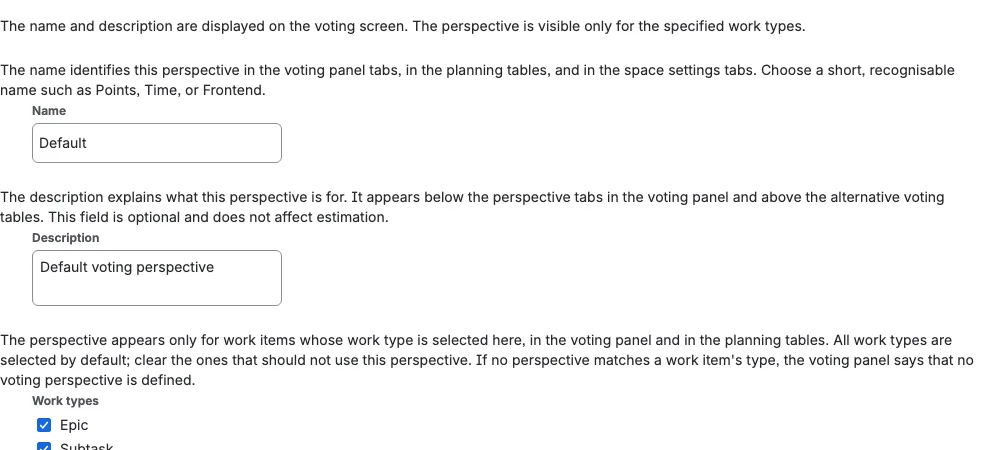
Generelt
Fanen Generelt indeholder perspektivets navn, en valgfri beskrivelse og Emnetyper. Navnet må ikke være tomt og skal være unikt i området. Navne sammenlignes uden hensyn til store og små bogstaver, så Point og point tæller som det samme navn. Hvis et andet perspektiv allerede bruger navnet, viser feltet en fejl, og navnet gemmes ikke, før du ændrer det. Navnet og beskrivelsen vises på afstemningsskærmen. Du kan begrænse et perspektiv til bestemte Emnetyper (for eksempel vise Tid-perspektivet kun for emner af typen Fejl og Opgave). Når du opretter et perspektiv, er alle områdets emnetyper valgt som standard. Ryd de typer, der ikke gælder. Hvis du ikke vælger nogen emnetyper, vises perspektivet for alle emner.
Hvis ingen perspektiver gælder for et emnes emnetype, viser Scrumpy-panelet Intet estimeringsperspektiv, angiver emnetypen og beder dig konfigurere områdets perspektivindstillinger i stedet for at vise en tom kortbunke.
Under disse felter har fanen Generelt tre handlinger:
- Nulstil til standard: Gendanner perspektivet til dets oprindelige indstillinger efter en bekræftelse
- Annuller alle sessioner: Annullerer straks alle aktive afstemningssessioner for perspektivet efter en bekræftelse. Dette kan ikke fortrydes, og alle deltagere mister deres aktuelle stemmer
- Slet perspektiv: Fjerner perspektivet og alle dets sessioner permanent efter en bekræftelse. Standardperspektivet kan ikke slettes
Afstemning
| Indstilling | Beskrivelse |
|---|---|
| Åben afstemning | Når indstillingen er slået til, ser deltagerne hinandens stemmer i realtid |
| Sikkerhed | Viser, hvor ofte deltagerne stemte igen i sessionen, ikke hvor spredte stemmerne er. Én stemme pr. deltager giver 100 % |
| Variation | Viser, hvor bredt stemmeværdierne er spredt omkring deres gennemsnit. Lavere er bedre, og den kræver mindst to numeriske stemmer |
| Automatisk afslutning | Slået fra som standard. Afslutter sessionen automatisk, når alle påkrævede stemmeberettigede har stemt. Pauserede sessioner afsluttes ikke automatisk, og mindst én påkrævet stemmeberettiget skal være angivet |
| Asynkron afstemning | Deltagerne stemmer i deres eget tempo uden en nedtælling |
| Stemmevarighed | Tidsgrænse i sekunder for hver afstemningsrunde (10 til 180 sekunder, standard 60 sekunder). En runde, der slutter uden et rigtigt estimat, annulleres i stedet for at blive afsluttet |
| Beregningsmetode | Hvordan stemmerne kombineres: Aritmetisk gennemsnit, Geometrisk gennemsnit, Harmonisk gennemsnit, Kvadratisk gennemsnit, Midtpunkt, Median, Minimum, Maksimum, Typetal (mest almindelig), PERT eller Antal |
Moderatoren kan også prøve en anden metode på et enkelt afsluttet resultat, før det accepteres, for at sammenligne udfald uden at ændre perspektivets gemte indstilling. Se Styring af afstemningssessioner.
Gennemsnitsberegning
Scrumpy tilbyder fem gennemsnitsbaserede metoder:
- Aritmetisk gennemsnit lægger stemmerne sammen og dividerer med antallet af stemmer.
- Geometrisk gennemsnit ganger stemmerne sammen og tager den n-te rod.
- Harmonisk gennemsnit dividerer antallet af stemmer med summen af deres reciprokke værdier.
- Kvadratisk gennemsnit kvadrerer stemmerne, beregner gennemsnittet af kvadraterne og tager kvadratroden.
- Midtpunkt er halvvejs mellem den mindste og den største stemme.
En stemme på nul gør det geometriske og det harmoniske gennemsnit nul. Hvert resultat afrundes til det nærmeste tilgængelige kort, ligesom med de andre beregningsmetoder.
PERT-beregning
PERT (Program Evaluation and Review Technique) er en trepunkts-estimeringsmetode. Når du vælger PERT som beregningsmetode, og teamet har afgivet mindst tre forskellige værdier, tager Scrumpy de tre punkter fra stemmerne selv:
| Punkt | Betydning |
|---|---|
| Optimistisk (O) | Den mindste værdi, der er stemt på |
| Mest sandsynlig (M) | Gennemsnittet af alle værdier strengt mellem den mindste og den største |
| Pessimistisk (P) | Den største værdi, der er stemt på |
Estimatet er det vægtede PERT-gennemsnit:
E = (O + 4M + P) / 6
Resultatet afrundes til det nærmeste tilgængelige kort, præcis som med de andre beregningsmetoder. Scrumpy viser også, hvor spredte de tre punkter er, som Afvigelse:
deviation = (P - O) / 6
Mens Åben afstemning er slået til, fremhæves de optimistiske (mindste) og pessimistiske (største) stemmer i stemmelisten, så de to yderpunkter skiller sig ud. Hvis teamet stemte på færre end tre forskellige værdier, falder PERT tilbage til det aritmetiske gennemsnit. Afvigelsesindikatoren følger samme regel som Sikkerhed og Variation: den vises, når sessionen er afsluttet, eller live mens Åben afstemning er slået til.
Antalsberegning
Antal ignorerer stemmeværdierne: estimatet er antallet af afgivne stemmer. De ekstra emoji-kort har ingen værdi og tælles ikke med. Antallet afrundes til det nærmeste tilgængelige kort, præcis som med de andre beregningsmetoder, så fire stemmer på en kortbunke uden 4 (for eksempel Fibonacci) rundes op til 5.
Kort
| Indstilling | Beskrivelse |
|---|---|
| Sekvens | Vælg estimeringsstilen i rullemenuen: Almindelig, Fibonacci, Tiere, Fingre, Terninger, T-shirt, Fri skala eller Parametric |
| Tilgængelige kort | Hvilke kort fra sekvensen der vises for de stemmeberettigede i en session |
| Korttitler | Navnet, der vises for hvert kort, indbygget pr. kort og kan redigeres |
| T-shirt-story points | Den score, hvert T-shirt-kort tæller for. Du kan redigere tallet ved siden af et T-shirt-kort. Tallene skal fortsat vokse fra top til bund |
| Ekstra kort | Sjove kort til teamets humør (uendelighed, føniks, småkage, bøffel, pingpong) |
| Brugerdefinerede billeder | Upload dit eget billede til et enkelt kort ved at klikke på dets forhåndsvisning i listen Tilgængelige kort eller Tilgængelige ekstrakort. Billeder skal være en PNG- eller JPEG-fil på op til 293 kB med et bredde-højde-forhold på 1:1,5 (for eksempel 400 x 600 pixel). Brug samme dialog til at fjerne et brugerdefineret billede og gendanne det indbyggede billede |
| Interval for fri skala | Brugerdefineret minimum og maksimum til fri numerisk estimering med en forhåndsvisningsskyder, der viser værdien i en stor og letlæselig størrelse som story points med et lille suffiks sp. Den omregnede varighed vises kun, når estimeringsmålet skriver en tidsværdi (en tidsbaseret tavle eller et Tidsfelt). |
| Story points til timer | Hvor mange timer ét story point repræsenterer. Du kan indtaste en decimalværdi som 1,5. En værdi, der ikke er et tal, afvises med en fejl og gemmes ikke. Den er tilgængelig for alle sekvenser, inklusive T-shirt: en T-shirtstørrelse omregnes først til de story points, der er konfigureret ved siden af kortene, og derefter til timer. Afstemningspanelet følger estimeringsmålet. En numerisk tavle eller et story points-felt viser kun story points. En tidsbaseret tavle eller et Tidsfelt viser kun varigheden. Når et Felt-mål har både et story points-felt og et Tidsfelt, vises begge, for eksempel 5 sp · 1 dag 3 timer. Et T-shirt-resultat viser kun de konfigurerede dele i ét badge i rækkefølgen story points, tid, T-shirtstørrelse, for eksempel 1 sp · S. De samme enheder vises i stemmelisten, resultatdiagrammet, badget ved siden af den indsnævrede rullemenu Tilsidesæt og det endelige resultat. Når estimeringsmålet er Felt, viser en omregning, der ikke er nul, også Tidsfeltet for hver sekvens, inklusive T-shirt. Når Story points til timer er angivet, men målet ikke skriver en tidsværdi, vises varigheden ingen steder, og en informationsmeddelelse i perspektivindstillingerne forklarer hvorfor. |
Brugerdefinerede billeder angives pr. kort og pr. sekvens. Listen Tilgængelige kort viser kortene i den sekvens, der er valgt i Sekvens (Almindelig, Fibonacci, Tiere, Fingre, Terninger eller T-shirt), og listen Tilgængelige ekstrakort viser de sjove kort, så du kan give et enkelt kort sit eget billede uden at påvirke samme kortværdi i en anden sekvens (hvis du for eksempel tilsidesætter "1" i Fibonacci, forbliver "1" i Tiere uændret). Brugerdefinerede billeder gemmes sammen med perspektivet og vises både i indstillingernes forhåndsvisninger og i afstemningspanelet, hvor de stemmeberettigede vælger deres estimat. Parametriske perspektiver har ingen kort og har derfor ingen kortbilleder.
Kun personer, der kan administrere området, kan uploade eller fjerne et brugerdefineret billede. Billedet tilhører dette område og kan ikke bruges af et andet område.
Under afsnittene om tilgængelige kort og ekstrakort viser en note et eksempelbillede og gentager de understøttede filtyper og grænser. Eksempelsætningen er et link, der åbner billedet i en ny fane.
I afstemningspanelet tilpasser kortene størrelse til et fast område på fire rækker. En kort kortbunke viser større kort, og en fuld kortbunke bruger standardkortstørrelsen, så panelet beholder samme højde, når du aktiverer eller deaktiverer kort. De ekstra kort under skyderen til fri skala forbliver kompakte.
Parametric
Vælg Parametric, når estimatet skal komme fra en formel i stedet for et kort. Kort- og kortbilledekontrollerne erstattes af parameterkontroller og en formel.
- De første to parametre findes altid. De starter med navnene "Parameter 1" og "Parameter 2" på dit sprog. Du kan omdøbe dem, angive deres minimum og maksimum og angive deres trinstørrelse. Hvis du rydder et navn, gendannes standardnavnet.
- Tryk på Tilføj parameter for at tilføje en tredje parameter, op til ti parametre. Parametre fra den tredje og frem har et afkrydsningsfelt. Vælg en eller flere, og tryk på Slet valgte for at fjerne dem.
- Formlen bruger de parametervariabler, der vises under feltet:
p1,p2og så videre. For eksempel beregner(p1 + p2) / 2gennemsnittet af de to første parametre. - Forhåndsvisningen under formlen bruger de samme parametre, som de stemmeberettigede ser. Flyt en parameter for at se resultatet opdateres. Når Story points til timer er angivet, tilføjer forhåndsvisningen den omregnede varighed, for eksempel 5 sp · 1 dag 3 timer.
- Formlen understøtter
+,-,*,/,^,%,min,max,round,floor,ceil,abs,sqrt,sin,cos,tan,log,expsamt konstanternepioge. - Et parameternavn må ikke være tomt: hvis du rydder feltet, gendannes standardnavnet. Minimum skal være mindre end maksimum, og trinnet skal være større end nul, ikke større end intervallet og have højst to decimaler. Parametrenes minimum og maksimum kan være negative, og parameterværdier kan være negative. Ugyldige rækker og ugyldige formler viser en fejl og gemmes ikke.
- Formelresultatet er altid et helt antal story points. Det afrundes til nærmeste hele tal med standardafrunding (for eksempel bliver 5 / 3 til 2, og 5 / 2 bliver til 3), og et resultat under nul bliver 0. Det gennemsnitlige resultat af en afsluttet parametrisk session afrundes på samme måde.
- De stemmeberettigede flytter parametrene og ser formelresultatet under dem. De stemmer på resultatværdien og kan ændre deres parametre eller trække stemmen tilbage.
- En stemme registrerer hver parameterposition sammen med resultatet. Med åben afstemning og efter afslutningen tegner diagrammet også de gennemsnitlige positioner ved hjælp af perspektivets beregningsmetode. Når en parametrisk session afsluttes, beholder afstemningspanelet to faner: Resultater med diagrammet og diagramfanen. Et perspektiv med to parametre viser Kvadrant med én prik pr. deltager tegnet ud fra de registrerede positioner og et stiplet trådkors for den gennemsnitlige position. Et perspektiv med tre eller flere parametre viser Radar med én polygon pr. deltager og en stiplet gennemsnitspolygon. Det endelige resultat og gennemsnitskontrollerne forbliver under begge faner, og gennemsnitstilstanden Parametre beregner gennemsnittet af hver position og anvender derefter formlen.
- I planlægningstabellen viser hvert emnes parametriske celle resultatet med en Rediger stemme-kontrol, der åbner skyderne, og en krydskontrol, der trækker stemmen tilbage. Resultatet indtastes aldrig direkte.
- I masseafstemning har et parametrisk perspektiv også en valgbar række med fanerne Affinitet, Punkt og Spande. Fanen Spande viser de stemte estimater fra det mindste til det største, og hver række åbner samme skyderpopup. Intet i den tabel kan trækkes.
- I historik, dashboards og Jira-tilbageskrivning behandles et parametrisk resultat som et tal. Det vises som story points eller som en arbejdsvarighed, når Story points til timer er angivet.
Hvert kort har også et titelfelt ved siden af sin forhåndsvisning. Hvert kort starter med en indbygget legende titel, for eksempel "Lavthængende frugt" for 1 eller "Når grise kan flyve" for uendelighed. Rediger feltet for at give kortet dit eget navn i dette perspektiv. Titlen vises i indstillingernes forhåndsvisning og i kortets værktøjstip i afstemningspanelet. En brugerdefineret titel erstatter også den estimeringsværdi, som minimalistisk kortgrafik ellers ville vise i værktøjstippet.
Hvis du rydder feltet, vises en fejl, fordi hver brugerdefineret titel skal indeholde mindst ét bogstav. Tryk på den lille nulstillingskontrol, der vises ved siden af en redigeret titel, for at gendanne den indbyggede titel.
Brugerdefinerede titler skal også være unikke inden for kortsekvensen. Indbyggede titler er undtaget, fordi flere med vilje gentages. Titler følger kortværdien, så sekvenser, der indeholder samme værdi, deler en brugerdefineret titel, mens brugerdefinerede billeder forbliver adskilt pr. sekvens.
Når du bruger T-shirt-sekvensen, vises et tal ved siden af hver korttitel. Det er den story point-værdi, kortet tæller for, når Scrumpy beregner resultatet. Ændr et tal, så det passer til teamets skala. Hvert kort skal være højere end kortet før det, så tallene altid danner en stigende sekvens. Hvis du vil lave større spring, skal du starte nederst på listen og arbejde dig opad. Kortet viser stadig sin størrelsesetiket, for eksempel M, under afstemningen. Størrelsesetiketten skrives kun til Jira, når perspektivet skriver et T-shirt-felt.
Sådan redigerer du T-shirt-story points:
- Åbn perspektivindstillingerne.
- Gå til Kort.
- Vælg T-shirt i Sekvens.
- I Tilgængelige kort ændrer du tallet ved siden af en korttitel.
Estimeringsmål
| Indstilling | Beskrivelse |
|---|---|
| Standard | Brug Jira-boardenes indbyggede estimering (anbefales). Den første tavle vælges automatisk, og et link åbner tavlens estimeringsindstillinger |
| Felt | Skriv til brugerdefinerede Jira-felter til story points, tidsregistrering eller T-shirtstørrelser |
Scrumpy skriver altid et accepteret estimat til Jira, så der findes ikke et mål, der kun beholder estimatet i appen. Et perspektiv, der er gemt før denne ændring uden et mål, bruger nu Standard.
Målet Standard kræver en estimeringstavle med et estimeringsfelt. Hvis der ikke er valgt en tavle, eller tavlen ikke har et estimeringsfelt, vises en fejl under tavlevælgeren, og ændringen af en estimeringsindstilling gemmes ikke. Alle andre indstillinger, som åben afstemning eller sekvens, gemmes stadig. Den valgte mulighed forbliver valgt, indtil du retter tavlen, så dit valg går ikke tabt.
Listen Estimeringstavle grupperer tavler under Story points, Tid og Intet estimat. Tavler uden et estimeringsfelt vises under Intet estimat og er deaktiverede, så du kan se dem, men ikke vælge dem. Når der endnu ikke er valgt en tavle, vælges den første tavle med et estimeringsfelt automatisk.
Estimeringstavlen afgør også, hvor perspektivet vises i Kapacitetsplanlægning. Når målet er Standard, og estimeringstavlen svarer til den tavle, der er valgt der, får perspektivet sin egen afstemningsfane i kapacitetsplanen, så du kan estimere og stemme uden at forlade fanen. Et Felt-mål eller en anden tavle holder perspektivet ude af kapacitetsfanerne.
Når du bruger Felt-målet, afhænger de viste felter af sekvensen og omregningen:
- T-shirtstørrelse: Et tekst- eller valgfelt til størrelsesetiketter. Et T-shirt-perspektiv kan også vælge et story points-felt. Det accepterede estimat skrives derefter som den story point-værdi, der er knyttet til det valgte kort (for eksempel S = 10), i stedet for størrelsesetiketten. Hvis du vælger mere end ét felt, opdateres hvert felt, og hvert felt vises som sit eget badge
- Story points: Et talfelt til story point-værdier, der vises for de numeriske sekvenser og valgfrit for T-shirt-perspektiver
- Tid: Et tidsregistreringsfelt til timebaserede estimater, der kun vises, når Story points til timer er sat til en værdi, der ikke er nul
Med målet Standard skrives et T-shirt-estimat som det story point-tal, du har angivet for det valgte kort. For et T-shirt-perspektiv vises T-shirt-feltet også lige ved siden af vælgeren Estimeringstavle, så det samme accepterede estimat også kan skrives som sin størrelsesetiket til det felt.
Med målet Felt vælger du et story points-felt til at skrive det tilknyttede tal, et T-shirt-felt til at skrive størrelsesetiketten, Tidsfeltet eller en kombination. Feltkontrollerne er rykket ind, så de flugter med tavlevælgeren.
Med målet Felt skal mindst ét synligt felt være valgt. Et T-shirt-perspektiv kan vælge story points-feltet, T-shirt-feltet, Tidsfeltet når der er angivet en omregning, eller en kombination af dem. Hvis intet er valgt, markeres rullemenuerne som ugyldige, og ændringen gemmes ikke. Tidsfeltet er skjult for hver sekvens, når Story points til timer er 0 eller tom, og dets gemte valg ryddes. Valget Felt forbliver valgt, indtil du vælger et felt, så indstillingen springer ikke tilbage til Standard.
Når hvert valgt felt er angivet på et T-shirt-perspektiv, får story points-feltet den tilknyttede værdi, T-shirt-feltet får størrelsesetiketten, og Tidsfeltet får den omregnede varighed. I planlægningstabellen vises hvert konfigureret felt som sit eget badge i rækkefølgen story points, tid, T-shirtstørrelse, adskilt af midterprikker. Et felt, der ikke er konfigureret, udelades. Med målet Standard skriver et T-shirt-perspektiv de tilknyttede story points til tavlen og størrelsesetiketten til T-shirt-feltet. Varigheden vises kun, når tavlen er tidsbaseret. En numerisk tavle viser story points og størrelsesetiketten. En tidsbaseret tavle viser varigheden og størrelsesetiketten. Afstemningspanelet bruger de samme enheder, så en numerisk tavle viser story points, en tidsbaseret tavle viser varigheden, og et Felt-mål med både et story points-felt og et Tidsfelt viser begge i afstemningsbadges, diagrametiketter og det endelige resultat. En varighed vises aldrig, når målet ikke skriver en tidsværdi.
Under estimeringsfelterne viser Forhåndsvisning et eksempel på et accepteret estimat med samme formatering som afstemningspanelet. Eksemplet følger de valgte felter og omregningen i Story points til timer, så det kan vise story points, den omregnede varighed og T-shirtstørrelsen sammen, for eksempel 3 sp · 5 dage · XL. Hvis du ændrer et felt eller omregningsfaktoren, opdateres forhåndsvisningen med det samme. Hvis intet estimeringsfelt er valgt, skjules forhåndsvisningen.
Når et felt ikke længere gælder, efter at du har ændret sekvensen eller ryddet omregningsfaktoren, skjules det, og dets gemte feltvalg nulstilles, så en senere skift ikke lydløst gendanner et forældet felt.
Ændring af en estimeringsindstilling opdaterer enhver åben planlægningstabel for det perspektiv. Tabellen læser de berørte emner fra Jira igen, så en kolonne, der viste det gamle felt eller den gamle tavle, opdateres til det nye uden en genindlæsning af siden. Det dækker estimeringsmålet, sekvensen, story points-feltet, tidsfeltet, T-shirt-feltet, story points til timer og estimeringstavlen.
Sikkerhedskopiering og gendannelse
Fanen Sikkerhedskopiering og gendannelse indeholder:
- Download: Download perspektivindstillingerne som en JSON-fil, du kan dele. Filen indeholder alle indstillinger undtagen estimeringstavlen, så den kan indlæses i et andet område
- Indlæs: Importér en tidligere downloadet JSON-fil med indstillinger for at anvende den på dette perspektiv. Målperspektivet beholder sin egen estimeringstavle. Den samme fil kan indlæses i et andet perspektiv, også et perspektiv i et andet Jira-område eller på et andet Jira-site. Emoji og andre ikke-ASCII-kortværdier bevares gennem rundturen. Filer, der ikke er gyldige indstillinger, ignoreres
Kun områdeadministratorer kan downloade eller gendanne perspektivindstillinger. Downloadlinket klargøres, når du åbner fanen, og det er gyldigt i en time.
Administration af perspektiver
På siden med områdeindstillinger er hvert perspektiv en fane, og du kan tilføje flere med Tilføj nyt perspektiv. Et nyt perspektiv starter med navnet Visning. Omdøb det til et kort og genkendeligt navn. For hvert perspektiv kan du:
- Nulstil til standard (Generelt): Gendan perspektivet til dets oprindelige indstillinger
- Annuller alle sessioner (Generelt): Annuller straks alle aktive afstemningssessioner for perspektivet. Dette kan ikke fortrydes, og alle deltagere mister deres aktuelle stemmer
- Slet perspektiv (Generelt): Fjern perspektivet og alle dets sessioner permanent. Standardperspektivet kan ikke slettes
- Download (Sikkerhedskopiering og gendannelse): Download perspektivindstillingerne som en JSON-fil, du kan dele. Filen indeholder alle indstillinger undtagen estimeringstavlen, så den kan indlæses i et andet område
- Indlæs (Sikkerhedskopiering og gendannelse): Indlæs en tidligere downloadet indstillingsfil for at anvende den på dette perspektiv. Målperspektivet beholder sin egen estimeringstavle. Den samme fil kan indlæses i et andet perspektiv, også et perspektiv i et andet Jira-område eller på et andet Jira-site. Filer, der ikke er gyldige indstillinger, ignoreres
Enhver ændring, du foretager, deles med alle, der ser Scrumpy-panelet, med det samme, så de ser de opdaterede indstillinger uden at genindlæse. Hvis en ændring ikke kan gemmes, vender indstillingen tilbage til sin forrige værdi.
Siden med områdeindstillinger husker den ydre fane, perspektivfanen og perspektivunderfanen, som du sidst åbnede, i denne browserfane, så en genindlæsning fører dig tilbage til samme visning. Det samme gælder for siden Estimering og emnepanelet.