
Conduzir uma retrospectiva
Atualizado em
Uma retrospectiva leva minutos para preparar e mantém a equipe alinhada no fim de um sprint. Adicione notas em três colunas, curta as que você apoia, agrupe as relacionadas e transforme as melhores em itens de ação que se tornam tickets do Jira.
Escolha a sessão de planejamento, o quadro e o sprint
Abra a aba Retrospectiva e escolha uma sessão de planejamento nas abas acima do quadro. Escolha o quadro e depois o sprint que acabou de terminar. Os últimos seis sprints iniciados são listados, então o sprint que você quer normalmente é o primeiro. A lista suspensa de tipo à direita muda os nomes das três colunas, por exemplo Iniciar / Parar / Continuar. Se o quadro não tiver nenhum sprint iniciado, o seletor de sprint fica oculto e a retrospectiva funciona para o quadro. Quando o espaço não tem quadro, a retrospectiva funciona para a sessão de planejamento.
Convidados podem ler a retrospectiva. Moderadores e votantes podem adicionar notas e curti-las.
Adicione uma nota a cada coluna
Abaixo do nome de cada coluna, selecione o botão de adicionar com o ícone de mais. Uma nota vazia aparece e o editor dela fica pronto, então você digita na hora. As suas notas ficam à direita da coluna e as notas dos outros participantes ficam à esquerda.
Durante a etapa Comentários, as notas das outras pessoas ficam viradas para baixo, para ninguém ser influenciado pelo que os outros escreveram. As suas próprias notas continuam visíveis para você.
Curta e agrupe as notas
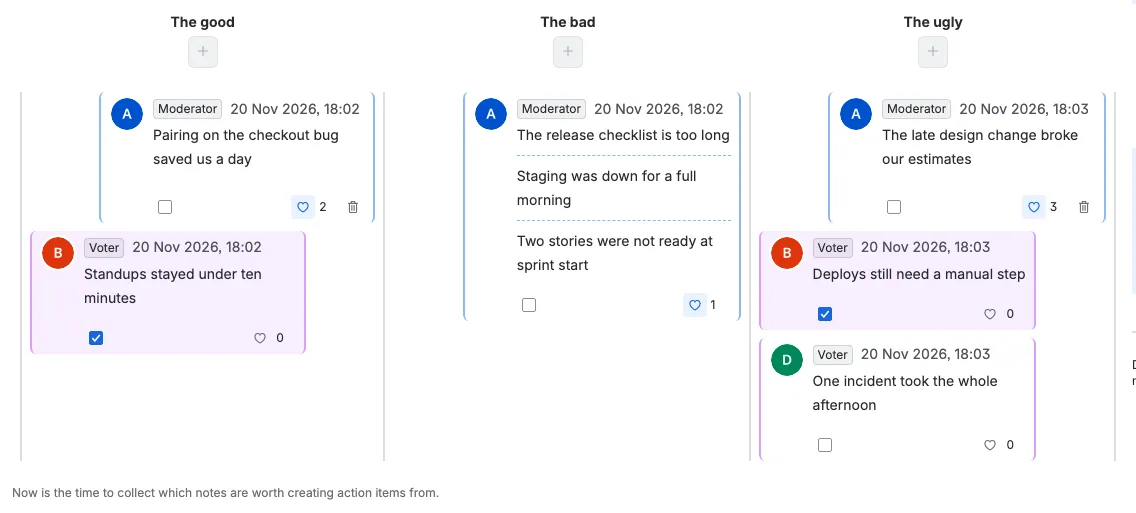
Mude a Etapa para Votar quando a equipe terminar de escrever. As notas são reveladas e todos podem curtir as que valem uma ação. O botão de curtir mostra quantas pessoas concordam, e neste exemplo três votantes participaram, com uma, duas e três curtidas em cartões diferentes.
Selecione várias notas na mesma coluna e depois escolha Agrupar notas. Notas relacionadas entram em um único cartão, e o grupo mantém uma única contagem de curtidas para todas elas. O agrupamento fica disponível a partir da etapa Votar e fica desativado durante Comentários. Na coluna do meio, três notas estão agrupadas em um cartão, então a discussão fica junta.
Um moderador também pode destacar notas sem agrupá-las. Uma nota destacada fica preenchida com a cor de destaque clara, e todos veem o mesmo preenchimento. Aqui duas notas estão destacadas para a discussão.
Veja as mesmas notas na tabela Status
A aba Status, à esquerda do painel lateral, mostra a mesma retrospectiva como uma tabela compacta. As abas Status e Responsável aparecem a partir da etapa Votar. As três colunas são linhas de grupo largas, e as notas de cada coluna ficam sob sua coluna na ordem do quadro. A linha mostra a caixa de seleção, o autor e a primeira linha da nota, cortada com reticências. Um grupo é uma linha, com a primeira linha de cada nota uma abaixo da outra e separada por uma linha tracejada.
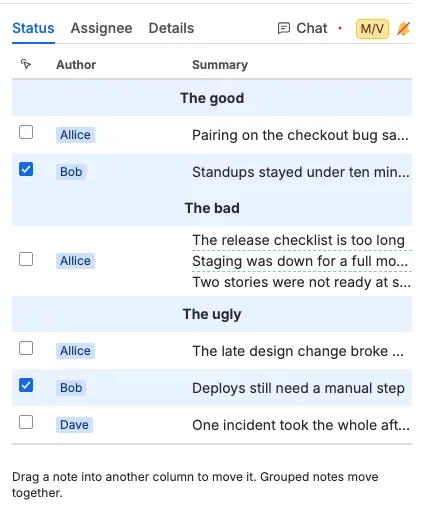
- Arraste uma linha para outra coluna para mover a nota para lá. Arrastar dentro da própria coluna muda apenas a ordem. As notas agrupadas se movem juntas como uma linha.
- Um moderador pode mover qualquer linha, um votante apenas as próprias notas, e um convidado lê a tabela. Uma linha que o usuário não pode mover volta ao lugar.
- Uma coluna comporta no máximo 200 notas, por isso soltar em uma coluna cheia é recusado e a linha volta.
- A caixa de seleção é a mesma seleção do quadro. Selecionar uma linha seleciona a nota no quadro, e selecionar uma nota no quadro seleciona a linha. Uma linha de grupo seleciona todas as notas do grupo. Selecione notas aqui para agrupá-las ou criar itens de ação a partir delas.
Percorra as notas pessoa por pessoa na tabela Responsável
A aba Responsável vem depois de Status. Ela agrupa as mesmas notas pela pessoa que as escreveu, na ordem em que os autores aparecem pela primeira vez no quadro. Um grupo fica sob o autor da sua primeira nota. Cada pessoa é uma linha de grupo larga, e suas notas ficam abaixo dela com as mesmas colunas da tabela Status.
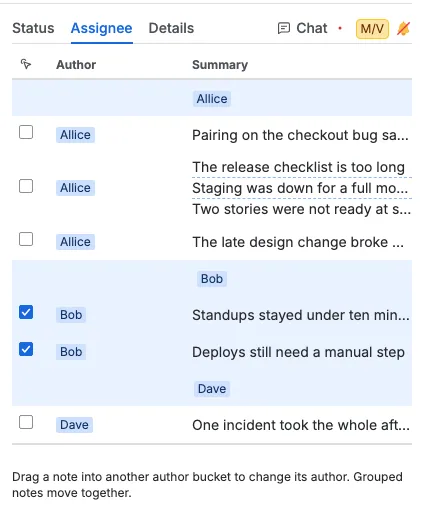
- Arraste uma nota para o grupo de outra pessoa para torná-la autora da nota. O cabeçalho da nota no quadro muda na hora. Um grupo se move junto, então todas as notas do grupo recebem o novo autor.
- Um moderador pode reatribuir qualquer nota. Um votante pode reatribuir apenas as próprias notas. Um convidado lê a tabela.
- Você só pode soltar uma nota sob uma pessoa que já tenha uma nota na retrospectiva, porque só ela tem um grupo.
- As caixas de seleção e a seleção compartilhada funcionam como na tabela Status, então você também pode selecionar notas aqui.
Transforme notas em itens de ação
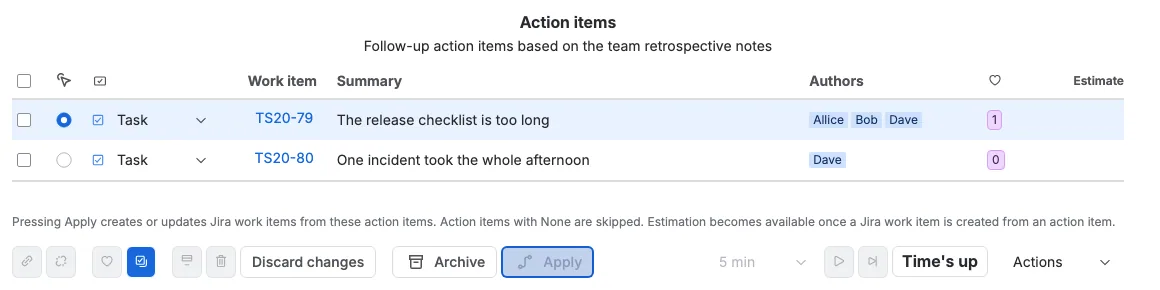
Mude a Etapa para Ações. Selecione uma nota ou um grupo e escolha Criar itens de ação. Cada nota ou grupo selecionado se transforma em uma linha da tabela de itens de ação, com o texto da nota como resumo e os autores e curtidas ao lado. Arraste uma linha para mudar seu lugar na tabela. Todos veem a nova ordem, e o arquivo a mantém.
Para cada linha, escolha o tipo de ticket do Jira na coluna Tipo. Depois pressione Aplicar. O Scrumpy cria um ticket do Jira para cada item de ação com um tipo de ticket e vincula o item na coluna Ticket. Os itens de ação definidos como Nenhum são ignorados, e um segundo Aplicar sem edição continua desativado. Depois que um ticket do Jira é criado a partir de um item de ação, a estimativa dele aparece na coluna Estimativa e você pode estimá-lo nas abas de votação ao lado de Chat.
Descartar alterações fica antes de Aplicar e aparece para um moderador. Pede confirmação e remove todas as notas, todos os itens de ação e o cronômetro da retrospectiva na tela. Fica desativado quando a retrospectiva não tem nada para descartar. A aba Chat no painel lateral contém a conversa completa da sessão de planejamento, incluindo mensagens dos tickets para os quais seus itens de ação levam.
Guie a sessão com as etapas e o cronômetro
A lista suspensa Etapa fica na barra de ações com a contagem regressiva. Comentários serve para escrever, Votar para escolher e Ações para transformar notas em trabalho. Uma linha abaixo das notas explica para que serve a etapa atual, e todos a veem. Apenas um moderador muda a etapa.
Um cronômetro mantém cada etapa dentro do tempo previsto. A primeira nota que você adiciona em Comentários inicia a contagem regressiva, e enquanto uma contagem regressiva está em andamento a etapa fica bloqueada. Quando a contagem termina, ou quando um moderador pressiona o botão de avanço rápido, a etapa termina antes e todos passam para a seguinte. Na etapa Ações os controles do cronômetro ficam desativados.
Quando a equipe terminar, Arquivar salva a retrospectiva no Confluence. O botão fica disponível apenas na etapa Ações. Concluir fecha a sessão de planejamento e remove as notas, os itens de ação, o daily e o chat dela.