
At køre en retrospektiv
Opdateret
En retrospektiv er sat op på få minutter og holder hele teamet på samme side ved slutningen af en sprint. Føj noter til tre kolonner, giv de noter, du er enig i, et like, gruppér de relaterede, og lav de bedste af dem om til handlingspunkter, der bliver Jira-emner.
Vælg planlægningssession, board og sprint
Åbn fanen Retrospektiv, og vælg en planlægningssession i fanerne over retrospektivboardet. Vælg board og derefter sprint, der netop er afsluttet. De sidste seks startede sprints står på listen, så den sprint, du vil have, er normalt den første. Rullemenuen Type til højre ændrer de tre kolonnenavne, for eksempel Start / Stop / Fortsæt. Når boardet ikke har en startet sprint, er sprintvælgeren skjult, og retrospektivet arbejder for boardet. Når området ikke har et board, arbejder retrospektivet for planlægningssessionen.
Gæster kan læse retrospektivet. Moderatorer og stemmeberettigede kan tilføje noter og give dem et like.
Føj en note til hver kolonne
Under hvert kolonnenavn vælger du tilføjelsesknappen med plusikonet. En tom note vises, og dens editor er klar, så du kan skrive med det samme. Dine noter står i højre side af kolonnen, og noter fra andre deltagere står til venstre.
I fasen Feedback forbliver noter fra andre skjult, så ingen bliver påvirket af, hvad de andre skrev. Dine egne noter er stadig synlige for dig.
Giv noterne likes, og gruppér dem
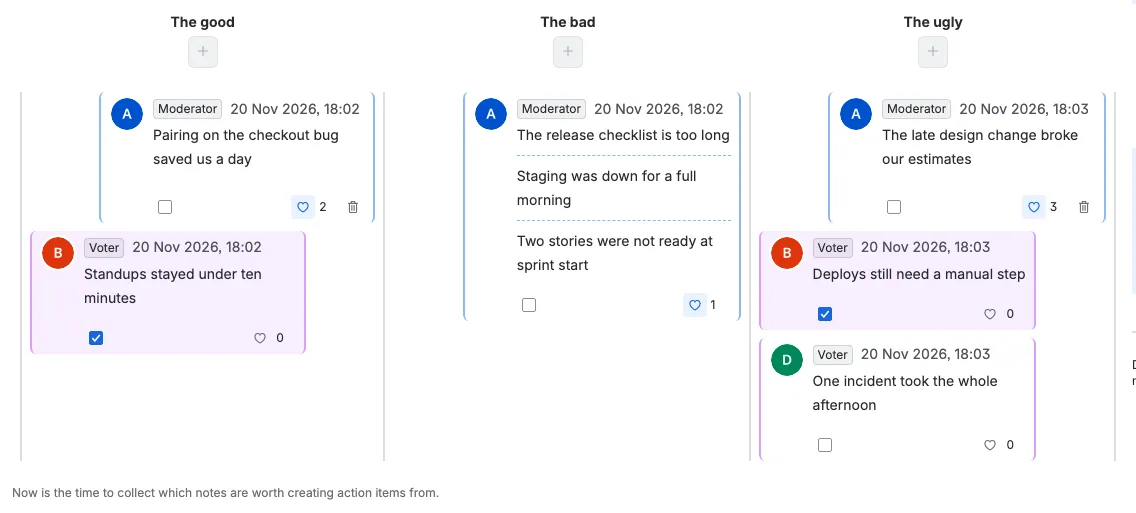
Skift Fase til Stem, når teamet er færdig med at skrive. Noterne vises, og alle kan give et like til de noter, der er værd at handle på. Likeknappen viser, hvor mange der er enige, og i dette eksempel deltog tre stemmeberettigede med ét, to og tre likes på forskellige kort.
Vælg flere noter i samme kolonne, og vælg derefter Gruppér noter. Relaterede noter samles i ét kort, og gruppen beholder ét likeantal for dem alle. I den midterste kolonne er tre noter grupperet i ét kort, så drøftelsen holdes sammen. Gruppering er tilgængelig fra fasen Stem og er deaktiveret i Feedback.
En moderator kan også fremhæve noter uden at gruppere dem. En fremhævet note fyldes med den lyse accentfarve, og alle ser samme fremhævning. Her er to noter fremhævet til drøftelsen.
Se de samme noter i tabellen Status
Fanen Status til venstre i sidepanelet viser den samme retrospektiv som en kompakt tabel. Fanerne Status og Ansvarlig vises fra fasen Stem. De tre kolonner er brede grupperækker, og noterne i hver kolonne står under deres kolonne i tavlens rækkefølge. En række viser afkrydsningsfeltet, forfatteren og den første linje af noten, forkortet med en ellipse. En gruppe er én række, hvor den første linje af hver note står under hinanden og adskilt af en stiplet linje.
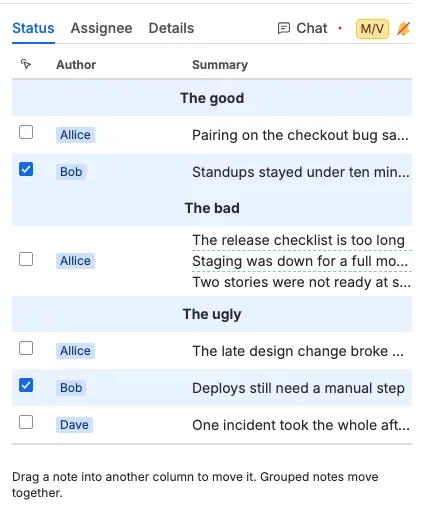
- Træk en række til en anden kolonne for at flytte noten dertil. Træk inden for dens egen kolonne ændrer kun rækkefølgen. Grupperede noter flyttes sammen som én række.
- En moderator kan flytte enhver række, en vælger kun sine egne noter, og en gæst læser tabellen. En række, som brugeren ikke må flytte, vender tilbage til sin plads.
- En kolonne kan højst indeholde 200 noter, så en flytning til en fuld kolonne afvises, og rækken vender tilbage.
- Afkrydsningsfeltet er den samme markering som på tavlen. Når du markerer en række, markeres noten på tavlen, og når du markerer en note på tavlen, markeres dens række. En grupperække markerer hver note i gruppen. Vælg noter her for at gruppere dem eller oprette handlingspunkter ud fra dem.
Gå noterne igennem person for person i tabellen Ansvarlig
Fanen Ansvarlig følger efter Status. Den grupperer de samme noter efter den person, der skrev dem, i den rækkefølge forfatterne først vises på tavlen. En gruppe står under forfatteren af sin første note. Hver person er en bred grupperække, og personens noter står under den med de samme kolonner som i tabellen Status.
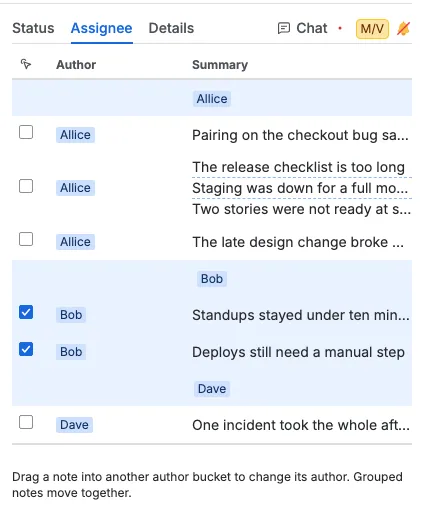
- Træk en note til en anden persons gruppe for at gøre den person til notens forfatter. Notehovedet på tavlen ændres med det samme. En gruppe flyttes sammen, så alle noter i gruppen får den nye forfatter.
- En moderator kan gentildele enhver note. En vælger kan kun gentildele sine egne noter. En gæst læser tabellen.
- Du kan kun slippe en note under en person, der allerede har en note i retrospektivet, fordi kun den person har en gruppe.
- Afkrydsningsfelterne og den fælles markering virker som i tabellen Status, så du kan også vælge noter her.
Lav noter om til handlingspunkter
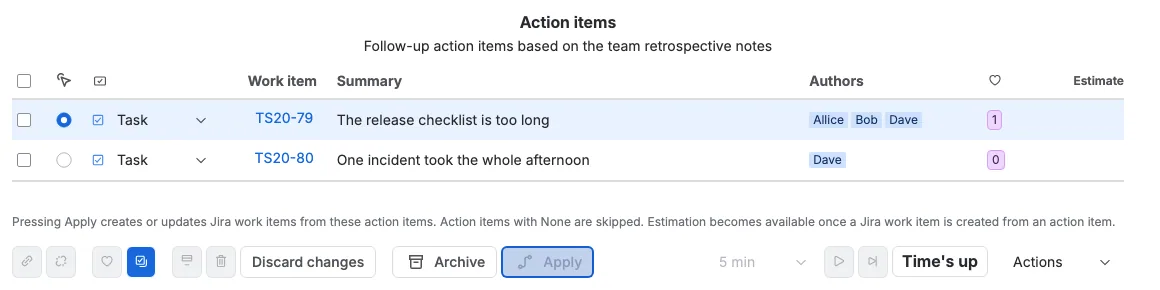
Skift Fase til Handlinger. Vælg en note eller en gruppe, og vælg derefter Opret handlingspunkter. Hver valgt note eller gruppe bliver én række i tabellen med handlingspunkter, med noteteksten som resumé og forfatterne og likesene ved siden af. Træk en række for at ændre dens plads i tabellen. Alle ser den nye rækkefølge, og arkivet bevarer den.
For hver række vælger du Jira-emnetypen i kolonnen Type. Tryk derefter på Anvend. Scrumpy opretter et Jira-emne for hvert handlingspunkt med en emnetype og linker det i kolonnen Emne. Handlingspunkter sat til Ingen springes over, og en ny Anvend uden en ændring forbliver deaktiveret. Når der er oprettet et Jira-emne ud fra et handlingspunkt, vises dets estimat i kolonnen Estimat, og du kan estimere det på afstemningsfanerne ved siden af Chat.
Kassér ændringer står før Anvend og vises for en moderator. Den beder om bekræftelse og fjerner hver note, hvert handlingspunkt og retrospektivets timer på skærmen. Den er deaktiveret, når retrospektivet ikke har noget at kassere. Fanen Chat i sidepanelet indeholder hele planlægningssessionens samtale, inklusive beskeder fra de emner, som dine handlingspunkter linker til.
Styr sessionen med faser og timeren
Rullemenuen Fase står i handlingslinjen sammen med nedtællingen. Feedback er til at skrive, Stem til at vælge og Handlinger til at lave noter om til arbejde. En linje under noterne forklarer, hvad den aktuelle fase er til, og alle ser den. Kun en moderator ændrer fasen.
En timer holder hver fase inden for dens tidsramme. Den første note, du tilføjer i Feedback, starter nedtællingen, og mens en nedtælling kører, er fasen låst. Når nedtællingen slutter, eller når en moderator trykker på fremadknappen, slutter fasen tidligt, og alle går videre til den næste. I fasen Handlinger er timerens knapper deaktiveret.
Når teamet er færdigt, gemmer Arkivér retrospektivet til Confluence. Det er kun tilgængeligt i fasen Handlinger. Afslut lukker planlægningssessionen og fjerner dens noter, handlingspunkter, standup og chat.