
Att köra en retrospektiv
Uppdaterad
En retrospektiv tar några minuter att sätta upp och håller hela teamet på samma sida i slutet av en sprint. Lägg till anteckningar i tre kolumner, gilla dem du håller med om, gruppera de relaterade och gör om de bästa av dem till åtgärdspunkter som blir Jira-ärenden.
Välj planeringssession, tavla och sprint
Öppna fliken Retrospektiv och välj en planeringssession i flikarna ovanför retrospektivtavlan. Välj tavla och sedan den sprint som just avslutades. De sex senast startade sprintarna listas, så sprinten du vill ha är normalt den första. När tavlan inte har någon startad sprint döljs sprintväljaren och retrospektiven arbetar mot tavlan. När utrymmet inte har någon tavla arbetar retrospektiven mot planeringssessionen. Listrutan Typ till höger ändrar de tre kolumnnamnen, till exempel Starta / Stoppa / Fortsätt.
Gäster kan läsa retrospektivet. Moderatorer och röstande kan lägga till anteckningar och gilla dem.
Lägg till en anteckning i varje kolumn
Under varje kolumnnamn väljer du knappen med plusikonen. En tom anteckning visas och dess redigerare är redo, så du skriver direkt. Dina anteckningar sitter till höger i kolumnen och anteckningar från andra deltagare till vänster.
Under fasen Återkoppling förblir anteckningarna från andra dolda, så ingen påverkas av vad de andra skrev. Dina egna anteckningar är fortfarande synliga för dig.
Gilla anteckningarna och gruppera dem
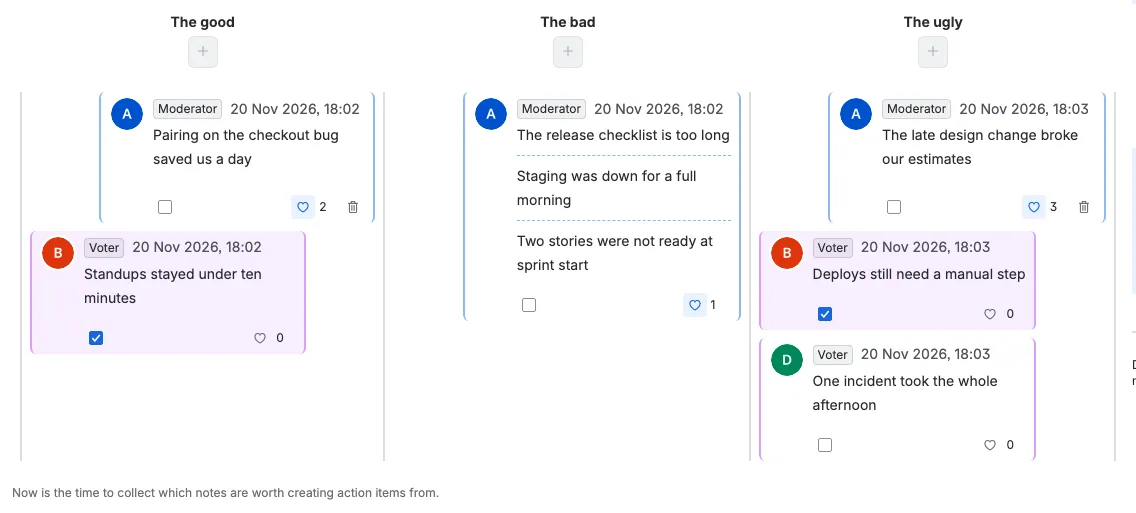
Byt Fas till Rösta när teamet har skrivit klart. Anteckningarna visas och alla kan gilla dem som är värda att agera på. Gilla-knappen visar hur många som håller med, och i det här exemplet deltog tre röstande, med en, två och tre gilla-markeringar på olika kort.
Markera flera anteckningar i samma kolumn och välj sedan Gruppera anteckningar. Relaterade anteckningar slås samman till ett kort, och gruppen behåller ett gemensamt antal gilla-markeringar för dem alla. Gruppering är tillgänglig från fasen Rösta och är inaktiverad under Återkoppling. I mittkolumnen är tre anteckningar grupperade i ett kort, så diskussionen hålls samman.
En moderator kan också framhäva anteckningar utan att gruppera dem. En framhävd anteckning fylls med den ljusa accentfärgen, och alla ser samma fyllning. Här är två anteckningar framhävda för diskussionen.
Se samma anteckningar i tabellen Status
Fliken Status till vänster i sidopanelen visar samma retrospektiv som en kompakt tabell. Flikarna Status och Ansvarig visas från fasen Rösta. De tre kolumnerna är breda grupprader, och anteckningarna i varje kolumn står under sin kolumn i tavlans ordning. Raden visar kryssrutan, författaren och den första raden i anteckningen, avkortad med en ellips. En grupp är en rad, där den första raden i varje anteckning står under varandra och avgränsas av en streckad linje.
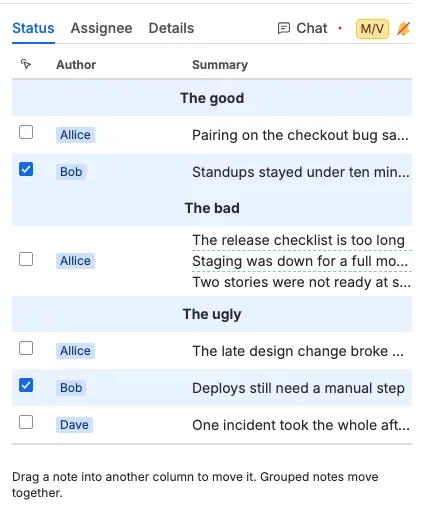
- Dra en rad till en annan kolumn för att flytta anteckningen dit. Att dra inom sin egen kolumn ändrar bara ordningen. Grupperade anteckningar flyttas tillsammans som en rad.
- En moderator kan flytta vilken rad som helst, en röstare bara sina egna anteckningar och en gäst läser tabellen. En rad som användaren inte får flytta återgår till sin plats.
- En kolumn rymmer högst 200 anteckningar, så ett släpp i en full kolumn avvisas och raden återgår.
- Kryssrutan är samma markering som på tavlan. När du markerar en rad markeras anteckningen på tavlan, och när du markerar en anteckning på tavlan markeras raden. En grupprad markerar varje anteckning i gruppen. Markera anteckningar här för att gruppera dem eller skapa åtgärdspunkter av dem.
Gå igenom anteckningarna person för person i tabellen Ansvarig
Fliken Ansvarig följer efter Status. Den grupperar samma anteckningar efter personen som skrev dem, i den ordning författarna först visas på tavlan. En grupp står under författaren till sin första anteckning. Varje person är en bred grupprad, och personens anteckningar står under den med samma kolumner som i tabellen Status.
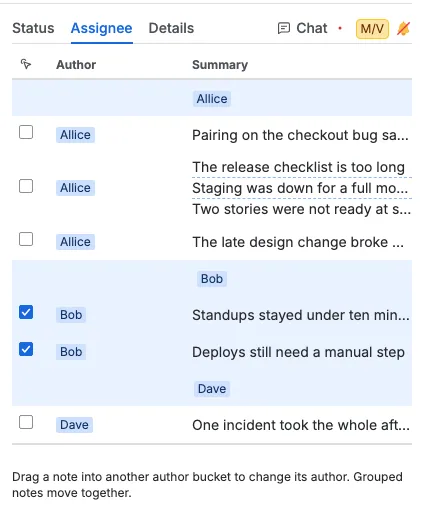
- Dra en anteckning till en annan persons grupp för att göra den personen till anteckningens författare. Anteckningens rubrik på tavlan ändras direkt. En grupp flyttas tillsammans, så alla anteckningar i gruppen får den nya författaren.
- En moderator kan tilldela om vilken anteckning som helst. En röstare kan bara tilldela om sina egna anteckningar. En gäst läser tabellen.
- Du kan bara släppa en anteckning under en person som redan har en anteckning i retrospektivet, eftersom bara den personen har en grupp.
- Kryssrutorna och den delade markeringen fungerar som i tabellen Status, så du kan även markera anteckningar här.
Gör anteckningar till åtgärdspunkter
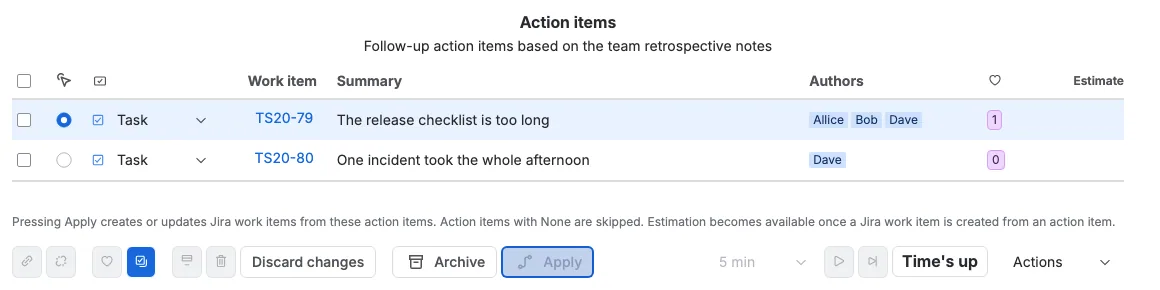
Byt Fas till Åtgärder. Välj en anteckning eller en grupp och välj sedan Skapa åtgärdspunkter. Varje vald anteckning eller grupp blir en rad i tabellen med åtgärdspunkter, med anteckningstexten som sammanfattning och författarna och gilla-markeringarna bredvid. Dra en rad för att ändra dess plats i tabellen. Alla ser den nya ordningen, och arkivet behåller den.
För varje rad väljer du Jira-ärendetypen i kolumnen Typ. Tryck sedan på Använd. Scrumpy skapar ett Jira-ärende för varje åtgärdspunkt med en ärendetyp och länkar det i kolumnen Ärende. Åtgärdspunkter satta till Ingen hoppas över, och en ny Använd utan en ändring förblir inaktiverad. När ett Jira-ärende har skapats från en åtgärdspunkt visas dess estimat i kolumnen Estimat och du kan estimera det i röstningsflikarna bredvid Chatt.
Kasta ändringar sitter före Använd och visas för en moderator. Den ber om bekräftelse och tar bort varje anteckning, varje åtgärdspunkt och timern för retrospektiven på skärmen. Den är inaktiverad när retrospektiven inte har något att kasta. Fliken Chatt i sidopanelen innehåller hela konversationen för planeringssessionen, inklusive meddelanden från de ärenden som dina åtgärdspunkter länkar till.
Led sessionen med faser och timern
Listrutan Fas sitter i åtgärdsfältet tillsammans med nedräkningen. Återkoppling är för att skriva, Rösta för att välja och Åtgärder för att göra anteckningar till arbete. En rad under anteckningarna förklarar vad den aktuella fasen är till för, och alla ser den. Bara en moderator byter fas.
En timer håller varje fas inom sin tidsram. Den första anteckningen du lägger till i Återkoppling startar nedräkningen, och medan en nedräkning pågår är fasen låst. När nedräkningen tar slut, eller när en moderator trycker på snabbspolningsknappen, avslutas fasen tidigt och alla går vidare till nästa. I fasen Åtgärder är timerreglagen inaktiverade.
När teamet är klart sparar Arkivera retrospektivet till Confluence. Det är bara tillgängligt i fasen Åtgärder. Slutför stänger planeringssessionen och tar bort dess anteckningar, åtgärdspunkter, standup och chatt.