
Å kjøre en retrospektiv
Oppdatert
En retrospektiv er satt opp på noen minutter og holder hele teamet på samme side ved slutten av en sprint. Legg til notater i tre kolonner, lik de du er enig i, grupper de relaterte, og gjør de beste av dem om til handlingselementer som blir Jira-arbeidselementer.
Velg planleggingssesjon, tavle og sprint
Åpne fanen Retrospektiv og velg en planleggingssesjon i fanene over retrospektivtavlen. Velg tavle og deretter sprint som nettopp ble avsluttet. De siste seks startende sprintene står på listen, så sprinten du vil ha, er normalt den første. Nedtrekkslisten Type til høyre endrer de tre kolonnenavnene, for eksempel Start / Stopp / Fortsett. Hvis tavlen ikke har noen startet sprint, er sprintvelgeren skjult, og retrospektivet arbeider for tavlen. Når området ikke har noen tavle, arbeider retrospektivet for planleggingssesjonen.
Gjester kan lese retrospektivet. Moderatorer og stemmegivere kan legge til notater og like dem.
Legg til et notat i hver kolonne
Under hvert kolonnenavn velger du knappen med plusikonet. Et tomt notat vises, og redigeringsfeltet er klart, så du skriver med en gang. Notatene dine står til høyre i kolonnen, og notater fra andre deltakere står til venstre.
I fasen Tilbakemelding forblir notatene fra andre skjult, så ingen blir påvirket av det de andre skrev. Dine egne notater er fortsatt synlige for deg.
Lik notatene og grupper dem
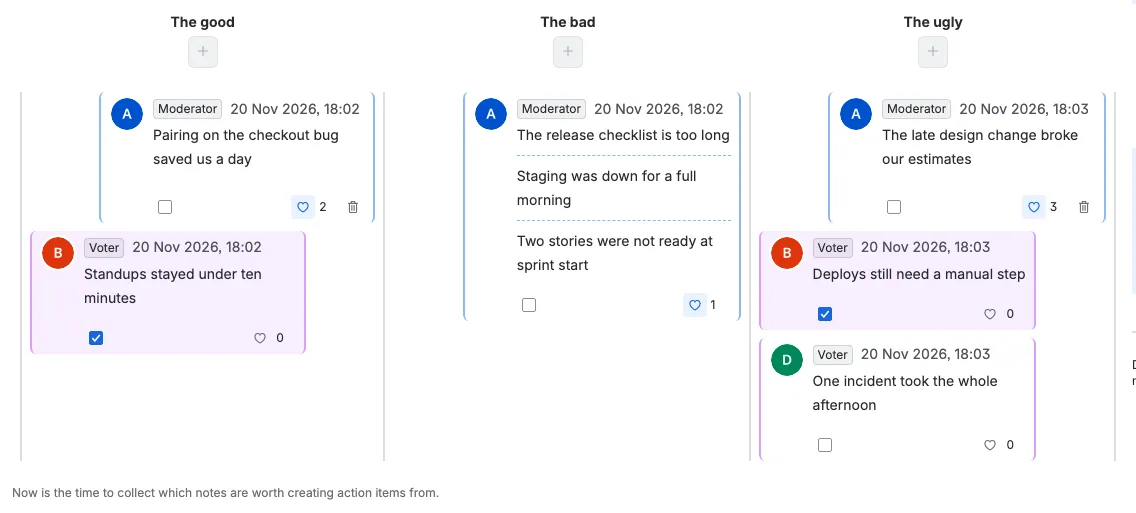
Bytt Fase til Stem når teamet er ferdig med å skrive. Notatene vises, og alle kan like de notatene som er verdt å handle på. Likerknappen viser hvor mange som er enige, og i dette eksempelet deltok tre stemmegivere, med én, to og tre likere på forskjellige kort.
Velg flere notater i samme kolonne, og velg deretter Grupper notater. Relaterte notater slås sammen til ett kort, og gruppen beholder ett samlet antall likere for dem alle. Gruppering er tilgjengelig fra fasen Stem og er deaktivert i Tilbakemelding. I den midterste kolonnen er tre notater gruppert i ett kort, så diskusjonen holder seg sammen.
En moderator kan også utheve notater uten å gruppere dem. Et uthevet notat fylles med den lyse aksentfargen, og alle ser samme fyll. Her er to notater uthevet for diskusjonen.
Se de samme notatene i tabellen Status
Fanen Status til venstre i sidepanelet viser den samme retrospektiven som en kompakt tabell. Fanene Status og Ansvarlig vises fra fasen Stem. De tre kolonnene er brede grupperader, og notatene i hver kolonne står under kolonnen i tavlens rekkefølge. En rad viser avkrysningsboksen, forfatteren og den første linjen i notatet, forkortet med en ellipse. En gruppe er én rad, der den første linjen i hvert notat står under hverandre og skilles med en stiplet linje.
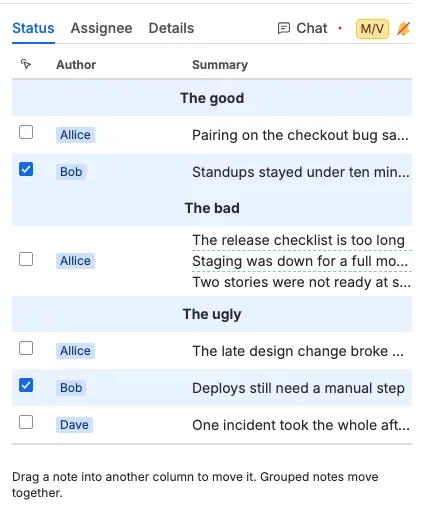
- Dra en rad til en annen kolonne for å flytte notatet dit. Å dra innenfor dens egen kolonne endrer bare rekkefølgen. Grupperte notater flyttes sammen som én rad.
- En moderator kan flytte hvilken som helst rad, en velger bare egne notater, og en gjest leser tabellen. En rad som brukeren ikke kan flytte, går tilbake til plassen sin.
- En kolonne kan ha maksimalt 200 notater, så et slipp i en full kolonne avvises, og raden går tilbake.
- Avkrysningsboksen er den samme markeringen som på tavlen. Når du velger en rad, markeres notatet på tavlen, og når du velger et notat på tavlen, markeres raden. En grupperad markerer hvert notat i gruppen. Velg notater her for å gruppere dem eller lage handlingselementer av dem.
Gå gjennom notatene person for person i tabellen Ansvarlig
Fanen Ansvarlig følger etter Status. Den grupperer de samme notatene etter personen som skrev dem, i rekkefølgen forfatterne først vises på tavlen. En gruppe står under forfatteren av sitt første notat. Hver person er en bred grupperad, og notatene står under den med de samme kolonnene som i tabellen Status.
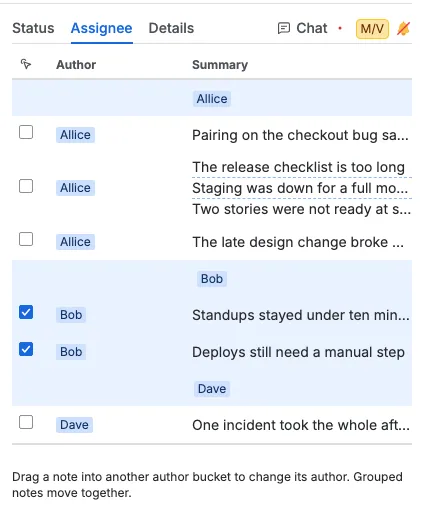
- Dra et notat til en annen persons gruppe for å gjøre den personen til forfatter av notatet. Notathodet på tavlen endres med en gang. En gruppe flyttes sammen, så alle notatene i gruppen får den nye forfatteren.
- En moderator kan tildele om hvilket som helst notat. En velger kan bare tildele om egne notater. En gjest leser tabellen.
- Du kan bare slippe et notat under en person som allerede har et notat i retrospektiven, fordi bare den personen har en gruppe.
- Avkrysningsboksene og den felles markeringen virker som i tabellen Status, så du kan også velge notater her.
Gjør notater om til handlingselementer
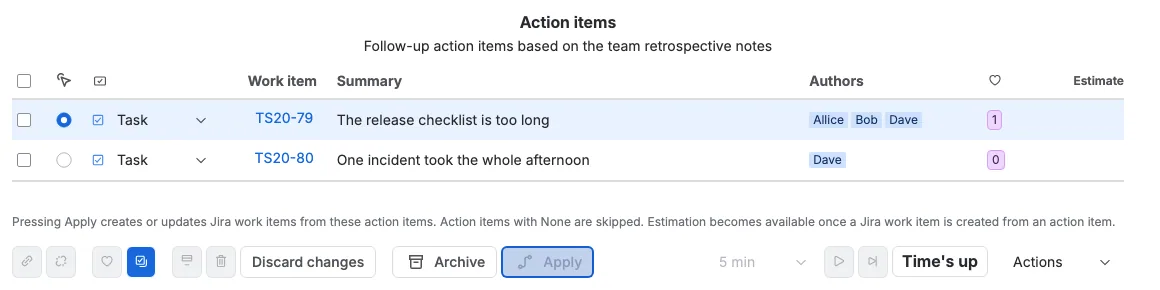
Bytt Fase til Handlinger. Velg et notat eller en gruppe, og velg deretter Opprett handlingselementer. Hvert valgte notat eller gruppe blir én rad i tabellen for handlingselementer, med notatteksten som sammendrag og forfatterne og likerne ved siden av. Dra en rad for å endre plassen i tabellen. Alle ser den nye rekkefølgen, og arkivet beholder den.
For hver rad velger du Jira-arbeidselementtypen i kolonnen Type. Trykk deretter på Bruk. Scrumpy oppretter et Jira-arbeidselement for hvert handlingselement med en arbeidselementtype og lenker det i kolonnen Arbeidselement. Handlingselementer satt til Ingen hoppes over, og Bruk forblir deaktivert om du trykker på nytt uten en endring. Når et Jira-arbeidselement er opprettet fra et handlingselement, vises estimatet i kolonnen Estimat, og du kan estimere det i stemmefanene ved siden av Chat.
Forkast endringer står før Bruk og vises for en moderator. Knappen ber om bekreftelse og fjerner hvert notat, hvert handlingselement og timeren til retrospektivet på skjermen. Den er deaktivert når retrospektivet ikke har noe å forkaste. Fanen Chat i sidepanelet inneholder hele samtalen i planleggingssesjonen, inkludert meldinger fra arbeidselementene som handlingselementene dine lenker til.
Led sesjonen med faser og timeren
Nedtrekkslisten Fase står i handlingslinjen sammen med nedtellingen. Tilbakemelding er for å skrive, Stem for å velge og Handlinger for å gjøre notater om til arbeid. En linje under notatene forklarer hva den gjeldende fasen er til, og alle ser den. Bare en moderator endrer fasen.
En timer holder hver fase innenfor tidsboksen. Det første notatet du legger til i Tilbakemelding, starter nedtellingen, og mens en nedtelling går, er fasen låst. Når nedtellingen er over, eller når en moderator trykker på spol frem-knappen, avsluttes fasen tidlig og alle går videre til den neste. I fasen Handlinger er timerkontrollene deaktivert.
Når teamet er ferdig, lagrer Arkiver retrospektivet i Confluence. Knappen er bare tilgjengelig i fasen Handlinger. Fullfør lukker planleggingssesjonen og fjerner notatene, handlingselementene, standupen og chatten.