
Retrospektiivin vetäminen
Päivitetty
Retrospektiivin valmistelu kestää minuutteja ja pitää koko tiimin samalla sivulla sprintin lopussa. Lisää muistiinpanoja kolmeen sarakkeeseen, anna tykkäys niille, joista olet samaa mieltä, ryhmittele toisiinsa liittyvät ja muuta parhaat niistä toimintakohteiksi, joista tulee Jira-työtehtäviä.
Valitse suunnitteluistunto, taulu ja sprintti
Avaa Retrospektiivi-välilehti ja valitse suunnitteluistunto retrospektiivitaulun yläpuolella olevista välilehdistä. Valitse ensin taulu ja sitten sprintti, joka juuri päättyi. Luettelossa on kuusi viimeksi alkanutta sprinttiä, joten haluamasi sprintti on yleensä ensimmäinen. Oikealla oleva Tyyppi-valikko vaihtaa kolmen sarakkeen nimet, esimerkiksi Aloita / Lopeta / Jatka. Kun taululla ei ole alkanutta sprinttiä, sprintin valitsin on piilotettu ja retrospektiivi toimii taulun mukaan. Kun tilalla ei ole taulua, retrospektiivi toimii suunnitteluistunnon mukaan.
Vieraat voivat lukea retrospektiiviä. Moderaattorit ja äänestäjät voivat lisätä muistiinpanoja ja antaa niille tykkäyksen.
Lisää muistiinpano jokaiseen sarakkeeseen
Valitse jokaisen sarakkeen nimen alta lisäyspainike, jossa on pluskuvake. Tyhjä muistiinpano ilmestyy ja sen muokkain on valmiina, joten kirjoitat heti. Muistiinpanosi ovat sarakkeen oikealla puolella ja muiden osallistujien muistiinpanot vasemmalla.
Palaute-vaiheessa muiden kirjoittamat muistiinpanot pysyvät kuvapuoli alaspäin, jotta kukaan ei vaikuttuisi siitä, mitä muut kirjoittivat. Omat muistiinpanosi pysyvät sinulle näkyvinä.
Anna tykkäys ja ryhmittele muistiinpanot
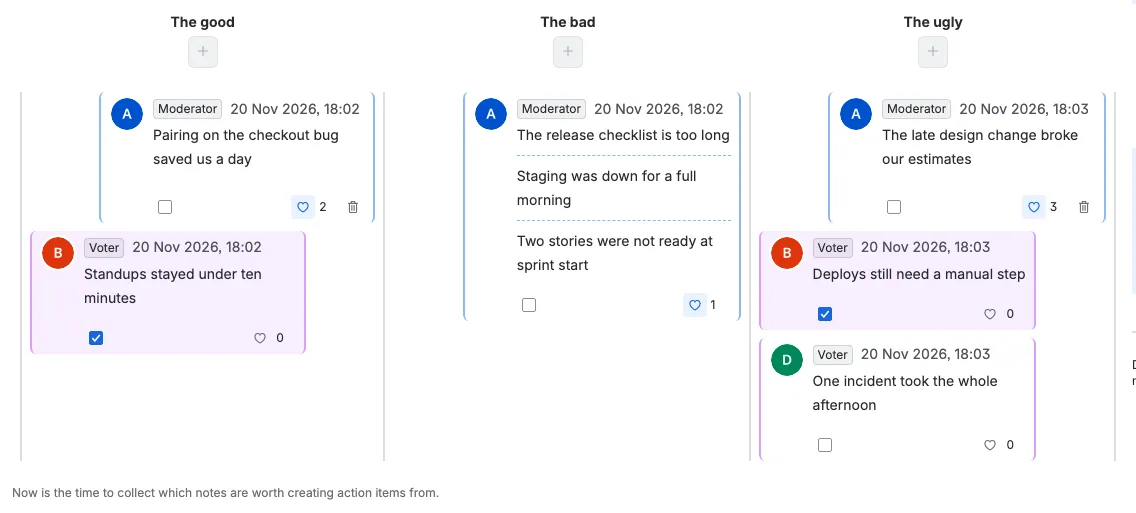
Vaihda Vaihe arvoon Äänestä, kun tiimi on lopettanut kirjoittamisen. Muistiinpanot paljastetaan ja kaikki voivat antaa tykkäyksen niille, jotka kannattaa toteuttaa. Tykkäyspainike näyttää, kuinka moni on samaa mieltä, ja tässä esimerkissä kolme äänestäjää osallistui, ja eri korteilla on yksi, kaksi ja kolme tykkäystä.
Valitse useita muistiinpanoja samasta sarakkeesta ja valitse sitten Ryhmittele muistiinpanot. Toisiinsa liittyvät muistiinpanot yhdistyvät yhdeksi kortiksi, ja ryhmä pitää yhden tykkäysten määrän kaikille niille. Keskimmäisessä sarakkeessa kolme muistiinpanoa on ryhmitelty yhdeksi kortiksi, joten keskustelu pysyy koossa. Ryhmittely on käytettävissä Äänestä-vaiheesta alkaen ja se on pois käytöstä Palaute-vaiheen aikana.
Moderaattori voi myös korostaa muistiinpanoja ryhmittelemättä niitä. Korostettu muistiinpano täytetään vaalealla korostusvärillä, ja kaikki näkevät saman korostuksen. Tässä kaksi muistiinpanoa on korostettu keskustelua varten.
Samat muistiinpanot Tila-taulukossa
Sivupaneelin vasemmassa reunassa oleva Tila-välilehti näyttää saman retrospektiivin tiiviinä taulukkona. Tila- ja Vastuuhenkilö-välilehdet ilmestyvät Äänestä-vaiheesta alkaen. Kolme saraketta ovat leveitä ryhmärivejä, ja kunkin sarakkeen muistiinpanot ovat sarakkeensa alla taulun järjestyksessä. Rivillä näkyy valintaruutu, tekijä ja muistiinpanon ensimmäinen rivi ellipsillä katkaistuna. Ryhmä on yksi rivi, jossa jokaisen muistiinpanon ensimmäinen rivi on peräkkäin ja erotettu katkoviivalla.
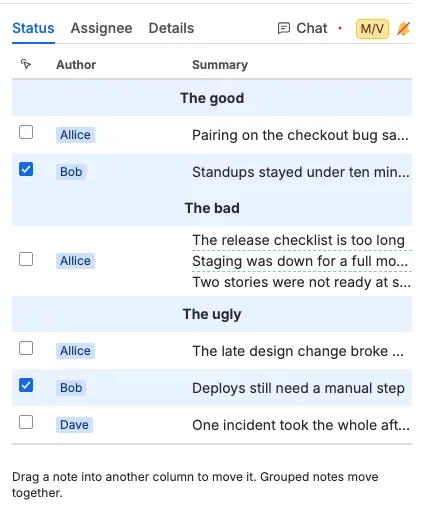
- Siirrä muistiinpano toiseen sarakkeeseen vetämällä rivi sinne. Oman sarakkeen sisällä vetäminen muuttaa vain järjestystä. Ryhmitellyt muistiinpanot siirtyvät yhdessä yhtenä rivinä.
- Moderaattori voi siirtää minkä tahansa rivin, äänestäjä vain omat muistiinpanonsa ja vieras lukee taulukkoa. Rivi, jota käyttäjä ei saa siirtää, palaa paikalleen.
- Sarakkeessa voi olla enintään 200 muistiinpanoa, joten pudotus täyteen sarakkeeseen hylätään ja rivi palaa.
- Valintaruutu on sama valinta kuin taululla. Rivin valitseminen valitsee muistiinpanon taululla, ja muistiinpanon valitseminen taululla valitsee sen rivin. Ryhmärivi valitsee kaikki ryhmän muistiinpanot. Valitse muistiinpanot tässä, kun haluat ryhmitellä ne tai luoda niistä toimintakohteita.
Muistiinpanojen selaus henkilö kerrallaan Vastuuhenkilö-taulukossa
Vastuuhenkilö-välilehti seuraa Tila-välilehteä. Se ryhmittelee samat muistiinpanot kirjoittajan mukaan siinä järjestyksessä, jossa tekijät ilmestyvät taululle ensimmäisen kerran. Ryhmä on ensimmäisen muistiinpanonsa tekijän kohdalla. Jokainen henkilö on leveä ryhmärivi, ja hänen muistiinpanonsa ovat sen alla samoilla sarakkeilla kuin Tila-taulukossa.
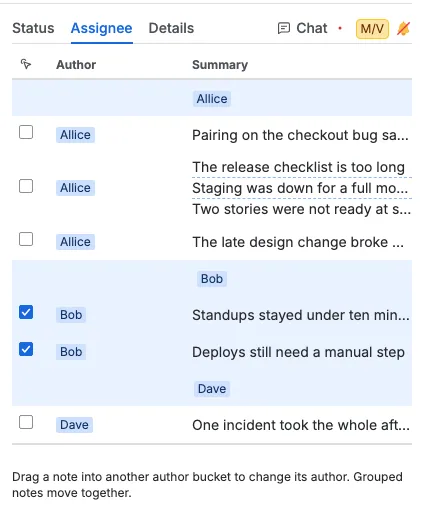
- Siirrä muistiinpano toisen henkilön ryhmään vetämällä, niin hänestä tulee muistiinpanon tekijä. Muistiinpanon otsikko taululla muuttuu heti. Ryhmä siirtyy yhdessä, joten kaikki sen muistiinpanot saavat uuden tekijän.
- Moderaattori voi määrittää minkä tahansa muistiinpanon uudelleen. Äänestäjä voi määrittää uudelleen vain omat muistiinpanonsa. Vieras lukee taulukkoa.
- Voit pudottaa muistiinpanon vain henkilön alle, jolla on jo muistiinpano retrospektiivissä, koska vain hänellä on ryhmä.
- Valintaruudut ja jaettu valinta toimivat kuten Tila-taulukossa, joten voit valita muistiinpanoja myös täällä.
Muuta muistiinpanot toimintakohteiksi
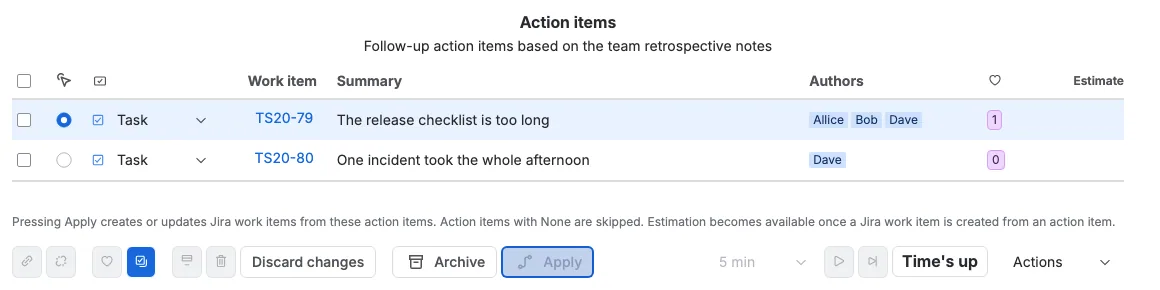
Vaihda Vaihe arvoon Toimenpiteet. Valitse muistiinpano tai ryhmä ja valitse sitten Luo toimintakohteet. Jokainen valittu muistiinpano tai ryhmä tulee yhdeksi riviksi toimintakohdetaulukkoon, ja muistiinpanon teksti on yhteenveto, jonka vieressä ovat tekijät ja tykkäykset. Vedä riviä muuttaaksesi sen paikkaa taulukossa. Kaikki näkevät uuden järjestyksen, ja arkisto säilyttää sen.
Valitse jokaiselle riville Tyyppi-sarakkeesta Jiran työtehtävätyyppi. Paina sitten Käytä. Scrumpy luo Jira-työtehtävän jokaiselle toimintakohteelle, jolla on työtehtävätyyppi, ja linkittää sen Työkohde-sarakkeessa. Toimintakohteet, joiden tyyppi on Ei mitään, ohitetaan, ja toinen Käytä ilman muokkausta pysyy pois käytöstä. Kun toimintakohteesta on luotu Jira-työtehtävä, sen arvio näkyy Arvio-sarakkeessa, ja voit arvioida sen Chat-välilehden vieressä olevilla äänestysvälilehdillä.
Hylkää muutokset on ennen Käytä-painiketta ja näkyy moderaattorille. Se pyytää vahvistuksen ja poistaa jokaisen muistiinpanon, toimintakohteen ja näytöllä olevan retrospektiivin ajastimen. Se on pois käytöstä, kun retrospektiivissä ei ole mitään hylättävää. Sivupaneelin Chat-välilehti sisältää koko suunnitteluistunnon keskustelun, mukaan lukien viestit työtehtävistä, joihin toimintakohteesi linkittyvät.
Ohjaa istuntoa vaiheilla ja ajastimella
Vaihe-valikko on toimintopalkissa lähtölaskennan kanssa. Palaute on kirjoittamista varten, Äänestä valintaa varten ja Toimenpiteet muistiinpanojen muuttamista työksi varten. Muistiinpanojen alla oleva rivi selittää, mihin nykyinen vaihe on tarkoitettu, ja kaikki näkevät sen. Vaiheen vaihtaa vain moderaattori.
Ajastin pitää jokaisen vaiheen aikarajassaan. Ensimmäinen Palaute-vaiheessa lisäämäsi muistiinpano käynnistää lähtölaskennan, ja lähtölaskennan aikana vaihe on lukittu. Kun lähtölaskenta päättyy tai moderaattori painaa pikakelauspainiketta, vaihe päättyy etuajassa ja kaikki siirtyvät seuraavaan. Toimenpiteet-vaiheessa ajastimen säätimet ovat pois käytöstä.
Kun tiimi on valmis, Arkistoi tallentaa retrospektiivin Confluenceen. Se on käytettävissä vain Toimenpiteet-vaiheessa. Päätä sulkee suunnitteluistunnon ja poistaa sen muistiinpanot, toimintakohteet, dailyn ja chatin.