
Sprintretrospektiv
Uppdaterad
Fliken Retrospektiv kör en retrospektiv för en sprint, för en tavla utan sprintar eller för utrymmet när det inte har någon tavla, inuti en planeringssession. Du och de andra deltagarna lägger till anteckningar i tre kolumner, gillar de anteckningar ni håller med om, grupperar relaterade anteckningar och gör om anteckningar till åtgärdspunkter. Anteckningarna ligger dolda under Återkoppling, som är den första fasen, och visas i fasen Rösta, förutom dina egna anteckningar som bara du ser.
Retrospektiven är virtuell: anteckningar, grupper, faser och timern stannar i Scrumpy. Jira ändras först när du väljer Använd, vilket skapar eller uppdaterar Jira-ärendena för dina åtgärdspunkter.
Innan du börjar
- Utrymmet behöver inte ha en tavla. En Scrumtavla med sprintar, en Kanban-tavla eller en Scrumtavla utan sprintar fungerar också. Utan någon tavla alls sparar retrospektivet sina anteckningar, sin timer, sina åtgärdspunkter och sin typ för själva planeringssessionen.
- Det måste finnas en planeringssession. Skapa en från fliken Förfining, fliken Kapacitetsplanering, fliken Standup eller fliken Retrospektiv.
- Varje sprint på en tavla, varje tavla utan sprintar och en planeringssession utan tavla har sitt eget retrospektiv: sina egna anteckningar, sin timer, sina åtgärdspunkter, sin fas och sin typ. En ändring i ett når aldrig ett annat.
- Moderatorer väljer den delade tavlan, retrospektivtypen och sprinten när tavlan har en. Låsta deltagare följer det valet.
Välj tavla och sprint
- Öppna fliken Retrospektiv.
- Välj en planeringssession i flikarna ovanför retrospektivtavlan.
- Välj en tavla i det övre vänstra hörnet.
- Välj en sprint bredvid tavlan. Listan visar de sex senast startade sprintarna på den tavlan. En sprint som inte har startat ännu listas inte. Om tavlan inte har någon startad sprint är sprintväljaren dold och retrospektivet arbetar mot tavlan. En röstande eller gäst kan välja en annan sprint lokalt; det kopplar loss visaren från moderatorn. Varje sprint öppnar sitt eget retrospektiv.
- Sprintnamnet visas i mitten, med sitt mål under. Använd länkikonen bredvid målet för att öppna sprinten i Jira-backloggen i en ny webbläsarflik. En tavla utan sprintar döljer sprintnamnet, målet och länken. Ett utrymme utan tavla visar tavleväljaren tom och inaktiverad, döljer sprintväljaren, och retrospektivet arbetar för planeringssessionen.
Välj retrospektivtyp
Använd listrutan i det övre högra hörnet. De tre kolumnerna ändras med typen:
| Typ | Kolumner |
|---|---|
| Det bra / Det dåliga / Det fula | Det bra, Det dåliga, Det fula |
| Starta / Stoppa / Fortsätt | Starta, Stoppa, Fortsätt |
| Arg / Glad / Ledsen | Arg, Glad, Ledsen |
| Solig himmel / Varm luft / Stormmoln | Solig himmel, Varm luft, Stormmoln |
| Vad gick bra? / Vad gick inte bra? / Vad borde vi prova härnäst? | De tre frågorna |
Att byta typ ändrar bara kolumnnamnen. Anteckningarna ligger kvar i sina kolumner. De nya kolumnnamnen visas direkt, och du kan fortsätta lägga till anteckningar och använda åtgärderna medan ändringen sparas. Om ändringen inte kan sparas kommer den tidigare typen tillbaka.
Typen tillhör retrospektivet du tittar på. Varje sprint behåller sin egen typ, och det gör också en tavla utan sprintar och en planeringssession utan tavla. Om du byter sprint eller tavla visas det retrospektivets egen typ, eller standardtypen Det bra / Det dåliga / Det fula när det aldrig har haft någon. Att ändra typen på en sprint ändrar aldrig kolumnerna för en annan sprint.
Lägg till en anteckning
- Hitta kolumnen du vill ha. Dess namn sitter ovanför retrospektivtavlan, centrerat över kolumnen.
- Välj tilläggsknappen med plusikonen under kolumnnamnet.
- En tom anteckning visas i kolumnen och dess redigerare är klar. Skriv din anteckning.
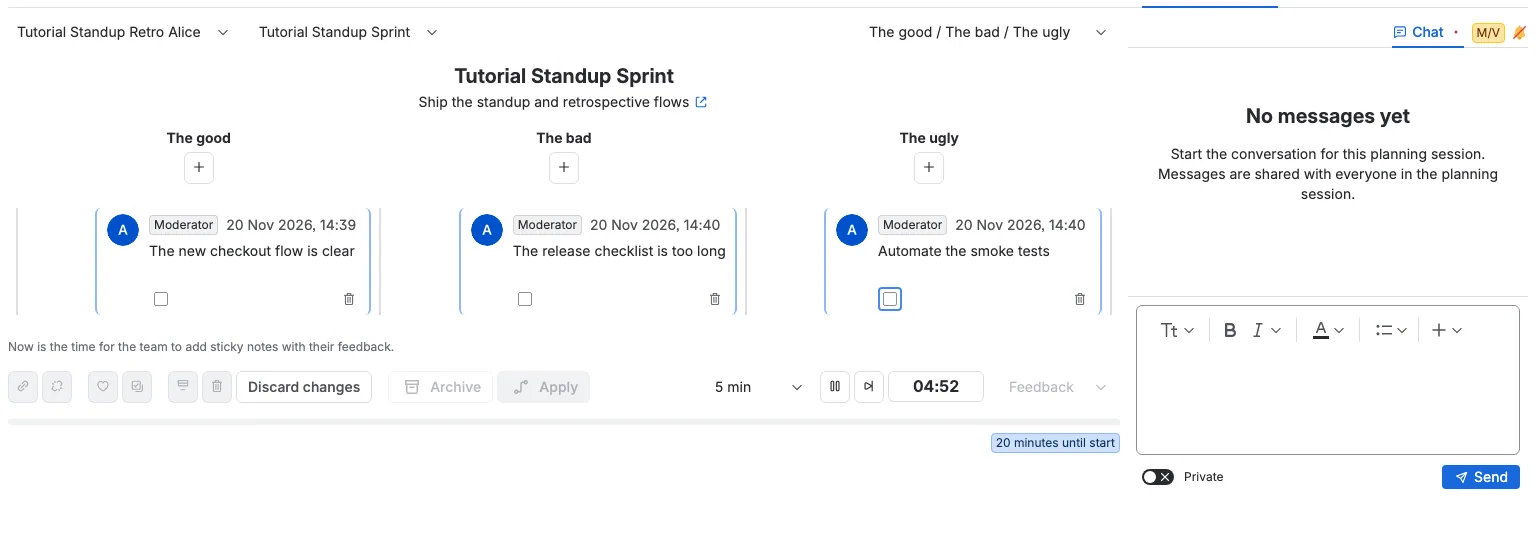
Dina egna anteckningar är alltid synliga för dig, även under Återkoppling. Andra deltagares anteckningar är dolda under Återkoppling och visas i fasen Rösta. Anteckningen sitter på retrospektivtavlan som ett klisterkort med samma layout som ett chattmeddelande. Dina egna anteckningar sitter till höger i kolumnen och anteckningar från andra deltagare till vänster. Varje kort visar författaren och författarens roll (Moderator eller Röstande), tiden, anteckningstexten och de åtgärder du kan använda på anteckningen. Rollen använder samma etikett som ett chattmeddelande. En enskild anteckning har ingen separat accentlinje inuti kortet; kortets rundade ram är den enda accentramen, blå för dina anteckningar och lila för anteckningar från andra deltagare. Korten ligger direkt mot varandra, som i chatten. Anteckningar i en grupp har 20 px mellanrum före och efter gruppen. Gäster kan läsa anteckningarna men inte lägga till eller redigera dem.
Läs, redigera och gilla en anteckning
- Om du skrev anteckningen innehåller kortet en redigerare. Ändra texten direkt på kortet så sparas den strax efter att du slutat skriva. Endast författaren eller en moderator kan redigera en anteckning.
- Välj gilla-knappen på ett kort för att gilla anteckningen. Välj den igen för att ta bort din gilla-markering. Knappen visar hur många gilla-markeringar anteckningen har. Gilla-markeringar är tillgängliga i fasen Rösta. Gilla-knappen, och borttagningsknappen på anteckningar du skrev, ligger vid den högra kanten av åtgärdsraden för alla deltagare, tätt tillsammans.
- En grupp visar en gilla-knapp med summan av sina anteckningars gilla-markeringar. En ny gilla-markering läggs till på den första anteckningen i gruppen. Om du redan har gillat en anteckning i gruppen tar gruppens gilla-knapp bort din gilla-markering från den första anteckning du gillade.
- Borttagningsknappen på ett kort frågar efter bekräftelse och tar sedan bort den anteckningen, bara om du skrev den. En grupp har en borttagningsåtgärd som tar bort alla anteckningar i gruppen, och bara en deltagare som skrev alla anteckningar i gruppen kan använda den. En anteckning som tillhör en åtgärdspunkt behåller sin text och redigerare, men dess gilla-markering är inaktiverad tills åtgärdspunkten tas bort. Gruppering är fortfarande tillgänglig; om du grupperar länkade anteckningar läggs hela gruppen till i deras åtgärdspunkter.
Markera flera anteckningar
Varje kort har en kryssruta först i sin åtgärdsrad. En moderator ser en på varje kort. En röstande ser en på varje kort under fasen Rösta, så att den kan gilla flera anteckningar samtidigt, även anteckningar som andra har skrivit, och bara på sina egna anteckningar i de andra faserna. En grupp har en kryssruta i sin åtgärdsrad, och den markerar alla anteckningar i gruppen; den visas för en moderator, för en röstande under fasen Rösta och för en deltagare som skrev alla anteckningar i gruppen. När du markerar en anteckning bockas dess kryssruta. Moderatorns markerade anteckningar fylls med den ljusa accentfärg som matchar deras ram, och alla deltagare ser samma fyllning, även när de bläddrar i retrospektivet lokalt. En röstandes egen kryssruta bockas bara, eftersom fyllningen alltid visar moderatorns delade urval. En grupp fylls som ett kort när någon av dess anteckningar är markerad. Fyllningen sparas med retrospektivet, finns kvar efter en omladdning och rensas när sprinten ändras.
En moderator har också knappen Redigera i början av åtgärdsfältet, före Gruppera anteckningar. Den öppnar dialogrutan Redigera planeringssession, där du kan ändra titel, beskrivning och schema för planeringssessionen. De nya värdena visas direkt på planeringsfliken och i förloppsindikatorn. Om sparandet misslyckas återkommer de tidigare värdena och ett meddelande säger att planeringssessionen inte kunde sparas.
Markera kryssrutorna för de anteckningar du vill ha och använd sedan åtgärdsfältet under anteckningarna och åtgärdspunkterna:
- Gruppera anteckningar är tillgänglig för moderatorer. De markerade anteckningarna i varje kolumn bildar en grupp. Knappen är aktiverad från fasen Rösta, när minst två markerade anteckningar finns i samma kolumn och minst en av dem inte redan ingår i en grupp. Om en markerad anteckning redan tillhör en åtgärdspunkt tar den åtgärdspunkten över hela gruppens anteckningar, författare och gilla-markeringar.
- Dela upp anteckningar är tillgänglig för moderatorer. De markerade anteckningarna i varje kolumn lämnar sin grupp. Knappen är aktiverad från fasen Rösta, när minst en markerad anteckning ingår i en grupp.
- Gilla anteckningar lägger till din gilla-markering på varje markerad anteckning. Den är aktiverad i fasen Rösta, även när markeringen innehåller andra deltagares anteckningar.
- Skapa åtgärdspunkter använder uppgiftsikonen och är tillgänglig för moderatorer. Den skapar en åtgärdspunkt för varje markerad anteckning och en för varje markerad grupp. Anteckningar som redan tillhör en åtgärdspunkt, och grupper som innehåller en sådan, hoppas över. Åtgärden är aktiverad när minst en markerad anteckning eller grupp ännu inte är länkad.
- Ta bort anteckningar tar bort de markerade anteckningar som du skrev. Åtgärden är inaktiverad när markeringen innehåller en anteckning som någon annan har skrivit, så en blandad markering är bara för gilla-markeringar. De markerade åtgärdspunkterna tas bort med den separata borttagningsåtgärden för åtgärdspunkter. En bekräftelsedialog visas innan något tas bort.
Grupperade anteckningar hålls samman och skiljs från resten av kolumnen med 20 px mellanrum. Hela gruppen delar ett kommentarskort, ett par vänster- och högerramar, ett författarhuvud och en åtgärdsrad. Författarhuvudet visar den första anteckningens författare och tid. Varje grupperad anteckning har sin egen redigerare inuti kortet; dina egna anteckningar är redigerbara och de andra anteckningarna är skrivskyddade. Varje anteckning utom den sista skiljs från nästa av en 1 px streckad underkant i gruppkortets accentfärg. Den sista anteckningen har ingen underkant, så gruppen behåller en ren avslutning, och en enskild anteckning har ingen avgränsare. Gruppens åtgärdsrad har en markeringskryssruta som markerar alla anteckningar i gruppen, en gilla-knapp med det summerade antalet gilla-markeringar och en borttagningsåtgärd. Borttagningsåtgärden visas bara när du skrev alla anteckningar i gruppen, och den tar bort alla anteckningar i gruppen efter bekräftelse. Gruppens gilla- och borttagningsknappar ligger vid den högra kanten av gruppens åtgärdsrad, tätt tillsammans.
Det går inte att ta bort en anteckning medan den tillhör en åtgärdspunkt. Ta bort åtgärdspunkten först om du behöver ta bort dess källanteckningar. När du tar bort åtgärdspunkten finns källanteckningarna kvar i retrospektivet.
En moderator har också textknappen Kasta ändringar direkt efter borttagningsåtgärderna. Den frågar efter bekräftelse och tar bort varje anteckning, varje åtgärdspunkt och timern för retrospektivet på skärmen, så att det återgår till sitt ursprungliga läge med sin valda typ. Andra sprintar, andra tavlor och planeringssessionens andra retrospektiv behåller sina anteckningar, åtgärdspunkter och timer. Åtgärden Arkivera ligger efter Kasta ändringar och har mellanrum före sig, och Använd följer efter den och skapar eller uppdaterar Jira-ärenden för varje åtgärdspunkt i den valda sprinten som har en ärendetyp andra än Ingen. Bara en moderator ser Kasta ändringar och Använd. Kasta ändringar är inaktiverat när retrospektivet på skärmen inte har några anteckningar eller åtgärdspunkter och timern är orörd, och det förblir inaktiverat medan kastningen sparas. Använd är tillgänglig när minst en åtgärdspunkt har en ärendetyp andra än Ingen och är ny eller har ändrats sedan den senaste Använd, även när inga rader är markerade. Efter en lyckad Använd är den inaktiverad tills en åtgärdspunkt ändras.
Se dina anteckningar i tabellerna Status och Ansvarig
Från fasen Rösta har den högra sidopanelen två fler flikar, Status och Ansvarig. Båda tabellerna listar retrospektivets anteckningar. En grupp är en rad, där den första raden i varje anteckning visas under varandra och avgränsas av en streckad linje. Raden visar en kryssruta, författaren och den första raden i anteckningen, avkortad med ellips när den är längre.
- Status grupperar anteckningarna efter retrospektivtypens tre kolumner.
- Ansvarig grupperar anteckningarna efter personen som skrev dem. En grupp står under författaren till sin första anteckning.
En kryssruta i en tabell är samma kryssruta som på anteckningen. När du markerar en rad markeras anteckningen på tavlan, och när du markerar en anteckning på tavlan markeras raden. En grupprad markerar varje anteckning i gruppen. En röstare kan utanför fasen Rösta markera sina egna anteckningar och i fasen Rösta markera vilken anteckning som helst.
Dra en rad till ett annat avsnitt för att flytta den. I Status är ett avsnitt en kolumn, så anteckningen flyttas till den kolumnen; inom sitt eget avsnitt ändras bara ordningen. I Ansvarig är ett avsnitt en författare, så den personen blir anteckningens författare. Grupperade anteckningar flyttas tillsammans. Endast en moderator eller anteckningens författare kan dra en rad; en annan rad återgår till sin plats med ett meddelande. En kolumn kan innehålla högst 200 anteckningar, så en flytt till en full kolumn avvisas.
Tabellerna visas i faserna Rösta och Åtgärder. Under fasen Feedback är de dolda, eftersom en annan deltagares anteckning fortfarande ligger upp och ner.
Att ändra författare till en anteckning ändrar också rollen som visas på anteckningen och kolumnen Författare i varje åtgärdspunkt som skapats från den. Flytten sparas direkt, så det finns inget att tillämpa. När du är redo är Skapa åtgärdspunkter i åtgärdsfältet den blå primära åtgärden.
Gör anteckningar till åtgärdspunkter
En moderator markerar en eller flera anteckningar eller grupper och väljer sedan Skapa åtgärdspunkter i anteckningarnas åtgärdsfält. Knappen är aktiverad när minst en markerad anteckning eller grupp ännu inte har någon åtgärdspunkt. Bara de olänkade anteckningarna och grupperna skapar rader; de som redan har en åtgärdspunkt hoppas över. Åtgärdspunkterna visas i en tabell ovanför åtgärdsfältet. En centrerad rubrik Åtgärdspunkter sitter ovanför tabellen, med en kort rad under som lyder "Uppföljningsåtgärder baserade på teamets retrospektivanteckningar." Rubriken är mindre än sprint- eller tavlnamnet och döljs när tabellen inte har några rader. Tabellen sträcker sig över det vänstra innehållet, och den valda åtgärdspunktens information finns på fliken Detaljer i den högra sidopanelen när åtgärdspunkten inte har någon röstningsflik. En moderator kan dra en rad för att ändra ordningen på åtgärdspunkterna. Alla ser den nya ordningen direkt, och Confluence-arkivet skriver åtgärdspunkterna i den ordningen.
- En markerad enskild anteckning skapar en rad.
- En markerad grupp skapar en rad. Raden använder gruppens första anteckning som sammanfattning och listar alla författare i gruppen.
- Kolumnrubriken Typ är ärendeikonen, och nästa kolumn har rubriken Ärende. Dess celler visar samma ärendenyckellänk som planeringssessionens tabeller, med åtgärdspunktens sammanfattning vid hovring. För en moderator kommer ikonen för matchande ärendetyp före den kompakta listrutan, och rubrikikonen och typikonen är vänsterjusterade. Listrutan börjar med Ingen, som inte är standard. När Ingen är vald blir ikonen ett tomt utrymme med samma bredd så att cellen inte ändrar storlek. För en röstande eller gäst visar kolumnen Typ bara ärendetypikonen och använder minsta bredd, och deras första kolumn är en ny tom kolumn som markerar åtgärdspunkten som moderatorn valde. De återstående kolumnerna visar sammanfattningen, författarna och det totala antalet gilla-markeringar för källanteckningarna. Cellerna i kolumnen Sammanfattning visar sammanfattningen utan etiketten Sammanfattning.
- För alla andra visar typcellen bara ärendetypikonen, med ett tomt utrymme av samma bredd när typen är Ingen, och rubrikikonen och typikonen är centrerade i sin kolumn. Kolumnen Typ använder minsta bredd för en röstande eller gäst. En moderator ändrar typen i listrutan; ikonen uppdateras direkt, och om ändringen inte kan sparas kommer den tidigare typen tillbaka.
En moderator ser en kryssrutekolumn för markering och en radiokolumn för att välja den delade rad som visas på fliken Detaljer i sidopanelen. Radiokolumnens rubrik använder samma presentationslägesikon som den enskilda markeringskolumnen på fliken Förfining. Alla andra ser samma radiokolumn, och deras första kolumn är en tom kolumn med minsta bredd som visar ett varningsmärke M på den åtgärdspunkt som moderatorn valde, med en verktygstips som namnger den, som tabellen i Förfining. Märket följer moderatorns aktuella val även när du bläddrar i retrospektivet lokalt. Medan du är låst till moderatorn följer din radioknapp moderatorns rad. Välj en annan rads radioknapp för att bläddra bland den åtgärdspunkten själv: valet kopplar loss dig från moderatorn, visas bara i den här webbläsarfliken och lämnar moderatorns delade rad oförändrad. Om moderatorn väljer en annan åtgärdspunkt ersätts inte din lokala rad medan du är frånkopplad. Om du markerar en åtgärdspunkt med dess kryssruta markeras också de anteckningar som användes för att skapa den. Om du väljer en annan radioknapp ersätts sammanfattningen och beskrivningen på fliken Detaljer med den nyligen valda åtgärdspunkten. Antalet gilla-markeringar i tabellen visas i en lila etikett utan ikon. Kolumnen Sammanfattning i tabellen visar vanlig text. Redigera sammanfattningen på fliken Detaljer medan ingen röstningsflik visas; bara en moderator kan ändra den där.
Åtgärdspunktens information visar etiketten Sammanfattning och etiketten Beskrivning ovanför de två fälten. Bara en moderator kan redigera sammanfattningen, beskrivningen och ärendetypen. Sammanfattningen använder samma infogade textfält som ett ärendes sammanfattning på fliken Detaljer. Beskrivningen använder samma redigerare som en ärendebeskrivning. Röstande och gäster ser åtgärdspunktens information skrivskyddad. Listrutan för typ börjar med Ingen och listar sedan ärendetyperna i tavlans utrymme, utan deluppgifter. Den första Jira-ärendetypen förblir standard.
Åtgärdsfältet under åtgärdspunktstabellen styr båda typerna av markering:
- Ta bort åtgärdsposter använder ikonen för att ta bort tabellrader och tar bara bort de markerade åtgärdspunkterna efter en bekräftelsedialog. Den är tillgänglig för moderatorer. Källanteckningarna finns kvar i retrospektivet när du tar bort en åtgärdspunkt. Ett Jira-ärende som redan har skapats finns kvar i Jira.
- Använd skapar ett ärende för varje åtgärdspunkt i den valda sprinten som har en ärendetyp andra än Ingen och ingen Jira-länk, och uppdaterar det länkade ärendet för varje åtgärdspunkt som har en typ och en länk. Den är tillgänglig för moderatorer. Åtgärdspunkter med Ingen hoppas över helt, så inget Jira-ärende skapas eller uppdateras för dem. De markerade raderna begränsar den inte. Den är en textknapp direkt efter Arkivera, och den är bara tillgänglig när minst en åtgärdspunkt har en ärendetyp andra än Ingen och är ny eller har ändrats sedan den senaste Använd, så en andra Använd utan ändring förblir inaktiverad. Nya ärenden läggs till i utrymmets backlog. Om några rader misslyckas visar retrospektivet en varning och de lyckade raderna behåller sina länkar. En liten antydan under åtgärdspunktstabellen förklarar att Använd skapar eller uppdaterar Jira-ärenden från åtgärdspunkterna och att estimeringen blir tillgänglig när ett Jira-ärende har skapats från en åtgärdspunkt. Antydan visas bara för moderatorer, när minst en åtgärdspunkt har en ärendetyp andra än Ingen.
Åtgärdsfältet ligger direkt under åtgärdspunktstabellen, med planeringssessionens förloppsindikator direkt under sig och ett vertikalt mellanrum på space.200 mellan dem. Det är samma placering som åtgärdsverktygsfältet på fliken Kapacitetsplanering.
Timern
Nedräkningsklockan sitter till höger i åtgärdsfältet under retrospektivtavlan. En moderator ser också reglagen där, med klockan till höger om snabbspolningsknappen. Alla ser klockan.
- En moderator väljer 1, 3, 5, 10 eller 15 minuter. När du väljer en längd återställs nedräkningen.
- Den första anteckning du lägger till i fasen Återkoppling startar automatiskt nedräkningen med den valda längden. Vem som helst i teamet kan starta den så. Fasen låses sedan tills nedräkningen slutar eller en moderator spolar fram den. Om nedräkningen redan har startats eller pausats startar eller återupptar en anteckning den inte.
- Uppspelningsknappen startar timern, pausar den medan den går och återupptar den när den är pausad. Bara en moderator ser längdväljaren, uppspelningsknappen och snabbspolningsknappen.
- En moderator kan använda snabbspolningsknappen för att avsluta nedräkningen och gå vidare till nästa fas direkt.
- Den återstående tiden visas i en stor rundad ruta. När nedräkningen tar slut visar samma ruta att tiden är slut.
- Klockan uppdateras varje sekund.
- Medan fasen är Återkoppling behåller kort som andra deltagare skrev sin layout men döljer anteckningstexten och gilla-knappen. Din egen anteckning behåller sin text och redigerare. Gruppering och avgruppering är inaktiverade i Återkoppling; att skapa åtgärdspunkter är bara aktiverat i fasen Åtgärder. Borttagning är fortfarande tillgänglig.
- När nedräkningen når noll flyttas fasen till Rösta och anteckningstexten visas. Texten visas för alla samtidigt, även för den som byter fas. Dina egna anteckningar är alltid synliga.
- I faserna Rösta och Åtgärder är timern bara en timer. En moderator kan starta den igen när som helst för att tidsbegränsa diskussionen utan att dölja anteckningarna, utom i fasen Åtgärder där timerreglagen är inaktiverade.
Förloppsindikatorn under åtgärdsfältet visar hur långt planeringssessionen är från sina start- och slutdatum. Den slutar till vänster om sidopanelen.
Faser
Listrutan Fas ligger efter timerreglagen i åtgärdsfältet. Dess tre faser är grupperade under etiketten Fas inuti menyn:
- Återkoppling är standard. Du kan lägga till anteckningar. Gruppering, avgruppering, gilla-markeringar och att skapa åtgärdspunkter är inaktiverade.
- Rösta inaktiverar nya anteckningar. Du kan gilla anteckningar. Att skapa åtgärdspunkter är inaktiverat.
- Åtgärder inaktiverar nya anteckningar och gilla-markeringar. En moderator kan skapa åtgärdspunkter. Nedräkningsreglagen är inaktiverade.
En liten rad under anteckningarna förklarar den aktuella fasen. Alla ser den. I Återkoppling uppmanar den teamet att lägga till klisterlappar med sin återkoppling. I Rösta förklarar den att det är dags att samla vilka anteckningar som är värda att skapa åtgärdspunkter från. I Åtgärder förklarar den att anteckningar kan grupperas efter gemensam betydelse och att åtgärdspunkter kan skapas från de mest röstade anteckningarna.
En moderator byter fas. Alla andra ser den aktuella fasen i listrutan men kan inte ändra den. Fasen sparas med retrospektivet och finns kvar efter en omladdning.
Så länge en nedräkning har startat och inte har avslutats är fasen låst. När nedräkningen avslutas eller spolas framåt väljs nästa fas automatiskt. Anteckningarna visas när du lämnar Återkoppling, och de döljs igen om du går tillbaka till Återkoppling.
En åtgärdspunkt visar det totala antalet gilla-markeringar för alla sina källanteckningar. När åtgärdspunkten kommer från en grupp ingår varje anteckning i gruppen. Om du grupperar anteckningar senare läggs också hela gruppens anteckningar, författare och gilla-markeringar till i varje åtgärdspunkt som redan är länkad till en anteckning i gruppen. Avgruppering behåller åtgärdspunktens länk till anteckningarna och behåller summan.
Arkivera och slutför
En moderator kan arkivera planeringssessionen till Confluence med knappen Arkivera före Använd i åtgärdsfältet. Arkiveringen skapar eller uppdaterar Confluence-sidan. Den stänger inte planeringssessionen.
Knappen Slutför i varningsfärg stänger planeringssessionen. Den frågar efter bekräftelse och tar sedan bort planeringssessionen och dess anteckningar, åtgärdspunkter, standup och chatt permanent. Knappen står direkt efter Använd, med det lilla mellanrum som åtgärderna i samma grupp använder.
Detaljer och chatt
Den högra sidopanelen har fliken Chatt till höger. När en åtgärdspunkt är vald och den inte har någon röstningsflik visas fliken Detaljer till vänster. Fliken Detaljer visar den valda åtgärdspunkten. Fliken Chatt innehåller planeringssessionens chatt tillsammans med chatten för varje ärende i planeringssessionen och för varje ärende som är länkat från en åtgärdspunkt, sorterad efter tid. Ett ärendemeddelande visar sin ärendenyckel som en liten länk först i sin åtgärdsrad; välj den för att öppna ärendet i Jira. När du väljer en åtgärdspunkt som är länkad till ett Jira-ärende går meddelandena du skickar till det ärendets chatt, och meddelandet visar ärendenyckeln som en liten länk. Utan vald åtgärdspunkt, med en åtgärdspunkt utan Jira-länk eller när du inte kan öppna det länkade ärendet går meddelandena till planeringssessionens chatt. Planeringskonversationen tillhör planeringssessionen, så det är samma chatt i varje flik som öppnar den planeringssessionen.
När den valda åtgärdspunkten är länkad till ett Jira-ärende visar sidopanelen också en röstningsflik för varje perspektiv vars estimering använder tavlan i tavlväljaren. Röstningsflikarna visas före Chatt. Varje flik öppnar röstningspanelen för det länkade Jira-ärendet. En röstningsflik visar redan det länkade ärendets information, så fliken Detaljer döljs medan minst en röstningsflik visas. En åtgärdspunkt utan Jira-länk visar inga röstningsflikar. Om du byter tavla i tavlväljaren byts röstningsflikarna till den tavlans matchande perspektiv.
Sidopanelen är 400 px bred och börjar högst upp i planeringssessionens innehåll, i nivå med väljarna för tavla och sprint. Fliken Detaljer är vald som standard när den visas. När en röstningsflik visas öppnas panelen på den första röstningsfliken. Moderatorns valda flik är en del av retrospektivets delade data, så låsta deltagare följer den. Väljaren för retrospektivtyp sitter i slutet av raden med tavla och sprint, direkt till vänster om sidopanelen.
- Moderatorer och röstande kan skicka offentliga eller privata meddelanden. Gäster kan skicka offentliga meddelanden och kan inte se privata meddelanden.
- Ärendemeddelanden visas bredvid planeringsmeddelanden efter den tid de skickades. De finns kvar i 72 timmar och döljs när du inte kan öppna det ärendet i Jira.
- När du skickar ett meddelande direkt efter ditt eget föregående meddelande läggs den nya texten till i det meddelandet efter en enda radbrytning. Det kombinerade meddelandet behåller ett författarhuvud, en tid och en åtgärdsrad. Om du redigerar det redigerar du den kombinerade texten. Ett meddelande från en annan deltagare, en ändring av privat eller offentligt läge eller en rolländring startar ett nytt meddelande.
- Meddelanden kan redigeras eller tas bort av sin författare och kan få tummen upp eller tummen ner.
- Sidopanelen sträcker sig till retrospektivets höjd. Anteckningskolumnerna, åtgärdspunktstabellen och förloppsindikatorn ligger kvar till vänster om den.
Ljudklockan till höger om flikarna Detaljer och Chatt, efter din roletikett, styr ljudaviseringar för timern och chatten. Välj den en gång för att slå på ljudet. Ljudklockan börjar tyst.
Följ moderatorn
Röstande och gäster startar låsta till moderatorn. Medan låset är på följer du moderatorns åtgärdspunkt, sprint, retrospektivtyp och sidopanelflik. Markeringen av markerade anteckningar delas alltid, även när du bläddrar i retrospektivet lokalt. Moderatorns ändringar kommer direkt. Du följer också moderatorns flik på utrymmessidan, så sidan växlar mellan Förfining, Kapacitetsplanering, Standup och Retrospektiv för samma planeringssession.
- Lås till moderator gäller för den planeringsflik du är på. Om du själv byter till en annan planeringsflik rensas den, så du startar frånkopplad på den nya fliken. Ett byte som orsakas av moderatorns flikbyte behåller den.
- Avmarkera Lås till moderator för att bläddra på egen hand. Du kan välja en annan flik, en annan sprint eller en annan åtgärdspunkt. Ditt val av åtgärdspunkt gäller bara dig och delas inte med teamet. Dina val stannar hos den här fliken. Den delade tavlan och retrospektivtypen förblir moderatorstyrda.
- Att välja en annan flik, sprint eller åtgärdspunkt medan låset är på kopplar också loss dig.
- Markera Lås till moderator igen för att kasta bort dina lokala val och följa moderatorn. Sprinten och tavlan går tillbaka till moderatorns delade val.
- Låset kommer ihåg i den här webbläsarfliken så länge du stannar på fliken.
Ändringar visas för alla
Varje ändring av anteckning, gilla-markering, grupp, åtgärdspunkt och timer sparas för planeringssessionen och visas för de andra deltagarna direkt. Om anslutningen bryts läser fliken in det aktuella läget när anslutningen återkommer.
De flesta ändringar visas i din egen vy direkt, innan servern svarar. Det gäller timerns längd och reglage, fasen, att lägga till och ta bort anteckningar, gilla-markeringar, grupper, åtgärdspunkter och Kasta ändringar. Bekräftelsedialoger stängs så snart du bekräftar. Om en ändring inte kan sparas återställs det tidigare läget och en varning visas. Reglagen är tillgängliga medan ändringen sparas.
En gilla-markering du ger eller tar tillbaka stannar som du lämnade den. En långsammare kopia av din tidigare gilla-markering lägger aldrig tillbaka den, och andras gilla-markeringar visas fortfarande när de ger dem. Om en gilla-markering inte kan sparas återgår bara gilla-markeringarna från det klicket till hur de var, och dina andra anteckningar stannar som du lämnade dem.
Retrospektivdata behålls i 72 timmar efter den senaste ändringen. Äldre retrospektivdata tas bort automatiskt.