
Sprintstandup
Uppdaterad
Fliken Standup går igenom en sprint, en tavla eller ett sparat filter i en planeringssession. Ärendena visas i banorna för det valda omfånget, i en delad standup-ordning som från början är den ordning Jira returnerar. Varje planeringssession har egna data för varje tavla och sprint och för varje filter. När du byter planeringssession visas den sessionens data, och när sessionen du senast öppnade inte längre finns öppnas den första planeringssessionen i stället. Den ansvarigas avatar finns på varje kort, men gruppering efter ansvarig styr inte placeringen. Statusflyttar ligger kvar i standup-sessionen tills du tillämpar dem i Jira.
Sidopanelen ger dig två kompakta vyer av samma standup. Tabellen Status grupperar ärendena efter tavlekolumn, och tabellen Ansvarig grupperar dem efter person. Båda visar samma flaggor, genomgångna bockar, förberedda ändringar och estimat som tavlan.
Allt du ändrar på den här skärmen är virtuellt: statusflyttar, flaggor och ordningen stannar i Scrumpy. Jira ändras först när du väljer Använd.
Innan du börjar
- Moderatorer kan skapa en ny planeringssession med knappen Skapa högst upp på fliken.
- Utrymmet behöver ingen tavla. När utrymmet har en tavla använder standupen tavlan och, på en Scrumtavla med en pågående sprint, den sprinten. När utrymmet inte har någon tavla läser standupen ett sparat Jira-filter.
- Det måste finnas en planeringssession. Moderatorer väljer den delade tavlan, sprinten eller filtret. Låsta deltagare följer det valet.
- Standupen låses av utrymmets lösenord när ett sådant är angett.
Välj vad standupen visar
- Öppna fliken Standup och välj en planeringssession i flikarna ovanför tavlan.
- Utrymmet har en tavla: välj en tavla. Om tavlan är en Scrumtavla med en pågående sprint väljer du även en sprint. Sprintlistan visar bara de sprintar som pågår just nu; sprintar som redan har slutat och sprintar som inte har startat ännu listas inte. När tavlan inte har någon pågående sprint döljs sprintväljaren och standupen visar de ärenden som just nu finns på tavlan. Bara en moderator ändrar den delade tavlan. En röstande eller gäst kan välja en annan sprint lokalt, vilket kopplar loss visaren från moderatorn.
- Utrymmet har ingen tavla: tavleväljaren och sprintväljaren är dolda. Välj ett sparat filter, och standupen visar bara de ärenden som filtret returnerar från det här utrymmet. Filterväljaren sitter i verktygsfältet bredvid väljaren för estimeringsperspektiv. Perspektivväljaren styr vems estimat korten visar; det förvalda perspektivet är valt från början. Medan inget filter är valt ber verktygsfältet dig välja ett, och standupen visar inga ärenden. En röstande eller gäst kan välja ett annat filter eller perspektiv lokalt, vilket kopplar loss visaren från moderatorn.
- Använd listrutan Max per kolumn före kolumnväljaren för att begränsa hur många ärenden varje kolumn visar. Alternativen är 5, 10, 15, 25, 50, 100, 150 och 200, och standardvärdet är 15. En kolumn med fler ärenden än gränsen visar en vänsterjusterad ledtråd längst ned, till exempel 15 av 23, med båda talen i märken på en lodrätt centrerad rad. Standup läser upp till 200 arbetsobjekt för det valda omfånget i en läsning, och listrutan filtrerar bara de inlästa arbetsobjekten. Att ändra gränsen läser inte Jira igen. Arbetsobjekt över gränsen läses in när omfångsläsningen omfattar dem och förblir dolda tills du höjer gränsen. Ett ärende som standup redan har läst in behåller sin plats i den delade ordningen och sina förberedda ändringar medan det är dolt. Ledtråden i en begränsad kolumn visar antalet visade och antalet inlästa. En moderator delar gränsen med alla som är låsta till moderatorn. Om du väljer en annan gräns medan du är låst kopplar du loss och behåller ditt eget val i den här webbläsarfliken. Ledtrådsraden är inte ett ärende och kan inte dras.
- Bredvid gränslistrutan använder du flervalet för kolumner för att välja vilka kolumner som visas. Det börjar tomt och visar alla kolumner. Välj en eller flera kolumner för att bara visa dem, eller rensa valet för att visa alla igen. En moderator delar de synliga kolumnerna med alla som är låsta till moderatorn. Om du väljer ett annat urval medan du är låst kopplar du loss och behåller ditt eget val i den här webbläsarfliken.
- Sprintens namn och mål sitter ovanför banorna. Länkikonen öppnar sprinten i Jira-backloggen i en ny webbläsarflik. En tavla utan pågående sprint döljer den raden helt, så banorna börjar direkt under verktygsfältet. En standup för ett filter visar filtrets namn i stället.
Ärenden som tillhör ett annat utrymme visas aldrig, inte ens när den valda sprinten, tavlan eller filtret innehåller dem. Gränserna per kolumn räknar bara ärendena i detta område.
Lägga till ärenden från ett filter
En moderator kan förbereda fler ärenden för sprinten. Knappen Lägg till från filter ligger bredvid Redigera och visas bara medan standupen visar en pågående sprint. Välj ett sparat filter, en sprint eller backloggen, välj ärendena och välj Lägg till.
Korten visas i sina statuskolumner med märket Ny, och alla ser dem direkt. Du kan flytta, flagga eller omtilldela ett förberett ärende. Jira ändras först när en moderator väljer Använd, som flyttar de förberedda ärendena in i sprinten.
- Ett ärende som redan tillhör sprinten eller ett annat utrymme kan inte väljas.
- Välj ångra-åtgärden för att ta bort ett förberett ärende, eller Kasta ändringar för att ta bort alla.
- Om Jira avvisar tillägget stannar ärendet förberett och felet namnger det.
Läs tavlan
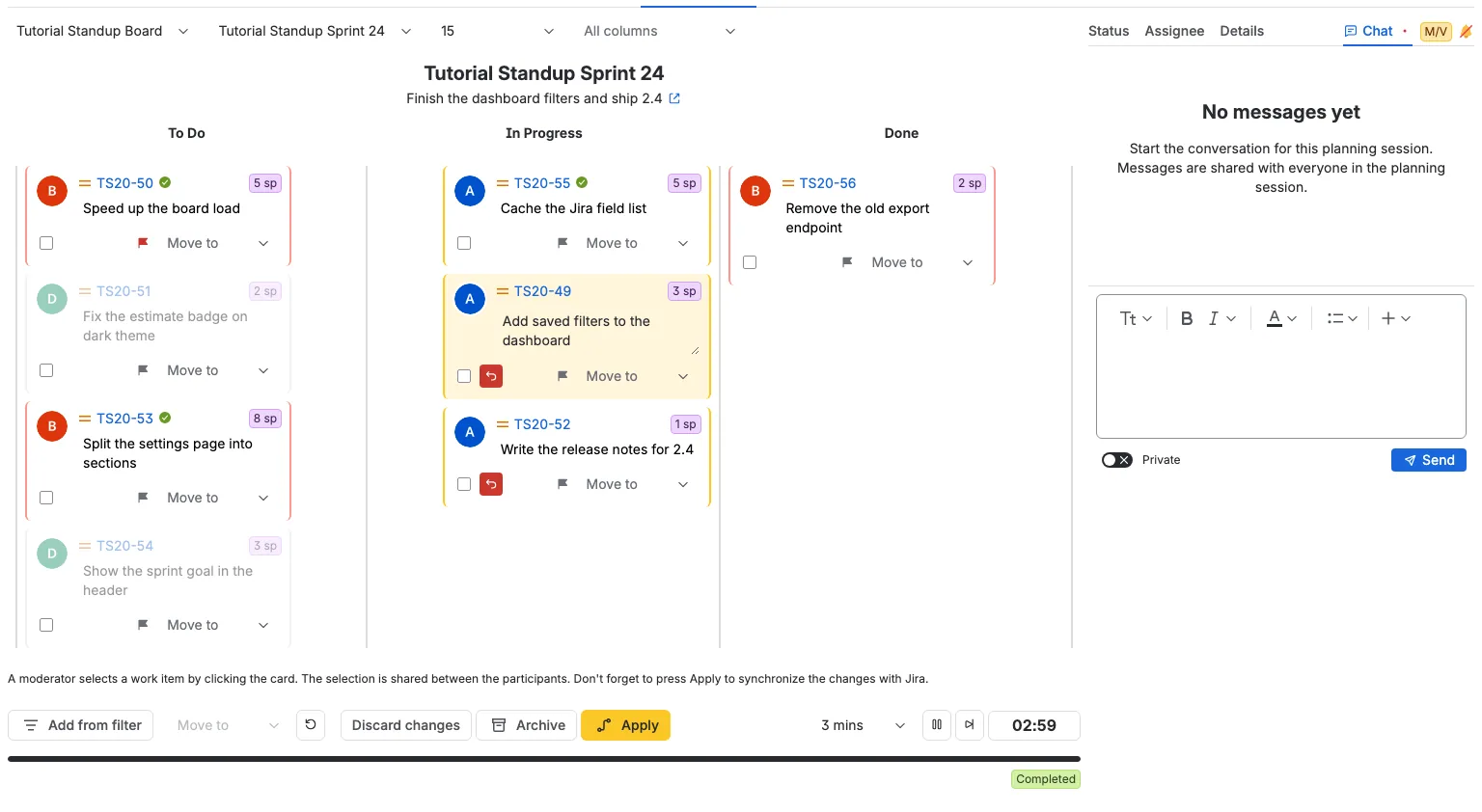
Varje kolumn på den valda tavlan är en bana, i tavlans konfigurerade ordning. I en standup för ett filter är varje status i utrymmet en bana, ordnad efter statuskategori. Ärenden vars status inte är mappad till en kolumn visas inte på en tavla. Inom en bana följer ärendena den delade standup-ordningen. Banorna börjar i den ordning sprinten visar på tavlan första gången du öppnar standupen. Det är den enda gången Jira-ordningen används. Därefter behåller standupen sin egen ordning och alla deltagare ser den. Ett ärende som ansluter till en sprint senare, eller vars status ändras i Jira, visas längst ned i sin kolumn och behåller den platsen. En omordning som någon gör i Jira-backloggen ändrar aldrig standup-ordningen. Ordningen är inte grupperad efter ansvarig. Varje kort behåller utseendet av en retrospektivanteckning: accentramen, den vanliga ansvarigas avatar, prioritetsikonen, ärendenyckeln som en länk och estimatmärket uppe till höger, sammanfattningen i ett tvåradigt diskret textfält på plats och åtgärdsraden. Prioritetsikonen visas när ärendet har en prioritet; håll muspekaren över den för att se prioritetens namn. Nyckellänken öppnar ärendet i Jiras dialog för att visa ärendet. Ett ärende som teamet har gått igenom visar en liten grön bock till höger om sin nyckel. Uppe till höger visar ett märke ärendets estimat: story points när den valda tavlan estimerar i story points, en varaktighet när den estimerar i tid. Ett ärende utan estimat visar inget märke. Kortet visar inte tiden för senaste uppdatering. Den rundade kortramen använder en ljus accentfärg från Atlassians palett. Varje kort som är tilldelat samma person använder samma ramfärg, olika ansvariga får olika färger, och ett kort utan ansvarig behåller den vanliga ramen för egen eller annan ansvarig. Bakgrunden på ett ej valt kort förblir neutral. Ett valt kort använder en ljus nyans av sin egen ramfärg. När en ansvarig markeras som frånvarande ersätter den personens kort ansvarigfärgen med en grå ram, och avataren och texten på de korten dämpas. Egna ärenden ligger till höger i banan och andra ansvarigas ärenden till vänster. Ett kort utan ansvarig visar samma tomma avatarbild som en retrospektivanteckning utan avatar. Statusen visas av kolumnen och upprepas inte på kortet. En moderator kan redigera sammanfattningen direkt på plats: markera sammanfattningen, ändra den i textfältet med två rader och klicka sedan utanför. Sammanfattningen sparas när fältet tappar fokus. Röstande och gäster ser sammanfattningen som skrivskyddad. Det infogade textfältet är vänsterjusterat, visar platshållaren Sammanfattning av arbetsobjekt och växer lodrätt när sammanfattningen är lång.
Detaljer, chatt och ljud
En sidopanel sitter till höger om standupen. Den har fliken Status och fliken Ansvarig till vänster, sedan Detaljer eller perspektivflikarna när ett ärende är valt, och fliken Chatt till höger, följd av den röda videoikonen när planeringssessionen har en, ditt rollmärke och ljudklockan. Sidopanelen är 400 px bred. När inget är valt visar den Status, Ansvarig och Chatt.
Moderatorn väljer vilken flik alla ser. Låsta deltagare följer fliken när moderatorn byter den. När du kopplar loss från moderatorn kan du välja din egen flik. Ett gult märke M markerar fliken som moderatorn har öppen: Status, Ansvarig, Detaljer, en perspektivflik eller Chatt. Alla som inte är moderator ser det, oavsett om de följer moderatorn eller bläddrar på egen hand, så moderatorns aktuella flik är alltid tydlig.
- Chatt visar alltid samma sammanslagna konversation: planeringssessionens chatt och chattarna för varje ärende i sessionen, ordnade efter publiceringstid, och varje ärendemeddelande behåller sin länk till ärendenyckeln. Det fokuserade ärendet styr bara vart ett nytt meddelande skickas: till det ärendets chatt. När inget ärende är valt går ett nytt meddelande till planeringssessionens chatt. Konversationen och den valda fliken Chatt förblir desamma när du byter fokuserat ärende, och konversationen delas med de andra flikarna som öppnar samma planeringssession. Konversationen innehåller även varje ärende som standup visar, även när det inte är ett ärende i planeringssessionen.
- Detaljer visas till vänster när ett ärende är valt och ingen perspektivflik visas. Den visar sammanfattningen och beskrivningen för det valda ärendet. En moderator kan redigera båda; röstande och gäster ser dem som skrivskyddade.
- Perspektivflikar visas före Chatt när ett ärende är valt. Varje flik är ett perspektiv vars estimeringsmål är tavlan och vars estimeringstavla matchar tavlan som är vald i Standup. Ett perspektiv för en annan tavla visas inte. En perspektivflik visar redan ärendets detaljer, så Detaljer är dolt medan minst en perspektivflik visas. Flikarna försvinner när inget ärende är valt.
- Klockan till höger om flikarna styr ljudaviseringar för den aktiva chatten. Välj den en gång för att slå på ljudet. Klockan börjar avstängd.
- Rollmärket före klockan länkar till inställningarna för Behörigheter.
Flagga ett ärende
En flagga markerar ett ärende som behöver uppmärksamhet. Flaggknappen sitter till höger i kortets åtgärdsrad, före listrutan Flytta till. Den visar Jira-flaggan: ett ärende som redan är flaggat i Jira öppnas med en röd flagga. Välj flaggknappen på ett ärende som inte är flaggat för att förbereda en flagga och tryck sedan på Använd för att skriva Jira-fältet Flagged. Välj en röd flagga för att förbereda att den tas bort och tryck sedan på Använd för att ta bort flaggan i Jira. Om du väljer samma knapp igen innan du använder återgår ärendet till Jira-läget. Flaggan delas med alla deltagare så snart du väljer den, men Jira ändras inte förrän du använder. Om Jira avvisar ändringen ligger flaggan kvar som förberedd och felet namnger de berörda ärendena. En moderator kan flagga vilket ärende som helst, och en röstande kan bara flagga ärenden som är tilldelade dem. Gäster ser flaggan och dess verktygstips men kan inte ändra den. Kasta ändringar tar också bort de flaggändringar du får kasta när du bekräftar. Flaggan tillhör standup-sessionen och är inte en separat Jira-kommentar eller etikett. När du väljer flaggan ändras knappen direkt, och deltagaren som valde den ignorerar ekot av sin egen ändring, så ett fördröjt eko kan inte ångra en nyare växling.
Markera ärendet som diskuteras
En moderator klickar på kortet för ärendet som teamet diskuterar. Kortet i sig är klickytan: avataren, nyckeln, prioriteten, estimatmärket, sammanfattningen och den tomma ytan runt dem väljer alla ärendet. Flaggknappen, kryssrutan för massredigering och listrutan Flytta till i kortets åtgärdsrad behåller sitt eget beteende och ändrar inte valet. Hela kortet markeras för alla som är låsta till moderatorn tills moderatorn klickar på det igen. En röstande eller gäst kan klicka på ett kort för att markera det lokalt, vilket kopplar loss visaren utan att ändra det delade valet. Det delade valet ändras direkt utan att tavlan laddas om. Deltagaren som väljer ignorerar ekot av sitt eget val, så ett fördröjt eko kan inte flytta markeringen tillbaka. Alla som inte är moderator ser också ett märke M på ärendet som moderatorn har valt. Märket förblir synligt oavsett om du följer moderatorn eller visar standupen lokalt, så moderatorns aktuella ärende är alltid tydligt. När du också kan markera det kortet sitter märket till höger om kryssrutan. En liten vänsterjusterad ledtråd under kolumnerna och ovanför åtgärdsfältet förklarar också att en moderator väljer ett ärende genom att klicka på kortet, att det delade valet gäller mellan deltagarna och att Använd måste tryckas för att synkronisera ändringarna med Jira.
Kontrollera arbetet i tabellen Status
Fliken Status är sidopanelens första flik. Den listar varje ärende i sprinten, på tavlan när ingen sprint pågår, eller i det valda filtret, i en enda tabell. Varje tavlekolumn är en bred rad med sitt namn i mitten, och ärendena i den kolumnen sitter under den. Bara de kolumner du visar på tavlan visas här.
Använd den här tabellen när du vill gå igenom sprinten i ordning utan att skanna hela tavlan. Gränsen Max per kolumn gäller även här, så en full kolumn slutar med samma ledtrådsrad som på tavlan.
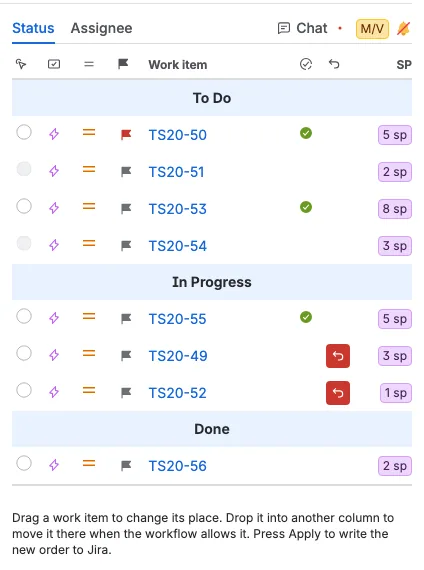
- Varje rad visar ikonen för ärendetyp, prioritetsikonen, flaggknappen, ärendenyckeln, en grön bock när ärendet är genomgånget, ångraknappen och estimatet. Nyckeln öppnar ärendet i Jira.
- Den smala kolumnen efter ärendenyckeln visar en grön bock när teamet har gått igenom ärendet. Ett ärende är genomgånget när moderatorn går vidare med dess nedräkning, eller när moderatorn väljer ett annat ärende eller rensar valet efter att nedräkningen har runnit ut. En nedräkning som bara rinner ut markerar det inte. Bocken visas på samma plats i fliken Ansvarig och bredvid nyckeln på kortet, och den ligger kvar resten av planeringssessionen och omfånget. En genomgången bock räknas som en ändring, så Kasta ändringar tar bort varje bock för alla i standupen, och Använd rensar dem också när den skriver de förberedda ändringarna.
- En moderator har en radioknapp i första kolumnen för att välja ärendet som diskuteras. Alla andra ser ett gult märke M i första kolumnen, på ärendet som moderatorn valde, och en radioknapp för sitt eget val. Tabellen och tavlan behåller samma val: välj ett ärende på ett ställe så följer det andra.
- Dra ett ärende för att ändra dess plats i kolumnen. Tavlan följer samma ordning, så kortet flyttas dit också. Raden och tavlan flyttas direkt, innan ändringen sparas. Den som drog ignorerar ekot av sin egen ändring, så ett fördröjt eko kan inte flytta tillbaka raden eller ångra en nyare dragning.
- Släpp ett ärende i en annan kolumn för att flytta det dit. Det fungerar bara när menyn Flytta till för det ärendet erbjuder en status i den kolumnen och ärendet inte har en förberedd flytt. Ett ärende med en förberedd flytt behåller sin plats, precis som sin inaktiverade meny Flytta till, tills du ångrar eller tillämpar flytten. Annars återgår raden till sin plats. En varning som kan stängas förklarar varför.
- En moderator kan dra alla ärenden. En röstande kan bara dra ärenden som är tilldelade dem. Gäster kan läsa tabellen men inte ändra den.
- Välj flaggknappen för att förbereda en flagga eller ta bort den, precis som flaggan på ett kort.
- Ångraknappen visas på ett ärende med en förberedd ändring: en flyttad plats, en förberedd statusflytt eller en förberedd flagga. Kortet på tavlan visar samma ångraknapp samtidigt. Välj endera för att ta bort den förberedda ändringen utan att ändra Jira. Du ser knappen bara när du får kasta den ändringen, så en gäst eller en annan persons ärende visar ingen ångraknapp. Att ångra en förberedd flagga returnerar ärendet till sitt ursprungliga flaggläge i Jira.
- Tryck på Använd för att skriva den nya ordningen till sprintens rang. På en tavla utan sprint skrivs tavlans rang i stället. I en standup för ett filter finns ingen tavla att rangordna, så ordningen stannar i standupen och bara status- och flaggändringarna når Jira.
Kontrollera vem som arbetar med vad i tabellen Ansvarig
Fliken Ansvarig följer Status i sidopanelen. Den grupperar samma ärenden efter personen som gör dem. Varje ansvarig är en bred rad med personens namn i mitten, och den personens ärenden sitter under den. Inte tilldelad ligger sist och innehåller ärendena som inte har någon ansvarig.
Gränsen Max per kolumn gäller även här, så tabellen visar bara de ärenden som tavlan visar. En person vars ärenden alla ligger utanför gränsen visas inte i tabellen eller i Deltagare-väljaren förrän du höjer gränsen.
Använd den här tabellen när du vill se hur sprinten fördelas över teamet, eller när du behöver lämna ett ärende till någon annan. Närvarokryssrutan till vänster i varje rad visar vem som deltar i standupen.
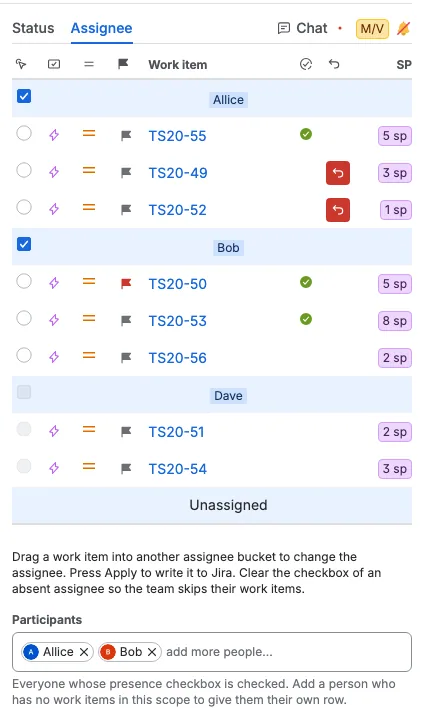
- Raderna visar samma fakta som fliken Status: ikonen för ärendetyp, prioritetsikonen, flaggknappen, ärendenyckeln, samma gröna genomgångsbock, ångraknappen och estimatet. Bocken visas i samma kolumn här, så båda tabellerna visar hur långt teamet har kommit.
- Dra ett ärende till en annan ansvarigs rad för att ge det till den personen. Ändringen visas för alla direkt, men Jira ändras inte förrän du trycker på Använd. Tavlans avatar, kortets färg och raden i Status visar också den nya personen. Raden flyttas så snart du släpper den, och den som drog ignorerar ekot av sin egen ändring, så ett fördröjt eko kan inte flytta tillbaka raden eller ångra en nyare dragning.
- Ärendena inom en rad behåller tavlans ordning. Att dra ett ärende inom sin egen rad ändrar ingenting, eftersom tavlans ordning avgör ordningen här.
- En moderator kan ge vilket ärende som helst till en annan person. En röstande kan bara ge sina egna ärenden. Gäster kan läsa tabellen men inte ändra den.
- Under tabellen och tipset kan en moderator använda Deltagare-väljaren. Den visar varje deltagare vars närvarokryssruta är markerad. Lägg till en person som inte har några ärenden i den här omfattningen, och de får genast en egen rad och deltar som vilken annan ansvarig som helst; dra en ärende till den raden för att ge den till personen. Ta bort en person i väljaren för att ta bort dem från standupen. En person som fortfarande har ärenden behåller sin rad, med kryssrutan omarkerad och inaktiverad, medan en person utan ärenden förlorar sin rad. Att lägga till eller ta bort en deltagare delas direkt och sparas direkt. Ärenden som redan är förberedda för en borttagen person behåller sin rad tills du kastar eller tillämpar ändringen.
- En ändrad ansvarig sätter ångraknappen på raden i Ansvarig, raden i Status och kortet. Välj den för att återställa ärendet till sin Jira-ansvarige utan att ändra Jira.
- Tryck på Använd för att skriva den nya ansvariga till Jira. En avvisad ändring ligger kvar som förberedd och felet namnger de berörda ärendena.
- En moderator kan rensa kryssrutan till vänster i en ansvarigs rad för att ta bort personen från Deltagare-väljaren och markera dem som frånvarande. Kryssrutan är markerad som standard för varje ansvarig, och bara en moderator kan ändra den. Efter att den rensats förblir kryssrutan inaktiverad eftersom personens ärenden fortfarande tillhör dem; lägg till dem igen i väljaren för att markera den. Röstande och gäster ser kryssrutan men kan inte ändra den.
- När en ansvarig är frånvarande kan den personens ärenden inte väljas från tabellen Ansvarig, från tabellen Status eller genom att klicka på kortet på tavlan. Deras kort använder en grå ram och dämpad text och avatar, så du kan skilja dem åt direkt. De förlorar också nedräkningens paus-, återuppta- och framåtreglage.
- Med fliken Ansvarig öppen flyttar nedräkningens framåtknapp till nästa ärende i den här tabellen. Den hoppar över varje frånvarande ansvarig och stannar vid det första ärendet för nästa närvarande ansvarig. På alla andra flikar följer framåtknappen tavlans ordning.
- Närvarovalet delas direkt, ligger kvar efter en omladdning och återställs när den valda tavlan, sprinten eller filtret ändras. Om du ändrar flera kryssrutor snabbt behåller varje kryssruta ditt senaste val.
- Inte tilldelad visas alltid och behandlas alltid som närvarande. Den har ingen närvarokryssruta.
Följ moderatorn
Röstande och gäster börjar låsta till moderatorn. Medan du är låst följer du moderatorns ärende, sprint, tavla, gräns Max per kolumn, synliga kolumner och sidopanelens flik. Moderatorns ändringar kommer fram direkt. Du följer också moderatorns flik på utrymmessidan, så sidan flyttar mellan Förfining, Kapacitetsplanering, Standup och Retrospektiv för samma planeringssession.
- Lås till moderator gäller den planeringsflik du är på. Om du själv byter till en annan planeringsflik rensas den, så du börjar olåst på den nya fliken. Ett byte som orsakas av moderatorns flikbyte behåller den ibockad.
- Rensa Lås till moderator för att bläddra på egen hand. Du kan klicka på ett annat kort, välja en annan flik, välja en annan sprint, ändra gränsen eller ändra de synliga kolumnerna. Dina val stannar i den här fliken och delas inte med teamet.
- Att välja ett kort, en flik, en sprint, en gräns eller ett kolumnurval medan du är låst kopplar också loss dig.
- Bocka i Lås till moderator igen för att kasta dina lokala val och följa moderatorn. Sprinten och tavlan återgår till moderatorns delade val.
- Låset kommer ihåg i den här webbläsarfliken så länge du stannar på fliken.
Förbered och tillämpa statusflyttar
Statusflyttar, flaggor och ändrade ansvariga sparas i standup-sessionen och skrivs inte till Jira förrän du tillämpar dem. Att välja, ångra en flytt, flytta efter status, flagga, byta ansvarig och kasta ändringar uppdaterar tavlan direkt. En förberedd statusflytt, en förberedd flagga, en förberedd ansvarig eller en flyttad plats sätter ångraknappen på kortet, och samma knapp visas på dess rad i fliken Status och fliken Ansvarig. Knappen tar bort den förberedda ändringen direkt, utan att ändra Jira, och kortet återgår till sin bana. Du ser den bara när du får kasta den ändringen. Reglagen förblir tillgängliga medan begäran körs. Om en begäran misslyckas rullas ändringen tillbaka och ett fel förklarar det. Väljarna för tavla, sprint, filter och estimeringsperspektiv samt Använd väntar fortfarande på servern.
- Markera kryssrutan på ett eller flera kort och välj sedan en post i listrutan Flytta till längst ned. Menyn listar bara de Jira-statusar som varje valt ärende kan nå under Efter status. En moderator kan markera varje kort. En röstande kan bara markera korten som är tilldelade dem, så en massflytt riktar sig aldrig till en annan persons ärende.
- Varje kort har samma diskreta listruta Flytta till. Platshållaren är bara en ledtråd och återställs efter varje åtgärd.
- Menyn har två grupper. Efter rang innehåller Upp och Ner, som flyttar ärendet en plats upp eller ned inom sin egen kolumn. Efter status innehåller de Jira-statusar som kortet kan nå med en direkt arbetsflödesövergång, till exempel To Do eller Done. Statusar som inte är mappade till en annan tavlekolumn listas inte.
- Ett ärende som är först i sin kolumn har Upp inaktiverat, och ett ärende som är sist i sin kolumn har Ner inaktiverat. För ett massurval är Upp och Ner inaktiverade när inget markerat ärende kan flyttas åt det hållet.
När ett kort har en förberedd statusflytt inaktiverar dess meny Flytta till varje val under Efter status tills flytten ångras eller tillämpas, och valen under Efter rang förblir tillgängliga. Massmenyn Flytta till gör samma sak medan något valt kort har en förberedd flytt. Använd räknar om valen för varje flyttat ärende från dess nya Jira-status.
- Appen läser in statusvalen för alla ärenden som visas i standupen i bakgrunden efter att tavlan öppnas, och den behåller dem så länge tavlan visas. Röstning, start eller framåtflytt av nedräkningen, val av kort, flytt av kort på tavlan och kastade ändringar läser inte Jira igen, så menyn öppnas direkt. Uppdatera läser om valen tillsammans med resten av tavlan. Om ett ärende inte är inläst ännu läser menyn bara in det ärendet när du öppnar den.
- Ett förberett ärende flyttas till målkolumnen och visar en felrödfärgad ångraknapp till höger om sin kryssruta och sitt moderator-märke. Ångraknappen tar bort den förberedda statusflytten direkt utan att ändra Jira. Använd Kasta ändringar för att rensa varje förberedd flytt, och den åtgärden ber dig bekräfta.
- En moderator kan förbereda flyttar för vilket ärende som helst. En röstande kan bara markera och flytta ärenden som är tilldelade dem.
- Fältet längst ned visar antalet väntande. Använd skriver de förberedda statusflyttarna till Jira. Standupen behåller också ordningen i varje bana, så ett kort som bytte bana placeras efter korten som redan finns i den nya banan. Använd skriver den nya ordningen för varje bana vars ordning ändrades in i den valda sprinten, så sprinten och tavlan visar standup-ordningen. På en tavla utan sprint skrivs ordningen till tavlans ordning i stället. I en standup för ett filter skrivs ingen Jira-rang, eftersom det inte finns någon tavla; ordningen stannar i standupen. Använd skriver bara korten vars plats i en bana ändrades, så de andra korten stannar där de är. En bana som bara innehåller ett kort rangordnas bredvid den angränsande banan, så ett kort som flyttas till en annars tom bana lämnar ändå ordningen i banan det kom från. Bara banorna vars ordning ändrades skrivs, så en Använd som bara gäller status lämnar sprintordningen ifred.
- En moderator tillämpar varje förberedd flytt i den valda sprinten, tavlan eller filtret; en röstande tillämpar bara flyttarna för sina egna ärenden.
- Använd är aktiverat bara medan standupen har en förberedd flytt eller en ordningsändring att skriva. En genomgången bock räknas som en ändring bara för Kasta ändringar, eftersom bocken inte skrivs till Jira, så genomgångna bockar ensamma aktiverar aldrig Använd. När Använd körs skriver den de förberedda ändringarna och rensar varje genomgången bock. Ett ärende som någon lägger till i sprinten eller flyttar till en annan status i Jira visas i sin bana efter att tavlan har laddats om, men det aktiverar inte Använd av sig självt.
- Kasta ändringar ber dig bekräfta och tar sedan bort varje förberedd flytt du får kasta, rensar varje genomgången bock och återställer banorna till den ordning sprinten har i Jira nu, inklusive en omordning som någon gjort i Jira-backloggen. Avbryt bekräftelsen för att behålla varje förberedd ändring.
- En moderator kan slutföra planeringssessionen med den farofärgade knappen Slutför efter Använd. Standupen har ingen arkiveringsknapp. Att slutföra ber om bekräftelse och tar permanent bort planeringssessionen och dess standup-, retrospektiv- och chattdata.
En statusflytt misslyckas och ligger kvar som förberedd när ärendet bytte status i Jira efter att flytten förbereddes. Tavlan laddas om efter Använd. Ett fel vid skrivning av ordningen lämnar den banan som väntande och rapporterar de berörda ärendena så att du kan försöka igen. Den misslyckade ordningen skrivs aldrig till någon annan plats, så sprintordningen och tavlans ordning kan inte gå isär på grund av det.
Läs in igen och liveuppdateringar
Ladda om sprinter och ärenden i åtgärdsfältet längst ned, efter listrutan Flytta till, läser om den valda sprinten eller tavlan, dess Jira-statusar, valen Flytta till för varje ärende, estimaten som visas på korten och Jira-flaggorna. Den ändrar inte standup-ordningen, och den flyttar inte ett ärende till den plats dess Jira-rang ger det. Resten av fältet följer till vänster: ett mellanrum, sedan Kasta ändringar, Använd och Slutför för en moderator. Redigera börjar fältet, före Flytta till. Nedräkningen sitter till höger i fältet. Förberedda ändringar, ångringar, flaggor och tillämpningar från andra deltagare kommer fram direkt. Förberedda flyttar, flaggor och ändringar av baneordningen behålls per planeringssession och per tavla och sprint, eller per filter, och tas bort när planeringssessionen raderas.
En moderator väljer Redigera i början av åtgärdsfältet längst ned för att öppna dialogrutan Redigera planeringssession. Där kan du ändra titel, beskrivning och schema för planeringssessionen. De nya värdena visas på planeringsfliken och i förloppsindikatorn direkt. Om sparandet misslyckas kommer de tidigare värdena tillbaka och ett meddelande säger att planeringssessionen inte kunde sparas.
Att acceptera ett estimat i en perspektivflik uppdaterar det direkt för alla: estimatmärket på kortet och estimatet i flikarna Status och Ansvarig ändras utan omladdning. De andra ärendena på tavlan ligger kvar som de är.
Standupens nedräkning
En nedräkning till höger i åtgärdsfältet följer ärendet som moderatorn diskuterar. En moderator ser varaktighetsvalet, spel- eller pausknappen och framåtknappen. En röstande som är tilldelad det valda ärendet ser också spel- eller pausknappen och framåtknappen för det ärendet. Gäster ser bara klockan, även när det valda ärendet är tilldelat dem, så alla kan följa samma nedräkning.
- En röstande som är tilldelad det valda ärendet kan pausa, återuppta och flytta fram nedräkningen. Att starta en stoppad nedräkning och att ändra varaktigheten stannar hos moderatorn.
- Klockan följer moderatorn även när du bläddrar lokalt, så en olåst röstande eller gäst ser fortfarande moderatorns nedräkning.
- Varaktighetsvalet erbjuder 15 sekunder, 30 sekunder, 1 minut, 2 minuter och 3 minuter. Det börjar på 1 minut.
- Nedräkningen stoppas och återställs när moderatorn väljer ett annat ärende, och den startar igen direkt för det nya kortet. Att rensa valet stoppar nedräkningen.
- Att ändra varaktigheten stoppar nedräkningen och visar den nya varaktigheten. Moderatorn startar den igen med spelknappen.
- Framåtknappen avslutar den aktuella nedräkningen och flyttar det delade valet till nästa ärende i kolumnen. När det aktuella kortet är det sista i sin kolumn väljer den det första ärendet i föregående kolumn. På det sista kortet i den första kolumnen ligger valet kvar och nedräkningen avslutas. Ett nytt val startar automatiskt en ny nedräkning.
- Under de sista 10 sekunderna växlar det valda kortet mellan sin normala bakgrund och samma markeringsbakgrund som används för det valda ärendet en gång per sekund. Det växlar aldrig till en grå varningsbakgrund. Under de sista 5 sekunderna växlar det två gånger per sekund. Kortet återgår till sin valda markering när nedräkningen avslutas.
- När nedräkningen når noll hör alla samma slutsignal som retrospektivets nedräkning, beroende på sin ljudinställning. Om nedräkningen har tid kvar spelar ett tryck på framåtknappen samma slutsignal för alla direkt, oavsett om nedräkningen rullar eller är pausad. Att nå noll ensamt går inte igenom ärendet. Moderatorn går igenom det genom att trycka på framåtknappen, eller genom att välja ett annat ärende eller rensa valet efter att nedräkningen har runnit ut. Det genomgångna ärendet visar då den gröna bocken på sitt kort och i båda tabellerna.
- De genomgångna bockarna delas, så varje deltagare ser samma gröna bockar utan omladdning. De tillhör planeringssessionen och den valda tavlan, sprinten eller filtret.
Förlopp för planeringssessionen
Förloppsindikatorn för planeringssessionen sitter längst ned i standupen, under åtgärdsfältet och till vänster om sidopanelen. Den visar hur mycket av planeringssessionen som har förflutit, tiden tills den börjar eller den återstående tiden, och ett läge Slutförd när slutdatumet har passerat.
Standupdata behålls i 12 timmar efter den senaste ändringen. Varje planeringssession har en post för sitt delade val och en uppsättning poster för varje tavla och sprint, eller för varje filter. Äldre standupdata tas bort automatiskt.
Arkivera standupen
En moderator kan arkivera standupen till Confluence. Knappen Arkivera ligger före Använd och visas när ett Confluence-utrymme är konfigurerat. Arkiveringen ändrar varken Jira eller standupen.
Dialogrutan visar planeringsfönstret, namnet på omfånget och utrymmet, deltagarna med deras presentationstid och ärendena med status, presentationstid och ändringar. En förberedd ändring är markerad Pending. Bekräfta med Arkivera för att skapa eller uppdatera sidan under Plannings med suffixet Standup.