
Sprint-standups
Opdateret
Fanen Standup gennemgår et sprint, et board eller et gemt filter i en planlægningssession. Emnerne vises i banerne for det valgte omfang i en fælles standup-rækkefølge, der starter som den rækkefølge, Jira returnerer. Hver planlægningssession beholder sine egne data for hvert board og sprint og for hvert filter. Når du skifter planlægningssession, vises den pågældende sessions data, og når den session, du sidst åbnede, ikke længere findes, åbnes den første planlægningssession. Den ansvarliges avatar står på hvert kort, men gruppering efter ansvarlig styrer ikke placeringen. Statusflytninger bliver liggende i standup-sessionen, indtil du anvender dem i Jira.
Sidepanelet giver dig to kompakte visninger af den samme standup. Tabellen Status grupperer arbejdet efter boardkolonne, og tabellen Ansvarlig grupperer det efter person. Begge viser de samme markeringer, gennemgåede kontroller, klargjorte ændringer og estimater som boardet.
Alt, hvad du ændrer på denne skærm, er virtuelt: statusflytninger, markeringer og rækkefølgen forbliver i Scrumpy. Jira ændres først, når du vælger Anvend.
Før du starter
- Moderatorer kan oprette en ny planlægningssession med knappen Opret øverst på fanen.
- Området behøver ikke et board. Når området har et board, bruger standuppen boardet og på et Scrum-board med et kørende sprint også det sprint. Når området ikke har et board, læser standuppen et gemt Jira-filter.
- Der skal findes en planlægningssession. Moderatorer vælger det fælles board, sprint eller filter. Deltagere, der er låst, følger det valg.
- Standuppen er låst af områdets adgangskode, når der er angivet en.
Vælg, hvad standuppen skal vise
- Åbn fanen Standup, og vælg en planlægningssession i fanerne over boardet.
- Området har et board: vælg et board. Hvis boardet er et Scrum-board med et kørende sprint, vælges også et sprint. Sprintlisten viser kun de sprints, der kører nu; sprints, der allerede er afsluttet, og sprints, der endnu ikke er startet, vises ikke. Når boardet ikke har et kørende sprint, er sprintvælgeren skjult, og standuppen viser de emner, der i øjeblikket er på boardet. Kun en moderator ændrer det fælles board. En stemmeberettiget eller gæst kan vælge et andet sprint lokalt, hvilket afkobler visningen fra moderatoren.
- Området har ikke et board: boardvælgeren og sprintvælgeren er skjult. Vælg et gemt filter, og standuppen viser kun de emner, som filteret returnerer fra dette område. Filtervælgeren står i værktøjslinjen ved siden af vælgeren Estimatperspektiv. Perspektivvælgeren bestemmer, hvis estimat kortene viser; standardperspektivet er valgt først. Så længe intet filter er valgt, beder værktøjslinjen dig vælge et, og standuppen viser ingen emner. En stemmeberettiget eller gæst kan vælge et andet filter eller perspektiv lokalt, hvilket afkobler visningen fra moderatoren.
- Brug rullemenuen Maks. pr. kolonne før kolonnevælgeren til at begrænse, hvor mange emner hver kolonne viser. Mulighederne er 5, 10, 15, 25, 50, 100, 150 og 200, og standarden er 15. En kolonne med flere emner end grænsen viser et venstrestillet tip i bunden, for eksempel viser 15 af 23, hvor begge tal står i badges på én lodret centreret linje. Standup læser op til 200 arbejdselementer for det valgte område i én læsning, og rullemenuen filtrerer kun de indlæste arbejdselementer. Når du ændrer grænsen, læses Jira ikke igen. Arbejdselementer over grænsen indlæses, når områdelæsningen omfatter dem, og forbliver skjult, indtil du hæver grænsen. Et emne, standup allerede har indlæst, beholder sin plads i den fælles rækkefølge og sine klargjorte ændringer, mens det er skjult. Tipset i en begrænset kolonne viser antallet vist og antallet indlæst. En moderator deler grænsen med alle, der er låst til moderatoren. Hvis du vælger en anden grænse, mens du er låst, afkobles du og beholder dit eget valg i denne browserfane. Den samme grænse gælder for fanen Status: hver kolonne viser kun de første emner op til grænsen, og en begrænset kolonne slutter med samme tiprække. Tiprækken er ikke et emne og kan ikke trækkes.
- Ved siden af grænsevælgeren bruger du flervalget af kolonner til at vælge, hvilke kolonner der vises. Det starter tomt og viser alle kolonner. Vælg en eller flere kolonner for kun at vise dem, eller ryd markeringen for at vise alle igen. En moderator deler de synlige kolonner med alle, der er låst til moderatoren. Hvis du vælger en anden markering, mens du er låst, afkobles du og beholder dit eget valg i denne browserfane.
- Sprintnavn og sprintmål står over banerne. Linkikonet åbner sprintet i Jira-backloggen i en ny browserfane. Et board uden et kørende sprint skjuler hele linjen, så banerne starter lige under værktøjslinjen. Et filterstandup viser i stedet filternavnet.
Emner, der hører til et andet område, vises aldrig, også selv om det valgte sprint, board eller filter indeholder dem. Grænserne pr. kolonne tæller kun emnerne i dette område.
Tilføj emner fra et filter
En moderator kan klargøre flere emner til sprintet. Knappen Tilføj fra filter står ved siden af Rediger og vises kun, når standuppen viser et aktivt sprint. Vælg et gemt filter, et sprint eller backloggen, markér emnerne, og vælg Tilføj.
Kortene vises i deres statuskolonner med mærket Ny, og alle ser dem med det samme. Du kan flytte, markere eller omtildele et klargjort emne. Jira ændres først, når en moderator vælger Anvend, som flytter de klargjorte emner ind i sprintet.
- Et emne, der allerede er i sprintet eller i et andet område, kan ikke vælges.
- Vælg fortryd-handlingen for at fjerne ét klargjort emne, eller Kassér ændringer for at fjerne dem alle.
- Hvis Jira afviser tilføjelsen, forbliver emnet klargjort, og fejlen navngiver det.
Læs boardet
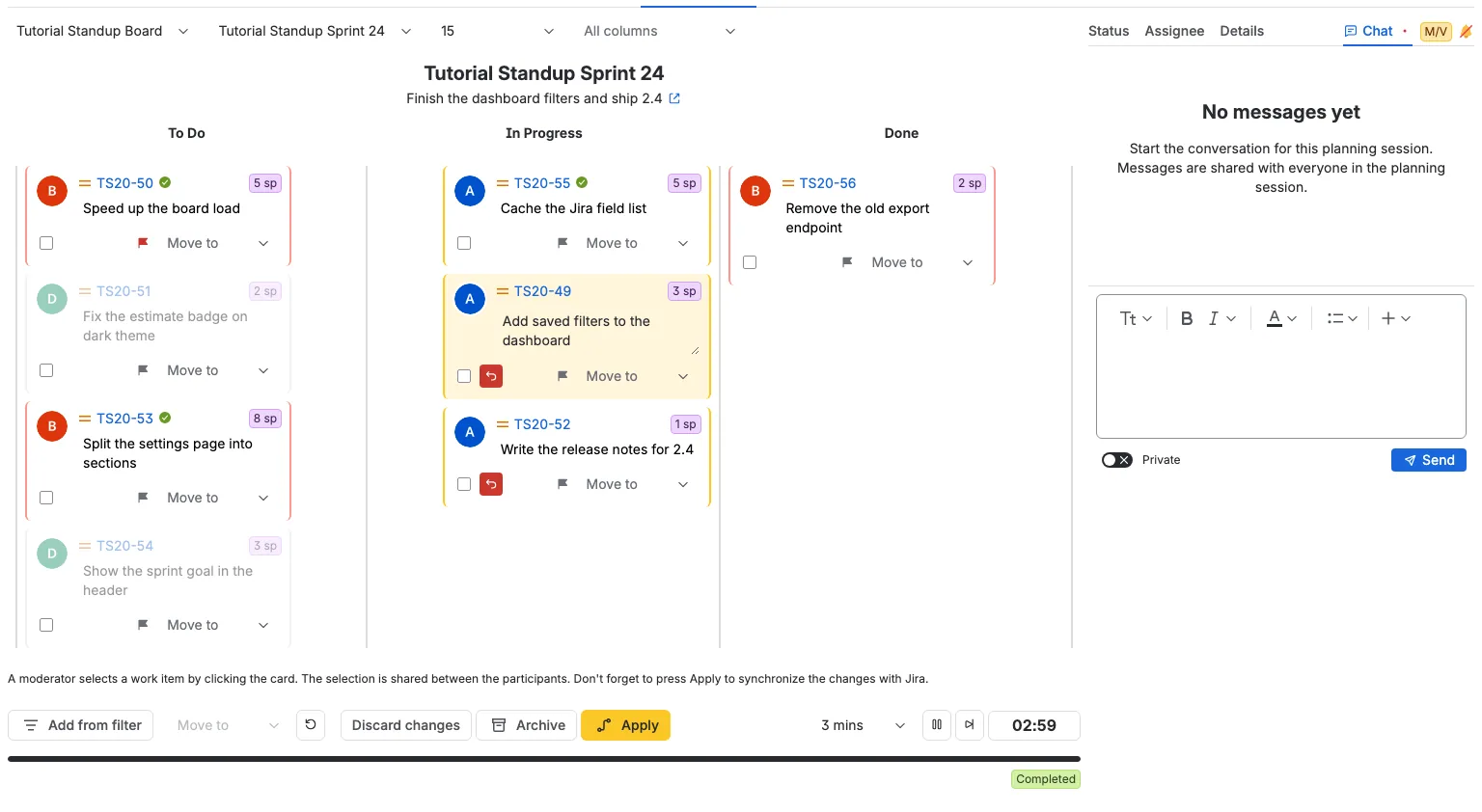
Hver kolonne på det valgte board er en bane i boardets konfigurerede rækkefølge. I et filterstandup er hver status i området en bane, ordnet efter statuskategori. Emner, hvis status ikke er knyttet til en kolonne, vises ikke på et board. Inde i en bane følger emnerne den fælles standup-rækkefølge. Banerne starter i den rækkefølge, sprintet viser på boardet, første gang du åbner standuppen. Det er den eneste gang, Jira-rækkefølgen bruges. Derefter holder standuppen sin egen rækkefølge, og alle deltagere ser den. Et emne, der først føjes til et sprint senere, eller hvis status ændres i Jira, vises i bunden af sin kolonne og beholder den plads. En omarrangering, som nogen laver i Jira-backloggen, ændrer aldrig standup-rækkefølgen. Rækkefølgen grupperes ikke efter ansvarlig. Hvert kort beholder udseendet af en retrospektivnote: accentrammen, den almindelige avatar for den ansvarlige, prioritetsikonet, emnenøglen som link og estimatbadget øverst til højre, resuméet i et tolinjet diskret inline-tekstfelt og handlingslinjen. Prioritetsikonet vises, når emnet har en prioritet; hold musen over det for at se prioritetens navn. Nøglelinket åbner emnet i Jiras dialog til visning af emner. Et emne, som teamet har gennemgået, viser et lille grønt flueben til højre for sin nøgle. Øverst til højre viser et badge emnets estimat: story points, når det valgte board estimerer i story points, en varighed, når det estimerer i tid. Et emne uden estimat viser intet badge. Kortet viser ikke tidspunktet for seneste opdatering. Den afrundede kortramme bruger en lys accentfarve fra Atlassian-paletten. Hvert kort, der er tildelt den samme person, bruger samme rammefarve, forskellige ansvarlige får forskellige farver, og et kort uden ansvarlig beholder den sædvanlige ramme for eget eller andet emne. Baggrunden på et kort, der ikke er valgt, forbliver neutral. Et valgt kort bruger en lys tone af sin egen rammefarve. Når en ansvarlig markeres som fraværende, erstatter personens kort tildelingsfarven med en grå ramme, og avataren og teksten på disse kort dæmpes. Egne emner står til højre i banen, og andre ansvarliges emner til venstre. Et kort uden ansvarlig viser samme tomme avatarbillede som en retrospektivnote uden avatar. Status vises af kolonnen og gentages ikke på kortet. En moderator kan redigere resuméet direkte: vælg resuméet, ret det i tekstfeltet med to linjer, og klik derefter uden for feltet. Resuméet gemmes, når feltet mister fokus. Stemmeberettigede og gæster ser resuméet som skrivebeskyttet. Inline-tekstfeltet er venstrestillet, viser pladsholderen Overskrift for emne og vokser lodret, når resuméet er langt.
Detaljer, chat og lyd
Til højre for standuppen sidder et sidepanel. Det har fanen Status og fanen Ansvarlig til venstre, derefter Detaljer eller perspektivfanerne, når et emne er valgt, og fanen Chat til højre, efterfulgt af det røde videolinkikon, når planlægningssessionen har et, dit rollebadge og lydklokken. Sidepanelet er 400 px bredt. Når intet er valgt, viser det Status, Ansvarlig og Chat.
Moderatoren vælger, hvilken fane alle ser. Låste deltagere følger fanen, når moderatoren skifter den. Når du afkobles fra moderatoren, kan du vælge din egen fane. Et gult badge M markerer den fane, som moderatoren har åben: Status, Ansvarlig, Detaljer, en perspektivfane eller Chat. Alle, der ikke er moderator, ser det, uanset om de følger moderatoren eller ser standuppen lokalt, så moderatorens aktuelle fane er altid tydelig.
- Chat viser altid den samme sammenflettede samtale: planlægningssessionens chat og chattene for hvert emne i sessionen, ordnet efter offentliggørelsestid, og hver emnebesked beholder sit emnenøglelink. Det fokuserede emne bestemmer kun, hvor en ny besked sendes hen: til dette emnes chat. Uden et valgt emne går en ny besked til planlægningssessionens chat. Samtalen og den valgte fane Chat forbliver den samme, når du skifter det fokuserede emne, og samtalen deles med de andre faner, der åbner samme planlægningssession. Samtalen indeholder også hvert emne, som standup viser, selv når det ikke er et emne i planlægningssessionen.
- Detaljer vises til venstre, når et emne er valgt, og ingen perspektivfane vises. Det viser resuméet og beskrivelsen af det valgte emne. En moderator kan redigere begge; stemmeberettigede og gæster ser dem som skrivebeskyttet.
- Perspektivfaner vises før Chat, når et emne er valgt. Hver fane er et perspektiv, hvis estimatmål er boardet, og hvis estimatboard matcher boardet, der er valgt i standuppen. Et perspektiv for et andet board vises ikke. En perspektivfane viser allerede emnets detaljer, så Detaljer er skjult, så længe mindst én perspektivfane vises. Fanerne forsvinder, når intet emne er valgt.
- Klokken til højre for fanerne styrer lydunderretninger for den aktive chat. Vælg den én gang for at slå lyden til. Klokken starter med lyden slået fra.
- Rollebadget før klokken linker til indstillingerne for Adgangsrettigheder.
Markér et emne
En markering angiver et emne, der kræver opmærksomhed. Markeringsknappen står til højre i kortets handlingslinje, før rullemenuen Flyt til. Den viser Jiras markering: et emne, der allerede er markeret i Jira, åbnes med en rød markering. Vælg markeringsknappen på et emne uden markering for at klargøre en markering, og tryk derefter på Anvend for at skrive Jiras Flagged-felt. Vælg en rød markering for at klargøre, at den fjernes, og tryk derefter på Anvend for at fjerne markeringen i Jira. Vælger du den samme knap igen før Anvend, vender emnet tilbage til Jiras tilstand. Markeringen deles med alle deltagere, så snart du vælger den, men Jira ændres ikke før Anvend. Hvis Jira afviser ændringen, forbliver markeringen klargjort, og fejlen angiver de berørte emner. En moderator kan markere ethvert emne, og en stemmeberettiget kan kun markere de emner, der er tildelt vedkommende. Gæster ser markeringen og dens værktøjstip, men kan ikke ændre den. Kassér ændringer fjerner også de markeringsændringer, du kan kassere, når du bekræfter. Markeringen hører til standup-sessionen og er ikke en separat Jira-kommentar eller etiket. Når du vælger markeringen, ændres knappen straks, og den deltager, der valgte den, ignorerer ekkoet af sin egen ændring, så et forsinket ekko ikke kan fortryde en nyere ændring.
Markér emnet under behandling
En moderator klikker på kortet for det emne, som teamet drøfter. Selve kortet er klikmålet: avatar, nøgle, prioritet, estimatbadge, resumé og det tomme område omkring dem vælger alle emnet. Markeringsknappen, afkrydsningsfeltet til massevalg og rullemenuen Flyt til i kortets handlingslinje beholder deres egen adfærd og ændrer ikke valget. Hele kortet fremhæves for alle, der er låst til moderatoren, indtil moderatoren klikker på det igen. En stemmeberettiget eller gæst kan klikke på et kort for at fremhæve det lokalt, hvilket afkobler visningen uden at ændre det fælles valg. Det fælles valg ændres straks uden at genindlæse boardet. Den vælgende deltager ignorerer ekkoet af sit eget valg, så et forsinket ekko ikke kan flytte fremhævningen tilbage. Alle, der ikke er moderator, ser også et badge M på det emne, som moderatoren har valgt. Badget forbliver synligt, uanset om du følger moderatoren eller ser standuppen lokalt, så moderatorens aktuelle emne er altid tydeligt. Når du også kan afkrydse det pågældende kort, står badget til højre for afkrydsningsfeltet. Et lille venstrestillet tip under kolonnerne og over handlingslinjen forklarer også, at en moderator vælger et emne ved at klikke på kortet, at det fælles valg gælder mellem deltagerne, og at der skal trykkes på Anvend for at synkronisere ændringerne med Jira.
Kontrollér arbejdet i tabellen Status
Fanen Status er den første fane i sidepanelet. Den viser alle emner i sprintet, i boardet når intet sprint kører, eller i det valgte filter i én tabel. Hver boardkolonne er en bred række med sit navn i midten, og kolonnens emner står under den. Kun de kolonner, du viser på boardet, vises her.
Brug denne tabel, når du vil gennemgå sprintet i rækkefølge uden at gennemse hele boardet. Grænsen Maks. pr. kolonne gælder også her, så en fyldt kolonne slutter med samme tiprække som boardet.
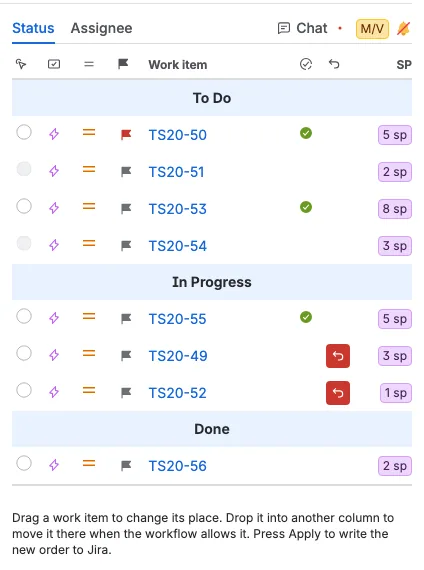
- Hver række viser emnetypens ikon, prioritetsikonet, markeringsknappen, emnenøglen, et grønt flueben når emnet er gennemgået, fortryd-knappen og estimatet. Nøglen åbner emnet i Jira.
- Den smalle kolonne efter emnenøglen viser et grønt flueben, når teamet har gennemgået emnet. Et emne er gennemgået, når moderatoren springer dets nedtælling frem, eller når moderatoren vælger et andet emne eller rydder valget, efter at nedtællingen er løbet ud. En nedtælling, der blot løber ud, markerer det ikke. Fluebenet vises samme sted på fanen Ansvarlig og ved siden af nøglen på kortet, og det bliver resten af planlægningssessionen og omfanget. En gennemgået-kontrol tæller som en ændring, så Kassér ændringer fjerner hvert flueben for alle i standuppen, og Anvend rydder dem også, når det skriver de klargjorte ændringer.
- En moderator har en radioknap i den første kolonne til at vælge emnet under behandling. Alle andre ser et gult badge M i den første kolonne på det emne, som moderatoren valgte, og en radioknap til deres eget valg. Tabellen og boardet har samme valg: vælg et emne ét sted, og det andet følger efter.
- Træk i et emne for at ændre dets plads i kolonnen. Boardet følger samme rækkefølge, så kortet flytter sig også. Rækken og boardet flytter sig med det samme, før ændringen gemmes. Den, der trak, ignorerer ekkoet af sin egen ændring, så et forsinket ekko ikke kan flytte rækken tilbage eller fortryde et nyere træk.
- Slip et emne i en anden kolonne for at flytte det derhen. Det virker kun, når emnets menu Flyt til tilbyder en status fra den kolonne, og emnet ikke har en klargjort flytning. Et emne med en klargjort flytning beholder sin plads, ligesom sin deaktiverede menu Flyt til, indtil du fortryder eller anvender flytningen. Ellers vender rækken tilbage til sin plads. En advarsel, der kan lukkes, forklarer hvorfor.
- En moderator kan trække ethvert emne. En stemmeberettiget kan kun trække de emner, der er tildelt vedkommende. Gæster kan læse tabellen, men ikke ændre den.
- Vælg markeringsknappen for at klargøre en markering eller fjerne den, præcis som markeringen på et kort.
- Fortryd-knappen vises på et emne med en klargjort ændring: en flyttet plads, en klargjort statusflytning eller en klargjort markering. Kortet på boardet viser den samme fortryd-knap samtidig. Vælg en af dem for at fjerne den klargjorte ændring uden at ændre Jira. Du ser kun knappen, når du må kassere den ændring, så en gæst eller et andet menneskes emne viser ingen fortryd-knap. Fortrydelse af en klargjort markering gendanner emnets oprindelige markeringstilstand i Jira.
- Tryk på Anvend for at skrive den nye rækkefølge til sprintets rangorden. På et board uden sprint skrives boardets rangorden i stedet. I et filterstandup er der ikke noget board at rangere, så rækkefølgen bliver i standuppen, og kun status- og markeringsændringerne når Jira.
Kontrollér, hvem der arbejder på hvad, i tabellen Ansvarlig
Fanen Ansvarlig følger efter Status i sidepanelet. Den grupperer de samme emner efter den person, der udfører dem. Hver ansvarlig er en bred række med personens navn i midten, og personens emner står under den. Ikke tildelt står sidst og indeholder de emner, der ikke har nogen ansvarlig.
Grænsen Maks. pr. kolonne gælder også her, så tabellen viser kun de emner, som boardet viser. En person, hvis emner alle ligger ud over grænsen, vises ikke i tabellen eller i Deltagere-vælgeren, før du øger grænsen.
Brug denne tabel, når du vil se, hvordan sprintet er fordelt på teamet, eller når du skal give et emne videre til en anden. Afkrydsningsfeltet for tilstedeværelse til venstre i hver række viser, hvem der deltager i standuppen.
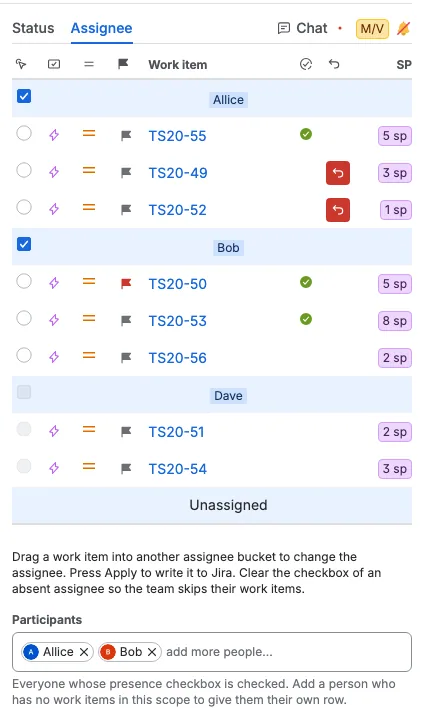
- Rækkerne viser de samme oplysninger som fanen Status: emnetypens ikon, prioritetsikonet, markeringsknappen, emnenøglen, det samme grønne gennemgået-flueben, fortryd-knappen og estimatet. Fluebenet vises i samme kolonne her, så begge tabeller viser, hvor langt teamet er nået.
- Træk et emne ind i en anden ansvarligs række for at give det til den person. Ændringen vises straks for alle, men Jira ændres ikke, før du trykker på Anvend. Boardets avatar, kortets farve og rækken Status viser også den nye person. Rækken flytter sig, så snart du slipper den, og den, der trak, ignorerer ekkoet af sin egen ændring, så et forsinket ekko ikke kan flytte rækken tilbage eller fortryde et nyere træk.
- Emnerne i en række beholder boardets rækkefølge. At trække et emne inden for sin egen række ændrer intet, fordi boardets rækkefølge bestemmer rækkefølgen her.
- En moderator kan give ethvert emne til en anden person. En stemmeberettiget kan kun give sine egne emner. Gæster kan læse tabellen, men ikke ændre den.
- Under tabellen og hintet kan en moderator bruge Deltagere-vælgeren. Den viser hver deltager, hvis tilstedeværelsesafkrydsningsfelt er markeret. Tilføj en person, der ikke har nogen emner i dette omfang, og de får straks deres egen række og deltager som enhver anden ansvarlig; træk et emne til den række for at give det til dem. Fjern en person i vælgeren for at fjerne dem fra standupen. En person, der stadig har emner, beholder deres række med et umarkeret og deaktiveret afkrydsningsfelt, mens en person uden emner mister deres række. Tilføjelse eller fjernelse af en deltager deles med det samme og gemmes straks. Emner, der allerede er sat i bero til en fjernet person, beholder deres række, indtil du kasserer eller anvender ændringen.
- En ændring af ansvarlig sætter fortryd-knappen på rækken Ansvarlig, rækken Status og kortet. Vælg den for at føre emnet tilbage til sin ansvarlige i Jira uden at ændre Jira.
- Tryk på Anvend for at skrive den nye ansvarlige til Jira. En afvist ændring forbliver klargjort, og fejlen angiver de berørte emner.
- En moderator kan fjerne markeringen i afkrydsningsfeltet til venstre i en ansvarlig række for at fjerne personen fra Deltagere-vælgeren og markere dem som fraværende. Afkrydsningsfeltet er markeret som standard for hver ansvarlig, og kun en moderator kan ændre det. Når det er fjernet, forbliver det deaktiveret, fordi personens emner stadig tilhører dem; føj dem tilbage i vælgeren for at markere det igen. Vælgere og gæster ser afkrydsningsfeltet, men kan ikke ændre det.
- Når en ansvarlig er fraværende, kan vedkommendes emner ikke vælges fra tabellen Ansvarlig, fra tabellen Status eller ved at klikke på kortet på boardet. Personens kort bruger en grå ramme og dæmpet tekst og avatar, så du kan kende dem med det samme. De mister også nedtællingens pause-, genoptag- og fremad-knapper.
- Med fanen Ansvarlig åben flytter nedtællingens fremad-knap til det næste emne i denne tabel. Den springer hver fraværende ansvarlig over og stopper ved det første emne hos den næste tilstedeværende ansvarlige. På alle andre faner følger fremad-knappen fortsat boardets rækkefølge.
- Valget af tilstedeværelse deles straks, bliver efter en genindlæsning og nulstilles, når det valgte board, sprint eller filter ændres. Hvis du ændrer flere afkrydsningsfelter hurtigt, beholder hvert felt dit seneste valg.
- Ikke tildelt vises altid og behandles altid som tilstedeværende. Det har intet afkrydsningsfelt for tilstedeværelse.
Følg moderatoren
Stemmeberettigede og gæster starter låst til moderatoren. Mens låsen er aktiv, følger du moderatorens emne, sprint, board, grænse for Maks. pr. kolonne, synlige kolonner og sidepanelfane. Moderatorens ændringer kommer straks. Du følger også moderatorens faneblad på områdets side, så siden skifter mellem Refinement, Kapacitetsplanlægning, Standup og Retrospektiv for samme planlægningssession.
- Lås til moderator gælder for den planlægningsfane, du er på. Skifter du selv til en anden planlægningsfane, ryddes den, så du starter afkoblet på den nye fane. Et skift, som moderatorens faneskift forårsager, beholder markeringen.
- Ryd Lås til moderator for at se dig omkring på egen hånd. Du kan klikke på et andet kort, vælge en anden fane, et andet sprint, ændre grænsen eller ændre de synlige kolonner. Dine valg bliver ved denne fane og deles ikke med teamet.
- Når du vælger et andet kort, en anden fane, et andet sprint, en anden grænse eller kolonnemarkering, mens du er låst, afkobles du også.
- Markér Lås til moderator igen for at kassere dine lokale valg og følge moderatoren. Sprintet og boardet vender tilbage til moderatorens fælles valg.
- Låsen huskes i denne browserfane, så længe du bliver på fanen.
Klargør og anvend statusflytninger
Statusflytninger, markeringer og ændringer af ansvarlig gemmes i standup-sessionen og skrives først til Jira, når du anvender dem. Valg, fortrydelse af en flytning, flytning efter status, markering, ændring af ansvarlig og kassering af ændringer opdaterer boardet straks. En klargjort statusflytning, en klargjort markering, en klargjort ansvarlig eller en flyttet plads sætter fortryd-knappen på kortet, og den samme knap vises på kortets række på fanen Status og fanen Ansvarlig. Knappen fjerner den klargjorte ændring straks uden at ændre Jira, og kortet vender tilbage til sin bane. Du ser den kun, når du må kassere den ændring. Deres knapper forbliver tilgængelige, mens anmodningen kører. Hvis en anmodning mislykkes, rulles ændringen tilbage, og en fejl forklarer den. Vælgerne for board, sprint, filter og estimatperspektiv samt Anvend venter stadig på serveren.
- Markér afkrydsningsfeltet på et eller flere kort, og vælg derefter et punkt i rullemenuen Flyt til i bunden. Menuen viser under Efter status kun de Jira-statusser, som hvert valgt emne kan nå. En moderator kan afkrydse hvert kort. En stemmeberettiget kan kun afkrydse de kort, der er tildelt vedkommende, så en masseflytning aldrig rammer et andet menneskes emne.
- Hvert kort har den samme diskrete rullemenu Flyt til. Pladsholderen er kun et tip og nulstilles efter hver handling.
- Menuen har to grupper. Efter rangorden indeholder Op og Ned, som flytter emnet én plads op eller ned i sin egen kolonne. Efter status indeholder de Jira-statusser, som kortet kan nå med en direkte workflow-overgang, for eksempel To Do eller Done. Statusser, der ikke er knyttet til en anden boardkolonne, vises ikke.
- Et emne, der er først i sin kolonne, har Op deaktiveret, og et emne, der er sidst i sin kolonne, har Ned deaktiveret. Ved et massevalg er Op og Ned deaktiveret, når intet afkrydset emne kan flyttes den vej.
Når et kort har en klargjort statusflytning, deaktiverer dets menu Flyt til hvert valg under Efter status, indtil flytningen fortrydes eller anvendes, og valgene under Efter rangorden forbliver tilgængelige. Masse-menuen Flyt til gør det samme, så længe et valgt kort har en klargjort flytning. Anvend genberegner valgene for hvert flyttet emne ud fra dets nye Jira-status.
- Appen indlæser statusvalgene for alle emner, der vises i standuppen, i baggrunden, efter at boardet åbnes, og beholder dem, så længe boardet vises. Stemmeafgivning, start eller fremspring af nedtællingen, valg af et kort, flytning af kort på boardet og kassering af ændringer læser ikke Jira igen, så menuen åbner straks. Opdater genindlæser valgene sammen med resten af boardet. Hvis et emne endnu ikke er indlæst, indlæser menuen kun det emne, når du åbner den.
- Et klargjort emne flytter til målkolonnen og viser en fortryd-knap i fejlfarve til højre for sit afkrydsningsfelt og moderator-badget. Fortryd-knappen fjerner den klargjorte statusflytning straks uden at ændre Jira. Brug Kassér ændringer til at rydde hver klargjort flytning, og den handling beder om bekræftelse.
- En moderator kan klargøre flytninger for ethvert emne. En stemmeberettiget kan kun afkrydse og flytte de emner, der er tildelt vedkommende.
- Den nederste bjælke viser antallet af afventende ændringer. Anvend skriver de klargjorte statusflytninger til Jira. Standuppen beholder også rækkefølgen i hver bane, så et kort, der skiftede bane, placeres efter de kort, der allerede er i dens nye bane. Anvend skriver den nye rækkefølge for hver bane, hvis rækkefølge er ændret, til det valgte sprint, så sprintet og boardet viser standup-rækkefølgen. På et board uden sprint skrives rækkefølgen i stedet til boardets rækkefølge. I et filterstandup skrives ingen Jira-rangorden, fordi der ikke er noget board; rækkefølgen bliver i standuppen. Anvend skriver kun de kort, hvis plads i en bane er ændret, så de andre kort bliver, hvor de er. En bane med kun ét kort rangeres ved siden af den nærliggende bane, så et kort, der flyttes til en ellers tom bane, stadig forlader rækkefølgen i banen, det kom fra. Kun banerne med en ændret rækkefølge skrives, så en Anvend med kun status lader sprintets rækkefølge være urørt.
- En moderator anvender hver klargjort flytning i det valgte sprint, board eller filter; en stemmeberettiget anvender kun flytningerne for sine egne emner.
- Anvend er kun aktiveret, så længe standuppen har en klargjort flytning eller en rækkefølgeændring at skrive. En gennemgået-kontrol tæller kun som en ændring for Kassér ændringer, fordi kontrollen ikke skrives til Jira, så gennemgåede kontroller alene aktiverer aldrig Anvend. Når Anvend kører, skriver den de klargjorte ændringer og rydder hvert gennemgået-flueben. Et emne, som nogen føjer til sprintet eller flytter til en anden status i Jira, vises i sin bane, efter at boardet er genindlæst, men aktiverer ikke Anvend af sig selv.
- Kassér ændringer beder om bekræftelse og fjerner derefter hver klargjort flytning, du kan kassere, rydder hvert gennemgået-flueben og fører banerne tilbage til den rækkefølge, som sprintet har i Jira nu, inklusive en omarrangering, som nogen har lavet i Jira-backloggen. Annullér bekræftelsen for at beholde hver klargjort ændring.
- En moderator kan afslutte planlægningssessionen med knappen Afslut i farefarve efter Anvend. Standuppen har ingen arkiveringsknap. Afslutning beder om bekræftelse og fjerner permanent planlægningssessionen og dens standup-, retrospektiv- og chatdata.
En statusflytning mislykkes og forbliver klargjort, når emnet skiftede status i Jira, efter at flytningen blev klargjort. Boardet genindlæses efter Anvend. En mislykket skrivning af rækkefølgen lader den bane være afventende og rapporterer de berørte emner, så du kan prøve igen. Den mislykkede rækkefølge skrives aldrig et andet sted, så sprintets rækkefølge og boardets rækkefølge kan ikke blive uenige på grund af den.
Genindlæs og liveopdateringer
Genindlæs sprints og emner i den nederste handlingsbjælke efter rullemenuen Flyt til genindlæser det valgte sprint eller board, dets Jira-statusser, valgene Flyt til for hvert emne, estimaterne på kortene og Jira-markeringerne. Den ændrer ikke standup-rækkefølgen og flytter ikke et emne til den plads, som dets Jira-rangorden giver det. Resten af bjælken følger den til venstre: et mellemrum, derefter Kassér ændringer, Anvend og Afslut for en moderator. Rediger starter bjælken, før Flyt til. Nedtællingen står til højre i bjælken. Klargjorte flytninger, fortrydelser, markeringer og anvendelser fra andre deltagere kommer straks. Klargjorte flytninger, markeringer og ændringer af banerækkefølge gemmes pr. planlægningssession og pr. board og sprint eller pr. filter og fjernes, når planlægningssessionen slettes.
En moderator vælger Rediger i begyndelsen af den nederste handlingsbjælke for at åbne dialogen Rediger planlægningssession. Der kan du ændre titel, beskrivelse og tidsplan for planlægningssessionen. De nye værdier vises straks på planlægningsfanen og i statuslinjen. Hvis gemningen mislykkes, vender de tidligere værdier tilbage, og en besked fortæller dig, at planlægningssessionen ikke kunne gemmes.
Når du accepterer et estimat på en perspektivfane, opdateres det straks for alle: estimatbadget på kortet og estimatet på fanerne Status og Ansvarlig ændres uden genindlæsning. De andre emner på boardet forbliver, som de er.
Standuppens nedtælling
En nedtælling til højre i handlingsbjælken følger det emne, som moderatoren drøfter. En moderator ser varighedsvalget, knappen til afspilning eller pause og fremad-knappen. En stemmeberettiget, der er tildelt det valgte emne, ser også knappen til afspilning eller pause og fremad-knappen for det emne. Gæster ser kun uret, også når det valgte emne er tildelt dem, så alle kan følge den samme nedtælling.
- En stemmeberettiget, der er tildelt det valgte emne, kan pause, genoptage og springe nedtællingen frem. Start af en stoppet nedtælling og ændring af varigheden hører til moderatoren.
- Uret følger fortsat moderatoren, også når du ser standuppen lokalt, så en afkoblet stemmeberettiget eller gæst stadig ser moderatorens nedtælling.
- Varighedsvalget tilbyder 15 sekunder, 30 sekunder, 1 minut, 2 minutter og 3 minutter. Det starter på 1 minut.
- Nedtællingen stopper og nulstilles, når moderatoren vælger et andet emne, og den starter straks igen for det nye kort. Rydning af valget stopper nedtællingen.
- Ændring af varigheden stopper nedtællingen og viser den nye varighed. Moderatoren starter den igen med afspilningsknappen.
- Fremad-knappen afslutter den aktuelle nedtælling og flytter det fælles valg til det næste emne i kolonnen. Når det aktuelle kort er det sidste i sin kolonne, vælges det første emne i den foregående kolonne. På det sidste kort i den første kolonne bliver valget, og nedtællingen slutter. Et nyt valg starter automatisk en ny nedtælling.
- I de sidste 10 sekunder skifter det valgte kort én gang i sekundet mellem sin normale baggrund og den samme fremhævede baggrund, som bruges til det valgte emne. Det skifter aldrig til en grå advarselsbaggrund. I de sidste 5 sekunder skifter det to gange i sekundet. Når nedtællingen slutter, vender kortet tilbage til sin valgfremhævning.
- Når nedtællingen når nul, hører alle den samme sluttone som ved retrospektivets nedtælling, afhængigt af deres lydindstilling. Hvis der stadig er tid tilbage på nedtællingen, afspiller et tryk på fremad-knappen den samme sluttone for alle med det samme, uanset om nedtællingen kører eller er sat på pause. At nå nul alene gennemgår ikke emnet. Moderatoren gennemgår det ved at trykke på fremad-knappen eller ved at vælge et andet emne eller rydde valget, efter at nedtællingen er løbet ud. Det gennemgåede emne viser derefter det grønne flueben på sit kort og i begge tabeller.
- De gennemgåede kontroller deles, så hver deltager ser de samme grønne flueben uden genindlæsning. De hører til planlægningssessionen og det valgte board, sprint eller filter.
Status for planlægningssessionen
Statuslinjen for planlægningssessionen sidder i bunden af standuppen, under handlingsbjælken og til venstre for sidepanelet. Den viser, hvor meget af planlægningssessionen der er gået, tiden til start eller den resterende tid og tilstanden Afsluttet, når slutdatoen er passeret.
Standupdata gemmes i 12 timer efter den seneste ændring. Hver planlægningssession har én post for sit fælles valg og ét sæt poster for hvert board og sprint eller for hvert filter. Ældre standupdata fjernes automatisk.
Arkivér standup
En moderator kan arkivere standuppen til Confluence. Knappen Arkivér står før Anvend og vises, når et Confluence-område er konfigureret. Arkivering ændrer hverken Jira eller standuppen.
Dialogen viser planlægningsvinduet, navnet på omfanget og området, deltagerne med deres præsentationstid og emnerne med status, præsentationstid og ændringer. En klargjort ændring er markeret som Pending. Bekræft med Arkivér for at oprette eller opdatere siden under Plannings med suffikset Standup.