
Dailies de sprint
Atualizado em
A aba Daily revisa um sprint, um quadro ou um filtro salvo dentro de uma sessão de planejamento. Os tickets são mostrados nas faixas do escopo selecionado, em uma ordem compartilhada do daily que começa como a ordem retornada pelo Jira. Cada sessão de planejamento guarda os próprios dados para cada quadro e sprint, e para cada filtro. Ao trocar de sessão de planejamento, aparecem os dados dessa sessão, e quando a sessão aberta por último não existe mais, a primeira sessão de planejamento é aberta. O avatar da pessoa atribuída fica em cada cartão, mas o agrupamento por pessoa atribuída não controla a posição. As movimentações de status ficam guardadas na sessão do daily até você aplicá-las ao Jira.
O painel lateral oferece duas visões compactas do mesmo daily. A tabela Status agrupa o trabalho por coluna do quadro, e a tabela Responsável agrupa por pessoa. As duas mostram os mesmos sinais, marcas de revisado, alterações pendentes e estimativas que o quadro.
Tudo o que você altera nesta tela é virtual: movimentações de status, sinais e a ordem ficam no Scrumpy. O Jira só muda quando você seleciona Aplicar.
Antes de começar
- Moderadores podem criar uma nova sessão de planejamento com o botão Criar no topo da aba.
- O espaço não precisa de um quadro. Quando o espaço tem um quadro, o daily usa esse quadro e, em um quadro Scrum com um sprint em andamento, esse sprint. Quando o espaço não tem quadro, o daily lê um filtro salvo do Jira.
- Uma sessão de planejamento precisa existir. Moderadores escolhem o quadro, o sprint ou o filtro compartilhados. Os participantes fixados seguem essa escolha.
- O daily fica bloqueado pela senha do espaço quando uma está definida.
Escolha o que o daily mostra
- Abra a aba Daily e escolha uma sessão de planejamento nas abas acima do quadro.
- O espaço tem um quadro: escolha um quadro. Se o quadro for um quadro Scrum com um sprint em andamento, escolha também um sprint. A lista de sprints mostra apenas os sprints em andamento; sprints que já terminaram e sprints que ainda não começaram não aparecem. Quando o quadro não tem sprint em andamento, o seletor de sprint fica oculto e o daily mostra os tickets que estão no quadro agora. Apenas um moderador altera o quadro compartilhado. Um votante ou convidado pode escolher outro sprint localmente, o que desconecta quem está vendo do moderador.
- O espaço não tem quadro: o seletor de quadro e o seletor de sprint ficam ocultos. Escolha um filtro salvo, e o daily mostra apenas os tickets que esse filtro retorna deste espaço. O seletor de filtro fica na barra de ferramentas ao lado do seletor Perspectiva de estimativa. O seletor de perspectiva escolhe de quem é a estimativa que os cartões mostram; a perspectiva padrão vem selecionada no início. Enquanto nenhum filtro está selecionado, a barra de ferramentas pede que você escolha um e o daily não mostra tickets. Um votante ou convidado pode escolher outro filtro ou outra perspectiva localmente, o que desconecta quem está vendo do moderador.
- Use a lista suspensa Máx. por coluna antes do seletor de colunas para limitar quantos tickets cada coluna mostra. As opções são 5, 10, 15, 25, 50, 100, 150 e 200, e o padrão é 15. Uma coluna com mais tickets que o limite mostra uma dica alinhada à esquerda na parte inferior, por exemplo mostrando 15 de 23, com os dois números em selos em uma única linha centralizada verticalmente. O standup lê até 200 itens de trabalho do escopo selecionado em uma única leitura, e a lista suspensa filtra apenas os itens carregados. Alterar o limite não lê o Jira novamente. Itens acima do limite são carregados quando a leitura do escopo os inclui e ficam ocultos até você aumentar o limite. Um ticket que o standup já carregou mantém, enquanto está oculto, o lugar na ordem compartilhada e as alterações preparadas. A dica de uma coluna limitada mostra o número exibido e o número carregado. Um moderador compartilha o limite com todos que estão fixados no moderador. Se você escolher outro limite enquanto está fixado, você se desconecta e mantém a sua própria escolha nesta aba do navegador. A linha de dica não é um ticket e não pode ser arrastada.
- Ao lado da lista de limite, use a seleção múltipla de colunas para escolher quais colunas aparecem. Ela começa vazia e mostra todas as colunas. Selecione uma ou mais colunas para mostrar apenas essas, ou limpe a seleção para mostrar todas de novo. Um moderador compartilha as colunas visíveis com todos que estão fixados no moderador. Se você escolher outra seleção enquanto está fixado, você se desconecta e mantém a sua própria escolha nesta aba do navegador.
- O nome e a meta do sprint ficam acima das faixas. O ícone de link abre o sprint no backlog do Jira em uma nova aba do navegador. Um quadro sem sprint em andamento oculta essa linha por completo, então as faixas começam logo abaixo da barra de ferramentas. Um daily com filtro mostra o nome do filtro em vez disso.
Os tickets de outro espaço nunca são mostrados, mesmo quando o sprint, o quadro ou o filtro selecionado os inclui. Os limites por coluna contam apenas os tickets deste espaço.
Adicionar tickets de um filtro
Um moderador pode preparar mais tickets para o sprint. O botão Adicionar do filtro fica ao lado de Editar e aparece apenas enquanto o daily mostra um sprint em andamento. Escolha um filtro salvo, um sprint ou o backlog, selecione os tickets e selecione Adicionar.
Os cartões aparecem nas colunas do seu status com o selo Novo, e todos os veem imediatamente. Você pode mover, sinalizar ou reatribuir um item preparado. O Jira só muda quando um moderador seleciona Aplicar, que move os itens preparados para o sprint.
- Um ticket que já pertence ao sprint ou a outro espaço não pode ser selecionado.
- Selecione a ação desfazer para remover um item preparado, ou Descartar alterações para remover todos.
- Se o Jira recusar a inclusão, o item continua preparado e o erro o nomeia.
Leia o quadro
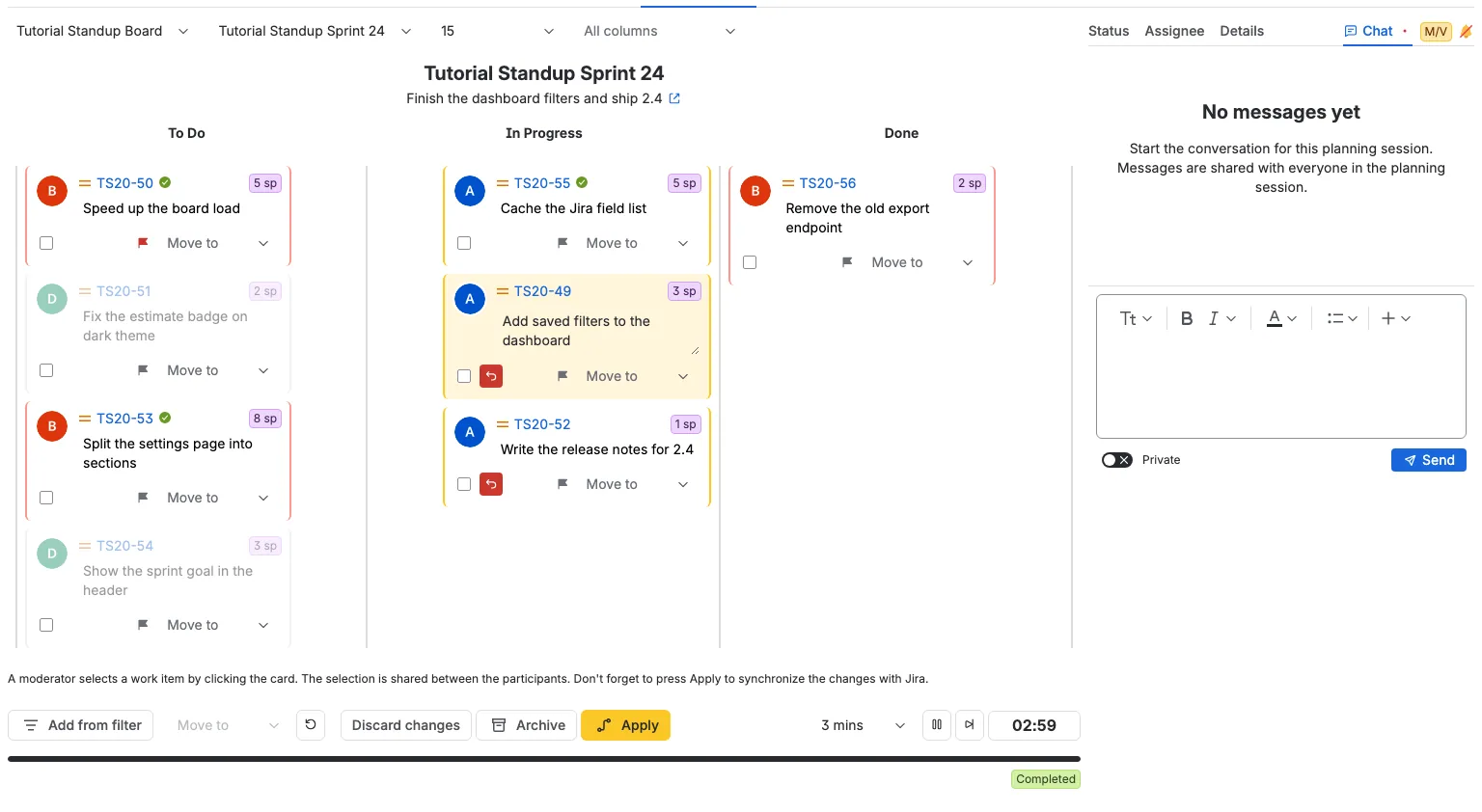
Cada coluna do quadro selecionado é uma faixa, na ordem configurada do quadro. Em um daily com filtro, cada status do espaço é uma faixa, ordenada por categoria de status. Os tickets cujo status não está mapeado para uma coluna não aparecem em um quadro. Dentro de uma faixa, os tickets seguem a ordem compartilhada do daily. As faixas começam na ordem em que o sprint aparece no quadro na primeira vez que você abre o daily. Essa é a única vez em que a ordem do Jira é usada. A partir daí, o daily mantém a própria ordem e todos os participantes a veem. Um ticket que entra no sprint depois, ou cujo status muda no Jira, aparece no fim da sua coluna e mantém esse lugar. Uma reordenação feita por alguém no backlog do Jira nunca altera a ordem do daily. A ordem não é agrupada por pessoa atribuída. Cada cartão mantém o visual de nota de uma nota de retrospectiva: a borda de destaque, o avatar comum da pessoa atribuída, o ícone de prioridade, a chave do ticket como link e o selo de estimativa no canto superior direito, o resumo em uma área de texto embutida sutil de duas linhas e a linha de ações. O ícone de prioridade aparece quando o ticket tem uma prioridade; passe o mouse sobre ele para ver o nome da prioridade. O link da chave abre o ticket na caixa de diálogo de visualização de item do Jira. Um ticket que a equipe já revisou mostra uma pequena marca verde à direita da chave. No canto superior direito, um selo mostra a estimativa do ticket: pontos de história quando o quadro selecionado estima em pontos de história, uma duração quando estima em tempo. Um ticket sem estimativa não mostra selo. O cartão não mostra o horário da última atualização. A borda arredondada do cartão usa uma cor de destaque clara da paleta Atlassian. Cada cartão atribuído à mesma pessoa usa a mesma cor de borda, pessoas atribuídas diferentes recebem cores diferentes, e um cartão sem pessoa atribuída mantém a borda usual de própria ou de outra pessoa atribuída. O fundo de um cartão não selecionado permanece neutro. Um cartão selecionado usa um tom claro da própria cor de borda. Quando uma pessoa atribuída é marcada como ausente, os cartões dela trocam a cor da pessoa atribuída por uma borda cinza, e o avatar e o texto nesses cartões ficam esmaecidos. Os seus próprios tickets ficam alinhados à direita da faixa e os tickets das outras pessoas atribuídas ficam à esquerda. Um cartão sem pessoa atribuída mostra a mesma imagem de avatar vazia de uma nota de retrospectiva sem avatar. O status é mostrado pela coluna e não é repetido no cartão. Um moderador pode editar o resumo no local: selecione o resumo, altere-o na área de texto de duas linhas e depois clique fora. O resumo é salvo quando o campo perde o foco. Votantes e convidados veem o resumo somente para leitura. A área de texto embutida é alinhada à esquerda, mostra o texto de exemplo Resumo do ticket e cresce na vertical quando o resumo é longo.
Detalhes, chat e som
Um painel lateral fica à direita do daily. Ele tem a aba Status e a aba Responsável à esquerda, depois Detalhes ou as abas de perspectiva quando um ticket está selecionado, e a aba Chat à direita, seguida pelo ícone vermelho de link de vídeo quando a sessão de planejamento tem um, pelo seu selo de função e pelo sino de som. O painel lateral tem 400 px de largura. Quando nada está selecionado, ele mostra Status, Responsável e Chat.
O moderador escolhe qual aba todos veem. Os participantes fixados seguem a aba conforme o moderador a altera. Quando você se desconecta do moderador, pode escolher a sua própria aba. Um selo amarelo M marca a aba aberta pelo moderador: Status, Responsável, Detalhes, uma aba de perspectiva ou Chat. Todos que não são moderadores o veem, sigam eles o moderador ou naveguem por conta própria, então a aba atual do moderador fica sempre clara.
- Chat mostra sempre a mesma conversa mesclada: o chat da sessão de planejamento e os chats de cada ticket da sessão, ordenados pelo horário de publicação, e cada mensagem de ticket mantém o link da chave do ticket. O ticket em foco escolhe apenas para onde uma nova mensagem é enviada: para o chat desse ticket. Sem ticket selecionado, uma nova mensagem vai para o chat da sessão de planejamento. A conversa e a aba Chat selecionada permanecem as mesmas quando você muda o ticket em foco, e a conversa é compartilhada com as outras abas que abrem a mesma sessão de planejamento. A conversa também inclui todos os tickets mostrados pelo Daily, mesmo quando não são itens da sessão de planejamento.
- Detalhes aparecem à esquerda quando um ticket está selecionado e nenhuma aba de perspectiva é mostrada. Ele mostra o resumo e a descrição do ticket selecionado. Um moderador pode editar os dois; votantes e convidados os veem somente para leitura.
- As abas de perspectiva aparecem antes de Chat quando um ticket está selecionado. Cada aba é uma perspectiva cujo destino de estimativa é o quadro e cujo quadro de estimativa corresponde ao quadro selecionado no Daily. Uma perspectiva de outro quadro não aparece. Uma aba de perspectiva já mostra os detalhes do ticket, então Detalhes fica oculta enquanto pelo menos uma aba de perspectiva é mostrada. As abas desaparecem quando nenhum ticket está selecionado.
- O sino à direita das abas controla as notificações sonoras do chat ativo. Selecione-o uma vez para ativar o som. O sino começa sem som.
- O selo de função antes do sino leva às configurações de Permissões.
Sinalize um ticket
Um sinal marca um ticket que precisa de atenção. O botão de sinalizar fica à direita da linha de ações do cartão, antes da lista suspensa Mover para. Ele mostra o sinal do Jira: um ticket já sinalizado no Jira abre com um sinal vermelho. Selecione o botão de sinalizar em um ticket sem sinal para preparar um sinal e depois pressione Aplicar para gravar o campo Flagged do Jira. Selecione um sinal vermelho para preparar a remoção e depois pressione Aplicar para remover o sinal no Jira. Selecionar o mesmo botão de novo antes de Aplicar devolve o ticket ao estado do Jira. O sinal é compartilhado com todos os participantes assim que você o seleciona, mas o Jira não muda até Aplicar. Se o Jira recusar a alteração, o sinal continua pendente e o erro nomeia os tickets afetados. Um moderador pode sinalizar qualquer ticket, e um votante pode sinalizar apenas os tickets atribuídos a ele. Convidados veem o sinal e a dica, mas não podem alterá-lo. Descartar alterações também remove as alterações de sinal que você pode descartar depois que você confirmar. O sinal pertence à sessão do daily e não é um comentário ou uma etiqueta separada no Jira. Selecionar o sinal muda o botão na hora, e o participante que o selecionou ignora o eco da própria alteração, então um eco atrasado não pode desfazer uma alternância mais nova.
Marque o ticket em discussão
Um moderador clica no cartão do ticket que a equipe está discutindo. O próprio cartão é o alvo do clique: o avatar, a chave, a prioridade, o selo de estimativa, o resumo e o espaço vazio ao redor deles selecionam o ticket. O botão de sinalizar, a caixa de seleção em massa e a lista suspensa Mover para na linha de ações do cartão mantêm o próprio comportamento e não mudam a seleção. O cartão inteiro fica destacado para todos que estão fixados no moderador até o moderador clicar nele de novo. Um votante ou convidado pode clicar em um cartão para destacá-lo localmente, o que desconecta quem está vendo sem mudar a seleção compartilhada. A seleção compartilhada muda imediatamente, sem recarregar o quadro. O participante que faz a seleção ignora o eco da própria seleção, então um eco atrasado não pode mover o destaque de volta. Todos que não são moderadores também veem um selo M no ticket que o moderador selecionou. O selo continua visível se você segue o moderador ou vê o daily localmente, então o ticket atual do moderador fica sempre claro. Quando você também pode marcar esse cartão, o selo fica à direita da caixa de seleção. Uma pequena dica alinhada à esquerda abaixo das colunas e acima da barra de ações também explica que um moderador seleciona um ticket clicando no cartão, que a seleção compartilhada vale entre os participantes e que é preciso pressionar Aplicar para sincronizar as alterações com o Jira.
Confira o trabalho na tabela Status
A aba Status é a primeira aba do painel lateral. Ela lista todos os tickets do sprint, do quadro quando nenhum sprint está em andamento, ou do filtro selecionado, em uma única tabela. Cada coluna do quadro é uma linha larga com o nome no centro, e os tickets dessa coluna ficam abaixo. Aqui aparecem apenas as colunas que você mostra no quadro.
Use esta tabela quando quiser percorrer o sprint em ordem sem examinar o quadro inteiro. O limite Máx. por coluna também vale aqui, então uma coluna cheia termina com a mesma linha de dica do quadro.
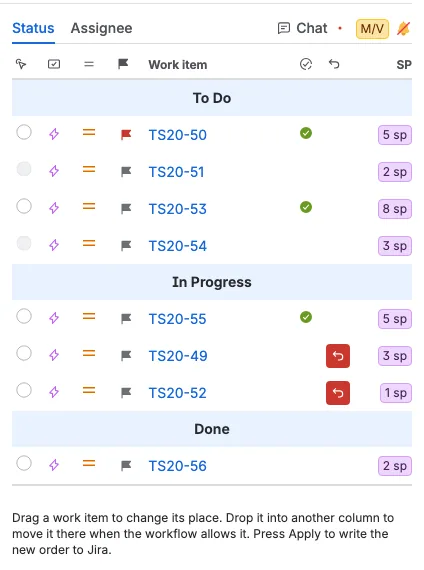
- Cada linha mostra o ícone do tipo de ticket, o ícone de prioridade, o botão de sinalizar, a chave do ticket, uma marca verde quando o ticket foi revisado, o botão de desfazer e a estimativa. A chave abre o ticket no Jira.
- A coluna estreita depois da chave do ticket mostra uma marca verde quando a equipe já revisou o ticket. Um ticket é revisado quando o moderador avança a contagem regressiva, ou quando o moderador seleciona outro ticket ou limpa a seleção depois que a contagem regressiva acabou. Uma contagem regressiva que apenas termina não o marca. A marca aparece no mesmo lugar na aba Responsável e ao lado da chave no cartão, e permanece pelo resto da sessão de planejamento e do escopo. Uma marca de revisado conta como alteração, então Descartar alterações remove todas as marcas para todos no daily, e Aplicar também as limpa quando grava as alterações pendentes.
- Um moderador tem um botão de opção na primeira coluna para selecionar o ticket em discussão. Todos os outros veem um selo amarelo M na primeira coluna, no ticket que o moderador selecionou, e um botão de opção para a própria seleção. A tabela e o quadro mantêm a mesma seleção: escolha um ticket em um lugar e o outro acompanha.
- Arraste um ticket para mudar o lugar dele na coluna. O quadro segue a mesma ordem, então o cartão também se move. A linha e o quadro se movem na hora, antes de a alteração ser salva. Quem arrastou ignora o eco da própria alteração, então um eco atrasado não pode devolver a linha ao lugar nem desfazer um arraste mais recente.
- Solte um ticket em outra coluna para movê-lo para lá. Isso só funciona quando o menu Mover para desse ticket oferece um status daquela coluna e o ticket não tem uma movimentação pendente. Um ticket com movimentação pendente mantém o lugar, assim como o menu Mover para desativado, até você desfazer ou aplicar essa movimentação. Caso contrário, a linha volta ao lugar. Um aviso que pode ser fechado explica por quê.
- Um moderador pode arrastar todos os tickets. Um votante pode arrastar apenas os tickets atribuídos a ele. Convidados podem ler a tabela, mas não podem alterá-la.
- Selecione o botão de sinalizar para preparar um sinal ou removê-lo, exatamente como o sinal em um cartão.
- O botão de desfazer aparece em um ticket com uma alteração pendente: um lugar movido, uma movimentação de status pendente ou um sinal pendente. O cartão no quadro mostra o mesmo botão de desfazer ao mesmo tempo. Selecione um dos dois para remover a alteração pendente sem mudar o Jira. Você vê o botão apenas quando pode descartar essa alteração, então um convidado ou o ticket de outra pessoa não mostra botão de desfazer. Desfazer um sinal pendente devolve o ticket ao estado de sinal original do Jira.
- Pressione Aplicar para gravar a nova ordem na classificação do sprint. Em um quadro sem sprint, a classificação do quadro é gravada em vez disso. Em um daily com filtro não há quadro para classificar, então a ordem fica no daily e apenas as alterações de status e de sinal chegam ao Jira.
Confira quem trabalha no quê na tabela Responsável
A aba Responsável vem depois de Status no painel lateral. Ela agrupa os mesmos tickets pela pessoa que os executa. Cada pessoa atribuída é uma linha larga com o nome da pessoa no centro, e os tickets dessa pessoa ficam abaixo. Não atribuído fica por último e reúne os tickets sem pessoa atribuída.
O limite Máx. por coluna também vale aqui, então a tabela lista apenas os tickets que o quadro mostra. Uma pessoa cujos tickets estão todos além do limite não aparece na tabela nem no seletor Participantes até você aumentar o limite.
Use esta tabela quando quiser ver como o sprint está distribuído pela equipe, ou quando precisar passar um ticket para outra pessoa. A caixa de seleção de presença à esquerda de cada linha mostra quem está participando do daily.
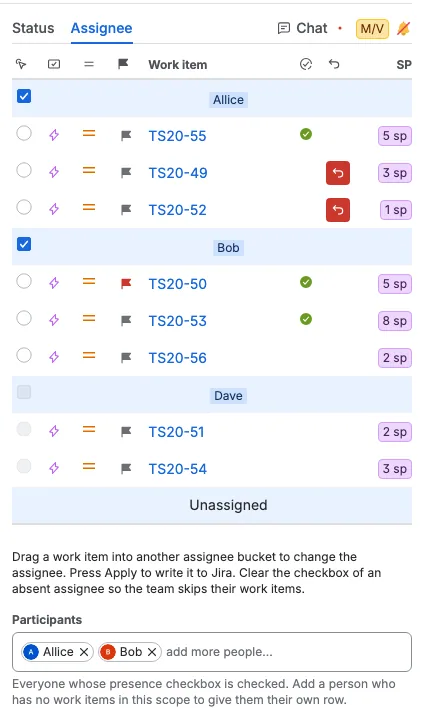
- As linhas mostram os mesmos dados da aba Status: o ícone do tipo de ticket, o ícone de prioridade, o botão de sinalizar, a chave do ticket, a mesma marca verde de revisado, o botão de desfazer e a estimativa. A marca aparece na mesma coluna aqui, então as duas tabelas mostram até onde a equipe chegou.
- Arraste um ticket para a linha de outra pessoa atribuída para entregá-lo a ela. A alteração aparece na hora para todos, mas o Jira não muda até você pressionar Aplicar. O avatar no quadro, a cor do cartão e a linha em Status também mostram a nova pessoa. A linha se move assim que você solta, e quem arrastou ignora o eco da própria alteração, então um eco atrasado não pode devolver a linha ao lugar nem desfazer um arraste mais recente.
- Os tickets dentro de uma linha mantêm a ordem do quadro. Arrastar um ticket dentro da própria linha não altera nada, porque a ordem do quadro decide a ordem aqui.
- Um moderador pode entregar qualquer ticket a outra pessoa. Um votante pode entregar apenas os próprios tickets. Convidados podem ler a tabela, mas não podem alterá-la.
- Abaixo da tabela e da dica, um moderador pode usar o seletor Participantes. Ele lista cada participante cuja caixa de presença está marcada. Adicione uma pessoa que não tem tickets neste escopo e ela recebe a própria linha imediatamente, participando como qualquer outro responsável; arraste um ticket para essa linha para entregá-lo a ela. Remova uma pessoa no seletor para removê-la do standup. Uma pessoa que ainda tem tickets mantém a linha, com a caixa desmarcada e desabilitada, enquanto uma pessoa sem tickets perde a linha. Adicionar ou remover um participante é compartilhado na hora e salvo imediatamente. Tickets já preparados para uma pessoa removida mantêm a linha até você descartar ou aplicar a alteração.
- Uma alteração de pessoa atribuída coloca o botão de desfazer na linha Responsável, na linha Status e no cartão. Selecione-o para devolver o ticket à pessoa atribuída no Jira sem mudar o Jira.
- Pressione Aplicar para gravar a nova pessoa atribuída no Jira. Uma alteração recusada continua pendente e o erro nomeia os tickets afetados.
- Um moderador pode desmarcar a caixa à esquerda de uma linha de responsável para remover essa pessoa do seletor Participantes e marcá-la como ausente. A caixa fica marcada por padrão para cada responsável, e apenas um moderador pode alterá-la. Depois de desmarcada, a caixa permanece desabilitada porque os tickets da pessoa ainda pertencem a ela; adicione-a novamente no seletor para marcá-la outra vez. Votantes e convidados veem a caixa, mas não podem alterá-la.
- Quando uma pessoa atribuída está ausente, os tickets dela não podem ser selecionados na tabela Responsável, na tabela Status nem clicando no cartão no quadro. Os cartões dela usam borda cinza e texto e avatar esmaecidos, então você os reconhece de relance. Eles também perdem os controles de pausar, retomar e avançar da contagem regressiva.
- Com a aba Responsável aberta, o botão de avançar da contagem regressiva vai para o próximo ticket desta tabela. Ele pula cada pessoa atribuída ausente e para no primeiro ticket da próxima pessoa presente. Em qualquer outra aba, o botão de avançar continua seguindo a ordem do quadro.
- A escolha de presença é compartilhada na hora, permanece depois de recarregar e é reiniciada quando o quadro, o sprint ou o filtro selecionado muda. Se você alterar várias caixas de seleção rapidamente, cada caixa mantém a sua escolha mais recente.
- Não atribuído é sempre mostrado e é sempre tratado como presente. Ele não tem caixa de seleção de presença.
Siga o moderador
Votantes e convidados começam fixados no moderador. Enquanto está fixado, você segue o ticket, o sprint, o quadro, o limite Máx. por coluna, as colunas visíveis e a aba do painel lateral do moderador. As alterações do moderador chegam na hora. Você também segue a aba do moderador na página do espaço, então a página alterna entre Refinamento, Planejamento de capacidade, Daily e Retrospectiva para a mesma sessão de planejamento.
- Fixar no moderador vale para a aba de planejamento em que você está. Ir para outra aba de planejamento por conta própria limpa a fixação, então você começa desconectado na nova aba. Uma troca causada pela mudança de aba do moderador mantém a fixação marcada.
- Limpe Fixar no moderador para navegar por conta própria. Você pode clicar em outro cartão, escolher outra aba, outro sprint, mudar o limite ou mudar as colunas visíveis. As suas escolhas ficam nesta aba e não são compartilhadas com a equipe.
- Escolher um cartão, uma aba, um sprint, um limite ou uma seleção de colunas enquanto está fixado também desconecta você.
- Marque Fixar no moderador de novo para descartar as escolhas locais e seguir o moderador. O sprint e o quadro voltam à escolha compartilhada do moderador.
- A fixação é lembrada nesta aba do navegador enquanto você permanecer na aba.
Prepare e aplique movimentações de status
Movimentações de status, sinais e alterações de pessoa atribuída ficam guardados na sessão do daily e não são gravados no Jira até você aplicá-los. Selecionar, desfazer uma movimentação, mover por status, sinalizar, mudar uma pessoa atribuída e descartar alterações atualizam o quadro imediatamente. Uma movimentação de status pendente, um sinal pendente, uma pessoa atribuída pendente ou um lugar movido coloca o botão de desfazer no cartão, e o mesmo botão aparece na linha dele na aba Status e na aba Responsável. O botão remove a alteração pendente na hora, sem mudar o Jira, e o cartão volta para a faixa. Você o vê apenas quando pode descartar essa alteração. Os controles deles continuam disponíveis enquanto a solicitação roda. Se uma solicitação falhar, a alteração é revertida e um erro explica. Os seletores de quadro, sprint, filtro e perspectiva de estimativa e o Aplicar ainda esperam pelo servidor.
- Marque a caixa de seleção em um ou mais cartões e depois escolha uma entrada na lista suspensa Mover para na parte inferior. O menu lista apenas os status do Jira que todos os tickets selecionados podem alcançar, em Por status. Um moderador pode marcar todos os cartões. Um votante pode marcar apenas os cartões atribuídos a ele, então uma movimentação em massa nunca atinge o ticket de outra pessoa.
- Cada cartão tem a mesma lista suspensa sutil Mover para. O texto de exemplo é apenas uma dica e é redefinido depois de cada ação.
- O menu tem dois grupos. Por classificação contém Cima e Baixo, que movem o ticket uma posição para cima ou para baixo dentro da própria coluna. Por status contém os status do Jira que o cartão pode alcançar com uma transição direta do fluxo de trabalho, por exemplo To Do ou Done. Os status que não estão mapeados para outra coluna do quadro não são listados.
- Um ticket que é o primeiro na coluna tem Cima desativado, e um ticket que é o último na coluna tem Baixo desativado. Em uma seleção em massa, Cima e Baixo ficam desativados quando nenhum ticket marcado pode se mover naquela direção.
Depois que um cartão tem uma movimentação de status pendente, o menu Mover para desativa todas as escolhas de Por status até a movimentação ser desfeita ou aplicada, e as escolhas de Por classificação continuam disponíveis. O menu Mover para em massa faz o mesmo enquanto qualquer cartão selecionado tiver uma movimentação pendente. Aplicar recalcula as escolhas de cada ticket movido a partir do novo status dele no Jira.
- O aplicativo carrega as escolhas de status de todos os tickets mostrados no daily em segundo plano depois que o quadro abre, e as mantém enquanto o quadro é mostrado. Votar, iniciar ou avançar a contagem regressiva, selecionar um cartão, mover cartões pelo quadro e descartar alterações não leem o Jira de novo, então o menu abre na hora. Atualizar recarrega as escolhas junto com o resto do quadro. Se um ticket ainda não foi carregado, o menu carrega apenas esse ticket quando você o abre.
- Um item pendente se move para a coluna de destino e mostra um botão de desfazer na cor de erro à direita da caixa de seleção e do selo de moderador. O botão remove a movimentação de status pendente na hora, sem mudar o Jira. Use Descartar alterações para limpar todas as movimentações pendentes, e essa ação pede confirmação.
- Um moderador pode preparar movimentações para qualquer ticket. Um votante pode marcar e mover apenas os tickets atribuídos a ele.
- A barra inferior mostra a contagem de pendências. Aplicar grava as movimentações de status pendentes no Jira. O daily também guarda a ordem de cada faixa, então um cartão que mudou de faixa é colocado depois dos cartões que já estão na nova faixa. Aplicar grava a nova ordem de cada faixa cuja ordem mudou no sprint selecionado, então o sprint e o quadro mostram a ordem do daily. Em um quadro sem sprint, a ordem é gravada na ordem do quadro em vez disso. Em um daily com filtro, nenhuma classificação do Jira é gravada, porque não há quadro; a ordem fica no daily. Aplicar grava apenas os cartões cujo lugar em uma faixa mudou, então os outros cartões ficam onde estão. Uma faixa com apenas um cartão é classificada ao lado da faixa vizinha, então um cartão movido para uma faixa vazia ainda deixa a ordem da faixa de onde veio. Apenas as faixas cuja ordem mudou são gravadas, então um Aplicar apenas de status não mexe na ordem do sprint.
- Um moderador aplica todas as movimentações pendentes no sprint, quadro ou filtro selecionado; um votante aplica apenas as movimentações dos próprios tickets.
- Aplicar fica disponível apenas enquanto o daily tem uma movimentação pendente ou uma mudança de ordem para gravar. Uma marca de revisado conta como alteração apenas para Descartar alterações, porque a marca não é gravada no Jira, então marcas de revisado sozinhas nunca ativam Aplicar. Quando Aplicar roda, ele grava as alterações pendentes e limpa todas as marcas de revisado. Um ticket que alguém adiciona ao sprint ou move para outro status no Jira aparece na faixa dele depois que o quadro recarrega, mas não ativa Aplicar sozinho.
- Descartar alterações pede confirmação, depois remove todas as movimentações pendentes que você pode descartar, limpa todas as marcas de revisado e devolve as faixas à ordem que o sprint tem no Jira agora, incluindo uma reordenação feita por alguém no backlog do Jira. Cancele a confirmação para manter todas as alterações pendentes.
- Um moderador pode concluir a sessão de planejamento com o botão Concluir na cor de perigo depois de Aplicar. O daily não tem botão de arquivamento. Concluir pede confirmação e remove permanentemente a sessão de planejamento e os dados de daily, retrospectiva e chat dela.
Uma movimentação de status falha e continua pendente quando o ticket mudou de status no Jira depois que a movimentação foi preparada. O quadro recarrega depois de Aplicar. Uma falha ao gravar a ordem deixa aquela faixa pendente e informa os tickets afetados para você tentar de novo. A ordem que falhou nunca é gravada em outro lugar, então a ordem do sprint e a ordem do quadro não podem divergir por causa dela.
Recarregue e atualizações ao vivo
Recarregar sprints e tickets na barra de ações inferior, depois da lista suspensa Mover para, recarrega o sprint ou o quadro selecionado, os status do Jira, as escolhas de Mover para de cada ticket, as estimativas mostradas nos cartões e os sinais do Jira. Ele não muda a ordem do daily e não move um ticket para o lugar que a classificação do Jira dá a ele. O resto da barra segue à esquerda: um espaço, depois Descartar alterações, Aplicar e Concluir para um moderador. Editar inicia a barra, antes de Mover para. A contagem regressiva fica à direita da barra. Alterações pendentes, desfazer, sinais e aplicações de outros participantes chegam na hora. Movimentações, sinais e mudanças de ordem de faixa pendentes são mantidos por sessão de planejamento e por quadro e sprint, ou por filtro, e são removidos quando a sessão de planejamento é excluída.
Um moderador seleciona Editar no início da barra de ações inferior para abrir a caixa de diálogo Editar sessão de planejamento. Você pode mudar o título, a descrição e o cronograma da sessão de planejamento ali. Os novos valores aparecem na hora na aba de planejamento e na barra de progresso. Se o salvamento falhar, os valores anteriores voltam e uma mensagem informa que não foi possível salvar a sessão de planejamento.
Aceitar uma estimativa em uma aba de perspectiva a atualiza na hora para todos: o selo de estimativa no cartão e a estimativa nas abas Status e Responsável mudam sem recarregar. Os outros tickets no quadro ficam como estão.
A contagem regressiva do daily
Uma contagem regressiva à direita da barra de ações segue o ticket que o moderador está discutindo. Um moderador vê a escolha de duração, o botão de reproduzir ou pausar e o botão de avançar. Um votante atribuído ao ticket selecionado também vê o botão de reproduzir ou pausar e o botão de avançar daquele item. Convidados veem apenas o relógio, mesmo quando o ticket selecionado está atribuído a eles, então todos podem acompanhar a mesma contagem regressiva.
- Um votante atribuído ao ticket selecionado pode pausar, retomar e avançar a contagem regressiva. Iniciar uma contagem parada e mudar a duração continuam com o moderador.
- O relógio continua seguindo o moderador mesmo enquanto você navega localmente, então um votante ou convidado desconectado ainda vê a contagem regressiva do moderador.
- A escolha de duração oferece 15 segundos, 30 segundos, 1 minuto, 2 minutos e 3 minutos. Ela começa em 1 minuto.
- A contagem regressiva para e é reiniciada quando o moderador seleciona outro ticket, e começa de novo na hora para o novo cartão. Limpar a seleção interrompe a contagem regressiva.
- Mudar a duração interrompe a contagem regressiva e mostra a nova duração. O moderador a inicia de novo com o botão de reproduzir.
- O botão de avançar encerra a contagem regressiva atual e move a seleção compartilhada para o próximo ticket da coluna. Quando o cartão atual é o último da coluna, ele seleciona o primeiro ticket da coluna anterior. No último cartão da primeira coluna a seleção permanece e a contagem regressiva termina. Uma nova seleção inicia automaticamente uma nova contagem regressiva.
- Nos últimos 10 segundos o cartão selecionado alterna uma vez por segundo entre o fundo normal e o mesmo fundo de destaque usado para o ticket selecionado. Ele nunca muda para um fundo cinza de aviso. Nos últimos 5 segundos ele alterna duas vezes por segundo. O cartão volta ao destaque de seleção quando a contagem regressiva termina.
- Quando a contagem regressiva chega a zero, todos ouvem o mesmo som de fim da contagem regressiva da retrospectiva, conforme a configuração de som de cada um. Se ainda houver tempo na contagem regressiva, pressionar o botão de avançar reproduz imediatamente o mesmo som de fim para todos, esteja a contagem em andamento ou pausada. Chegar a zero sozinho não marca o ticket como revisado. O moderador o marca pressionando o botão de avançar, ou selecionando outro ticket ou limpando a seleção depois que a contagem regressiva acabou. O ticket revisado passa a mostrar a marca verde no cartão e nas duas tabelas.
- As marcas de revisado são compartilhadas, então cada participante vê as mesmas marcas verdes sem recarregar. Elas pertencem à sessão de planejamento e ao quadro, sprint ou filtro selecionado.
Progresso da sessão de planejamento
A barra de progresso da sessão de planejamento fica na parte inferior do daily, abaixo da barra de ações e à esquerda do painel lateral. Ela mostra quanto da sessão de planejamento já passou, o tempo até o início ou o tempo restante, e um estado Concluído quando a data de término já passou.
Os dados do daily são mantidos por 12 horas depois da última alteração. Cada sessão de planejamento guarda um registro para a seleção compartilhada e um conjunto de registros para cada quadro e sprint, ou para cada filtro. Os dados de daily mais antigos são removidos automaticamente.
Arquivar o standup
Um moderador pode arquivar o standup no Confluence. O botão Arquivar fica antes de Aplicar e aparece quando um espaço do Confluence está configurado. Arquivar não altera o Jira nem o standup.
A caixa de diálogo mostra a janela de planejamento, o nome do escopo e do espaço, os participantes com o tempo de apresentação e os tickets com status, tempo de apresentação e alterações. Uma alteração preparada é marcada como Pending. Confirme com Arquivar para criar ou atualizar a página em Plannings com o sufixo Standup.