
Sprintin dailyt
Päivitetty
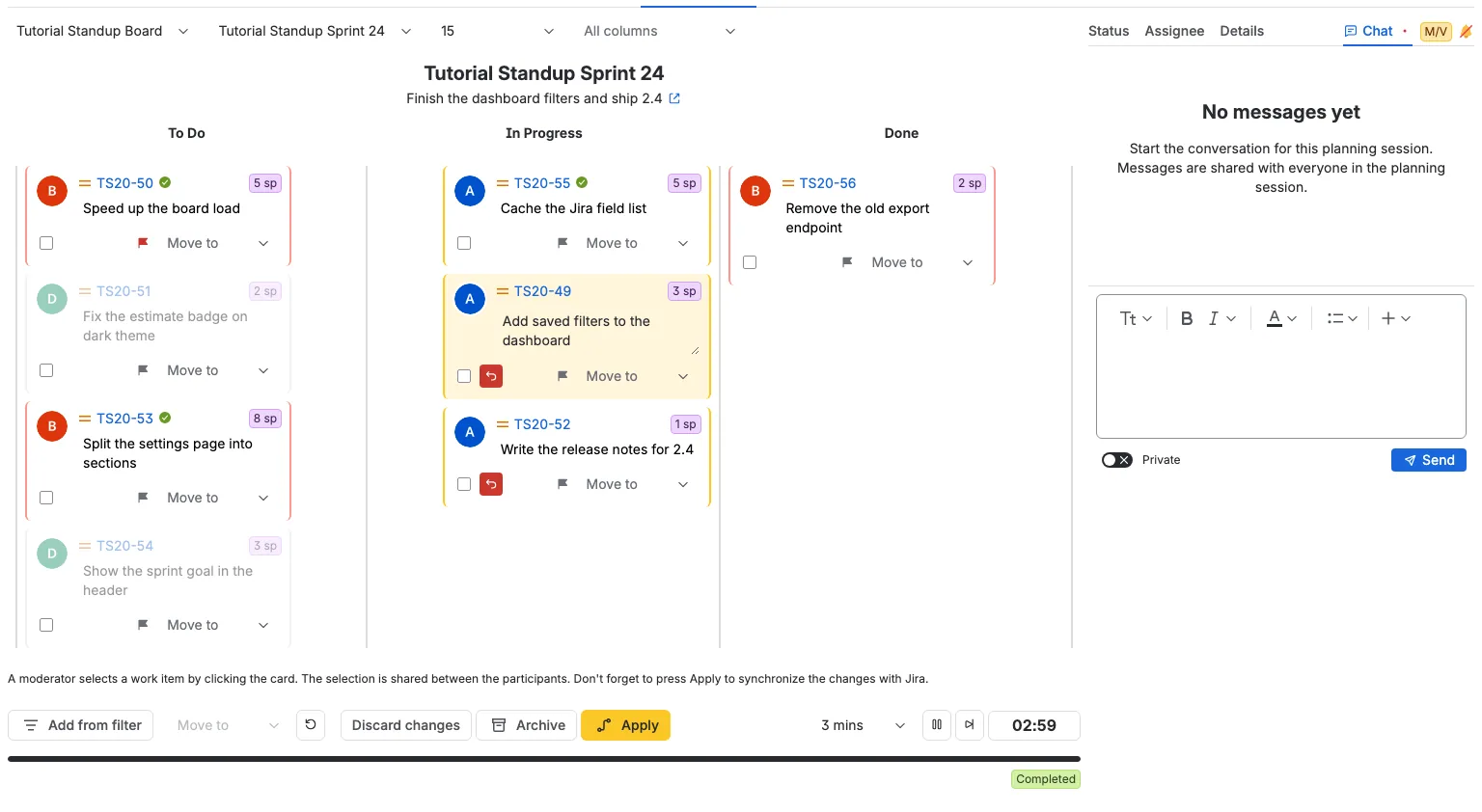
Daily-välilehti käy läpi yhden sprintin, yhden taulun tai yhden tallennetun suodattimen suunnitteluistunnon sisällä. Työtehtävät näytetään valitun laajuuden kaistoilla jaetussa daily-järjestyksessä, joka alkaa Jiran palauttamasta järjestyksestä. Jokainen suunnitteluistunto säilyttää omat tietonsa kullekin taululle ja sprintille sekä kullekin suodattimelle. Istunnon vaihtaminen näyttää kyseisen istunnon tiedot, ja kun viimeksi avaamasi istunto ei ole enää saatavilla, avautuu sen sijaan ensimmäinen suunnitteluistunto. Vastuuhenkilön avatar on jokaisella kortilla, mutta vastuuhenkilön mukaan ryhmittely ei ohjaa sijaintia. Tilasiirrot pysyvät tallennettuina daily-istuntoon, kunnes otat ne käyttöön Jirassa.
Sivupaneeli antaa sinulle kaksi tiivistä näkymää samasta dailystä. Tila-taulukko ryhmittelee työn taulun sarakkeen mukaan ja Vastuuhenkilö-taulukko henkilön mukaan. Molemmat näyttävät samat merkinnät, käsitellyt valintamerkit, valmistellut muutokset ja arviot kuin taulu.
Kaikki, mitä tällä näytöllä muutat, on virtuaalista: tilasiirrot, merkinnät ja järjestys pysyvät Scrumpyssä. Jira muuttuu vasta, kun valitset Käytä.
Ennen aloittamista
- Moderaattorit voivat luoda uuden suunnitteluistunnon välilehden yläosassa olevalla Luo-painikkeella.
- Tila ei tarvitse taulua. Kun tilalla on taulu, daily käyttää sitä taulua ja Scrum-taululla käynnissä olevaa sprinttiä. Kun tilalla ei ole taulua, daily lukee tallennetun Jira-suodattimen.
- Suunnitteluistunnon on oltava olemassa. Moderaattorit valitsevat jaetun taulun, sprintin tai suodattimen. Lukitut osallistujat seuraavat tätä valintaa.
- Daily on lukittu tilan salasanalla, kun sellainen on asetettu.
Valitse, mitä daily näyttää
- Avaa Daily-välilehti ja valitse suunnitteluistunto taulun yläpuolella olevista välilehdistä.
- Tilalla on taulu: valitse taulu. Jos taulu on Scrum-taulu, jolla on käynnissä oleva sprintti, valitse myös sprintti. Sprinttiluettelo näyttää vain parhaillaan käynnissä olevat sprintit; jo päättyneitä ja vielä aloittamattomia sprinttejä ei luetella. Kun taululla ei ole käynnissä olevaa sprinttiä, sprintin valitsin on piilotettu ja daily näyttää taululla parhaillaan olevat työtehtävät. Jaetun taulun vaihtaa vain moderaattori. Äänestäjä tai vieras voi valita toisen sprintin paikallisesti, mikä irrottaa katsojan moderaattorista.
- Tilalla ei ole taulua: taulun ja sprintin valitsimet ovat piilossa. Valitse tallennettu suodatin, niin daily näyttää vain ne työtehtävät, jotka suodatin palauttaa tästä tilasta. Suodattimen valitsin on työkalurivillä Arviointinäkökulma-valitsimen vieressä. Näkökulmavalitsin määrittää, kenen arviota kortit näyttävät; aluksi valittuna on oletusnäkökulma. Kun suodatinta ei ole valittu, työkalurivi pyytää valitsemaan sen eikä daily näytä yhtään työtehtävää. Äänestäjä tai vieras voi valita toisen suodattimen tai näkökulman paikallisesti, mikä irrottaa katsojan moderaattorista.
- Käytä Enint. saraketta kohti -valikkoa ennen sarakevalitsinta rajataksesi, kuinka monta työtehtävää kukin sarake näyttää. Vaihtoehdot ovat 5, 10, 15, 25, 50, 100, 150 ja 200, ja oletus on 15. Sarake, jossa on enemmän työtehtäviä kuin raja, näyttää alaosassaan vasemmalle tasatun vihjeen, esimerkiksi 15 / 23, ja molemmat luvut ovat tunnisteissa yhdellä pystysuunnassa keskitetyllä rivillä. Standup lukee valitulle laajuudelle enintään 200 työtehtävää yhdellä lukukerralla, ja valikko suodattaa vain ladatut työtehtävät. Rajan muuttaminen ei lue Jiraa uudelleen. Rajan ylittävät työtehtävät ladataan, kun laajuuden luku sisältää ne, ja pysyvät piilossa, kunnes nostat rajaa. Työtehtävä, jonka standup on jo ladannut, säilyttää piilotettuna paikkansa jaetussa järjestyksessä ja valmistellut muutokset. Rajoitetun sarakkeen vihje näyttää näytetyn ja ladatun määrän. Moderaattori jakaa rajan kaikkien moderaattoriin lukittujen kanssa. Jos valitset toisen rajan lukituksen ollessa päällä, irrotat itsesi ja pidät oman valintasi tässä selaimen välilehdessä. Sama raja koskee myös Tila-välilehteä: kukin sarake luettelee vain rajaan asti ensimmäiset työtehtävät, ja rajoitettu sarake päättyy samaan vihjeriviin. Vihjerivi ei ole työtehtävä, eikä sitä voi vetää.
- Rajavalikon vieressä olevalla sarakkeiden monivalinnalla valitset, mitkä sarakkeet näytetään. Se alkaa tyhjänä ja näyttää jokaisen sarakkeen. Valitse yksi tai useampi sarake näyttääksesi vain ne tai tyhjennä valinta näyttääksesi kaikki uudelleen. Moderaattori jakaa näkyvät sarakkeet kaikkien moderaattoriin lukittujen kanssa. Jos valitset toisen valinnan lukituksen ollessa päällä, irrotat itsesi ja pidät oman valintasi tässä selaimen välilehdessä.
- Sprintin nimi ja tavoite ovat kaistojen yllä. Linkkikuvake avaa sprintin Jiran backlogilla uuteen selaimen välilehteen. Taulu ilman käynnissä olevaa sprinttiä piilottaa rivin kokonaan, joten kaistat alkavat heti työkalurivin alta. Suodatinta käyttävä daily näyttää sen sijaan suodattimen nimen.
Toisen tilan työtehtäviä ei näytetä koskaan, vaikka valittu sprintti, taulu tai suodatin sisältäisi ne. Sarakkeen rajat laskevat vain tämän tilan työtehtävät.
Työtehtävien lisääminen suodattimesta
Moderaattori voi valmistella sprinttiin lisää työtehtäviä. Lisää suodattimesta -painike on Muokkaa-painikkeen vieressä ja näkyy vain, kun daily näyttää käynnissä olevaa sprinttiä. Valitse tallennettu suodatin, sprintti tai backlog, valitse työtehtävät ja valitse Lisää.
Kortit ilmestyvät tilasarakkeisiinsa merkinnällä Uusi, ja kaikki näkevät ne heti. Voit siirtää, merkitä tai määrittää uudelleen valmistellun työtehtävän. Jira muuttuu vasta, kun moderaattori valitsee Käytä, joka siirtää valmistellut työtehtävät sprinttiin.
- Työtehtävää, joka kuuluu jo sprinttiin tai toiseen tilaan, ei voi valita.
- Poista yksi valmisteltu työtehtävä kumoamistoiminnolla tai kaikki valitsemalla Hylkää muutokset.
- Jos Jira hylkää lisäyksen, työtehtävä pysyy valmisteltuna ja virhe nimeää sen.
Lue taulua
Jokainen valitun taulun sarake on kaista taulun määritetyssä järjestyksessä. Suodatinta käyttävässä dailyssä jokainen tilan tila on kaista, joka on järjestetty tilaluokan mukaan. Työtehtäviä, joiden tilaa ei ole yhdistetty mihinkään sarakkeeseen, ei näytetä taululla. Kaistan sisällä työtehtävät noudattavat jaettua daily-järjestystä. Kaistat alkavat siinä järjestyksessä, jossa sprintti näkyy taululla ensimmäisellä kerralla daily avattaessa. Vain silloin Jira-järjestystä käytetään. Sen jälkeen daily pitää oman järjestyksensä, ja jokainen osallistuja näkee sen. Myöhemmin sprinttiin liittyvä työtehtävä tai Jirassa tilaa vaihtava työtehtävä näkyy sarakkeensa alaosassa ja pysyy siinä. Jiran backlogilla tehty uudelleenjärjestely ei koskaan muuta dailyn järjestystä. Järjestystä ei ryhmitellä vastuuhenkilön mukaan. Jokainen kortti säilyttää retrospektiivin muistiinpanon ulkoasun: korostusreunuksen, tavallisen vastuuhenkilön avatarin, prioriteettikuvakkeen, työtehtäväavaimen linkkinä ja arviotunnisteen oikeassa yläkulmassa, yhteenvedon kaksirivisenä hillittynä sisäisenä tekstialueena ja toimintorivin. Prioriteettikuvake näkyy, kun työtehtävällä on prioriteetti; vie hiiren osoitin sen päälle nähdäksesi prioriteetin nimen. Avainlinkki avaa työtehtävän Jiran työtehtävänäkymän valintaikkunassa. Työtehtävä, jonka tiimi on käsitellyt, näyttää pienen vihreän valintamerkin avaimensa oikealla puolella. Oikeassa yläkulmassa tunniste näyttää työtehtävän arvion: story pointit, kun valittu taulu arvioi story pointteina, kesto, kun se arvioi aikana. Työtehtävä ilman arviota ei näytä tunnistetta. Kortti ei näytä viimeisimmän päivityksen aikaa. Pyöristetty kortin reunus käyttää vaaleaa korostusväriä Atlassianin paletista. Jokainen samalle henkilölle osoitettu kortti käyttää samaa reunusväriä, eri vastuuhenkilöt saavat eri värit ja osoittamaton kortti säilyttää tavallisen oman tai muun vastuuhenkilön reunuksen. Valitsemattoman kortin tausta pysyy neutraalina. Valittu kortti käyttää oman reunusvärinsä vaaleaa sävyä. Kun vastuuhenkilö on merkitty poissa olevaksi, kyseisen henkilön kortit korvaavat vastuuhenkilön värin harmaalla reunuksella, ja näiden korttien avatar ja teksti ovat himmeät. Omat työtehtävät tasataan kaistan oikealle puolelle ja muiden vastuuhenkilöiden työtehtävät vasemmalle. Kortti ilman vastuuhenkilöä näyttää saman tyhjän avatar-kuvan kuin retrospektiivin muistiinpano ilman avataria. Tila näkyy sarakkeesta, eikä sitä toisteta kortilla. Moderaattori voi muokata yhteenvetoa paikan päällä: valitse yhteenveto, muuta sitä kaksirivisellä tekstialueella ja napsauta sitten muualle. Yhteenveto tallennetaan, kun kenttä menettää kohdistuksen. Äänestäjät ja vieraat näkevät yhteenvedon vain luku -tilassa. Sisäinen tekstialue on vasemmalle tasattu, näyttää Työkohteen yhteenveto -vihjetekstin ja kasvaa pystysuunnassa, kun yhteenveto on pitkä.
Tiedot, chat ja ääni
Sivupaneeli on dailyn oikealla puolella. Siinä on vasemmalla Tila-välilehti ja Vastuuhenkilö-välilehti, sitten Tiedot tai perspektiivivälilehdet, kun työtehtävä on valittuna, ja oikealla Chat-välilehti, jota seuraavat punainen videolinkkikuvake, kun suunnitteluistunnolla on sellainen, roolimerkkisi ja äänikello. Sivupaneeli on 400 px leveä. Kun mitään ei ole valittuna, se näyttää välilehdet Tila, Vastuuhenkilö ja Chat.
Moderaattori valitsee, minkä välilehden kaikki näkevät. Lukitut osallistujat seuraavat välilehteä moderaattorin vaihtaessa sitä. Kun irrottaudut moderaattorista, voit valita oman välilehtesi. Keltainen M-merkki osoittaa välilehden, joka moderaattorilla on auki: Tila, Vastuuhenkilö, Tiedot, perspektiivivälilehti tai Chat. Jokainen muu kuin moderaattori näkee sen riippumatta siitä, seuraako hän moderaattoria vai selaako hän itsenäisesti, joten moderaattorin nykyinen välilehti on aina selvä.
- Chat näyttää aina saman yhdistetyn keskustelun: suunnitteluistunnon chatin ja jokaisen istunnon työtehtävän chatit julkaisuajan mukaan järjestettyinä, ja jokainen työtehtävän viesti säilyttää työtehtäväavaimen linkkinsä. Kohdistettu työtehtävä valitsee vain, mihin uusi viesti lähetetään: kyseisen työtehtävän chattiin. Kun työtehtävää ei ole valittu, uusi viesti menee suunnitteluistunnon chattiin. Keskustelu ja valittu Chat-välilehti pysyvät samoina, kun vaihdat kohdistettua työtehtävää, ja keskustelu jaetaan muiden saman suunnitteluistunnon avaavien välilehtien kanssa. Keskustelu sisältää myös jokaisen työtehtävän, jonka Daily näyttää, vaikka se ei olisi suunnitteluistunnon työtehtävä.
- Tiedot ilmestyy vasemmalle, kun työtehtävä on valittu eikä perspektiivivälilehteä näytetä. Se näyttää valitun työtehtävän yhteenvedon ja kuvauksen. Moderaattori voi muokata molempia; äänestäjät ja vieraat näkevät ne vain luku -tilassa.
- perspektiivivälilehdet ilmestyvät ennen Chat-välilehteä, kun työtehtävä on valittu. Jokainen välilehti on perspektiivi, jonka arvioinnin kohde on taulu ja jonka arviointitaulu vastaa Dailyssä valittua taulua. Toisen taulun perspektiivi ei näy. perspektiivivälilehti näyttää jo työtehtävän tiedot, joten Tiedot on piilotettu, kun vähintään yksi perspektiivivälilehti näytetään. Välilehdet katoavat, kun työtehtävää ei ole valittu.
- Välilehtien oikealla puolella oleva kello ohjaa aktiivisen chatin ääni-ilmoituksia. Valitse se kerran kytkeäksesi äänet päälle. Kello alkaa mykistettynä.
- Kellon edessä oleva roolimerkki linkittää Käyttöoikeudet-asetuksiin.
Merkitse työtehtävä
Merkintä osoittaa työtehtävän, joka tarvitsee huomiota. Merkintäpainike on kortin toimintorivin oikealla puolella ennen Siirrä kohteeseen -valikkoa. Se näyttää Jiran merkinnän: Jirassa jo merkitty työtehtävä avautuu punaisella merkinnällä. Valitse merkintäpainike merkitsemättömällä työtehtävällä valmistellaksesi merkinnän ja paina sitten Käytä kirjoittaaksesi Jiran Flagged-kentän. Valitse punainen merkintä valmistellaksesi sen poistamisen ja paina sitten Käytä poistaaksesi merkinnän Jirasta. Saman painikkeen valitseminen uudelleen ennen Käytä-toimintoa palauttaa työtehtävän Jiran tilaan. Merkintä jaetaan jokaiselle osallistujalle heti, kun valitset sen, mutta Jiraa ei muuteta ennen Käytä-toimintoa. Jos Jira hylkää muutoksen, merkintä pysyy valmisteltuna ja virhe nimeää kyseiset työtehtävät. Moderaattori voi merkitä minkä tahansa työtehtävän, ja äänestäjä voi merkitä vain hänelle osoitetut työtehtävät. Vieraat näkevät merkinnän ja sen työkaluvihjeen, mutta eivät voi muuttaa sitä. Hylkää muutokset poistaa myös ne merkintämuutokset, jotka voit hylätä, kun vahvistat sen. Merkintä kuuluu daily-istuntoon eikä ole erillinen Jira-kommentti tai -tunniste. Merkinnän valitseminen muuttaa painiketta heti, ja sen valinnut osallistuja jättää oman muutoksensa kaiun huomiotta, joten viivästynyt kaiku ei voi kumota uudempaa vaihtoa.
Nosta käsiteltävä työtehtävä esiin
Moderaattori napsauttaa sen työtehtävän korttia, jota tiimi käsittelee. Kortti itse on napsautuskohde: avatar, avain, prioriteetti, arviotunniste, yhteenveto ja niiden ympärillä oleva tyhjä tila valitsevat kaikki työtehtävän. Merkintäpainike, joukkovalinnan valintaruutu ja kortin toimintorivillä oleva Siirrä kohteeseen -valikko säilyttävät oman toimintansa eivätkä muuta valintaa. Koko kortti korostetaan kaikille, jotka on lukittu moderaattoriin, kunnes moderaattori napsauttaa sitä uudelleen. Äänestäjä tai vieras voi napsauttaa korttia korostaakseen sen paikallisesti, mikä irrottaa katsojan muuttamatta jaettua valintaa. Jaettu valinta muuttuu heti ilman taulun uudelleenlatausta. Valitseva osallistuja jättää huomiotta oman valintansa kaiun, joten viivästynyt kaiku ei voi siirtää korostusta takaisin. Jokainen muu kuin moderaattori näkee myös M-merkin työtehtävässä, jonka moderaattori on valinnut. Merkki pysyy näkyvissä riippumatta siitä, seuraatko moderaattoria vai katseletko dailya paikallisesti, joten moderaattorin nykyinen työtehtävä on aina selvä. Kun voit myös valita kyseisen kortin, merkki on valintaruudun oikealla puolella. Pieni vasemmalle tasattu vihje sarakkeiden alla ja toimintopalkin yläpuolella selittää myös, että moderaattori valitsee työtehtävän napsauttamalla korttia, että jaettu valinta on osallistujien välinen ja että Käytä on painettava muutosten synkronoimiseksi Jiraan.
Tarkista työ Tila-taulukosta
Tila-välilehti on sivupaneelin ensimmäinen välilehti. Se luettelee yhdessä taulukossa kaikki sprintin työtehtävät, taulun työtehtävät kun sprintti ei ole käynnissä, tai valitun suodattimen työtehtävät. Jokainen taulun sarake on leveä rivi, jonka nimi on keskellä, ja sarakkeen työtehtävät ovat sen alla. Tässä näkyvät vain ne sarakkeet, jotka näytät taululla.
Käytä tätä taulukkoa, kun haluat käydä sprintin läpi järjestyksessä selaamatta koko taulua. Myös raja Enint. saraketta kohti koskee tätä, joten täysi sarake päättyy samaan vihjeriviin kuin taululla.
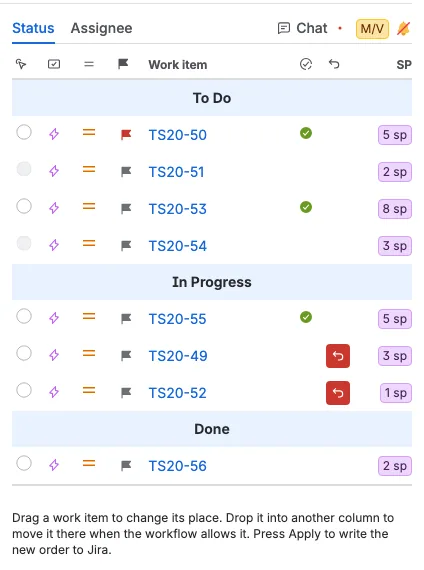
- Jokainen rivi näyttää työtehtävätyypin kuvakkeen, prioriteettikuvakkeen, merkintäpainikkeen, työtehtävän avaimen, vihreän valintamerkin kun työtehtävä on käsitelty, kumoa-painikkeen ja arvion. Avain avaa työtehtävän Jirassa.
- Työtehtävän avaimen jälkeinen kapea sarake näyttää vihreän valintamerkin, kun tiimi on käsitellyt työtehtävän. Työtehtävä on käsitelty, kun moderaattori siirtää sen lähtölaskentaa eteenpäin tai kun moderaattori valitsee toisen työtehtävän tai tyhjentää valinnan lähtölaskennan päätyttyä. Pelkkä lähtölaskennan päättyminen ei merkitse sitä. Valintamerkki näkyy samassa kohdassa Vastuuhenkilö-välilehdellä ja kortilla avaimen vieressä, ja se pysyy suunnitteluistunnon ja laajuuden loppuun asti. Käsitelty valintamerkki lasketaan muutokseksi, joten Hylkää muutokset poistaa jokaisen valintamerkin kaikilta dailyssä, ja Käytä tyhjentää ne myös kirjoittaessaan valmistellut muutokset.
- Moderaattorilla on ensimmäisessä sarakkeessa valintanappi käsiteltävän työtehtävän valitsemiseen. Kaikki muut näkevät ensimmäisessä sarakkeessa keltaisen M-merkin työtehtävässä, jonka moderaattori valitsi, sekä valintanapin omalle valinnalleen. Taulukko ja taulu jakavat saman valinnan: valitse työtehtävä yhdessä paikassa, niin toinen seuraa.
- Muuta työtehtävän sijaintia sarakkeessa vetämällä sitä. Taulu noudattaa samaa järjestystä, joten kortti liikkuu myös. Rivi ja taulu liikkuvat heti, ennen kuin muutos tallennetaan. Vetäjä jättää oman muutoksensa kaiun huomiotta, joten viivästynyt kaiku ei voi siirtää riviä takaisin tai kumota uudempaa vetoa.
- Siirrä työtehtävä toiseen sarakkeeseen vetämällä se sinne. Tämä toimii vain, kun työtehtävän Siirrä kohteeseen -valikko tarjoaa kyseisen sarakkeen tilan eikä työtehtävään ole valmisteltua siirtoa. Työtehtävä, johon on valmisteltu siirto, pysyy paikallaan, aivan kuten sen poissa käytöstä oleva Siirrä kohteeseen -valikko, kunnes kumoat tai käytät siirron. Muuten rivi palaa paikalleen. Suljettava varoitus selittää miksi.
- Moderaattori voi vetää jokaista työtehtävää. Äänestäjä voi vetää vain hänelle osoitettuja työtehtäviä. Vieraat voivat lukea taulukkoa, mutta eivät muuttaa sitä.
- Valitse merkintäpainike valmistellaksesi merkinnän tai poistaaksesi sen, aivan kuten kortin merkintä.
- Kumoa-painike näkyy työtehtävässä, jolla on valmisteltu muutos: siirretty sijainti, valmisteltu tilasiirto tai valmisteltu merkintä. Taulun kortti näyttää saman kumoa-painikkeen samaan aikaan. Valitse kumpi tahansa poistaaksesi valmistellun muutoksen muuttamatta Jiraa. Näet painikkeen vain silloin, kun saat hylätä kyseisen muutoksen, joten vieras tai toisen henkilön työtehtävä ei näytä kumoa-painiketta. Valmistellun merkinnän kumoaminen palauttaa työtehtävän alkuperäiseen Jira-merkintätilaan.
- Kirjoita uusi järjestys sprintin järjestykseen painamalla Käytä. Taululla ilman sprinttiä kirjoitetaan sen sijaan taulun järjestys. Suodatinta käyttävässä dailyssä ei ole taulua, jota järjestää, joten järjestys jää dailyyn ja vain tila- ja merkintämuutokset päätyvät Jiraan.
Tarkista Vastuuhenkilö-taulukosta, kuka tekee mitä
Vastuuhenkilö-välilehti seuraa Tila-välilehteä sivupaneelissa. Se ryhmittelee samat työtehtävät ne tekevän henkilön mukaan. Jokainen vastuuhenkilö on leveä rivi, jonka nimi on keskellä, ja kyseisen henkilön työtehtävät ovat sen alla. Ei vastuuhenkilöä on viimeisenä ja sisältää työtehtävät, joilla ei ole vastuuhenkilöä.
Enint. saraketta kohti -raja koskee myös tätä taulukkoa, joten se luettelee vain ne työtehtävät, jotka taulu näyttää. Henkilöä, jonka työtehtävät ovat kaikki rajan ulkopuolella, ei luetella taulukossa eikä Osallistujat-valitsimessa ennen kuin nostat rajaa.
Käytä tätä taulukkoa, kun haluat nähdä, miten sprintti jakautuu tiimin kesken, tai kun sinun täytyy antaa työtehtävä jollekin toiselle. Jokaisen rivin vasemmassa reunassa oleva läsnäolovalintaruutu näyttää, kuka osallistuu dailyyn.
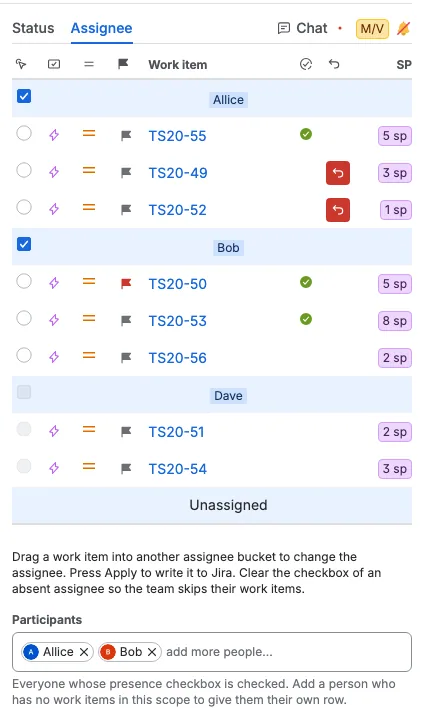
- Rivit näyttävät samat tiedot kuin Tila-välilehti: työtehtävätyypin kuvakkeen, prioriteettikuvakkeen, merkintäpainikkeen, työtehtävän avaimen, saman vihreän käsitellyn valintamerkin, kumoa-painikkeen ja arvion. Valintamerkki näkyy täällä samassa sarakkeessa, joten molemmat taulukot näyttävät, kuinka pitkälle tiimi on päässyt.
- Vedä työtehtävä toisen vastuuhenkilön riville antaaksesi sen kyseiselle henkilölle. Muutos näkyy kaikille heti, mutta Jiraa ei muuteta ennen kuin painat Käytä. Myös taulun avatar, kortin väri ja Tila-rivi näyttävät uuden henkilön. Rivi liikkuu heti, kun pudotat sen, ja vetäjä jättää oman muutoksensa kaiun huomiotta, joten viivästynyt kaiku ei voi siirtää riviä takaisin tai kumota uudempaa vetoa.
- Rivin sisällä olevat työtehtävät säilyttävät taulun järjestyksen. Työtehtävän vetäminen oman rivinsä sisällä ei muuta mitään, koska taulun järjestys päättää järjestyksen täällä.
- Moderaattori voi antaa minkä tahansa työtehtävän toiselle henkilölle. Äänestäjä voi antaa vain omat työtehtävänsä. Vieraat voivat lukea taulukkoa, mutta eivät muuttaa sitä.
- Taulukon ja vihje alla voi moderaattori käyttää Osallistujat-valitsinta. Se listaa jokaisen osallistujan, jonka läsnäolovalintaruutu on valittu. Lisää henkilö, jolla ei ole tämän laajuuden työtehtäviä, niin hän saa heti oman rivin ja osallistuu kuten kuka tahansa muu vastuuhenkilö; anna työtehtävä hänelle vetämällä se sille riville. Poista henkilö valitsimesta, niin hänet poistetaan standupista. Henkilö, jolla on vielä työtehtäviä, säilyttää rivinsä, jossa valintaruutu on valitsematon ja poissa käytöstä, kun taas henkilö ilman työtehtäviä menettää rivinsä. Osallistujan lisääminen tai poistaminen jaetaan heti ja tallennetaan heti. Poistetulle henkilölle jo valmistellut työtehtävät säilyttävät rivinsä, kunnes hylkäät tai käytät muutoksen.
- Vastuuhenkilön muutos asettaa kumoa-painikkeen Vastuuhenkilö-riville, Tila-riville ja kortille. Valitse se palauttaaksesi työtehtävän Jiran vastuuhenkilölle muuttamatta Jiraa.
- Paina Käytä kirjoittaaksesi uuden vastuuhenkilön Jiraan. Hylätty muutos pysyy valmisteltuna ja virhe nimeää kyseiset työtehtävät.
- Moderaattori voi tyhjentää vastuuhenkilön rivin vasemman valintaruudun poistaakseen henkilön Osallistujat-valitsimesta ja merkitäkseen hänet poissa olevaksi. Valintaruutu on valittuna oletuksena jokaisella vastuuhenkilöllä, ja vain moderaattori voi muuttaa sitä. Tyhjentämisen jälkeen valintaruutu pysyy poissa käytöstä, koska henkilön työtehtävät kuuluvat edelleen hänelle; lisää hänet takaisin valitsimeen, niin se valitaan uudelleen. Äänestäjät ja vieraat näkevät valintaruudun, mutta eivät voi muuttaa sitä.
- Kun vastuuhenkilö on poissa, hänen työtehtäviään ei voi valita Vastuuhenkilö-taulukosta, Tila-taulukosta eikä napsauttamalla korttia taululla. Hänen korttinsa käyttävät harmaata reunusta sekä himmeää tekstiä ja avataria, joten erotat ne yhdellä silmäyksellä. Hän menettää myös lähtölaskennan keskeytys-, jatko- ja eteenpäin-painikkeet.
- Kun Vastuuhenkilö-välilehti on auki, lähtölaskennan eteenpäin-painike siirtyy tämän taulukon seuraavaan työtehtävään. Se ohittaa jokaisen poissa olevan vastuuhenkilön ja pysähtyy seuraavan paikalla olevan vastuuhenkilön ensimmäiseen työtehtävään. Muilla välilehdillä eteenpäin-painike noudattaa taulun järjestystä.
- Läsnäolovalinta jaetaan heti, se säilyy uudelleenlatauksen jälkeen ja nollautuu, kun valittu taulu, sprintti tai suodatin vaihtuu. Jos muutat useita valintaruutuja nopeasti, jokainen valintaruutu säilyttää viimeisimmän valintasi.
- Ei vastuuhenkilöä näytetään aina, ja sitä kohdellaan aina paikalla olevana. Sillä ei ole läsnäolovalintaruutua.
Seuraa moderaattoria
Äänestäjät ja vieraat aloittavat moderaattoriin lukittuina. Lukituksen ollessa päällä seuraat moderaattorin työtehtävää, sprinttiä, taulua, rajaa Enint. saraketta kohti, näkyviä sarakkeita ja sivupaneelin välilehteä. Moderaattorin muutokset saapuvat heti. Seuraat myös moderaattorin tilan sivun välilehteä, joten sivu siirtyy saman suunnitteluistunnon kohdalla välilehtien Tarkennus, Kapasiteettisuunnittelu, Daily ja Retrospektiivi välillä.
- Lukitse moderaattoriin koskee sitä suunnitteluvälilehteä, jolla olet. Jos vaihdat itse toiselle suunnitteluvälilehdelle, se tyhjenee, joten aloitat uudella välilehdellä irrotettuna. Moderaattorin välilehden vaihdosta johtuva siirto pitää sen valittuna.
- Tyhjennä Lukitse moderaattoriin, jos haluat selata itsenäisesti. Voit napsauttaa toista korttia, valita toisen välilehden, toisen sprintin, muuttaa rajaa tai muuttaa näkyviä sarakkeita. Valintasi pysyvät tällä välilehdellä eikä niitä jaeta tiimin kanssa.
- Kortin, välilehden, sprintin, rajan tai sarakevalinnan valitseminen lukituksen aikana irrottaa sinut myös.
- Valitse Lukitse moderaattoriin uudelleen hylätäksesi paikalliset valintasi ja seurataksesi moderaattoria. Sprintti ja taulu palaavat moderaattorin jaettuun valintaan.
- Lukitus muistetaan tässä selaimen välilehdessä niin kauan kuin pysyt välilehdellä.
Valmistele ja ota tilasiirrot käyttöön
Tilasiirrot, merkinnät ja vastuuhenkilön muutokset tallennetaan daily-istuntoon, eikä niitä kirjoiteta Jiraan ennen kuin otat ne käyttöön. Valitseminen, siirron kumoaminen, tilan mukaan siirtäminen, merkitseminen, vastuuhenkilön vaihtaminen ja muutosten hylkääminen päivittävät taulun heti. Valmisteltu tilasiirto, valmisteltu merkintä, valmisteltu vastuuhenkilö tai siirretty sijainti asettaa kumoa-painikkeen kortille, ja sama painike näkyy sen rivillä Tila-välilehdellä ja Vastuuhenkilö-välilehdellä. Painike poistaa valmistellun muutoksen heti muuttamatta Jiraa, ja kortti palaa kaistalleen. Näet sen vain silloin, kun saat hylätä kyseisen muutoksen. Niiden säätimet pysyvät käytettävissä pyynnön aikana. Jos pyyntö epäonnistuu, muutos peruutetaan ja virhe selittää sen. Taulun, sprintin, suodattimen ja arviointinäkökulman valitsimet sekä Käytä odottavat edelleen palvelinta.
- Valitse valintaruutu yhdeltä tai useammalta kortilta ja valitse sitten alapalkin Siirrä kohteeseen -valikosta kohde. Valikko luettelee kohdassa Tilan mukaan vain ne Jira-tilat, joihin jokainen valittu työtehtävä pääsee. Moderaattori voi valita jokaisen kortin. Äänestäjä voi valita vain hänelle osoitetut kortit, joten joukkosiirto ei koskaan kohdistu toisen henkilön työtehtävään.
- Jokaisella kortilla on sama hillitty Siirrä kohteeseen -valikko. Vihjeteksti on vain vihje ja nollautuu jokaisen toiminnon jälkeen.
- Valikossa on kaksi ryhmää. Järjestyksen mukaan sisältää valinnat Ylös ja Alas, jotka siirtävät työtehtävää yhden sijan ylös tai alas omassa sarakkeessaan. Tilan mukaan sisältää ne Jira-tilat, joihin kortti pääsee suoralla työnkulun siirtymällä, esimerkiksi To Do tai Done. Tiloja, joita ei ole yhdistetty toiseen taulun sarakkeeseen, ei luetella.
- Sarakkeensa ensimmäisellä työtehtävällä Ylös on pois käytöstä, ja sarakkeensa viimeisellä työtehtävällä Alas on pois käytöstä. Joukkovalinnassa Ylös ja Alas ovat pois käytöstä, kun mikään valittu työtehtävä ei voi siirtyä siihen suuntaan.
Kun kortilla on valmisteltu tilasiirto, sen Siirrä kohteeseen -valikko poistaa käytöstä jokaisen Tilan mukaan -valinnan, kunnes siirto kumotaan tai käytetään, ja Järjestyksen mukaan -valinnat pysyvät käytettävissä. Joukkotoiminnon Siirrä kohteeseen -valikko tekee saman, kun jollakin valitulla kortilla on valmisteltu siirto. Käyttäminen laskee valinnat uudelleen jokaiselle siirretylle työtehtävälle sen uuden Jira-tilan mukaan.
- Sovellus lataa taulun avauduttua taustalla kaikkien dailyssä näkyvien työtehtävien tilavalinnat ja säilyttää ne niin kauan kuin taulu näytetään. Äänestäminen, lähtölaskennan käynnistäminen tai siirtäminen eteenpäin, kortin valitseminen, korttien siirtäminen taululla ja muutosten hylkääminen eivät lue Jiraa uudelleen, joten valikko avautuu heti. Päivitä lataa valinnat uudelleen muun taulun mukana. Jos työtehtävää ei ole vielä ladattu, valikko lataa vain kyseisen työtehtävän, kun avaat sen.
- Valmisteltu kohde siirtyy kohdesarakkeeseen ja näyttää virhevärisen kumoa-painikkeen valintaruutunsa ja moderaattorimerkkinsä oikealla puolella. Kumoa-painike poistaa valmistellun tilasiirron heti muuttamatta Jiraa. Käytä Hylkää muutokset tyhjentääksesi jokaisen valmistellun siirron, ja tämä toiminto pyytää vahvistusta.
- Moderaattori voi valmistella siirtoja mille tahansa työtehtävälle. Äänestäjä voi valita ja siirtää vain hänelle osoitettuja työtehtäviä.
- Alapalkki näyttää odottavien muutosten määrän. Käytä kirjoittaa valmistellut tilasiirrot Jiraan. Daily säilyttää myös jokaisen kaistan järjestyksen, joten kaistan vaihtanut kortti sijoitetaan uudessa kaistassaan jo olevien korttien jälkeen. Käyttäminen kirjoittaa jokaisen järjestykseltään muuttuneen kaistan uuden järjestyksen valittuun sprinttiin, joten sprintti ja taulu näyttävät dailyn järjestyksen. Taululla ilman sprinttiä järjestys kirjoitetaan sen sijaan taulun järjestykseksi. Suodatinta käyttävässä dailyssä ei kirjoiteta Jira-järjestystä, koska taulua ei ole; järjestys jää dailyyn. Käyttäminen kirjoittaa vain ne kortit, joiden paikka kaistassa muuttui, joten muut kortit pysyvät paikallaan. Kaista, jolla on vain yksi kortti, järjestetään naapurikaistan viereen, joten muuten tyhjään kaistaan siirretty kortti jättää silti sen kaistan järjestyksen, josta se tuli. Vain järjestykseltään muuttuneet kaistat kirjoitetaan, joten pelkän tilan Käytä jättää sprintin järjestyksen rauhaan.
- Moderaattori käyttää jokaisen valitun sprintin, taulun tai suodattimen valmistellun siirron; äänestäjä käyttää vain omien työtehtäviensä siirrot.
- Käytä on käytössä vain, kun dailyssä on valmisteltu siirto tai kirjoitettava järjestysmuutos. Käsitelty valintamerkki lasketaan muutokseksi vain Hylkää muutokset -toiminnossa, koska valintamerkkiä ei kirjoiteta Jiraan, joten pelkät käsitellyt valintamerkit eivät koskaan ota Käytä-toimintoa käyttöön. Kun Käytä suoritetaan, se kirjoittaa valmistellut muutokset ja tyhjentää jokaisen käsitellyn valintamerkin. Työtehtävä, jonka joku lisää sprinttiin tai siirtää toiseen tilaan Jirassa, näkyy kaistallaan taulun uudelleenlatauksen jälkeen, mutta se ei yksinään ota Käytä-toimintoa käyttöön.
- Hylkää muutokset pyytää vahvistusta, poistaa sitten jokaisen valmistellun siirron, jonka voit hylätä, tyhjentää jokaisen käsitellyn valintamerkin ja palauttaa kaistat siihen järjestykseen, joka sprintillä on nyt Jirassa, mukaan lukien Jiran backlogilla tehty uudelleenjärjestely. Vahvistuksen peruuttaminen säilyttää jokaisen valmistellun muutoksen.
- Moderaattori voi päättää suunnitteluistunnon vaaravärisellä Päätä-painikkeella Käytä-toiminnon jälkeen. Dailyssä ei ole Arkistoi-painiketta. Päättäminen pyytää vahvistusta ja poistaa pysyvästi suunnitteluistunnon sekä sen daily-, retrospektiivi- ja chattitiedot.
Tilasiirto epäonnistuu ja pysyy valmisteltuna, kun työtehtävän tila muuttui Jirassa sen valmistelemisen jälkeen. Taulu latautuu uudelleen Käytä-toiminnon jälkeen. Järjestyksen kirjoitusvirhe jättää kyseisen kaistan odottavaksi ja ilmoittaa kyseiset työtehtävät, jotta voit yrittää uudelleen. Epäonnistunutta järjestystä ei koskaan kirjoiteta toiseen paikkaan, joten sprintin järjestys ja taulun järjestys eivät voi sen takia erota toisistaan.
Uudelleenlataus ja reaaliaikaiset päivitykset
Lataa sprintit ja työkohteet uudelleen alapalkin toimintorivillä Siirrä kohteeseen -valikon jälkeen lataa uudelleen valitun sprintin tai taulun, sen Jira-tilat, jokaisen työtehtävän Siirrä kohteeseen -valinnat, korteilla näkyvät arviot ja Jira-merkinnät. Se ei muuta dailyn järjestystä eikä siirrä työtehtävää paikkaan, jonka sen Jira-järjestys antaa. Rivin muu osa seuraa sitä vasemmalla: väli, sitten Hylkää muutokset, Käytä ja moderaattorille Päätä. Muokkaa aloittaa rivin, ennen Siirrä kohteeseen -valikkoa. Lähtölaskenta on rivin oikealla puolella. Muiden osallistujien valmistelut, kumoukset, merkinnät ja käyttöönotot saapuvat heti. Valmistellut siirrot, merkinnät ja kaistojen järjestysmuutokset säilytetään suunnitteluistunnon ja kunkin taulun ja sprintin tai kunkin suodattimen mukaan, ja ne poistetaan, kun suunnitteluistunto poistetaan.
Moderaattori valitsee alapalkin toimintorivin alussa Muokkaa avatakseen Muokkaa suunnitteluistuntoa -valintaikkunan. Siellä voit muuttaa suunnitteluistunnon otsikon, kuvauksen ja aikataulun. Uudet arvot näkyvät heti suunnitteluvälilehdellä ja edistymispalkissa. Jos tallennus epäonnistuu, edelliset arvot palaavat ja viesti kertoo, että suunnitteluistuntoa ei voitu tallentaa.
Arvion hyväksyminen perspektiivivälilehdellä päivittää sen heti kaikille: kortin arviotunniste ja Tila- ja Vastuuhenkilö-välilehtien arvio muuttuvat ilman uudelleenlatausta. Taulun muut työtehtävät pysyvät ennallaan.
Dailyn lähtölaskenta
Toimintorivin oikealla puolella oleva lähtölaskenta seuraa työtehtävää, jota moderaattori käsittelee. Moderaattori näkee keston valinnan, toisto- tai keskeytyspainikkeen ja eteenpäin-painikkeen. Äänestäjä, joka on osoitettu valittuun työtehtävään, näkee myös toisto- tai keskeytyspainikkeen ja eteenpäin-painikkeen kyseiselle kohteelle. Vieraat näkevät vain kellon, vaikka valittu työtehtävä olisi osoitettu heille, joten kaikki voivat seurata samaa lähtölaskentaa.
- Valittuun työtehtävään osoitettu äänestäjä voi keskeyttää, jatkaa ja siirtää lähtölaskentaa eteenpäin. Pysäytetyn lähtölaskennan käynnistäminen ja keston muuttaminen kuuluvat moderaattorille.
- Kello seuraa moderaattoria myös silloin, kun selaat paikallisesti, joten irrotettu äänestäjä tai vieras näkee edelleen moderaattorin lähtölaskennan.
- Keston valinta tarjoaa 15 sekuntia, 30 sekuntia, 1 minuutin, 2 minuuttia ja 3 minuuttia. Se alkaa 1 minuutista.
- Lähtölaskenta pysähtyy ja nollautuu, kun moderaattori valitsee toisen työtehtävän, ja se käynnistyy heti uudelleen uudelle kortille. Valinnan tyhjentäminen pysäyttää lähtölaskennan.
- Keston muuttaminen pysäyttää lähtölaskennan ja näyttää uuden keston. Moderaattori käynnistää sen uudelleen toistopainikkeella.
- Eteenpäin-painike lopettaa nykyisen lähtölaskennan ja siirtää jaetun valinnan sarakkeen seuraavaan työtehtävään. Kun nykyinen kortti on sarakkeensa viimeinen, se valitsee edellisen sarakkeen ensimmäisen työtehtävän. Ensimmäisen sarakkeen viimeisellä kortilla valinta pysyy ja lähtölaskenta päättyy. Uusi valinta käynnistää automaattisesti uuden lähtölaskennan.
- Viimeisten 10 sekunnin aikana valittu kortti vaihtelee tavallisen taustansa ja valitulle työtehtävälle käytetyn korostustaustan välillä kerran sekunnissa. Se ei koskaan vaihdu harmaaksi varoitustaustaksi. Viimeisten 5 sekunnin aikana se vaihtelee kahdesti sekunnissa. Kortti palaa valittuun korostukseensa, kun lähtölaskenta päättyy.
- Kun lähtölaskenta saavuttaa nollan, kaikki kuulevat saman loppuäänen kuin retrospektiivin lähtölaskennassa, oman ääniasetuksensa mukaisesti. Jos lähtölaskennassa on vielä aikaa jäljellä, eteenpäin-painikkeen painaminen soittaa kaikille saman loppuäänen heti, riippumatta siitä, onko lähtölaskenta käynnissä vai keskeytettynä. Pelkkä nollaan pääseminen ei käsittele työtehtävää. Moderaattori käsittelee sen painamalla eteenpäin-painiketta tai valitsemalla toisen työtehtävän tai tyhjentämällä valinnan lähtölaskennan päätyttyä. Käsitelty työtehtävä näyttää tämän jälkeen vihreän valintamerkin kortillaan ja molemmissa taulukoissa.
- Käsitellyt valintamerkit jaetaan, joten jokainen osallistuja näkee samat vihreät valintamerkit ilman uudelleenlatausta. Ne kuuluvat suunnitteluistuntoon ja valittuun tauluun, sprinttiin tai suodattimeen.
Suunnitteluistunnon edistyminen
Suunnitteluistunnon edistymispalkki on dailyn alaosassa, toimintorivin alla ja sivupaneelin vasemmalla puolella. Se näyttää, kuinka suuri osa suunnitteluistunnosta on kulunut, ajan sen alkamiseen tai jäljellä olevan ajan sekä tilan Valmis, kun päättymispäivä on ohitettu.
Dailyn tiedot säilytetään 12 tuntia viimeisestä muutoksesta. Jokainen suunnitteluistunto säilyttää yhden tietueen jaettua valintaansa varten ja yhden tietuejoukon kutakin taulua ja sprinttiä tai kutakin suodatinta varten. Vanhemmat dailyn tiedot poistetaan automaattisesti.
Arkistoi standup
Moderaattori voi arkistoida standupin Confluenceen. Painike Arkistoi on ennen painiketta Käytä ja näkyy, kun Confluence-tila on määritetty. Arkistointi ei muuta Jiraa eikä standupia.
Valintaikkuna näyttää suunnitteluikkunan, laajuuden ja tilan nimen, osallistujat esitysaikoineen sekä työtehtävät tilan, esitysajan ja muutosten kanssa. Valmisteltu muutos on merkitty tilaan Pending. Vahvista painikkeella Arkistoi, kun haluat luoda tai päivittää sivun kohtaan Plannings ja lisätä otsikkoon suffiksin Standup.