
Dailies de sprint
Actualizat
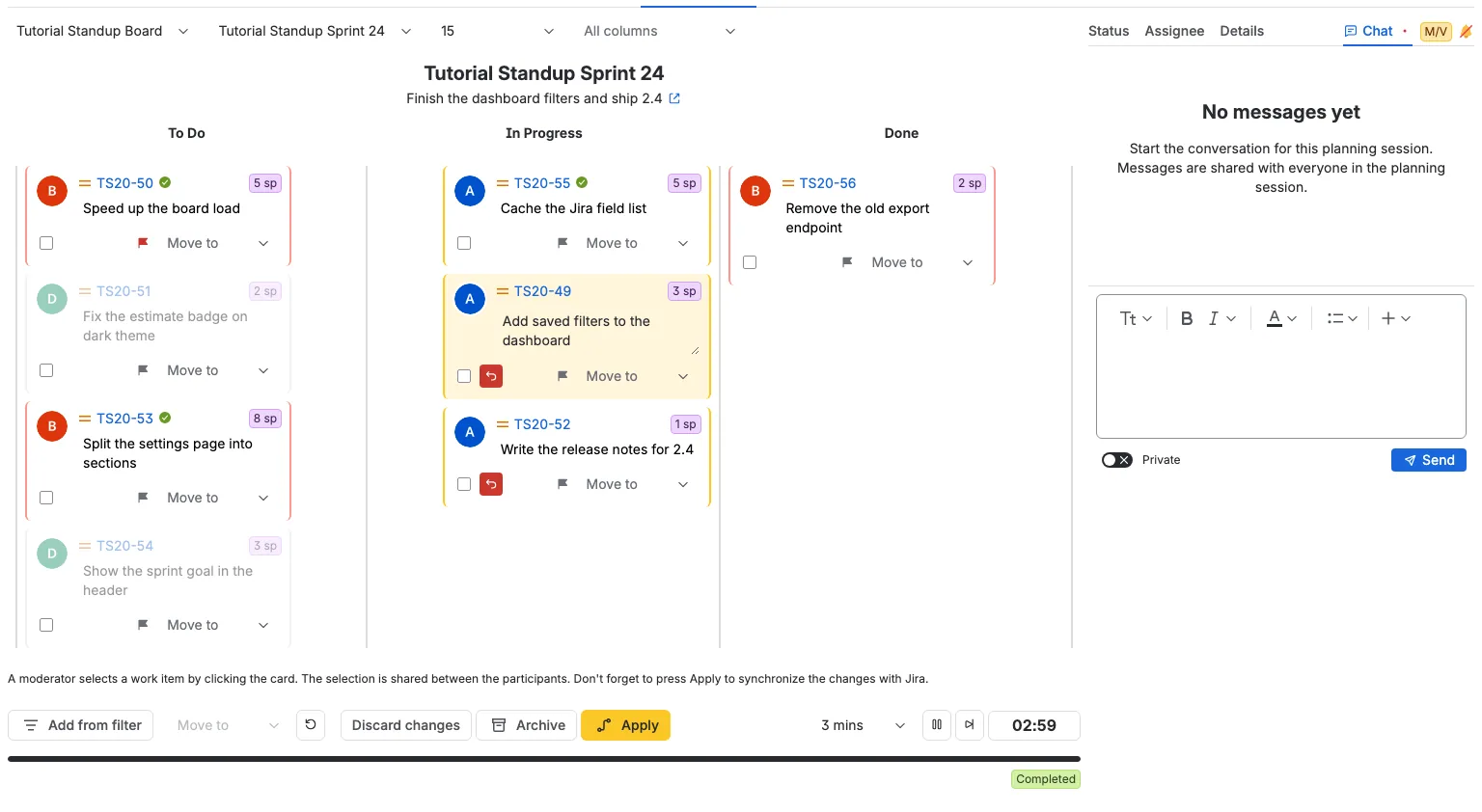
Fila Daily trece în revistă un sprint, o tablă sau un filtru salvat într-o sesiune de planificare. Elementele de lucru sunt afișate în benzile domeniului selectat, într-o ordine partajată a daily-ului care începe ca ordinea returnată de Jira. Fiecare sesiune de planificare păstrează datele proprii pentru fiecare tablă și sprint, și pentru fiecare filtru. Când schimbi sesiunea de planificare, apar datele acelei sesiuni, iar când sesiunea deschisă ultima dată nu mai există, se deschide prima sesiune de planificare. Avatarul responsabilului apare pe fiecare card, dar gruparea după responsabil nu controlează poziția. Mutările de stare rămân salvate în sesiunea daily-ului până le aplici în Jira.
Panoul lateral îți oferă două vizualizări compacte ale aceluiași daily. Tabelul Stare grupează munca pe coloanele tablei, iar tabelul Responsabil o grupează pe persoane. Ambele arată aceleași marcaje, aceleași bifări de parcurs, aceleași modificări pregătite și aceleași estimări ca tabla.
Tot ce modifici pe acest ecran este virtual: mutările de stare, marcajele și ordinea rămân în Scrumpy. Jira se schimbă doar când selectezi Aplică.
Înainte de a începe
- Moderatorii pot crea o sesiune de planificare nouă cu butonul Creează din partea de sus a filei.
- Spațiul nu are nevoie de o tablă. Când spațiul are o tablă, daily-ul folosește tabla și, pe o tablă Scrum cu un sprint în desfășurare, acel sprint. Când spațiul nu are tablă, daily-ul citește un filtru Jira salvat.
- Trebuie să existe o sesiune de planificare. Moderatorii aleg tabla, sprintul sau filtrul partajat. Participanții blocați urmează acea selecție.
- Parola spațiului blochează daily-ul atunci când este setată.
Alege ce arată daily-ul
- Deschide fila Daily și alege o sesiune de planificare din filele de deasupra tablei.
- Spațiul are o tablă: alege o tablă. Dacă tabla este o tablă Scrum cu un sprint în desfășurare, alege și un sprint. Lista de sprinturi arată doar sprinturile care sunt în desfășurare acum; sprinturile care s-au încheiat deja și cele care nu au început încă nu sunt listate. Când tabla nu are niciun sprint în desfășurare, selectorul de sprint este ascuns, iar daily-ul arată elementele de lucru aflate acum pe tablă. Doar un moderator schimbă tabla partajată. Un votant sau un invitat poate alege local alt sprint, ceea ce îl detașează de moderator.
- Spațiul nu are tablă: selectorul de tablă și selectorul de sprint sunt ascunse. Alege un filtru salvat, iar daily-ul arată doar elementele de lucru pe care filtrul le returnează din acest spațiu. Selectorul de filtru se află în bara de instrumente, lângă selectorul perspectivă de estimare. Selectorul de perspectivă alege a cui estimare o arată cardurile; perspectiva implicită este selectată la început. Cât timp nu este selectat niciun filtru, bara de instrumente îți cere să alegi unul, iar daily-ul nu arată niciun element de lucru. Un votant sau un invitat poate alege local alt filtru sau altă perspectivă, ceea ce îl detașează de moderator.
- Folosește lista derulantă Max. pe coloană, înaintea selectorului de coloane, pentru a limita câte elemente de lucru arată fiecare coloană. Opțiunile sunt 5, 10, 15, 25, 50, 100, 150 și 200, iar valoarea implicită este 15. O coloană cu mai multe elemente de lucru decât limita arată în partea de jos un indiciu aliniat la stânga, de exemplu se afișează 15 din 23, cu ambele numere în etichete pe o singură linie centrată vertical. Standup-ul citește până la 200 de elemente de lucru pentru domeniul selectat într-o singură citire, iar lista derulantă filtrează doar elementele încărcate. Schimbarea limitei nu recitește Jira. Elementele peste limită sunt încărcate când citirea domeniului le include și rămân ascunse până crești limita. Un element de lucru pe care standup-ul l-a încărcat deja își păstrează, cât timp este ascuns, locul în ordinea partajată și modificările pregătite. Indiciul unei coloane limitate arată numărul afișat și numărul încărcat. Un moderator partajează limita cu toți cei blocați la moderator. Dacă alegi altă limită cât timp ești blocat, te detașezi și îți păstrezi propria alegere în această filă de browser. Rândul de indiciu nu este un element de lucru și nu poate fi tras.
- Lângă lista derulantă a limitei, folosește selectorul multiplu de coloane pentru a alege ce coloane sunt afișate. Pornește gol și arată toate coloanele. Selectează una sau mai multe coloane pentru a le arăta doar pe acelea, sau golește selecția pentru a le arăta din nou pe toate. Un moderator partajează coloanele vizibile cu toți cei blocați la moderator. Dacă alegi altă selecție cât timp ești blocat, te detașezi și îți păstrezi propria alegere în această filă de browser.
- Numele și obiectivul sprintului stau deasupra benzilor. Pictograma de legătură deschide sprintul în backlogul Jira într-o filă nouă de browser. O tablă fără sprint în desfășurare ascunde complet acel rând, așa că benzile încep imediat sub bara de instrumente. Un daily cu filtru arată în schimb numele filtrului.
Elementele de lucru care aparțin altui spațiu nu sunt niciodată afișate, chiar dacă sprintul, tabla sau filtrul selectat le include. Limitele pe coloană numără doar elementele de lucru din acest domeniu.
Adăugarea elementelor de lucru dintr-un filtru
Un moderator poate pregăti mai multe elemente de lucru pentru sprint. Butonul Adaugă din filtru se află lângă Editează și apare doar când daily-ul afișează un sprint în desfășurare. Alegeți un filtru salvat, un sprint sau backlog-ul, selectați elementele de lucru și selectați Adaugă.
Cardurile apar în coloanele stării lor cu eticheta Nou, iar toată lumea le vede imediat. Puteți muta, marca sau reatribui un element de lucru pregătit. Jira se schimbă doar când un moderator selectează Aplică, care mută elementele pregătite în sprint.
- Un element de lucru care aparține deja sprintului sau altui spațiu nu poate fi selectat.
- Selectați acțiunea de anulare pentru a elimina un element pregătit sau Renunță la modificări pentru a le elimina pe toate.
- Dacă Jira refuză adăugarea, elementul rămâne pregătit, iar eroarea îl numește.
Citește tabla
Fiecare coloană a tablei selectate este o bandă, în ordinea configurată a tablei. Într-un daily cu filtru, fiecare stare a spațiului este o bandă, ordonată după categoria stării. Elementele de lucru a căror stare nu este mapată la o coloană nu sunt afișate pe o tablă. În interiorul unei benzi, elementele de lucru urmează ordinea partajată a daily-ului. Benzile pornesc în ordinea în care sprintul apare pe tablă prima dată când deschizi daily-ul. Este singura dată când se folosește ordinea Jira. De atunci, daily-ul își păstrează propria ordine și fiecare participant o vede. Un element de lucru care se alătură mai târziu unui sprint, sau a cărui stare se schimbă în Jira, apare în partea de jos a coloanei sale și își păstrează acel loc. O reordonare făcută de cineva în backlogul Jira nu schimbă niciodată ordinea daily-ului. Ordinea nu este grupată după responsabil. Fiecare card păstrează aspectul de notă al unei note de retrospectivă: bordura de accent, avatarul obișnuit al responsabilului, pictograma de prioritate, cheia elementului de lucru ca legătură și eticheta de estimare în colțul din dreapta sus, rezumatul într-o zonă de text subtilă pe două linii și rândul de acțiuni. Pictograma de prioritate apare când elementul de lucru are o prioritate; treci cu mouse-ul peste ea pentru a vedea numele priorității. Legătura cheii deschide elementul de lucru în dialogul de vizualizare a elementului din Jira. Un element de lucru pe care echipa l-a parcurs arată o bifă verde mică în dreapta cheii. În colțul din dreapta sus, o etichetă arată estimarea elementului de lucru: story pointuri când tabla selectată estimează în story pointuri, o durată când estimează în timp. Un element de lucru fără estimare nu arată nicio etichetă. Cardul nu arată ora ultimei actualizări. Bordura rotunjită a cardului folosește o culoare de accent deschisă din paleta Atlassian. Fiecare card atribuit aceleiași persoane folosește aceeași culoare de bordură, responsabilii diferiți primesc culori diferite, iar un card neatribuit păstrează bordura obișnuită de responsabil propriu sau de alt responsabil. Fundalul unui card neselectat rămâne neutru. Un card selectat folosește o nuanță deschisă a propriei culori de bordură. Când un responsabil este marcat absent, cardurile acelei persoane înlocuiesc culoarea responsabilului cu o bordură gri, iar avatarul și textul de pe acele carduri sunt estompate. Elementele de lucru proprii se aliniază la dreapta benzii, iar elementele de lucru ale altor responsabili la stânga. Un card fără responsabil arată aceeași imagine de avatar gol ca o notă de retrospectivă fără avatar. Starea este arătată de coloană și nu este repetată pe card. Un moderator poate edita rezumatul direct pe loc: selectează rezumatul, modifică-l în zona de text pe două linii, apoi dă clic în altă parte. Rezumatul se salvează când câmpul pierde focusul. Votanții și invitații văd rezumatul doar pentru citire. Zona de text pe linie este aliniată la stânga, arată substituentul Rezumatul elementului de lucru și crește vertical când rezumatul este lung.
Detalii, chat și sunet
Un panou lateral stă în dreapta daily-ului. Are o filă Stare și o filă Responsabil în stânga, apoi Detalii sau filele de perspectivă când este selectat un element de lucru, iar fila Chat în dreapta, urmată de pictograma roșie de legătură video când sesiunea de planificare are una, de eticheta rolului tău și de clopoțelul de sunet. Panoul lateral are 400px lățime. Când nu este selectat nimic, arată Stare, Responsabil și Chat.
Moderatorul alege ce filă vede toată lumea. Participanții blocați urmează fila pe măsură ce moderatorul o schimbă. Când te detașezi de moderator, îți poți alege propria filă. O etichetă M galbenă marchează fila deschisă de moderator: Stare, Responsabil, Detalii, o filă de perspectivă sau Chat. Toți cei care nu sunt moderatori o văd, fie că urmează moderatorul, fie că navighează pe cont propriu, așa că fila curentă a moderatorului este mereu clară.
- Chat arată mereu aceeași conversație unificată: chatul sesiunii de planificare și chatul fiecărui element de lucru din sesiune, ordonate după ora publicării, iar fiecare mesaj al unui element de lucru își păstrează legătura la cheia elementului. Elementul de lucru focalizat alege doar unde se trimite un mesaj nou: în chatul acelui element de lucru. Fără niciun element de lucru selectat, un mesaj nou merge în chatul sesiunii de planificare. Conversația și fila Chat selectată rămân aceleași când schimbi elementul de lucru focalizat, iar conversația este partajată cu celelalte file care deschid aceeași sesiune de planificare. Conversația include și fiecare element de lucru afișat de Daily, chiar dacă nu este un element al sesiunii de planificare.
- Detalii apare în stânga când este selectat un element de lucru și nu este afișată nicio filă de perspectivă. Arată rezumatul și descrierea elementului de lucru selectat. Un moderator le poate edita pe ambele; votanții și invitații le văd doar pentru citire.
- Filele de perspectivă apar înaintea filei Chat când este selectat un element de lucru. Fiecare filă este o perspectivă a cărei țintă de estimare este tabla și a cărei tablă de estimare corespunde tablei selectate în Daily. O perspectivă pentru altă tablă nu apare. O filă de perspectivă arată deja detaliile elementului de lucru, așa că Detalii este ascuns cât timp este afișată cel puțin o filă de perspectivă. Filele dispar când nu este selectat niciun element de lucru.
- Clopoțelul din dreapta filelor controlează notificările sonore pentru chatul activ. Selectează-l o dată pentru a activa sunetul. Clopoțelul pornește fără sunet.
- Eticheta rolului dinaintea clopoțelului face legătura la setările Permisiuni.
Marchează un element de lucru
Un marcaj semnalează un element de lucru care are nevoie de atenție. Butonul de marcaj stă în dreapta rândului de acțiuni al cardului, înaintea listei derulante Mută în. Arată marcajul Jira: un element de lucru deja marcat în Jira se deschide cu un marcaj roșu. Selectează butonul de marcaj pe un element de lucru nemarcat pentru a pregăti un marcaj, apoi apasă Aplică pentru a scrie câmpul Flagged din Jira. Selectează un marcaj roșu pentru a pregăti ștergerea lui, apoi apasă Aplică pentru a șterge marcajul în Jira. Dacă selectezi din nou același buton înainte de Aplică, elementul de lucru revine la starea din Jira. Marcajul este partajat cu fiecare participant imediat ce îl selectezi, dar Jira nu se schimbă până la Aplică. Dacă Jira refuză modificarea, marcajul rămâne pregătit, iar eroarea numește elementele de lucru afectate. Un moderator poate marca orice element de lucru, iar un votant poate marca doar elementele de lucru care îi sunt atribuite. Invitații văd marcajul și indiciul lui, dar nu îl pot schimba. Renunță la modificări elimină și modificările de marcaj la care poți renunța, după ce confirmi. Marcajul aparține sesiunii daily-ului și nu este un comentariu sau o etichetă separată în Jira. Selectarea marcajului schimbă butonul imediat, iar participantul care l-a selectat ignoră ecoul propriei modificări, așa că un ecou întârziat nu poate anula o comutare mai nouă.
Marchează elementul de lucru în discuție
Un moderator dă clic pe cardul elementului de lucru pe care echipa îl discută. Cardul în sine este ținta clicului: avatarul, cheia, prioritatea, eticheta de estimare, rezumatul și spațiul gol din jurul lor selectează elementul de lucru. Butonul de marcaj, caseta de selectare pentru selecție multiplă și lista derulantă Mută în din rândul de acțiuni al cardului își păstrează propriul comportament și nu schimbă selecția. Tot cardul este evidențiat pentru toți cei blocați la moderator până când moderatorul dă din nou clic pe el. Un votant sau un invitat poate da clic pe un card pentru a-l evidenția local, ceea ce detașează utilizatorul fără a schimba selecția partajată. Selecția partajată se schimbă imediat, fără reîncărcarea tablei. Participantul care selectează ignoră ecoul propriei selecții, așa că un ecou întârziat nu poate muta evidențierea înapoi. Toți cei care nu sunt moderatori văd și o etichetă M pe elementul de lucru selectat de moderator. Eticheta rămâne vizibilă fie că urmezi moderatorul, fie că vezi daily-ul local, așa că elementul de lucru curent al moderatorului este mereu clar. Când poți bifa și tu acel card, eticheta stă în dreapta casetei de selectare. Un indiciu mic aliniat la stânga, sub coloane și deasupra barei de acțiuni, explică și că un moderator selectează un element de lucru dând clic pe card, că selecția partajată este între participanți și că trebuie apăsat Aplică pentru a sincroniza modificările cu Jira.
Verifică munca în tabelul Stare
Fila Stare este prima filă a panoului lateral. Listează toate elementele de lucru ale sprintului, ale tablei când nu rulează niciun sprint, sau ale filtrului selectat, într-un singur tabel. Fiecare coloană a tablei este un rând lat, cu numele în centru, iar elementele de lucru ale acelei coloane stau sub el. Aici apar doar coloanele pe care le arăți pe tablă.
Folosește acest tabel când vrei să parcurgi sprintul în ordine fără să scanezi toată tabla. Limita Max. pe coloană se aplică și aici, așa că o coloană aglomerată se încheie cu același rând de indiciu ca tabla.
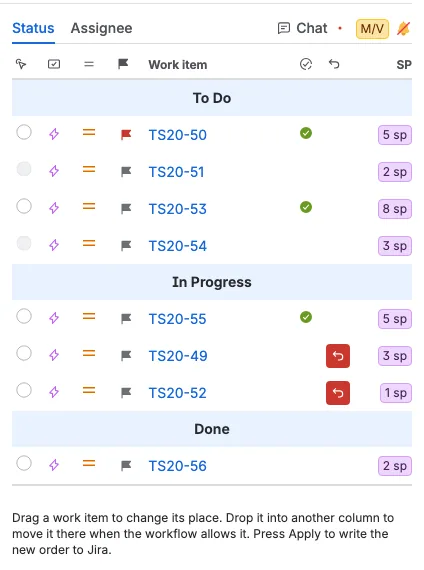
- Fiecare rând arată pictograma tipului de element de lucru, pictograma de prioritate, butonul de marcaj, cheia elementului de lucru, o bifă verde când elementul de lucru este parcurs, butonul de anulare și estimarea. Cheia deschide elementul de lucru în Jira.
- Coloana îngustă de după cheia elementului de lucru arată o bifă verde imediat ce echipa parcurge elementul de lucru. Un element de lucru este parcurs când moderatorul înaintează numărătoarea inversă, sau când moderatorul selectează alt element de lucru ori golește selecția după ce numărătoarea inversă s-a terminat. O numărătoare inversă care doar se termină nu îl marchează. Bifa apare în același loc în fila Responsabil și lângă cheie pe card, și rămâne până la finalul sesiunii de planificare și al domeniului. O bifă de parcurs contează ca modificare, așa că Renunță la modificări elimină fiecare bifă pentru toată lumea din daily, iar Aplică le șterge și el când scrie modificările pregătite.
- Un moderator are un buton radio în prima coloană pentru a selecta elementul de lucru în discuție. Toți ceilalți văd o etichetă M galbenă în prima coloană, pe elementul de lucru selectat de moderator, și un buton radio pentru propria selecție. Tabelul și tabla păstrează aceeași selecție: alege un element de lucru într-un loc și celălalt îl urmează.
- Trage un element de lucru pentru a-i schimba locul în coloana lui. Tabla urmează aceeași ordine, așa că și cardul se mută acolo. Rândul și tabla se mută imediat, înainte ca modificarea să fie salvată. Cine a tras ignoră ecoul propriei modificări, așa că un ecou întârziat nu poate muta rândul înapoi și nu poate anula o tragere mai nouă.
- Plasează un element de lucru în altă coloană pentru a-l muta acolo. Aceasta funcționează doar când meniul Mută în al acelui element de lucru oferă o stare a acelei coloane și elementul de lucru nu are o mutare pregătită. Un element de lucru cu o mutare pregătită își păstrează locul, la fel ca meniul Mută în dezactivat, până anulezi sau aplici acea mutare. În caz contrar, rândul revine la locul lui. Un avertisment care poate fi închis explică de ce.
- Un moderator poate trage fiecare element de lucru. Un votant poate trage doar elementele de lucru care îi sunt atribuite. Invitații pot citi tabelul, dar nu îl pot schimba.
- Selectează butonul de marcaj pentru a pregăti un marcaj sau a-l șterge, exact ca marcajul de pe un card.
- Butonul de anulare apare pe un element de lucru cu o modificare pregătită: un loc mutat, o mutare de stare pregătită sau un marcaj pregătit. Cardul de pe tablă arată același buton de anulare în același timp. Selectează oricare dintre ele pentru a elimina modificarea pregătită fără a schimba Jira. Vezi butonul doar când poți renunța la acea modificare, așa că un invitat sau elementul de lucru al altei persoane nu arată buton de anulare. Anularea unui marcaj pregătit readuce elementul de lucru la starea de marcaj originală din Jira.
- Apasă Aplică pentru a scrie noua ordine în rangul sprintului. Pe o tablă fără sprint, se scrie în schimb rangul tablei. Într-un daily cu filtru nu există tablă de clasat, așa că ordinea rămâne în daily și doar modificările de stare și de marcaj ajung în Jira.
Vezi cine lucrează la ce în tabelul Responsabil
Fila Responsabil urmează după Stare în panoul lateral. Grupează aceleași elemente de lucru după persoana care le face. Fiecare responsabil este un rând lat, cu numele persoanei în centru, iar elementele de lucru ale acelei persoane stau sub el. Neatribuit stă ultimul și conține elementele de lucru care nu au responsabil.
Limita Max. pe coloană se aplică și aici, așa că tabelul afișează doar elementele de lucru pe care le arată tabla. O persoană ale cărei elemente de lucru sunt toate dincolo de limită nu apare în tabel sau în selectorul Participanți până când nu mărești limita.
Folosește acest tabel când vrei să vezi cum este distribuit sprintul în echipă, sau când trebuie să dai un element de lucru altcuiva. Caseta de prezență din stânga fiecărui rând arată cine participă la daily.
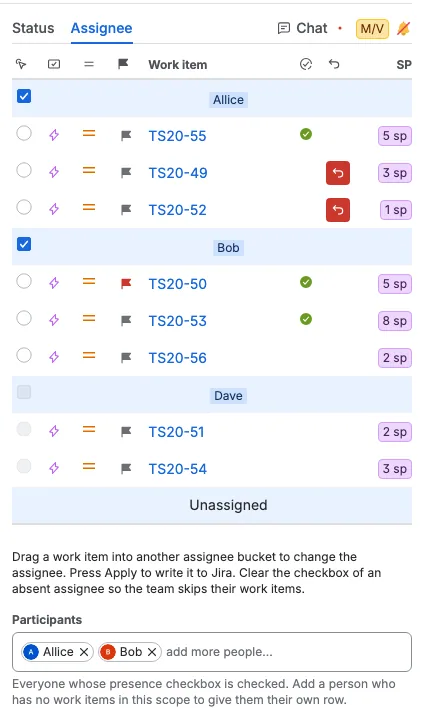
- Rândurile arată aceleași fapte ca fila Stare: pictograma tipului de element de lucru, pictograma de prioritate, butonul de marcaj, cheia elementului de lucru, aceeași bifă verde de parcurs, butonul de anulare și estimarea. Bifa apare în aceeași coloană aici, așa că ambele tabele arată cât de departe a ajuns echipa.
- Trage un element de lucru în rândul altui responsabil pentru a i-l da acelei persoane. Modificarea apare imediat pentru toată lumea, dar Jira nu se schimbă până apeși Aplică. Avatarul de pe tablă, culoarea cardului și rândul Stare arată și ele noua persoană. Rândul se mută imediat ce îl eliberezi, iar cine a tras ignoră ecoul propriei modificări, așa că un ecou întârziat nu poate muta rândul înapoi și nu poate anula o tragere mai nouă.
- Elementele de lucru dintr-un rând păstrează ordinea tablei. Tragerea unui element de lucru în propriul rând nu schimbă nimic, pentru că aici ordinea tablei decide ordinea.
- Un moderator poate da orice element de lucru altei persoane. Un votant poate da doar propriile elemente de lucru. Invitații pot citi tabelul, dar nu îl pot schimba.
- Sub tabel și sub indiciu, un moderator poate folosi selectorul Participanți. Acesta listează fiecare participant a cărui casetă de prezență este bifată. Adăugați o persoană care nu are elemente de lucru în acest domeniu și primește imediat propriul rând, participând ca orice alt responsabil; trageți un element de lucru în acel rând pentru a i-l da. Eliminați o persoană din selector pentru a o scoate din standup. O persoană care mai are elemente de lucru își păstrează rândul, cu caseta nebifată și dezactivată, în timp ce o persoană fără elemente de lucru își pierde rândul. Adăugarea sau eliminarea unui participant se partajează imediat și se salvează imediat. Elementele de lucru deja pregătite pentru o persoană eliminată își păstrează rândul până când renunțați sau aplicați modificarea.
- O modificare de responsabil pune butonul de anulare pe rândul Responsabil, pe rândul Stare și pe card. Selectează-l pentru a readuce elementul de lucru la responsabilul din Jira fără a schimba Jira.
- Apasă Aplică pentru a scrie noul responsabil în Jira. O modificare respinsă rămâne pregătită, iar eroarea numește elementele de lucru afectate.
- Un moderator poate debifa caseta din stânga unui rând de responsabil pentru a scoate persoana din selectorul Participanți și a o marca absentă. Caseta este bifată implicit pentru fiecare responsabil, iar doar un moderator o poate modifica. După debifare, caseta rămâne dezactivată deoarece elementele de lucru ale persoanei îi aparțin în continuare; adăugați-o din nou în selector pentru a o bifa. Votanții și oaspeții văd caseta, dar nu o pot modifica.
- Când un responsabil este absent, elementele lui de lucru nu pot fi selectate din tabelul Responsabil, din tabelul Stare sau dând clic pe cardul de pe tablă. Cardurile lui folosesc o bordură gri și text și avatar estompate, ca să le distingi dintr-o privire. Pierd și controalele de pauză, reluare și înaintare ale numărătorii inverse.
- Cu fila Responsabil deschisă, butonul de înaintare a numărătorii inverse trece la elementul de lucru următor din acest tabel. Sare peste fiecare responsabil absent și se oprește la primul element de lucru al următorului responsabil prezent. Pe orice altă filă, butonul de înaintare continuă să urmeze ordinea tablei.
- Alegerea prezenței este partajată imediat, rămâne după o reîncărcare și se resetează când se schimbă tabla, sprintul sau filtrul selectat. Dacă schimbi mai multe casete rapid, fiecare casetă își păstrează ultima alegere.
- Neatribuit este mereu afișat și este mereu tratat ca prezent. Nu are casetă de prezență.
Urmează moderatorul
Votanții și invitații pornesc blocați la moderator. Cât timp ești blocat, urmezi elementul de lucru, sprintul, tabla, limita Max. pe coloană, coloanele vizibile și fila panoului lateral ale moderatorului. Modificările moderatorului sosesc imediat. Urmezi și fila paginii de spațiu a moderatorului, așa că pagina se mută între Rafinare, Planificarea capacității, Daily și Retrospectivă pentru aceeași sesiune de planificare.
- Blochează la moderator se aplică filei de planificare în care ești. Trecerea la altă filă de planificare din proprie inițiativă o șterge, așa că pornești detașat pe fila nouă. O mutare cauzată de schimbarea filei de către moderator o păstrează bifată.
- Golește Blochează la moderator pentru a naviga pe cont propriu. Poți da clic pe alt card, alege altă filă, alt sprint, schimba limita sau schimba coloanele vizibile. Alegerile tale rămân în această filă și nu sunt partajate cu echipa.
- Alegerea unui card, file, sprint, limite sau selecții de coloane cât timp ești blocat te detașează de asemenea.
- Bifează din nou Blochează la moderator pentru a renunța la alegerile locale și a urma moderatorul. Sprintul și tabla revin la alegerea partajată a moderatorului.
- Blocarea este reținută în această filă de browser cât timp rămâi pe filă.
Pregătește și aplică mutările de stare
Mutările de stare, marcajele și modificările de responsabil sunt salvate în sesiunea daily-ului și nu sunt scrise în Jira până nu le aplici. Selectarea, anularea unei mutări, mutarea după stare, marcarea, schimbarea unui responsabil și renunțarea la modificări actualizează tabla imediat. O mutare de stare pregătită, un marcaj pregătit, un responsabil pregătit sau un loc mutat pun butonul de anulare pe card, iar același buton apare pe rândul lui din fila Stare și din fila Responsabil. Butonul elimină imediat modificarea pregătită, fără a schimba Jira, iar cardul revine în banda lui. Îl vezi doar când poți renunța la acea modificare. Controalele lor rămân disponibile cât timp rulează cererea. Dacă o cerere eșuează, modificarea este anulată, iar o eroare o explică. Selectoarele de tablă, sprint, filtru și perspectivă de estimare și Aplică așteaptă în continuare serverul.
- Selectează caseta de selectare pe unul sau mai multe carduri, apoi alege o intrare din lista derulantă Mută în de jos. Meniul listează doar stările Jira pe care fiecare element de lucru selectat le poate atinge la După stare. Un moderator poate bifa fiecare card. Un votant poate bifa doar cardurile care îi sunt atribuite, așa că o mutare în bloc nu vizează niciodată elementul de lucru al altei persoane.
- Fiecare card are aceeași listă derulantă subtilă Mută în. Substituentul este doar un indiciu și se resetează după fiecare acțiune.
- Meniul are două grupuri. După rang conține Sus și Jos, care mută elementul de lucru un loc în sus sau în jos în propria coloană. După stare conține stările Jira pe care cardul le poate atinge printr-o tranziție directă a fluxului de lucru, de exemplu De făcut sau Finalizat. Stările care nu sunt mapate la altă coloană a tablei nu sunt listate.
- Un element de lucru care este primul în coloana lui are Sus dezactivat, iar un element de lucru care este ultimul în coloana lui are Jos dezactivat. Pentru o selecție multiplă, Sus și Jos sunt dezactivate când niciun element de lucru bifat nu se poate muta în acea direcție.
După ce un card are o mutare de stare pregătită, meniul Mută în dezactivează fiecare alegere din După stare până când mutarea este anulată sau aplicată, iar alegerile din După rang rămân disponibile. Meniul Mută în în bloc face același lucru cât timp orice card selectat are o mutare pregătită. Aplicarea recalculează alegerile pentru fiecare element de lucru mutat din noua lui stare în Jira.
- Aplicația încarcă în fundal alegerile de stare pentru toate elementele de lucru afișate în daily după ce tabla se deschide și le păstrează cât timp tabla este afișată. Votarea, pornirea sau înaintarea numărătorii inverse, selectarea unui card, mutarea cardurilor pe tablă și renunțarea la modificări nu mai citesc Jira, așa că meniul se deschide imediat. Reîmprospătează reîncarcă alegerile împreună cu restul tablei. Dacă un element de lucru nu este încă încărcat, meniul încarcă doar acel element de lucru când îl deschizi.
- Un element pregătit se mută în coloana țintă și arată un buton de anulare în culoarea de eroare în dreapta casetei de selectare și a etichetei de moderator. Butonul de anulare elimină imediat mutarea de stare pregătită, fără a schimba Jira. Folosește Renunță la modificări pentru a șterge fiecare mutare pregătită, iar acea acțiune îți cere confirmarea.
- Un moderator poate pregăti mutări pentru orice element de lucru. Un votant poate bifa și muta doar elementele de lucru care îi sunt atribuite.
- Bara de jos arată numărul de elemente în așteptare. Aplică scrie mutările de stare pregătite în Jira. Daily-ul păstrează și ordinea fiecărei benzi, așa că un card care a schimbat banda este plasat după cardurile deja aflate în banda lui nouă. Aplicarea scrie noua ordine a fiecărei benzi a cărei ordine s-a schimbat în sprintul selectat, așa că sprintul și tabla arată ordinea daily-ului. Pe o tablă fără sprint, ordinea este scrisă în schimb în ordinea tablei. Într-un daily cu filtru nu se scrie niciun rang Jira, pentru că nu există tablă; ordinea rămâne în daily. Aplicarea scrie doar cardurile al căror loc într-o bandă s-a schimbat, așa că celelalte carduri rămân unde sunt. O bandă care are un singur card este clasată lângă banda vecină, așa că un card mutat într-o bandă altfel goală iese totuși din ordinea benzii din care a venit. Sunt scrise doar benzile a căror ordine s-a schimbat, așa că un Aplică doar de stare lasă ordinea sprintului neatinsă.
- Un moderator aplică fiecare mutare pregătită în sprintul, tabla sau filtrul selectat; un votant aplică doar mutările pentru propriile elemente de lucru.
- Aplică este activat doar cât timp daily-ul are o mutare pregătită sau o modificare de ordine de scris. O bifă de parcurs contează ca modificare doar pentru Renunță la modificări, pentru că bifa nu este scrisă în Jira, așa că doar bifările de parcurs nu activează niciodată Aplică. Când Aplică rulează, scrie modificările pregătite și șterge fiecare bifă de parcurs. Un element de lucru pe care cineva îl adaugă în sprint sau îl mută în altă stare în Jira apare în banda lui după ce tabla se reîncarcă, dar nu activează singur Aplică.
- Renunță la modificări îți cere confirmarea, apoi elimină fiecare mutare pregătită la care poți renunța, șterge fiecare bifă de parcurs și readuce benzile la ordinea pe care sprintul o are acum în Jira, inclusiv o reordonare făcută de cineva în backlogul Jira. Anulează confirmarea pentru a păstra fiecare modificare pregătită.
- Un moderator poate finaliza sesiunea de planificare cu butonul Finalizează în culoarea de pericol, după Aplică. Daily-ul nu are buton de arhivare. Finalizarea cere confirmare și elimină definitiv sesiunea de planificare și datele ei de daily, retrospectivă și chat.
O mutare de stare eșuează și rămâne pregătită când elementul de lucru și-a schimbat starea în Jira după ce a fost pregătită. Tabla se reîncarcă după Aplică. O eroare la scrierea ordinii lasă banda respectivă în așteptare și raportează elementele de lucru afectate, ca să poți reîncerca. Ordinea eșuată nu este scrisă niciodată în alt loc, așa că ordinea sprintului și ordinea tablei nu pot fi în dezacord din cauza ei.
Reîncarcă și actualizări în timp real
Reîncarcă sprinturile și elementele de lucru din bara de acțiuni de jos, după lista derulantă Mută în, reîncarcă sprintul sau tabla selectată, stările ei Jira, alegerile Mută în pentru fiecare element de lucru, estimările afișate pe carduri și marcajele Jira. Nu schimbă ordinea daily-ului și nu mută un element de lucru în locul pe care i-l dă rangul Jira. Restul barei îl urmează la stânga: un spațiu, apoi Renunță la modificări, Aplică și Finalizează pentru un moderator. Editează începe bara, înaintea lui Mută în. Numărătoarea inversă stă în dreapta barei. Pregătirile, anulările, marcajele și aplicările altor participanți sosesc imediat. Mutările pregătite, marcajele și modificările de ordine ale benzilor sunt păstrate pe sesiune de planificare și pe tablă și sprint, sau pe filtru, și sunt eliminate când sesiunea de planificare este ștearsă.
Un moderator selectează Editează la începutul barei de acțiuni de jos pentru a deschide dialogul Editează sesiunea de planificare. Poți schimba acolo titlul, descrierea și programul sesiunii de planificare. Valorile noi apar imediat pe fila de planificare și în bara de progres. Dacă salvarea eșuează, valorile anterioare revin și un mesaj îți spune că sesiunea de planificare nu a putut fi salvată.
Acceptarea unei estimări într-o filă de perspectivă o actualizează imediat pentru toată lumea: eticheta de estimare de pe card și estimarea din filele Stare și Responsabil se schimbă fără reîncărcare. Celelalte elemente de lucru de pe tablă rămân cum sunt.
Numărătoarea inversă a daily-ului
O numărătoare inversă în dreapta barei de acțiuni urmează elementul de lucru pe care moderatorul îl discută. Un moderator vede alegerea duratei, butonul de redare sau pauză și butonul de înaintare. Un votant atribuit elementului de lucru selectat vede și el butonul de redare sau pauză și butonul de înaintare pentru acel element. Invitații văd doar ceasul, chiar când elementul de lucru selectat le este atribuit, așa că toată lumea poate urmări aceeași numărătoare inversă.
- Un votant atribuit elementului de lucru selectat poate pune pe pauză, relua și înainta numărătoarea inversă. Pornirea unei numărători inverse oprite și schimbarea duratei rămân la moderator.
- Ceasul continuă să urmeze moderatorul chiar și cât timp navighezi local, așa că un votant sau un invitat detașat vede în continuare numărătoarea inversă a moderatorului.
- Alegerea duratei oferă 15 secunde, 30 de secunde, 1 minut, 2 minute și 3 minute. Pornește de la 1 minut.
- Numărătoarea inversă se oprește și se resetează când moderatorul selectează alt element de lucru și pornește din nou imediat pentru noul card. Golirea selecției oprește numărătoarea inversă.
- Schimbarea duratei oprește numărătoarea inversă și arată noua durată. Moderatorul o pornește din nou cu butonul de redare.
- Butonul de înaintare încheie numărătoarea inversă curentă și mută selecția partajată la elementul de lucru următor din coloană. Când cardul curent este ultimul din coloana lui, selectează primul element de lucru din coloana anterioară. Pe ultimul card din prima coloană, selecția rămâne, iar numărătoarea inversă se încheie. O selecție nouă pornește automat o numărătoare inversă nouă.
- În ultimele 10 secunde, cardul selectat alternează între fundalul normal și același fundal de evidențiere folosit pentru elementul de lucru selectat, o dată pe secundă. Nu trece niciodată la un fundal gri de avertizare. În ultimele 5 secunde, alternează de două ori pe secundă. Cardul revine la evidențierea de selecție când numărătoarea inversă se încheie.
- Când numărătoarea inversă ajunge la zero, toată lumea aude același sunet de final ca numărătoarea inversă a retrospectivei, în funcție de setarea de sunet. Dacă numărătoarea inversă mai are timp, apăsarea butonului de înaintare redă imediat același sunet de final pentru toată lumea, indiferent dacă numărătoarea inversă rulează sau este pe pauză. Ajungerea la zero singură nu parcurge elementul de lucru. Moderatorul îl parcurge apăsând butonul de înaintare, sau selectând alt element de lucru ori golind selecția după ce numărătoarea inversă s-a terminat. Elementul de lucru parcurs arată apoi bifa verde pe card și în ambele tabele.
- Bifele de parcurs sunt partajate, așa că fiecare participant vede aceleași bife verzi fără reîncărcare. Ele aparțin sesiunii de planificare și tablei, sprintului sau filtrului selectat.
Progresul sesiunii de planificare
Bara de progres a sesiunii de planificare stă în partea de jos a daily-ului, sub bara de acțiuni și în stânga panoului lateral. Arată cât din sesiunea de planificare a trecut, timpul până la început sau timpul rămas, și o stare Finalizat după ce data de sfârșit a trecut.
Datele daily-ului sunt păstrate 12 ore după ultima modificare. Fiecare sesiune de planificare păstrează o înregistrare pentru selecția partajată și un set de înregistrări pentru fiecare tablă și sprint, sau pentru fiecare filtru. Datele mai vechi ale daily-ului sunt eliminate automat.
Arhivează standupul
Un moderator poate arhiva standupul în Confluence. Butonul Arhivează se află înainte de Aplică și apare când este configurat un spațiu Confluence. Arhivarea nu modifică Jira sau standupul.
Dialogul afișează fereastra de planificare, numele domeniului și al spațiului, participanții cu timpul lor de prezentare și elementele de lucru cu starea, timpul de prezentare și modificările lor. O modificare pregătită este marcată Pending. Confirmă cu Arhivează pentru a crea sau actualiza pagina sub Plannings cu sufixul Standup.