
Conduci un daily
Actualizat
Un daily este cea mai ușoară ședință de condus în Scrumpy. Deschide fila, alege sprintul care rulează și discută cardurile în ordinea în care le vede echipa. Tot ce schimbi rămâne în daily până când apeși Aplică, așa că poți rearanja tabla în timp ce vorbești fără să atingi Jira.
Alege sesiunea de planificare, tabla și sprintul
Deschide fila Daily și alege o sesiune de planificare din filele de deasupra tablei. Alege mai întâi tabla, apoi sprintul. Lista de sprinturi arată doar sprinturile care rulează chiar acum, așa că daily-ul se deschide pe munca pe care o face echipa astăzi. Numele și obiectivul sprintului stau deasupra coloanelor, iar pictograma de link deschide sprintul în Jira. Când spațiul nu are tablă, alege în schimb un filtru salvat, iar daily-ul arată elementele de lucru pe care le returnează filtrul, cu o coloană pe stare.

Doar un moderator schimbă tabla partajată. Un votant sau un invitat care alege alt sprint face asta doar pentru propriul tab al browserului.
Citește tabla
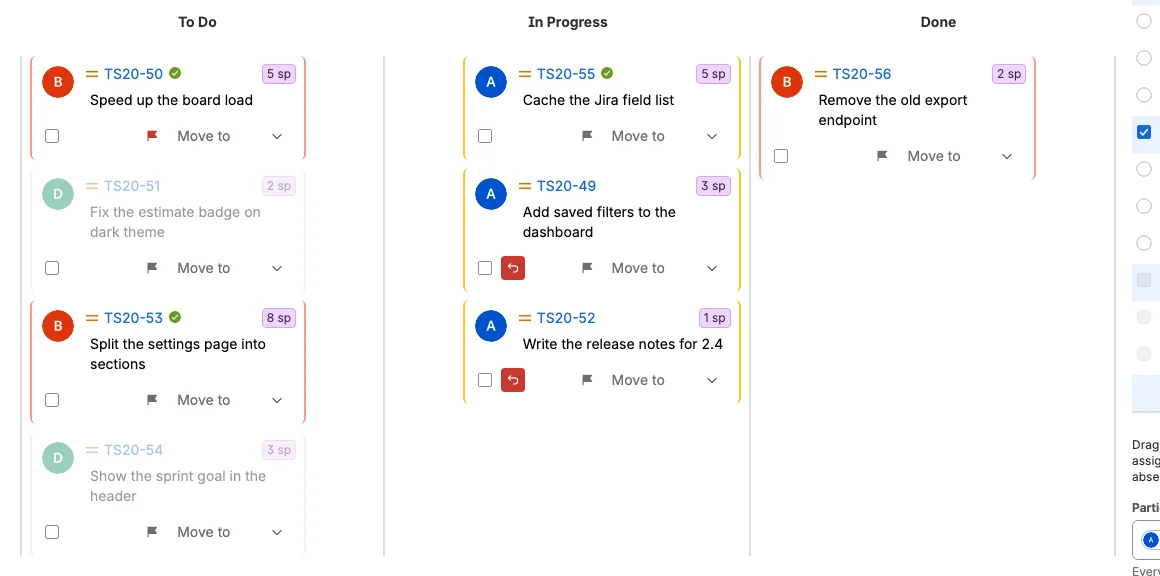
Fiecare coloană a tablei este o bandă, în ordinea proprie a tablei. Cardurile urmează ordinea partajată a daily-ului, care pornește ca ordinea sprintului în Jira. Fiecare card arată persoana atribuită, prioritatea, cheia ca link, estimarea și una sau două linii din rezumat. Un card cu estimare o arată într-o etichetă, așa că echipa vede mărimea fără să deschidă Jira. Un element de lucru pe care echipa l-a parcurs arată o bifă verde mică în dreapta cheii.
În acest exemplu coloana To Do are cea mai multă muncă, un card are un marcaj roșu, iar două carduri au fost deja mutate în timp ce echipa discuta. Cele două carduri mutate au un buton de anulare lângă caseta lor de selectare. Trei carduri au marcajul verde de parcurs, iar cele două carduri ale colegului absent sunt gri și estompate.
Folosește Max. pe coloană în bara de instrumente pentru a limita câte carduri încarcă și afișează o coloană. Elementele de lucru peste limită rămân în Jira și sunt încărcate când crești limita. Un element de lucru pe care daily-ul l-a încărcat deja își păstrează locul și modificările pregătite cât timp este ascuns.
Marchează un element de lucru care are nevoie de atenție
Selectează marcajul din dreapta unui card pentru a-l marca pentru echipă. Un card care este deja marcat în Jira se deschide cu un marcaj roșu. Selectează-l din nou pentru a șterge marcajul. Marcajul apare pentru toți imediat și este scris în câmpul Marcat din Jira când apeși Aplică.
Mută elemente de lucru fără să pleci din daily
Folosește lista derulantă Mută în de pe un card pentru a-i schimba starea sau locul în bandă. După stare oferă stările pe care cardul le poate atinge în Jira, iar După rang mută cardul cu un loc în sus sau în jos. Selectează mai multe carduri cu casetele lor de selectare pentru a le muta împreună. Un card cu o mutare de stare pregătită păstrează După stare dezactivat până când anulezi sau aplici mutarea, în timp ce După rang rămâne disponibil.
Modificarea este partajată cu echipa imediat, dar nu este încă scrisă în Jira. Cardul mutat arată un buton de anulare lângă caseta lui de selectare. Selectează-l pentru a elimina imediat modificarea pregătită, fără confirmare și fără a schimba Jira. Renunță la modificări este butonul care cere confirmare înainte de a șterge tot.
Același stand-up în tabelul Stare
Fila Stare, în stânga panoului lateral, arată același stand-up într-a doua vizualizare. Nu este o listă separată: toate elementele de lucru ale sprintului sunt acolo, în aceleași coloane și aceeași ordine, cu aceleași marcări și aceleași mutări pregătite. Dacă muți un element de lucru în tabel, cartonașul lui se mută în același timp pe tablă.
Fiecare coloană a tablei este un rând lat cu numele în centru, iar elementele de lucru ale coloanei sunt sub el. Un rând arată tipul, prioritatea, marcarea, cheia, butonul de anulare și estimarea, așa că întregul sprint încape într-o listă scurtă. Tabelul se parcurge repede și uneori este pur și simplu mai comod să treci prin elementele de lucru aici decât pe tablă.
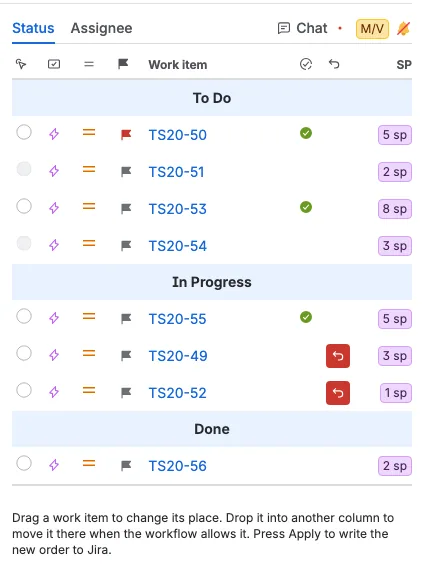
- Selectează butonul radio din stânga unui rând pentru a face din acel element de lucru elementul discutat, exact ca la clic pe cartonașul lui. Toți ceilalți văd un M galben pe acel rând.
- Trage un rând pentru a-i schimba poziția în coloană sau plasează-l sub altă coloană pentru a muta elementul acolo când fluxul de lucru permite.
- Selectează marcarea pentru a pregăti o marcare și butonul de anulare pentru a elimina o modificare pregătită. Sunt aceleași butoane și aceleași mutări pregătite ca pe tablă.
- O bifă verde în coloana îngustă de după cheie înseamnă că echipa a parcurs elementul de lucru: moderatorul a avansat numărătoarea inversă sau a mutat selecția după ce numărătoarea s-a terminat. Aceeași bifă apare lângă cheie pe card și în tabelul Responsabil.
- Un moderator poate muta și marca orice element de lucru, un votant doar elementele care îi sunt atribuite, iar un invitat citește tabelul.
Aplică scrie în Jira și de aici noua ordine și mutările pregătite.
Vezi cine este în sală
Tabelul Responsabil urmează după Stare, în stânga panoului lateral. Grupează aceleași elemente de lucru după persoana care le face, așa că daily-ul poate fi parcurs persoană cu persoană în loc de coloană cu coloană. Neatribuit este la final și conține elementele de lucru fără responsabil.
Fiecare responsabil este un rând lat cu numele persoanei în centru, iar elementele de lucru ale persoanei sunt dedesubt, în aceeași ordine ca pe tablă. Un rând arată aceleași date ca tabelul Stare: tipul de lucru, prioritatea, marcajul, cheia, bifa verde de parcurs, butonul de anulare și estimarea. Bifa și butonul de anulare sunt aceleași pe care le vezi pe tablă și în tabelul Stare.
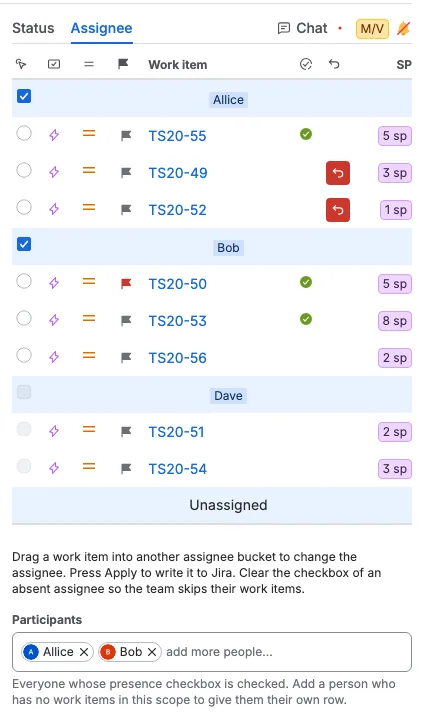
- Trage un element de lucru în rândul altei persoane pentru a i-l da. Avatarul de pe tablă, culoarea cardului și rândul din tabelul Stare arată imediat noua persoană, dar Jira se schimbă doar după Aplică.
- Limita Max. pe coloană se aplică și aici, așa că tabelul afișează doar elementele de lucru pe care le arată tabla. O persoană ale cărei elemente de lucru sunt toate dincolo de limită nu apare în tabel sau în selectorul Participanți până când nu mărești limita.
- Un moderator poate da orice element de lucru altei persoane. Un votant poate da doar propriile elemente. Vizitatorii citesc tabelul.
- Selectorul Participanți de sub tabel listează toți cei cu caseta bifată. Un moderator debifează caseta din stânga unui rând de responsabil pentru a scoate persoana din selector și a o marca absentă. Rândul rămâne, cu caseta nebifată și dezactivată, deoarece elementele de lucru îi aparțin în continuare persoanei. Adăugați persoana din nou în selector pentru a o bifa. Eliminarea unei persoane fără elemente de lucru îi șterge rândul. Alegerea este partajată cu echipa imediat.
- Când o persoană este absentă, elementele ei de lucru nu pot fi selectate, nici din acest tabel, nici din tabelul Stare, nici făcând clic pe card. Cardurile ei au o bordură gri cu text și avatar estompate, ca echipa să le recunoască, iar butoanele de pauză, reluare și avansare a numărătorii inverse dispar.
- Cu tabelul Responsabil deschis, butonul de avansare a numărătorii inverse parcurge acest tabel și sare peste fiecare persoană absentă, așa că daily-ul continuă cu următorul coleg.
- Neatribuit este întotdeauna prezent și nu are casetă de selectare.
Aplică modificările în Jira
Acesta este pasul care face modificările reale. Apasă Aplică în bara de acțiuni de sub tablă. Scrumpy scrie în Jira noua stare a fiecărui element de lucru mutat, noua ordine a sprintului, marcajele pregătite și noii responsabili, dintr-o singură mișcare.
De asemenea, un moderator poate arhiva daily-ul cu Arhivează. Butonul se află înainte de Aplică și apare când spațiul are un spațiu Confluence pentru arhive. Dialogul listează fereastra de planificare, sprintul, tabla sau filtrul, fiecare responsabil cu prezență și timp de prezentare, și fiecare element de lucru cu starea, timpul de prezentare și modificările. O modificare pregătită este marcată În așteptare. Arhivarea nu modifică niciodată Jira sau modificările pregătite.
Fără Aplică, nimic nu este salvat în Jira. Închiderea filei sau alegerea altui sprint lasă Jira exact cum era. Dacă te răzgândești, apasă Renunță la modificări și confirmă dialogul. Renunțarea elimină fiecare modificare pregătită și șterge fiecare bifă verde de trecut, fără să atingă Jira. Aplică șterge și bifele de trecut, pentru că trecerea s-a terminat. Reîncarcă sprinturile și elementele de lucru citește din nou sprintul din Jira.

Ține pe toți în același ritm
Moderatorul dă clic pe cardul despre care vorbește echipa, iar toți cei blocați la moderator urmează același card. Numărătoarea inversă din dreapta barei de acțiuni urmează acel card, așa că fiecare element de lucru primește aceeași cantitate de timp. Selectează Finalizează după Aplică când sesiunea s-a terminat, iar sesiunea de planificare și daily-ul ei sunt eliminate. Cu tabelul Responsabil deschis, butonul de avansare parcurge persoanele din acel tabel și sare peste colegii absenți; pe orice altă filă urmează tabla.