
Dailyn vetäminen
Päivitetty
Daily on helpoin istunto, jonka voit vetää Scrumpyssä. Avaa välilehti, valitse käynnissä oleva sprintti ja käy kortit läpi siinä järjestyksessä kuin tiimi ne näkee. Kaikki muutoksesi pysyvät dailyssä, kunnes painat Käytä, joten voit järjestää taulun uudelleen keskustelun aikana koskematta Jiraan.
Valitse suunnitteluistunto, taulu ja sprintti
Avaa Daily-välilehti ja valitse suunnitteluistunto taulun yläpuolella olevista välilehdistä. Valitse ensin taulu ja sitten sprintti. Sprinttiluettelo näyttää vain parhaillaan käynnissä olevat sprintit, joten daily avautuu työhön, jota tiimi tekee tänään. Sprintin nimi ja tavoite ovat sarakkeiden yläpuolella, ja linkkikuvake avaa sprintin Jirassa. Kun tilalla ei ole taulua, valitse sen sijaan tallennettu suodatin, niin daily näyttää työtehtävät, jotka suodatin palauttaa, yhden sarakkeen kutakin tilaa kohti.

Vain moderaattori muuttaa jaettua taulua. Äänestäjä tai vieras, joka valitsee toisen sprintin, tekee sen vain omassa selaimen välilehdessään.
Lue taulu
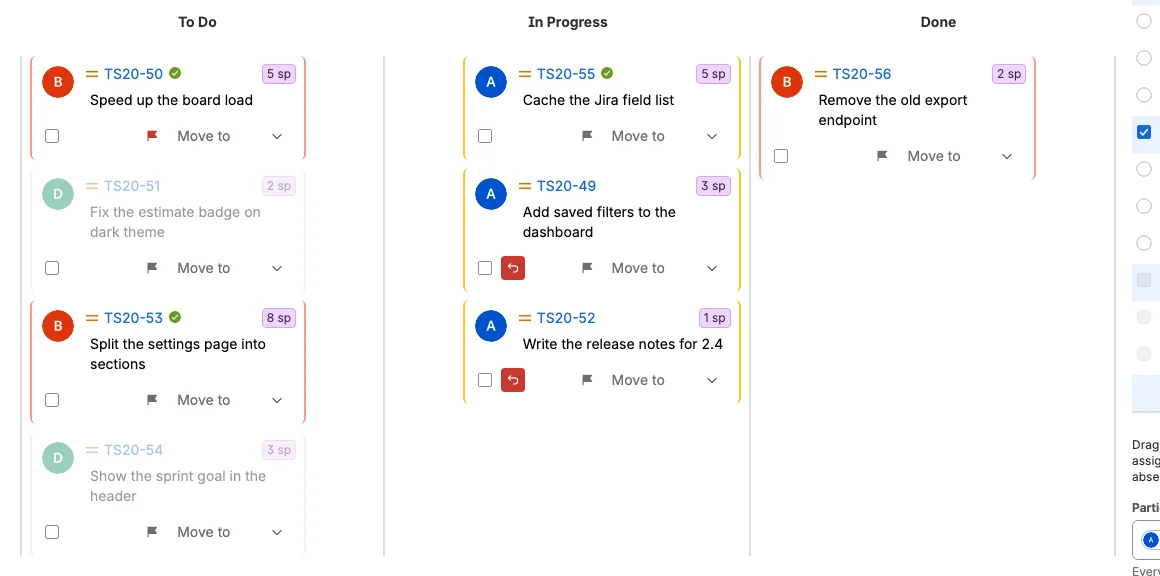
Jokainen taulun sarake on kaista taulun omassa järjestyksessä. Kortit noudattavat jaettua daily-järjestystä, joka alkaa sprintin järjestyksenä Jirassa. Jokainen kortti näyttää vastuuhenkilön, prioriteetin, avaimen linkkinä, arvion ja yhden tai kaksi riviä yhteenvetoa. Kortti, jolla on arvio, näyttää sen tunnisteena, joten tiimi näkee koon avaamatta Jiraa. Työtehtävä, jonka tiimi on käsitellyt, näyttää pienen vihreän valintamerkin avaimensa oikealla puolella.
Tässä esimerkissä To Do -sarake sisältää eniten työtä, yhdellä kortilla on punainen merkintä ja kaksi korttia on jo siirretty tiimin keskustelun aikana. Siirretyillä kahdella kortilla on kumouspainike valintaruutunsa vieressä. Kolmella kortilla on vihreä käsitelty-merkki, ja poissa olevan kollegan kaksi korttia ovat harmaita ja himmennettyjä.
Rajoita sarakkeen näyttämien korttien määrää työkalurivin valinnalla Enint. saraketta kohti. Piilotetut työtehtävät säilyttävät paikkansa dailyssä ja sisältyvät edelleen, kun painat Käytä.
Merkitse huomiota tarvitseva työtehtävä
Valitse kortin oikealla puolella oleva merkintäpainike merkitäksesi sen tiimille. Kortti, joka on jo merkitty Jirassa, avautuu punaisella merkinnällä. Valitse se uudelleen poistaaksesi merkinnän. Merkintä näkyy kaikille heti, ja se kirjoitetaan Jiran Flagged-kenttään, kun painat Käytä.
Siirrä työtehtäviä poistumatta dailystä
Muuta kortin tilaa tai paikkaa kaistalla kortin Siirrä kohteeseen -valikolla. Tilan mukaan tarjoaa tilat, joihin kortti voi päästä Jirassa, ja Järjestyksen mukaan siirtää korttia yhden sijan ylös tai alas. Valitse useita kortteja valintaruuduillaan siirtääksesi ne yhdessä. Kortilla, jolla on valmisteltu tilasiirto, Tilan mukaan on pois käytöstä, kunnes kumoat tai käytät siirron, kun taas Järjestyksen mukaan pysyy käytettävissä.
Muutos jaetaan tiimille heti, mutta sitä ei ole vielä kirjoitettu Jiraan. Siirretty kortti näyttää kumouspainikkeen valintaruutunsa vieressä. Valitse se, niin valmisteltu muutos poistuu heti, ilman vahvistusta ja ilman muutoksia Jiraan. Hylkää muutokset on painike, joka pyytää vahvistuksen ennen kaiken poistamista.
Sama standup taulukossa Tila
Tila-välilehti sivupaneelin vasemmassa reunassa näyttää saman standupin toisessa näkymässä. Se ei ole erillinen lista: siinä ovat kaikki sprintin työtehtävät samoissa sarakkeissa ja samassa järjestyksessä, samoilla merkinnöillä ja samoilla valmistelluilla siirroilla. Kun siirrät työtehtävää taulukossa, sen kortti liikkuu samalla taululla.
Jokainen taulun sarake on leveä rivi, jonka nimi on keskellä, ja sarakkeen työtehtävät ovat sen alla. Rivi näyttää työtehtävätyypin, prioriteetin, merkinnän, avaimen, kumoa-painikkeen ja arvion, joten koko sprintti mahtuu lyhyeen listaan. Taulukon silmäilee nopeasti, ja joskus työtehtävien läpikäynti on yksinkertaisesti helpompaa täällä kuin taululla.
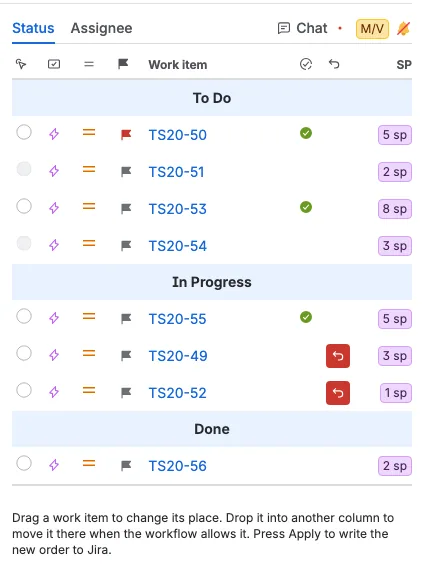
- Valitse rivin vasemmassa reunassa oleva valintanappi, niin työtehtävästä tulee käsiteltävä työtehtävä, aivan kuten sen korttia napsauttamalla. Muut näkevät sillä rivillä keltaisen M-merkin.
- Muuta rivin sijaintia sarakkeessa vetämällä sitä, tai pudota se toisen sarakkeen alle siirtääksesi sen sinne, kun työnkulku sen sallii.
- Valitse merkintä, niin merkintä valmistellaan, ja kumoa-painike, niin valmisteltu muutos poistetaan. Ne ovat samat painikkeet ja samat valmistellut siirrot kuin taululla.
- Vihreä valintamerkki kapeassa sarakkeessa avaimen jälkeen tarkoittaa, että tiimi on käsitellyt työkohteen: moderaattori siirsi sen lähtölaskentaa eteenpäin tai siirsi valinnan eteenpäin lähtölaskennan päätyttyä. Sama merkki näkyy kortin avaimen vieressä ja taulukossa Vastuuhenkilö.
- Moderaattori voi siirtää ja merkitä kaikkia työtehtäviä, äänestäjä vain hänelle osoitettuja työtehtäviä, ja vieras lukee taulukkoa.
Käytä kirjoittaa uuden järjestyksen ja valmistellut siirrot Jiraan myös täältä.
Katso, ketkä ovat paikalla
Taulukko Vastuuhenkilö seuraa taulukkoa Tila sivupaneelin vasemmassa reunassa. Se ryhmittelee samat työkohteet tekijän mukaan, joten standupin voi käydä läpi henkilö kerrallaan sarake kerrallaan etenemisen sijaan. Ei vastuuhenkilöä on viimeisenä ja sisältää työkohteet, joilla ei ole vastuuhenkilöä.
Jokainen vastuuhenkilö on leveä rivi, jonka keskellä on henkilön nimi, ja hänen työkohteensa ovat sen alla samassa taulun järjestyksessä. Rivi näyttää samat tiedot kuin taulukko Tila: työn tyyppi, prioriteetti, merkintä, avain, vihreä käsitelty-merkki, kumouspainike ja arvio. Merkki ja kumouspainike ovat samat kuin taululla ja taulukossa Tila.
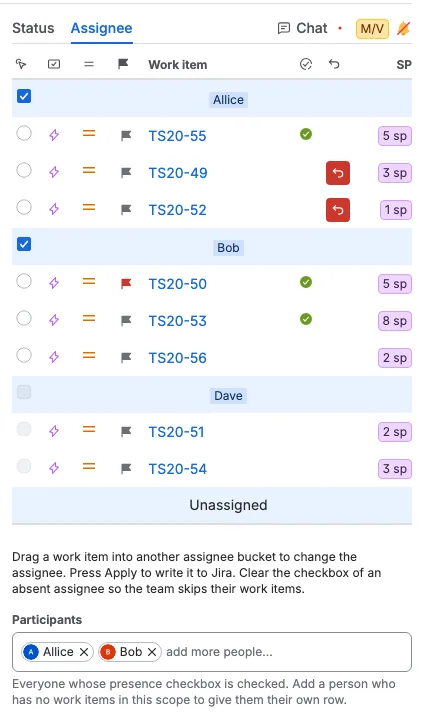
- Vedä työkohde toisen henkilön riville antaaksesi sen hänelle. Taulun avatar, kortin väri ja taulukon Tila rivi näyttävät uuden henkilön heti, mutta Jira muuttuu vasta, kun painat Käytä.
- Enint. saraketta kohti -raja koskee myös tätä taulukkoa, joten se luettelee vain ne työtehtävät, jotka taulu näyttää. Henkilöä, jonka työtehtävät ovat kaikki rajan ulkopuolella, ei luetella taulukossa eikä Osallistujat-valitsimessa ennen kuin nostat rajaa.
- Moderaattori voi antaa minkä tahansa työkohteen toiselle henkilölle. Äänestäjä voi antaa vain omat työkohteensa. Vieraat lukevat taulukkoa.
- Taulukon alla jäävä Osallistujat-valitsin listaa kaikki, joiden valintaruutu on valittu. Moderaattori tyhjentää vastuuhenkilön rivin vasemman valintaruudun poistaakseen henkilön valitsimesta ja merkitäkseen hänet poissa olevaksi. Rivi jää, valintaruutu on valitsematon ja poissa käytöstä, koska työtehtävät kuuluvat edelleen henkilölle. Lisää henkilö takaisin valitsimeen, niin ruutu valitaan uudelleen. Henkilön, jolla ei ole työtehtäviä, poistaminen poistaa hänen rivinsä. Valinta jaetaan tiimille heti.
- Kun henkilö on poissa, hänen työkohteitaan ei voi valita tästä taulukosta, taulukosta Tila eikä korttia napsauttamalla. Hänen korteillaan on harmaa reunus sekä himmennetty teksti ja avatar, jotta tiimi erottaa ne, ja niistä puuttuvat lähtölaskennan keskeytys-, jatko- ja eteenpäin-painikkeet.
- Kun taulukko Vastuuhenkilö on auki, lähtölaskennan eteenpäin-painike kulkee tämän taulukon läpi ja ohittaa jokaisen poissa olevan henkilön, joten standup jatkuu seuraavalla kollegalla.
- Ei vastuuhenkilöä on aina paikalla, eikä sillä ole valintaruutua.
Ota muutokset käyttöön Jirassa
Tämä vaihe tekee muutoksista todellisia. Paina taulun alla olevan toimintopalkin Käytä-painiketta. Scrumpy kirjoittaa Jiraan jokaisen siirretyn työkohteen uuden tilan, sprintin uuden järjestyksen, valmistellut merkinnät ja uudet vastuuhenkilöt yhdellä kertaa.
Ilman Käytä-toimintoa Jiraan ei tallenneta mitään. Välilehden sulkeminen tai toisen sprintin valitseminen jättää Jiran täsmälleen sellaiseksi kuin se oli. Jos muutat mielesi, paina sen sijaan Hylkää muutokset ja vahvista valintaikkuna. Hylkääminen poistaa jokaisen valmistellun muutoksen ja tyhjentää jokaisen vihreän käsitelty-merkin koskematta Jiraan. Käytä tyhjentää myös käsitelty-merkit, koska kierros on ohi. Lataa sprintit ja työkohteet uudelleen lukee sprintin Jirasta uudelleen.
Moderaattori voi myös arkistoida dailyn Arkistoi-painikkeella, joka on ennen Käytä-painiketta ja näkyy, kun tilalle on määritetty Confluence-tila. Valintaikkuna luettelee suunnittelujakson, sprintin, taulun tai suodattimen, jokaisen vastuuhenkilön läsnäolon ja esitysajan sekä jokaisen työtehtävän tilan, esitysajan ja muutokset. Valmisteltu muutos on merkitty Odottaa. Arkistointi ei koskaan muuta Jiraa eikä valmisteltuja muutoksia.

Pidä kaikki samassa tahdissa
Moderaattori napsauttaa korttia, josta tiimi puhuu, ja jokainen moderaattoriin lukittu seuraa samaa korttia. Toimintopalkin oikealla puolella oleva lähtölaskenta seuraa kyseistä korttia, joten jokainen työtehtävä saa saman verran aikaa. Valitse Päätä Käytä-toiminnon jälkeen, kun istunto on valmis, niin suunnitteluistunto ja sen daily poistetaan. Kun taulukko Vastuuhenkilö on auki, eteenpäin-painike kulkee taulukon henkilöiden läpi ja ohittaa poissa olevat kollegat; muilla välilehdillä se seuraa taulua.