
At lede en standup
Opdateret
En standup er det nemmeste møde at afholde i Scrumpy. Åbn fanen, vælg den kørende sprint, og tal dig gennem kortene i den rækkefølge, teamet ser dem. Alt, hvad du ændrer, bliver i standuppen, indtil du trykker på Anvend, så du kan omarrangere boardet, mens I taler, uden at røre Jira.
Vælg planlægningssession, board og sprint
Åbn fanen Standup, og vælg en planlægningssession i fanerne over boardet. Vælg board først og derefter sprint. Sprintlisten viser kun de sprints, der kører lige nu, så standuppen åbner på det arbejde, teamet laver i dag. Sprintens navn og mål står over kolonnerne, og linkikonet åbner sprinten i Jira. Når området ikke har et board, vælger du i stedet et gemt filter, og standuppen viser de emner, som filteret returnerer, med én kolonne pr. status.

Kun en moderator ændrer det fælles board. En stemmeberettiget eller gæst, der vælger en anden sprint, gør det kun for sin egen browserfane.
Læs boardet
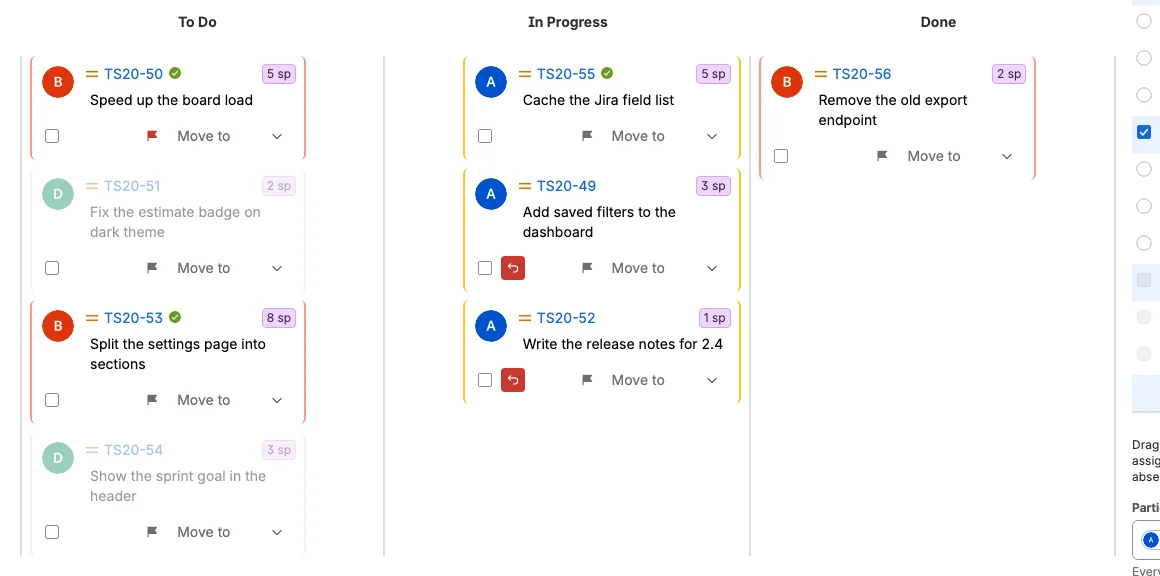
Hver kolonne på boardet er en bane i boardets egen rækkefølge. Kortene følger den fælles standup-rækkefølge, som starter som sprintens rækkefølge i Jira. Hvert kort viser den tildelte person, prioriteten, nøglen som link, estimatet og en eller to linjer af resuméet. Et kort med et estimat viser det som en badge, så teamet kan se størrelsen uden at åbne Jira. Et emne, som teamet har gennemgået, viser et lille grønt flueben til højre for sin nøgle.
I dette eksempel rummer kolonnen To Do det meste af arbejdet, et kort har et rødt flag, og to kort blev allerede flyttet, mens teamet talte. De to flyttede kort har en fortryd-knap ved siden af deres afkrydsningsfelt. Tre kort har det grønne gennemgået-mærke, og de to kort fra den fraværende kollega er grå og dæmpede.
Brug Maks. pr. kolonne i værktøjslinjen til at begrænse, hvor mange kort en kolonne viser. De skjulte emner beholder deres plads i standuppen og er stadig med, når du trykker på Anvend.
Sæt flag på et emne, der kræver opmærksomhed
Vælg flaget til højre på et kort for at markere det for teamet. Et kort, der allerede er markeret med flag i Jira, åbnes med et rødt flag. Vælg det igen for at fjerne flaget. Flaget vises for alle med det samme, og det skrives til Jiras Flagged-felt, når du trykker på Anvend.
Flyt emner uden at forlade standuppen
Brug rullemenuen Flyt til på et kort til at ændre dets status eller dets plads i banen. Efter status tilbyder de statusser, kortet kan nå i Jira, og Efter rangorden flytter kortet én plads op eller ned. Vælg flere kort med deres afkrydsningsfelter for at flytte dem sammen. Et kort med en forberedt statusflytning har Efter status deaktiveret, indtil du fortryder eller anvender flytningen, mens Efter rangorden forbliver tilgængeligt.
Ændringen deles med teamet med det samme, men den er ikke skrevet til Jira endnu. Det flyttede kort viser en fortryd-knap ved siden af sit afkrydsningsfelt. Vælg den for at fjerne den forberedte ændring med det samme, uden bekræftelse og uden at ændre Jira. Kassér ændringer er knappen, der beder om bekræftelse, før den rydder alt.
Det samme standup i tabellen Status
Fanen Status til venstre i sidepanelet viser det samme standup i en anden visning. Det er ikke en ekstra liste: Alle emner i sprinten står der, i de samme kolonner og den samme rækkefølge, med de samme markeringer og de samme klargjorte flytninger. Flytter du et emne i tabellen, flytter kortet på tavlen med på samme tid.
Hver tavlekolonne er en bred række med navnet i midten, og emnerne i den kolonne står under den. En række viser emnetypen, prioriteten, markeringen, nøglen, fortryd-knappen og estimatet, så hele sprinten passer i en kort liste. Tabellen er hurtig at skimte, og nogle gange er det bare nemmere at gå emnerne igennem her end på tavlen.
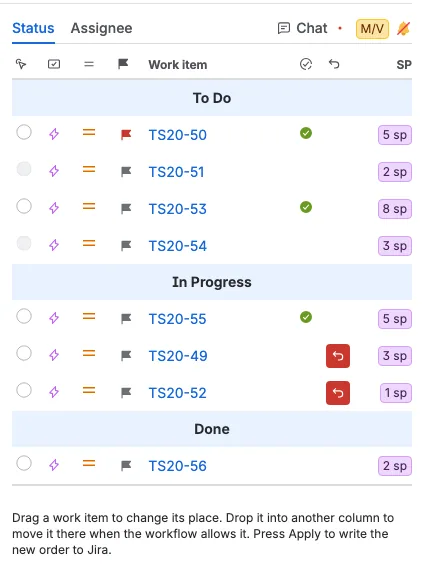
- Vælg radioknappen til venstre i en række for at gøre emnet til det emne, der drøftes, præcis som når du klikker på dets kort. Alle andre ser en gul M i den række.
- Træk i en række for at ændre dens plads i kolonnen, eller slip den under en anden kolonne for at flytte den derhen, når arbejdsgangen tillader det.
- Vælg markeringen for at klargøre en markering, og fortryd-knappen for at fjerne en klargjort ændring. Det er de samme knapper og de samme klargjorte flytninger som på tavlen.
- Et grønt flueben i den smalle kolonne efter nøglen betyder, at teamet har gennemgået emnet: moderatoren videresendte nedtællingen eller flyttede markeringen videre, efter nedtællingen løb ud. Det samme flueben vises ved nøglen på kortet og i tabellen Ansvarlig.
- En moderator kan flytte og markere alle emner, en stemmeberettiget kun de emner, der er tildelt dem, og en gæst kan læse tabellen.
Anvend skriver også herfra den nye rækkefølge og de klargjorte flytninger til Jira.
Se hvem der er til stede
Tabellen Ansvarlig følger efter Status til venstre i sidepanelet. Den grupperer de samme emner efter den person, der udfører dem, så standuppen kan gås igennem person for person i stedet for kolonne for kolonne. Ikke tildelt står sidst og indeholder de emner, der ikke har nogen ansvarlig.
Hver ansvarlig er en bred række med personens navn i midten, og personens emner står under den i samme rækkefølge som boardet. En række viser de samme oplysninger som tabellen Status: arbejdstypen, prioriteten, flaget, nøglen, det grønne gennemgået-mærke, fortryd-knappen og estimatet. Mærket og fortryd-knappen er de samme, som du ser på boardet og i tabellen Status.
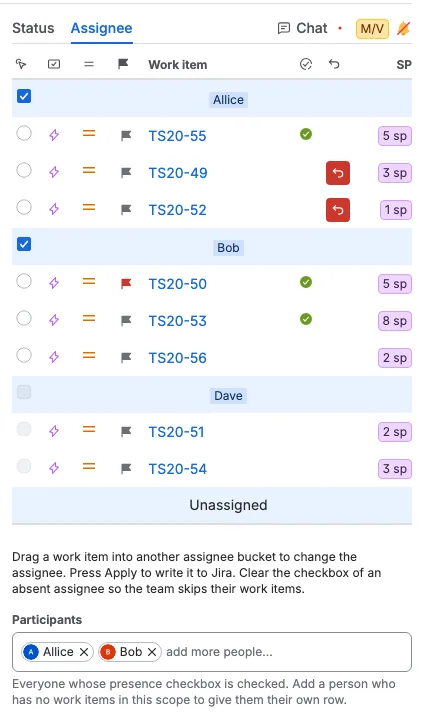
- Træk et emne ind i en anden persons række for at give det til personen. Avataren på boardet, kortets farve og rækken i tabellen Status viser straks den nye person, men Jira ændres først, når du trykker på Anvend.
- Grænsen Maks. pr. kolonne gælder også her, så tabellen viser kun de emner, som boardet viser. En person, hvis emner alle ligger ud over grænsen, vises ikke i tabellen eller i Deltagere-vælgeren, før du øger grænsen.
- En moderator kan give ethvert emne til en anden person. En stemmegiver kan kun give sine egne emner. Gæster læser tabellen.
- Deltagere-vælgeren under tabellen viser alle, hvis afkrydsningsfelt er markeret. En moderator fjerner markeringen i afkrydsningsfeltet til venstre i en ansvarlig række for at fjerne personen fra vælgeren og markere dem som fraværende. Rækken bliver, med et umarkeret og deaktiveret afkrydsningsfelt, fordi emnerne stadig tilhører personen. Føj personen tilbage i vælgeren for at markere det igen. Fjernelse af en person uden emner fjerner deres række. Valget deles med teamet med det samme.
- Når en person er fraværende, kan personens emner ikke vælges, hverken i denne tabel, i tabellen Status eller ved at klikke på kortet. Personens kort får en grå kant med dæmpet tekst og avatar, så teamet kan kende dem, og knapperne til pause, fortsæt og videresend af nedtællingen forsvinder.
- Med tabellen Ansvarlig åben går nedtællingens videresend-knap gennem denne tabel og springer hver fraværende person over, så standuppen fortsætter med den næste kollega.
- Ikke tildelt er altid til stede og har ingen markering.
Anvend ændringerne på Jira
Dette er trinet, der gør ændringerne virkelige. Tryk på Anvend i handlingslinjen under boardet. Scrumpy skriver den nye status for hvert flyttet emne, den nye rækkefølge for sprinten, de forberedte flag og de nye ansvarlige til Jira i én omgang.
Uden Anvend gemmes intet i Jira. Lukker du fanen, eller vælger du en anden sprint, forbliver Jira præcis som det var. Hvis du fortryder, trykker du i stedet på Kassér ændringer og bekræfter dialogen. Kassér ændringer fjerner hver forberedt ændring og rydder hvert grønt gennemgået-mærke uden at ændre Jira. Anvend rydder også gennemgået-mærkerne, fordi gennemgangen er slut. Genindlæs sprints og emner læser sprinten fra Jira igen.
En moderator kan også arkivere standuppen med Arkivér, som står før Anvend og vises, når der er konfigureret et Confluence-område for området. Dialogen viser planlægningsvinduet, sprinten, boardet eller filteret, hver ansvarlig med tilstedeværelse og præsentationstid samt hvert emne med dets status, præsentationstid og ændringer. En forberedt ændring er markeret som Afventer. Arkivering ændrer aldrig Jira eller de forberedte ændringer.

Hold alle i takt
Moderatoren klikker på det kort, teamet taler om, og alle, der er låst til moderatoren, følger det samme kort. Nedtællingen i højre side af handlingslinjen følger det kort, så hvert emne får lige meget tid. Vælg Afslut efter Anvend, når sessionen er færdig, så fjernes planlægningssessionen og dens standup. Med tabellen Ansvarlig åben går videresend-knappen gennem personerne i tabellen og springer fraværende kolleger over; på alle andre faner følger den boardet.